Syncthing garde un dossier de votre console et un dossier d'un autre appareil identiques, sur votre propre réseau, sans compte cloud. Modifiez un fichier d'un côté et il apparaît de l'autre un instant plus tard. GammaOS Nano fournit le service Syncthing officiel intégré, et vous le contrôlez entièrement depuis le menu d'accueil.
Pourquoi l'utiliser
L'usage classique, ce sont les sauvegardes. Jouez à un jeu DS sur la console, et la sauvegarde est déjà sur votre PC (ou votre téléphone, ou votre deuxième console) quand vous vous y asseyez. D'autres bons usages :
- Garder le dossier de sauvegardes de DraStic identique sur deux consoles, pour pouvoir poursuivre la même partie sur l'une ou l'autre.
- Sauvegarder automatiquement sur un PC les sauvegardes et états sauvegardés de RetroArch.
- Déposer des ROM, de la musique ou des vidéos dans un dossier de votre PC et les voir arriver sur la console.
Syncthing tourne en arrière-plan, y compris pendant que des jeux et des applications sont ouverts : une sauvegarde faite dans un jeu est donc envoyée sans que vous reveniez à l'accueil. Il ne fonctionne que tant que les deux appareils sont allumés et peuvent se joindre (sur le même Wi-Fi, ou par Internet grâce à la découverte et aux relais propres à Syncthing).
Vous avez aussi besoin de Syncthing sur l'autre appareil. Il est gratuit pour Windows, macOS et Linux sur syncthing.net, et il existe aussi des applications Syncthing pour les téléphones Android.
L'activer
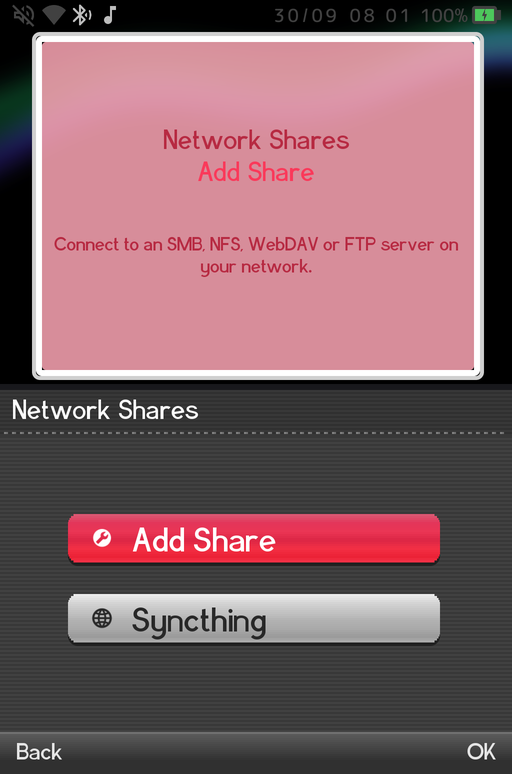
Allez dans Paramètres > Partages réseau et choisissez Syncthing, la dernière ligne.
Activez l'interrupteur Syncthing. Après quelques secondes, Statut passe de Démarrage... à En cours (avec la version de Syncthing), et les autres lignes apparaissent. Tant que Syncthing est arrêté, vous ne voyez que l'interrupteur et le Statut.
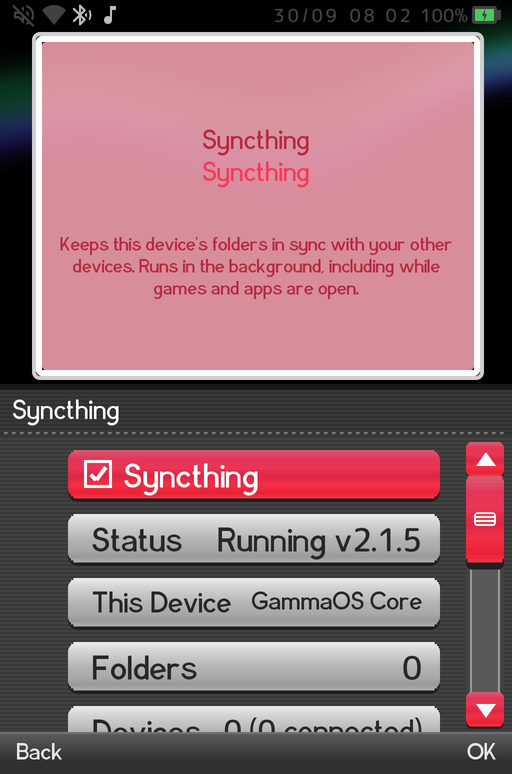
Les lignes de Syncthing
| Ligne | Fonction |
|---|---|
| Syncthing | Démarre ou arrête le service Syncthing. |
| Statut | Arrêté, Démarrage... ou En cours avec la version. La description indique la durée de fonctionnement et les éventuels problèmes de connexion. |
| Cet appareil | Le nom de cette console. Sélectionnez-la pour afficher l'ID d'appareil complet nécessaire à l'appairage. |
| Dossiers | Les dossiers que vous partagez, et Ajouter un dossier pour en partager un nouveau. |
| Appareils | Les autres appareils avec lesquels vous synchronisez (et combien sont connectés), et Ajouter un appareil pour en appairer un nouveau. |
| Demandes en attente | Les appareils qui veulent se connecter et les dossiers que d'autres appareils proposent à celui-ci. |
| Options | Nom de l'appareil, découverte, relais et limites d'envoi/téléchargement. |
| Interface web | Ouvre la page web propre à Syncthing aux autres ordinateurs de votre réseau (désactivée par défaut, voir plus bas). |
| Redémarrer Syncthing | Redémarre le service. La synchronisation s'interrompt quelques secondes. |
| Journaux | Le journal récent de Syncthing, pratique quand quelque chose refuse de se connecter. |
Étape 1 : appairer l'autre appareil
Les appareils Syncthing se trouvent grâce à un ID d'appareil, un long code de 56 lettres et chiffres affiché par groupes de 7. Les deux appareils doivent s'ajouter l'un l'autre. Vous ne saisissez qu'un seul ID ; l'autre côté peut simplement accepter.
Ajouter votre PC sur la console :
- Sur votre PC, ouvrez Syncthing et trouvez son ID d'appareil (dans la page web de Syncthing sur le PC : Actions > Show ID).
- Sur la console, ouvrez Appareils > Ajouter un appareil. Le clavier à l'écran demande l'ID de l'autre appareil. Saisissez-le (les tirets sont facultatifs).
- Une page Nouvel appareil s'ouvre. Donnez-lui un Nom si vous le souhaitez (affiché uniquement sur cet appareil), puis choisissez Enregistrer l'appareil.
- Sur le PC, Syncthing affiche un message indiquant qu'un nouvel appareil veut se connecter. Acceptez.
Ou laisser l'autre côté ajouter la console :
- Sur la console, sélectionnez Cet appareil. Une boîte de dialogue affiche l'ID d'appareil complet. Saisissez cet ID dans Syncthing sur l'autre appareil (Add Remote Device sur un PC).
- Sur la console, ouvrez Demandes en attente. L'autre appareil est listé comme « Souhaite se connecter ». Sélectionnez-le et choisissez Ajouter un appareil, puis Enregistrer l'appareil sur la page qui s'ouvre. (Choisissez Ignorer pour refuser la demande.)
Après un court moment, l'appareil apparaît comme connecté dans Appareils.
Étape 2 : partager un dossier
Une fois l'autre appareil ajouté, partagez un dossier avec lui :
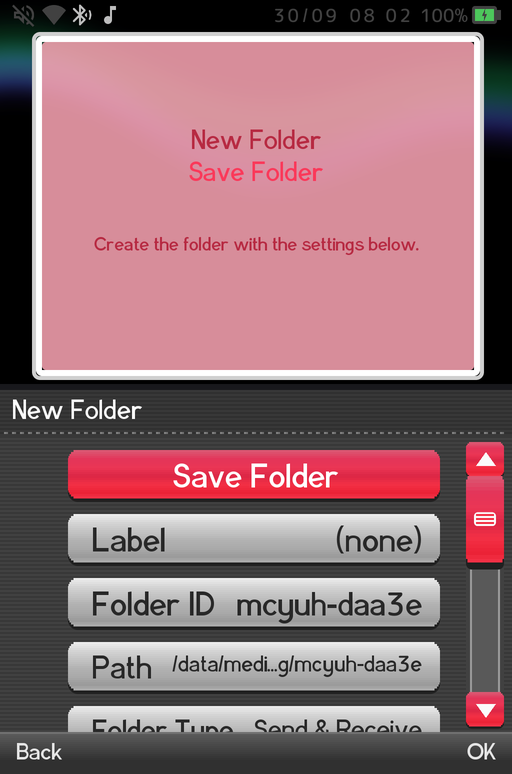
- Ouvrez Dossiers > Ajouter un dossier. Une page Nouveau dossier s'ouvre.
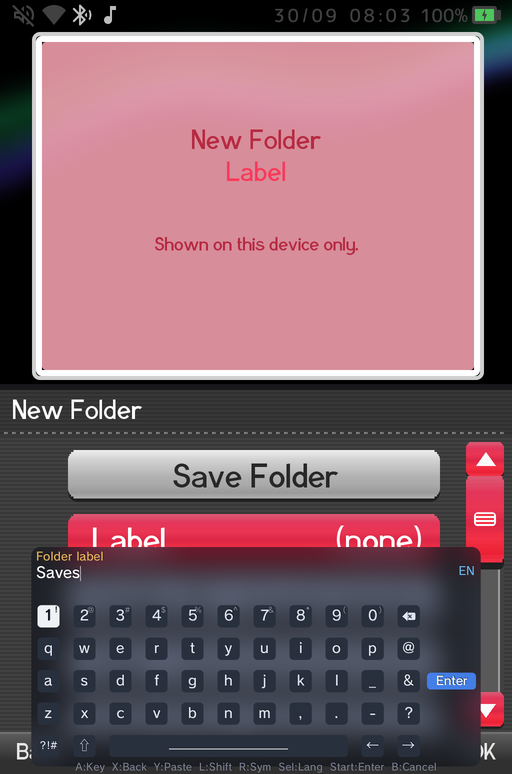
- Libellé : un nom parlant, affiché uniquement sur cet appareil. Le clavier à l'écran s'ouvre avec l'invite sur sa propre ligne au-dessus du texte que vous saisissez.
- ID du dossier : rempli avec un ID aléatoire. Il doit correspondre à l'ID utilisé pour ce dossier sur les autres appareils. Si vous créez d'abord le dossier ici, gardez-le (ou saisissez quelque chose de lisible comme
drastic-saves) ; l'autre côté reprendra le même ID quand il acceptera le dossier. - Chemin : sélectionnez-le pour parcourir le stockage de la console. Placez-vous dans le dossier que vous voulez synchroniser et choisissez Sélectionner ce dossier. Les dossiers du stockage interne et d'une carte SD fonctionnent tous deux. Le chemin ne peut plus être modifié une fois le dossier enregistré.
- Type de dossier : - Envoi et réception (par défaut) : les modifications circulent dans les deux sens. - Envoi seul : cette console envoie ses modifications mais ignore celles des autres appareils. - Réception seule : cette console prend les modifications des autres appareils mais n'envoie pas les siennes.
- Partagé avec : cochez les appareils avec lesquels ce dossier doit être synchronisé.
- Choisissez Enregistrer le dossier en haut de la page.
L'autre appareil reçoit alors une proposition pour le dossier. Sur un PC, acceptez-la et choisissez où le dossier doit se trouver là-bas.
La page Nouveau dossier comporte quelques lignes de plus que vous pouvez laisser à leurs valeurs par défaut : Versions de fichiers (conserver d'anciennes copies des fichiers modifiés ou supprimés), Intervalle d'analyse complète, Surveiller les modifications (remarquer les changements au moment où ils se produisent) et Ignorer les permissions (recommandé sur le stockage Android, et activé pour vous sur les cartes SD).
Accepter un dossier d'un autre appareil
Si l'autre appareil partage d'abord un dossier avec la console, il apparaît dans Demandes en attente comme « Dossier proposé ». Sélectionnez-le et choisissez Ajouter un dossier. La page Nouveau dossier s'ouvre avec l'ID du dossier et le Libellé déjà remplis et l'appareil qui propose coché dans Partagé avec. Choisissez un Chemin, puis Enregistrer le dossier.
Gérer un dossier plus tard
Ouvrez un dossier depuis Dossiers pour voir son état (À jour, Synchronisation, etc.), la quantité synchronisée, et des actions supplémentaires : En pause, Analyser maintenant, Motifs d'exclusion (les fichiers et dossiers qui ne doivent pas être synchronisés) et Retirer le dossier. Retirer un dossier arrête seulement la synchronisation ; les fichiers de la console sont conservés.
Exemple pas à pas : sauvegardes DraStic avec un PC
DraStic Nano garde ses sauvegardes de jeu dans Stockage interne/drastic-nano/saves (la page Sauvegardes d'état de DraStic Nano indique les dossiers exacts si vous les avez déplacés avec Paramètres de jeu > Dossier de données DraStic). Pour les répliquer sur votre PC :
- Installez Syncthing sur le PC et ouvrez sa page web (elle s'ouvre dans votre navigateur au démarrage de Syncthing).
- Sur la console, activez Paramètres > Partages réseau > Syncthing.
- Appairez les deux : Appareils > Ajouter un appareil sur la console avec l'ID d'appareil du PC, Enregistrer l'appareil, puis acceptez la console sur le PC.
- Sur la console : Dossiers > Ajouter un dossier. - Libellé : DraStic saves - ID du dossier : drastic-saves - Chemin : Stockage interne > drastic-nano > saves, puis Sélectionner ce dossier - Type de dossier : Envoi et réception - Partagé avec : cochez votre PC - Enregistrer le dossier
- Sur le PC, acceptez la proposition du dossier « drastic-saves » et choisissez un dossier pour lui, par exemple
Documents\DS saves.
Désormais, chaque sauvegarde en jeu apparaît sur le PC en quelques secondes tant que la console est sur le Wi-Fi. Pour avoir les mêmes sauvegardes sur une deuxième console, partagez-lui aussi le même ID de dossier.
Les états sauvegardés se trouvent juste à côté, dans drastic-nano/savestates. Ajoutez-les comme second dossier de la même façon si vous voulez les synchroniser aussi. Évitez de jouer au même jeu sur deux appareils en même temps : la dernière sauvegarde écrite l'emporte, et Syncthing garde l'autre copie comme fichier en conflit.
L'interface web
Syncthing a une page web complète avec toutes les options avancées. Sur la console, elle n'est ouverte par défaut qu'à la console elle-même : personne sur votre réseau ne peut donc y accéder. Pour gérer Syncthing depuis un navigateur sur votre PC ou votre téléphone :
- Sélectionnez Interface web et choisissez Activée (disponible sur le réseau).
- Saisissez un nom d'utilisateur (il suggère
gammaos), puis un mot de passe d'au moins 4 caractères. La page web les demande toujours quand elle est ouverte au réseau. - Syncthing redémarre, et la description de la ligne indique l'adresse à ouvrir, sous la forme
http://<handheld IP address>:8384. Vous pouvez aussi trouver l'adresse IP dans Paramètres > Paramètres système > Informations système.
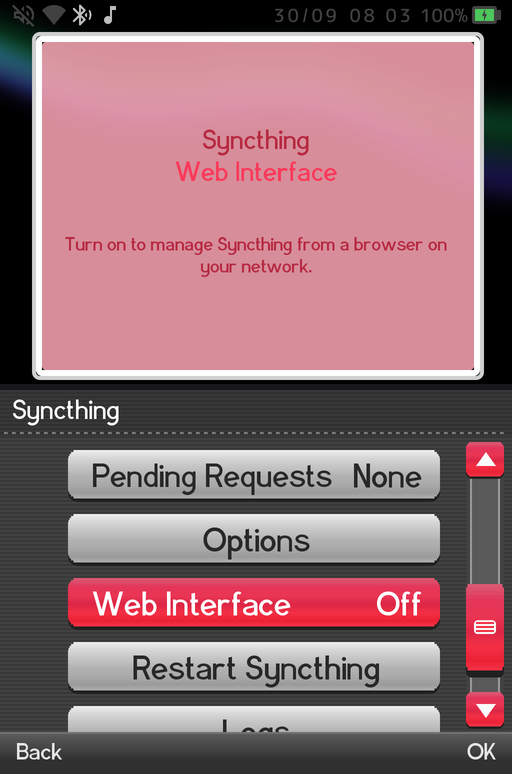
Pour la refermer, choisissez Désactivée (cet appareil seulement). Tout ce qui se trouve dans la page web est aussi accessible depuis les menus de la console : vous n'en avez donc jamais besoin pour les bases.
Batterie et usage en arrière-plan
- Syncthing continue de tourner en arrière-plan pendant que vous jouez, y compris dans les jeux et les applications : il n'y a donc rien à démarrer avant de jouer.
- Il consomme un peu de batterie et de réseau pendant qu'il analyse et transfère. Si vous ne synchronisez que de temps en temps, désactivez l'interrupteur Syncthing quand vous n'en avez pas besoin.
- Syncthing est aussi disponible dans les Paramètres et les Paramètres TV quand vous démarrez sur Android complet (consultez Fonctions du mode bureau) ; c'est le même service avec les mêmes dossiers.
Pages liées
- Partages réseau pour les partages SMB, NFS, WebDAV et FTP.
- Wi-Fi et Bluetooth pour d'abord vous connecter.
- DraStic Nano pour savoir où se trouvent les sauvegardes DS et les états sauvegardés.