يُبقي Syncthing مجلدًا على جهازك المحمول ومجلدًا على جهاز آخر متطابقين عبر شبكتك الخاصة، دون حساب سحابي. غيّر ملفًا في أحد الجانبين فيظهر في الجانب الآخر بعد لحظة. يأتي GammaOS Nano بخدمة Syncthing الرسمية مدمجة، وتتحكم بها كليًا من واجهة الألعاب.
لماذا تستخدمه
الاستخدام التقليدي هو الحفظات. العب لعبة DS على الجهاز المحمول، فتجد الحفظة على حاسوبك (أو هاتفك أو جهازك المحمول الثاني) حين تجلس إليه. استخدامات جيدة أخرى:
- إبقاء مجلد حفظات DraStic نفسه على جهازين محمولين، لتكمل اللعبة نفسها على أي منهما.
- نسخ حفظات RetroArch وحالات حفظه احتياطيًا إلى حاسوب تلقائيًا.
- وضع ملفات ROM أو موسيقى أو فيديو في مجلد على حاسوبك لتصل إلى الجهاز المحمول.
يعمل Syncthing في الخلفية، بما في ذلك أثناء فتح الألعاب والتطبيقات، فتُرسَل الحفظة التي تنشئها في لعبة دون أن تعود إلى واجهة الألعاب. ولا يعمل إلا ما دام الجهازان مشغّلين ويصل أحدهما إلى الآخر (على شبكة Wi-Fi نفسها، أو عبر الإنترنت من خلال آليتي الاكتشاف والترحيل في Syncthing).
تحتاج إلى Syncthing على الجهاز الآخر أيضًا. وهو مجاني لأنظمة Windows و macOS و Linux من syncthing.net، وتتوفر تطبيقات Syncthing كذلك على هواتف Android.
تشغيله
اذهب إلى الإعدادات > مشاركات الشبكة واختر Syncthing، وهو الصف الأخير.
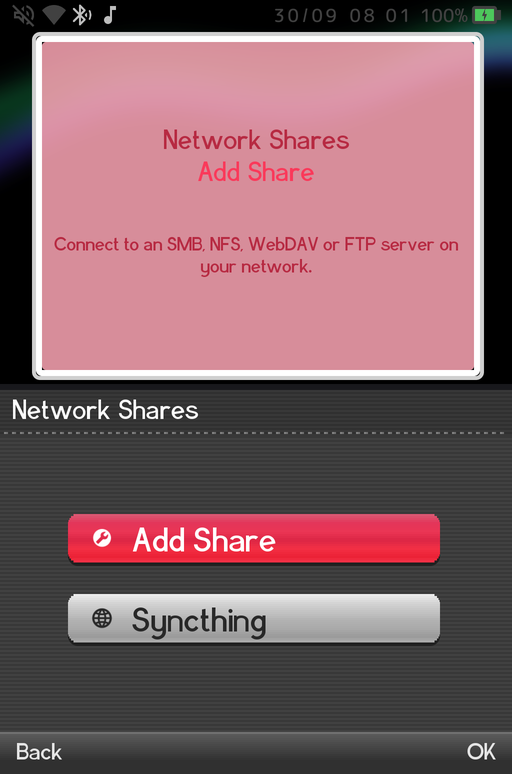
شغّل مفتاح Syncthing. بعد ثوانٍ تتغير الحالة من جارٍ البدء... إلى قيد التشغيل (مع إصدار Syncthing)، وتظهر بقية الصفوف. وما دام Syncthing متوقفًا فلا ترى سوى المفتاح والحالة.
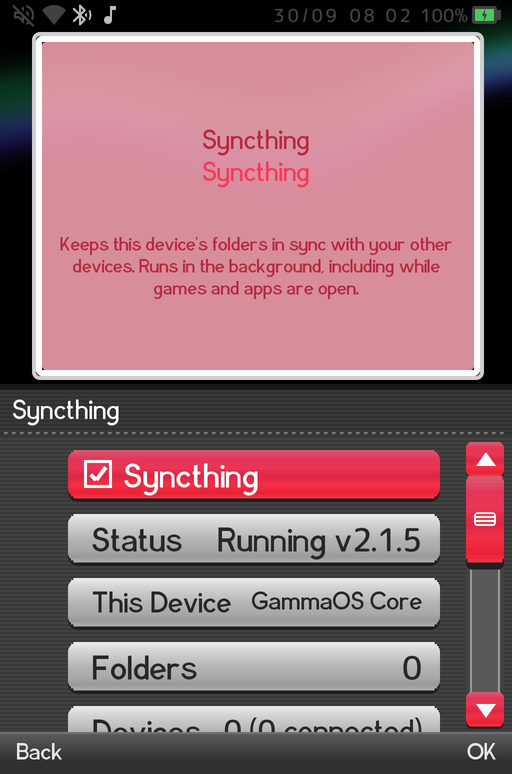
صفوف Syncthing
| الصف | وظيفته |
|---|---|
| Syncthing | يبدأ خدمة Syncthing أو يوقفها. |
| الحالة | متوقف، أو جارٍ البدء...، أو قيد التشغيل مع الإصدار. يعرض الوصف مدة التشغيل وأي مشكلات في الاتصال. |
| هذا الجهاز | اسم هذا الجهاز المحمول. اخترْه لعرض معرّف الجهاز الكامل الذي تحتاج إليه للإقران. |
| المجلدات | المجلدات التي تشاركها، وإضافة مجلد لمشاركة مجلد جديد. |
| الأجهزة | الأجهزة الأخرى التي تتزامن معها (وعدد المتصل منها)، وإضافة جهاز لإقران جهاز جديد. |
| الطلبات المعلقة | الأجهزة التي تريد الاتصال والمجلدات التي تعرضها أجهزة أخرى على هذا الجهاز. |
| الخيارات | اسم الجهاز والاكتشاف والمرحّلات وحدود الرفع والتنزيل. |
| واجهة الويب | يفتح صفحة الويب الخاصة بـ Syncthing للحواسيب الأخرى على شبكتك (متوقفة افتراضيًا، انظر أدناه). |
| إعادة تشغيل Syncthing | يعيد تشغيل الخدمة. تتوقف المزامنة بضع ثوانٍ. |
| السجلات | سجل Syncthing الحديث، وهو مفيد حين يتعذر اتصال شيء ما. |
الخطوة 1: إقران الجهاز الآخر
تجد أجهزة Syncthing بعضها بعضًا عبر معرّف الجهاز (Device ID)، وهو رمز طويل من 56 حرفًا ورقمًا يُعرض في مجموعات من 7. يجب أن يضيف كل جهاز الآخر. تكتب معرّفًا واحدًا فقط؛ ويكفي أن يقبل الجانب الآخر.
أضف حاسوبك على الجهاز المحمول:
- على حاسوبك، افتح Syncthing وابحث عن معرّف الجهاز (في صفحة ويب Syncthing على الحاسوب: Actions > Show ID).
- على الجهاز المحمول، افتح الأجهزة > إضافة جهاز. تطلب لوحة المفاتيح على الشاشة معرّف الجهاز الآخر. اكتبه (الشرطات اختيارية).
- تُفتح صفحة جهاز جديد. أعطه اسمًا إن أردت (يظهر على هذا الجهاز فقط)، ثم اختر حفظ الجهاز.
- على الحاسوب، يعرض Syncthing رسالة بأن جهازًا جديدًا يريد الاتصال. اقبلها.
أو دع الجانب الآخر يضيف الجهاز المحمول:
- على الجهاز المحمول، اختر هذا الجهاز. يعرض مربع حوار معرّف الجهاز الكامل. اكتب هذا المعرّف في Syncthing على الجهاز الآخر (Add Remote Device على الحاسوب).
- على الجهاز المحمول، افتح الطلبات المعلقة. يظهر الجهاز الآخر بعبارة "يريد الاتصال". اخترْه ثم اختر إضافة جهاز، ثم حفظ الجهاز في الصفحة التي تُفتح. (اختر تجاهل لرفض الطلب.)
بعد وقت قصير يظهر الجهاز متصلًا في الأجهزة.
الخطوة 2: مشاركة مجلد
بعد إضافة الجهاز الآخر، شارك معه مجلدًا:
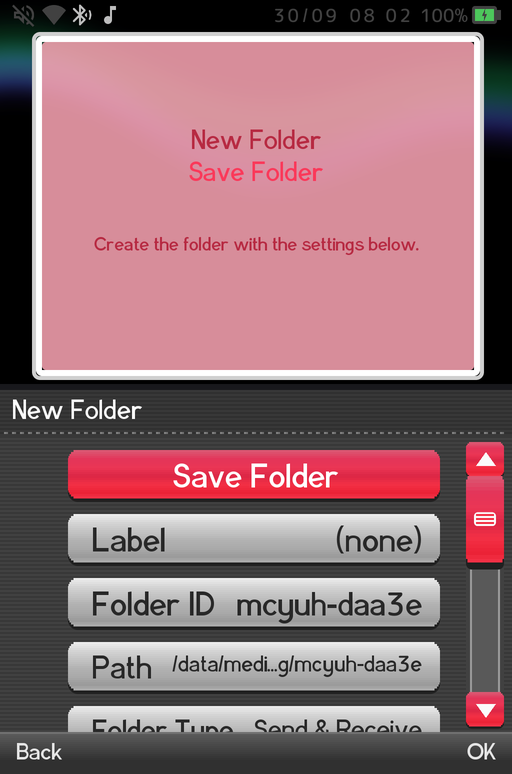
- افتح المجلدات > إضافة مجلد. تُفتح صفحة مجلد جديد.
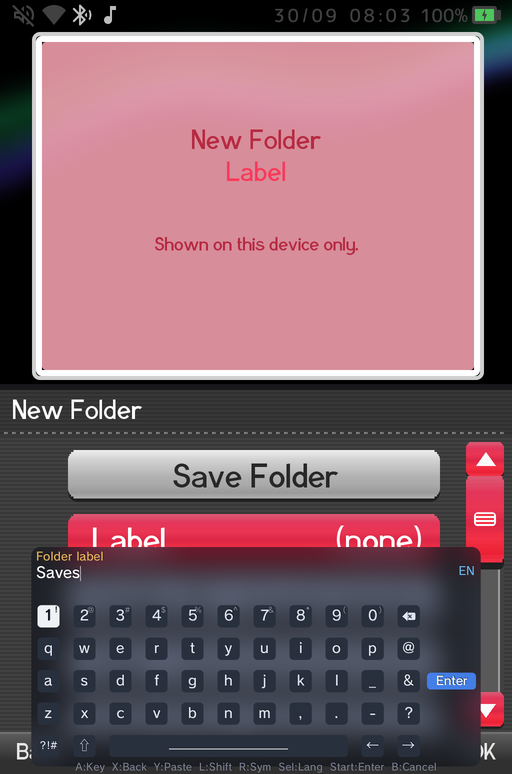
- التسمية: اسم مألوف، يظهر على هذا الجهاز فقط. تُفتح لوحة المفاتيح على الشاشة والنص التوضيحي في سطر مستقل فوق ما تكتبه.
- معرّف المجلد: يُملأ بمعرّف عشوائي. يجب أن يطابق المعرّف المستخدم لهذا المجلد في الأجهزة الأخرى. إذا كنت تنشئ المجلد هنا أولًا فأبقِه (أو اكتب شيئًا مقروءًا مثل
drastic-saves)؛ وسيلتقط الجانب الآخر المعرّف نفسه حين يقبل المجلد. - المسار: اخترْه لتصفح تخزين الجهاز المحمول. انتقل إلى المجلد الذي تريد مزامنته واختر اختيار هذا المجلد. تعمل المجلدات على التخزين الداخلي وعلى بطاقة SD. لا يمكن تغيير المسار بعد حفظ المجلد.
- نوع المجلد: - إرسال واستقبال (الافتراضي): تتدفق التغييرات في الاتجاهين. - إرسال فقط: يرسل هذا الجهاز المحمول تغييراته ويتجاهل تغييرات الأجهزة الأخرى. - استقبال فقط: يأخذ هذا الجهاز المحمول التغييرات من الأجهزة الأخرى ولا يرسل تغييراته.
- مشترك مع: حدّد الأجهزة التي يجب أن يتزامن معها هذا المجلد.
- اختر حفظ المجلد في أعلى الصفحة.
يتلقى الجهاز الآخر الآن عرضًا بالمجلد. على الحاسوب، اقبله واختر المكان الذي سيوجد فيه المجلد هناك.
في صفحة مجلد جديد صفوف أخرى يمكنك تركها على قيمها الافتراضية: إصدارات الملفات (الاحتفاظ بنسخ قديمة من الملفات المتغيرة أو المحذوفة)، وفاصل الفحص الكامل، ومراقبة التغييرات (ملاحظة التغييرات فور حدوثها)، وتجاهل الأذونات (موصى به لتخزين Android، ويُفعَّل لك تلقائيًا على بطاقات SD).
قبول مجلد من جهاز آخر
إذا شارك الجهاز الآخر مجلدًا مع الجهاز المحمول أولًا، يظهر في الطلبات المعلقة بعبارة "مجلد معروض". اخترْه ثم اختر إضافة مجلد. تُفتح صفحة مجلد جديد ومعرّف المجلد والتسمية مملوءان مسبقًا والجهاز العارض محدّد في مشترك مع. اختر المسار، ثم حفظ المجلد.
إدارة مجلد لاحقًا
افتح مجلدًا من المجلدات لترى حالته (محدّث، وجارٍ المزامنة، وغيرها)، ومقدار ما تمت مزامنته، وإجراءات إضافية: متوقف مؤقتاً، وفحص الآن، وأنماط التجاهل (ملفات ومجلدات يجب ألا تُزامَن)، وإزالة المجلد. إزالة المجلد توقف المزامنة فقط؛ وتبقى الملفات على الجهاز المحمول.
مثال عملي: حفظات DraStic مع حاسوب
يحتفظ DraStic Nano بحفظات ألعابه في التخزين الداخلي/drastic-nano/saves (تعرض صفحة حالات حفظ DraStic Nano المجلدات الدقيقة إن نقلتها من إعدادات اللعبة > مجلد بيانات DraStic). لعكسها على حاسوبك:
- ثبّت Syncthing على الحاسوب وافتح صفحة الويب الخاصة به (تُفتح في متصفحك عند بدء Syncthing).
- على الجهاز المحمول، شغّل الإعدادات > مشاركات الشبكة > Syncthing.
- أقرن الجهازين: الأجهزة > إضافة جهاز على الجهاز المحمول بمعرّف جهاز الحاسوب، حفظ الجهاز، ثم اقبل الجهاز المحمول على الحاسوب.
- على الجهاز المحمول: المجلدات > إضافة مجلد. - التسمية: DraStic saves - معرّف المجلد: drastic-saves - المسار: التخزين الداخلي > drastic-nano > saves، ثم اختيار هذا المجلد - نوع المجلد: إرسال واستقبال - مشترك مع: حدّد حاسوبك - حفظ المجلد
- على الحاسوب، اقبل عرض المجلد "drastic-saves" واختر مجلدًا له، مثل
Documents\DS saves.
من الآن فصاعدًا، تظهر كل حفظة داخل اللعبة على الحاسوب خلال ثوانٍ ما دام الجهاز المحمول على Wi-Fi. ولحمل الحفظات نفسها على جهاز محمول ثانٍ، شارك معه معرّف المجلد نفسه أيضًا.
توجد حالات الحفظ بجوارها في drastic-nano/savestates. أضفها كمجلد ثانٍ بالطريقة نفسها إن أردت مزامنتها أيضًا. تجنب لعب اللعبة نفسها على جهازين في الوقت نفسه: تفوز آخر حفظة كُتبت، ويحتفظ Syncthing بالنسخة الأخرى كملف تعارض.
واجهة الويب
لدى Syncthing صفحة ويب كاملة بكل الخيارات المتقدمة. وهي على الجهاز المحمول مفتوحة للجهاز نفسه فقط افتراضيًا، فلا يستطيع أحد على شبكتك الوصول إليها. لإدارة Syncthing من متصفح على حاسوبك أو هاتفك:
- اختر واجهة الويب ثم اختر تشغيل (متاحة على الشبكة).
- أدخل اسم مستخدم (يقترح
gammaos)، ثم كلمة مرور من 4 أحرف على الأقل. تطلب صفحة الويب هذين دائمًا حين تكون مفتوحة على الشبكة. - يعيد Syncthing التشغيل، ويعرض وصف الصف العنوان الذي تفتحه، بالصيغة
http://<handheld IP address>:8384. ويمكنك أيضًا إيجاد عنوان IP في الإعدادات > إعدادات النظام > معلومات النظام.
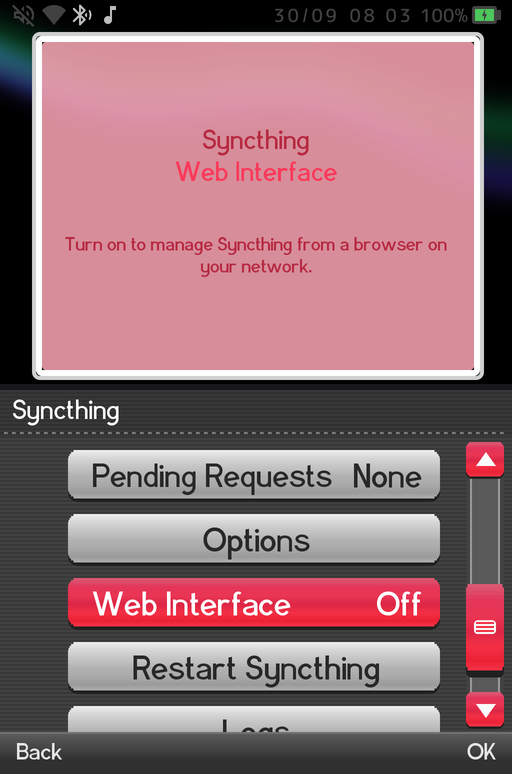
لإغلاقها من جديد، اختر إيقاف (هذا الجهاز فقط). كل ما في صفحة الويب متاح أيضًا من قوائم الجهاز المحمول، فلا تحتاج إليها للأساسيات.
البطارية والاستخدام في الخلفية
- يستمر Syncthing في العمل في الخلفية أثناء اللعب، بما في ذلك داخل الألعاب والتطبيقات، فلا شيء تبدؤه قبل اللعب.
- يستهلك بعض البطارية والشبكة أثناء الفحص والنقل. إذا كنت تزامن من حين لآخر فقط، فأوقف مفتاح Syncthing حين لا تحتاج إليه.
- Syncthing متاح أيضًا من الإعدادات وإعدادات التلفاز حين تقلع إلى Android الكامل (راجع مزايا وضع سطح المكتب)؛ وهي الخدمة نفسها بالمجلدات نفسها.
صفحات ذات صلة
- مشاركات الشبكة لمشاركات SMB و NFS و WebDAV و FTP.
- Wi-Fi و Bluetooth للاتصال بالإنترنت أولًا.
- DraStic Nano لمعرفة أين توجد حفظات DS وحالات الحفظ.