Syncthing mantiene idénticas una carpeta de tu consola portátil y una carpeta de otro dispositivo, a través de tu propia red, sin ninguna cuenta en la nube. Cambia un archivo en un lado y aparece en el otro un momento después. GammaOS Nano incluye integrado el servicio oficial de Syncthing, y lo controlas por completo desde el menú de inicio.
Para qué usarlo
El uso clásico son las partidas guardadas. Juegas a un juego de DS en la consola portátil, y la partida guardada ya está en tu PC (o en tu teléfono, o en tu segunda consola portátil) cuando te sientas allí. Otros buenos usos:
- Mantener igual la carpeta de partidas guardadas de DraStic en dos consolas portátiles, para poder seguir la misma partida en cualquiera de las dos.
- Hacer copias de seguridad automáticas de las partidas guardadas y los estados guardados de RetroArch en un PC.
- Dejar ROM, música o vídeos en una carpeta de tu PC y hacer que lleguen a la consola portátil.
Syncthing se ejecuta en segundo plano, también mientras hay juegos y aplicaciones abiertos, así que una partida que guardas en un juego se envía sin que tengas que volver al inicio. Solo funciona mientras los dos dispositivos están encendidos y pueden alcanzarse entre sí (en el mismo Wi-Fi, o por Internet mediante el descubrimiento y los relés propios de Syncthing).
También necesitas Syncthing en el otro dispositivo. Es gratuito para Windows, macOS y Linux en syncthing.net, y para teléfonos Android también hay aplicaciones de Syncthing.
Actívalo
Ve a Configuración > Recursos compartidos de red y elige Syncthing, la última fila.
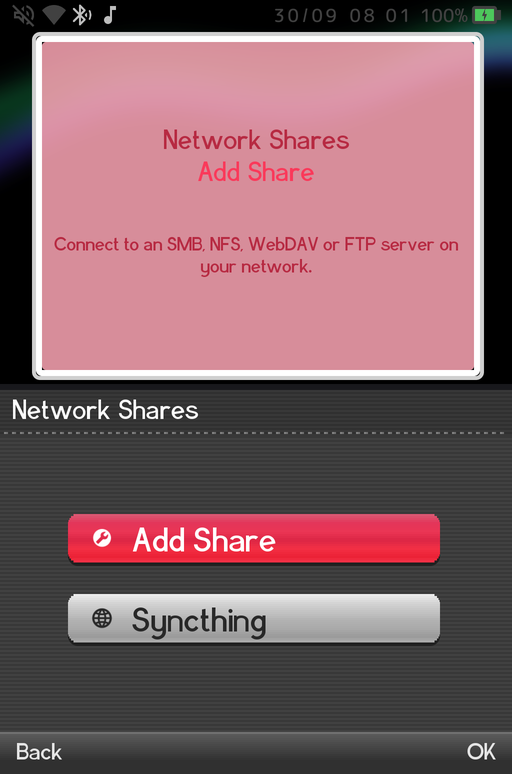
Activa el interruptor Syncthing. Tras unos segundos, Estado cambia de Iniciando... a En ejecución (con la versión de Syncthing), y aparecen el resto de las filas. Mientras Syncthing está detenido solo ves el interruptor y Estado.
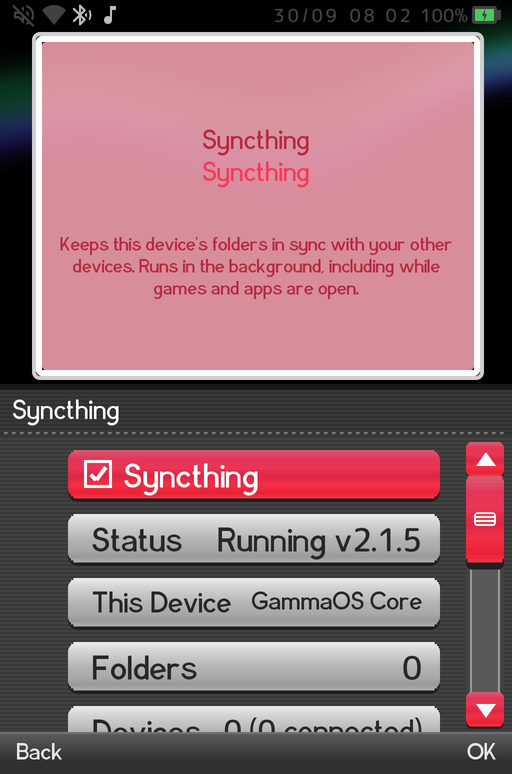
Las filas de Syncthing
| Fila | Qué hace |
|---|---|
| Syncthing | Inicia o detiene el servicio Syncthing. |
| Estado | Detenido, Iniciando... o En ejecución con la versión. La descripción muestra el tiempo de actividad y cualquier problema de conexión. |
| Este dispositivo | El nombre de esta consola portátil. Selecciónalo para mostrar el ID del dispositivo completo que necesitas para emparejar. |
| Carpetas | Las carpetas que compartes, y Añadir carpeta para compartir una nueva. |
| Dispositivos | Los otros dispositivos con los que sincronizas (y cuántos están conectados), y Añadir dispositivo para emparejar uno nuevo. |
| Solicitudes pendientes | Dispositivos que quieren conectarse y carpetas que otros dispositivos ofrecen a este. |
| Opciones | Nombre del dispositivo, descubrimiento, relés y límites de subida y bajada. |
| Interfaz web | Abre la propia página web de Syncthing a otros ordenadores de tu red (desactivada de forma predeterminada, consulta más abajo). |
| Reiniciar Syncthing | Reinicia el servicio. La sincronización se pausa unos segundos. |
| Registros | El registro reciente de Syncthing, útil cuando algo no se conecta. |
Paso 1: empareja el otro dispositivo
Los dispositivos Syncthing se encuentran entre sí mediante un ID del dispositivo, un código largo de 56 letras y dígitos que se muestra en grupos de 7. Los dos dispositivos tienen que añadirse mutuamente. Solo escribes un ID; el otro lado puede limitarse a aceptar.
Añade tu PC en la consola portátil:
- En tu PC, abre Syncthing y busca su ID del dispositivo (en la página web de Syncthing en el PC: Actions > Show ID).
- En la consola portátil, abre Dispositivos > Añadir dispositivo. El teclado en pantalla te pide el ID del dispositivo del otro dispositivo. Escríbelo (los guiones son opcionales).
- Se abre una página Nuevo dispositivo. Ponle un Nombre si quieres (se muestra solo en este dispositivo) y después elige Guardar dispositivo.
- En el PC, Syncthing muestra un mensaje de que un dispositivo nuevo quiere conectarse. Acéptalo.
O deja que el otro lado añada la consola portátil:
- En la consola portátil, selecciona Este dispositivo. Un cuadro de diálogo muestra el ID del dispositivo completo. Escribe ese ID en Syncthing en el otro dispositivo (Add Remote Device en un PC).
- En la consola portátil, abre Solicitudes pendientes. El otro dispositivo aparece como "Quiere conectarse". Selecciónalo y elige Añadir dispositivo, y después Guardar dispositivo en la página que se abre. (Elige Ignorar para rechazar la solicitud.)
Al cabo de un rato, el dispositivo aparece como conectado en Dispositivos.
Paso 2: comparte una carpeta
Una vez añadido el otro dispositivo, comparte una carpeta con él:
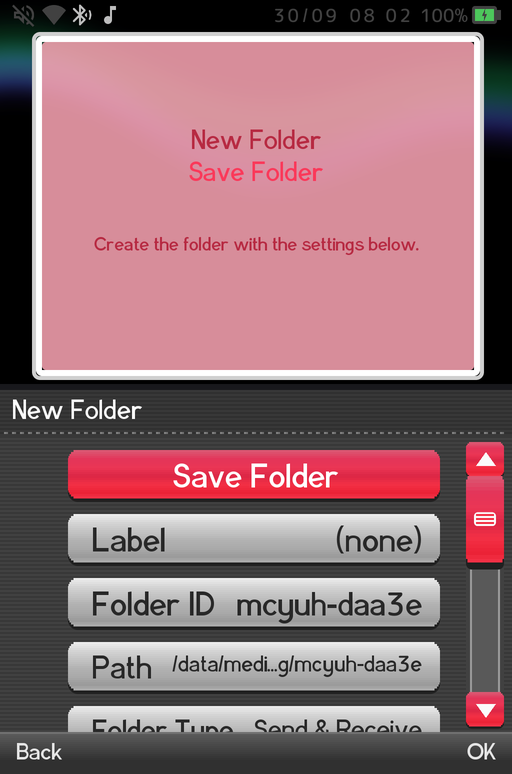
- Abre Carpetas > Añadir carpeta. Se abre una página Nueva carpeta.
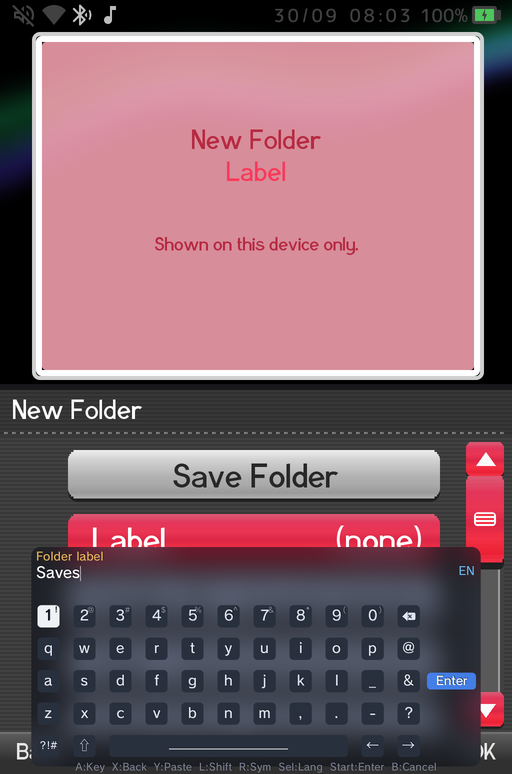
- Etiqueta: un nombre descriptivo, que se muestra solo en este dispositivo. El teclado en pantalla se abre con el aviso en su propia línea sobre el texto que escribes.
- ID de la carpeta: se rellena con un ID aleatorio. Tiene que coincidir con el ID que se usa para esta carpeta en los otros dispositivos. Si estás creando primero la carpeta aquí, déjalo así (o escribe algo legible como
drastic-saves); el otro lado recogerá el mismo ID cuando acepte la carpeta. - Ruta: selecciónala para explorar el almacenamiento de la consola portátil. Entra en la carpeta que quieras sincronizar y elige Seleccionar esta carpeta. Sirven tanto las carpetas del almacenamiento interno como las de una tarjeta SD. La ruta no se puede cambiar después de guardar la carpeta.
- Tipo de carpeta: - Enviar y recibir (el valor predeterminado): los cambios fluyen en las dos direcciones. - Solo enviar: esta consola portátil envía sus cambios pero ignora los cambios de otros dispositivos. - Solo recibir: esta consola portátil toma los cambios de otros dispositivos pero no envía los suyos.
- Compartida con: marca los dispositivos con los que debe sincronizarse esta carpeta.
- Elige Guardar carpeta en la parte superior de la página.
El otro dispositivo recibe ahora una oferta de la carpeta. En un PC, acéptala y elige dónde debe estar allí.
La página Nueva carpeta tiene algunas filas más que puedes dejar con sus valores predeterminados: Versionado de archivos (conserva copias antiguas de los archivos cambiados o borrados), Intervalo de escaneo completo, Vigilar cambios (detecta los cambios al momento) e Ignorar permisos (recomendado en el almacenamiento de Android, y activado por ti en las tarjetas SD).
Aceptar una carpeta de otro dispositivo
Si el otro dispositivo comparte primero una carpeta con la consola portátil, aparece en Solicitudes pendientes como "Carpeta ofrecida". Selecciónala y elige Añadir carpeta. La página Nueva carpeta se abre con el ID de la carpeta y la Etiqueta ya rellenos y el dispositivo que la ofrece marcado en Compartida con. Elige una Ruta y después Guardar carpeta.
Gestionar una carpeta más adelante
Abre una carpeta desde Carpetas para ver su estado (Actualizado, Sincronizando, etc.), cuánto está sincronizado y acciones adicionales: En pausa, Escanear ahora, Patrones de exclusión (archivos y carpetas que no deben sincronizarse) y Quitar carpeta. Quitar una carpeta solo detiene la sincronización; los archivos de la consola portátil se conservan.
Ejemplo práctico: partidas guardadas de DraStic con un PC
DraStic Nano guarda sus partidas guardadas en Almacenamiento interno/drastic-nano/saves (la página Estados guardados de DraStic Nano muestra las carpetas exactas si las moviste con Configuración de juegos > Carpeta de datos de DraStic). Para reflejarlas en tu PC:
- Instala Syncthing en el PC y abre su página web (se abre en tu navegador cuando Syncthing arranca).
- En la consola portátil, activa Configuración > Recursos compartidos de red > Syncthing.
- Empareja los dos: Dispositivos > Añadir dispositivo en la consola portátil con el ID del dispositivo del PC, Guardar dispositivo, y después acepta la consola portátil en el PC.
- En la consola portátil: Carpetas > Añadir carpeta. - Etiqueta: DraStic saves - ID de la carpeta: drastic-saves - Ruta: Almacenamiento interno > drastic-nano > saves, y después Seleccionar esta carpeta - Tipo de carpeta: Enviar y recibir - Compartida con: marca tu PC - Guardar carpeta
- En el PC, acepta la oferta de la carpeta "drastic-saves" y elige una carpeta para ella, por ejemplo
Documents\DS saves.
A partir de ahora, cada partida que guardes en un juego aparece en el PC en cuestión de segundos mientras la consola portátil esté en el Wi-Fi. Para llevar las mismas partidas en una segunda consola portátil, comparte también con ella el mismo ID de la carpeta.
Los estados guardados están al lado, en drastic-nano/savestates. Añádelos como segunda carpeta de la misma forma si quieres sincronizarlos también. Evita jugar al mismo juego en dos dispositivos a la vez: gana el último guardado escrito, y Syncthing conserva la otra copia como archivo de conflicto.
La interfaz web
Syncthing tiene una página web completa con todas las opciones avanzadas. En la consola portátil solo está abierta para la propia consola de forma predeterminada, así que nadie de tu red puede llegar a ella. Para gestionar Syncthing desde un navegador en tu PC o teléfono:
- Selecciona Interfaz web y elige Activada (disponible en la red).
- Introduce un nombre de usuario (sugiere
gammaos) y después una contraseña de al menos 4 caracteres. La página web siempre los pide cuando está abierta a la red. - Syncthing se reinicia, y la descripción de la fila muestra la dirección que hay que abrir, con la forma
http://<handheld IP address>:8384. También puedes encontrar la dirección IP en Configuración > Configuración del sistema > Información del sistema.
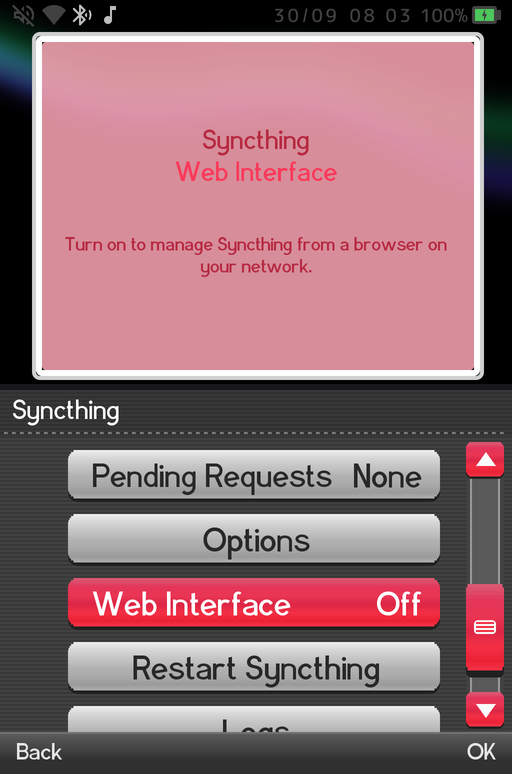
Para cerrarla otra vez, elige Desactivada (solo este dispositivo). Todo lo que hay en la página web también se alcanza desde los menús de la consola portátil, así que nunca la necesitas para lo básico.
Batería y uso en segundo plano
- Syncthing sigue ejecutándose en segundo plano mientras juegas, también dentro de juegos y aplicaciones, así que no hay nada que iniciar antes de jugar.
- Usa algo de batería y de red mientras escanea y transfiere. Si solo sincronizas de vez en cuando, desactiva el interruptor Syncthing cuando no lo necesites.
- Syncthing también está disponible en Configuración y en la Configuración de TV cuando arrancas en Android completo (consulta Funciones del modo escritorio); es el mismo servicio con las mismas carpetas.
Páginas relacionadas
- Recursos compartidos de red para los recursos compartidos SMB, NFS, WebDAV y FTP.
- Wi-Fi y Bluetooth para conectarte primero.
- DraStic Nano para saber dónde están las partidas guardadas y los estados guardados de DS.