Syncthing делает папку на вашей консоли и папку на другом устройстве одинаковыми через вашу собственную сеть, без облачной учётной записи. Измените файл с одной стороны, и через мгновение он появится с другой. GammaOS Nano поставляется со встроенной официальной службой Syncthing, и управлять ею можно полностью из главного меню.
Зачем это нужно
Классическое применение это сохранения. Вы поиграли в игру DS на консоли, и когда садитесь за ПК (или берёте телефон, или вторую консоль), сохранение уже там. Другие удачные применения:
- Держать папку сохранений DraStic одинаковой на двух консолях, чтобы продолжать одну и ту же игру на любой из них.
- Автоматически копировать сохранения и сохранённые состояния RetroArch на ПК.
- Положить ROM, музыку или видео в папку на ПК и получить их на консоли.
Syncthing работает в фоне, в том числе пока открыты игры и приложения, поэтому сохранение, сделанное в игре, отправляется без возвращения в главное меню. Он работает, только пока оба устройства включены и видят друг друга (в одной сети Wi-Fi или через интернет с помощью собственного обнаружения и ретрансляторов Syncthing).
Syncthing нужен и на другом устройстве. Он бесплатен для Windows, macOS и Linux на syncthing.net, а для телефонов Android тоже есть приложения Syncthing.
Как включить
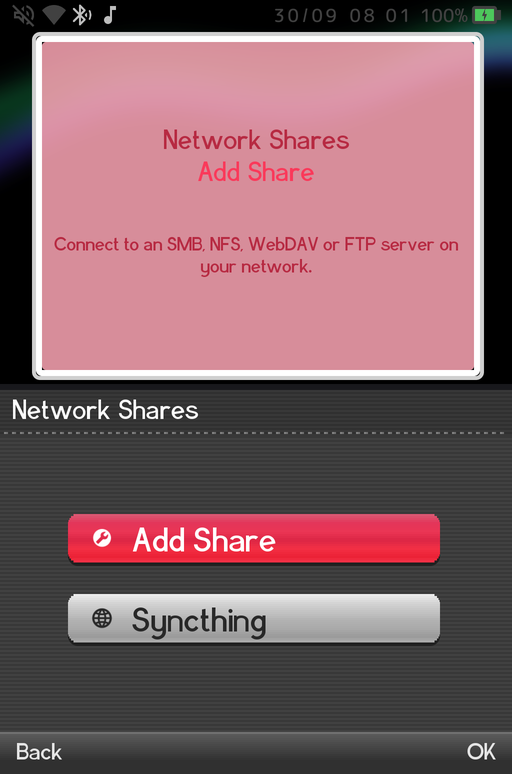
Откройте Параметры > Сетевые папки и выберите Syncthing, последнюю строку.
Включите переключатель Syncthing. Через несколько секунд Статус сменится с «Запуск...» на «Работает» (с версией Syncthing), и появятся остальные строки. Пока Syncthing остановлен, видны только переключатель и «Статус».
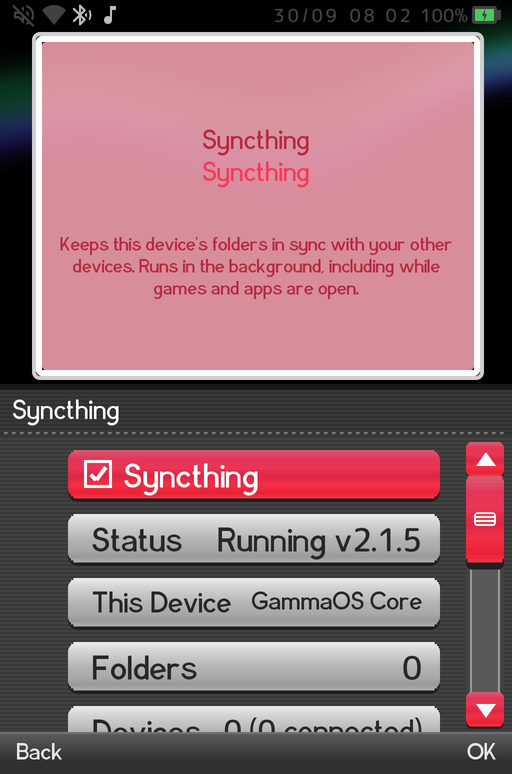
Строки Syncthing
| Строка | Что делает |
|---|---|
| Syncthing | Запускает или останавливает службу Syncthing. |
| Статус | Остановлен, Запуск... или Работает с версией. В описании показаны время работы и любые проблемы с подключением. |
| Это устройство | Имя этой консоли. Выберите её, чтобы показать полный ID устройства, нужный для соединения. |
| Папки | Папки, которыми вы делитесь, и Добавить папку, чтобы поделиться новой. |
| Устройства | Другие устройства, с которыми вы синхронизируетесь (и сколько из них подключено), и Добавить устройство, чтобы соединить новое. |
| Ожидающие запросы | Устройства, которые хотят подключиться, и папки, которые другие устройства предлагают этому. |
| Параметры | Имя устройства, обнаружение, ретрансляторы и ограничения скорости отправки и загрузки. |
| Веб-интерфейс | Открывает собственную веб-страницу Syncthing для других компьютеров в вашей сети (по умолчанию выключено, см. ниже). |
| Перезапустить Syncthing | Перезапускает службу. Синхронизация приостанавливается на несколько секунд. |
| Журнал | Недавний журнал Syncthing, полезный, когда что-то не подключается. |
Шаг 1: соедините другое устройство
Устройства Syncthing находят друг друга по ID устройства: длинному коду из 56 букв и цифр, показанному группами по 7. Оба устройства должны добавить друг друга. Вводить нужно только один ID; другая сторона может просто принять.
Добавьте ваш ПК на консоли:
- На ПК откройте Syncthing и найдите его ID устройства (на веб-странице Syncthing на ПК: Actions > Show ID).
- На консоли откройте Устройства > Добавить устройство. Экранная клавиатура запросит ID другого устройства. Введите его (тире необязательны).
- Откроется страница Новое устройство. При желании задайте Имя (оно показывается только на этом устройстве), затем выберите Сохранить устройство.
- На ПК Syncthing покажет сообщение, что новое устройство хочет подключиться. Примите его.
Или пусть другая сторона добавит консоль:
- На консоли выберите Это устройство. В диалоге показан полный ID устройства. Введите этот ID в Syncthing на другом устройстве (Add Remote Device на ПК).
- На консоли откройте Ожидающие запросы. Другое устройство будет в списке как «Хочет подключиться». Выберите его и нажмите Добавить устройство, затем Сохранить устройство на открывшейся странице. (Выберите Игнорировать, чтобы отклонить запрос.)
Через некоторое время устройство отобразится в разделе Устройства как подключённое.
Шаг 2: поделитесь папкой
Когда другое устройство добавлено, поделитесь с ним папкой:
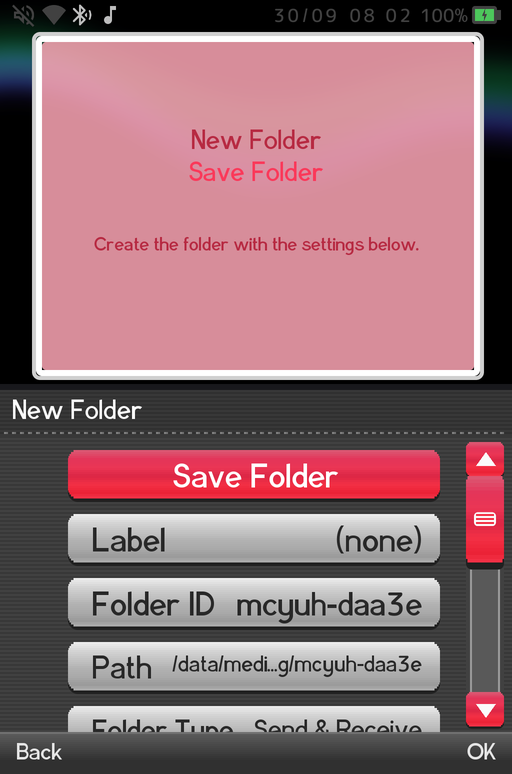
- Откройте Папки > Добавить папку. Откроется страница Новая папка.
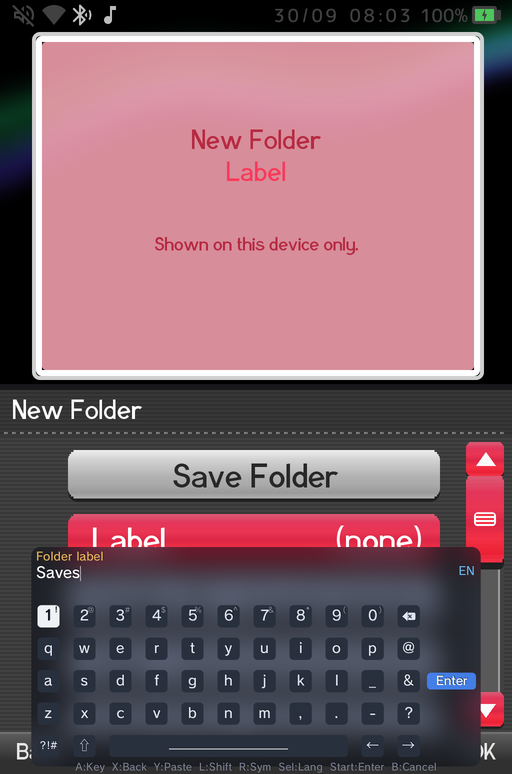
- Название: понятное имя, показываемое только на этом устройстве. Экранная клавиатура открывается с подсказкой на отдельной строке над вводимым текстом.
- ID папки: заполняется случайным ID. Он должен совпадать с ID, используемым для этой папки на других устройствах. Если вы сначала создаёте папку здесь, оставьте его (или введите что-нибудь читаемое, например
drastic-saves); другая сторона возьмёт тот же ID, когда примет папку. - Путь: выберите его, чтобы просмотреть хранилище консоли. Перейдите в нужную папку и выберите Выбрать эту папку. Подходят папки как во внутренней памяти, так и на SD-карте. После сохранения папки путь изменить нельзя.
- Тип папки: - Отправка и приём (по умолчанию): изменения идут в обе стороны. - Только отправка: эта консоль отправляет свои изменения, но игнорирует изменения с других устройств. - Только приём: эта консоль принимает изменения с других устройств, но не отправляет свои.
- Доступна для: отметьте устройства, с которыми эта папка должна синхронизироваться.
- Выберите Сохранить папку вверху страницы.
Теперь другое устройство получает предложение папки. На ПК примите его и выберите, где папка должна находиться там.
На странице «Новая папка» есть ещё несколько строк, которые можно оставить по умолчанию: Версии файлов (хранить старые копии изменённых или удалённых файлов), Интервал полного сканирования, Отслеживать изменения (замечать изменения по мере появления) и Игнорировать права доступа (рекомендуется для хранилища Android и включается за вас на SD-картах).
Приём папки с другого устройства
Если другое устройство первым предлагает консоли папку, она появляется в разделе Ожидающие запросы как «Предложена папка». Выберите её и нажмите Добавить папку. Откроется страница «Новая папка» с уже заполненными ID папки и названием и отмеченным в «Доступна для» предложившим устройством. Укажите Путь, затем Сохранить папку.
Управление папкой позже
Откройте папку из раздела Папки, чтобы увидеть её состояние (Актуально, Синхронизация и так далее), объём синхронизированного и дополнительные действия: Приостановлено, Сканировать сейчас, Шаблоны игнорирования (файлы и папки, которые не нужно синхронизировать) и Убрать папку. Удаление папки только прекращает синхронизацию; файлы на консоли сохраняются.
Пример: сохранения DraStic с ПК
DraStic Nano хранит сохранения игр в Внутренняя память/drastic-nano/saves (страница «Сохранённые состояния» DraStic Nano показывает точные папки, если вы переместили их через Параметры игр > Папка данных DraStic). Чтобы зеркалировать их на ПК:
- Установите Syncthing на ПК и откройте его веб-страницу (она открывается в браузере при запуске Syncthing).
- На консоли включите Параметры > Сетевые папки > Syncthing.
- Соедините их: Устройства > Добавить устройство на консоли с ID устройства вашего ПК, Сохранить устройство, затем примите консоль на ПК.
- На консоли: Папки > Добавить папку. - Название: DraStic saves - ID папки: drastic-saves - Путь: Внутренняя память > drastic-nano > saves, затем Выбрать эту папку - Тип папки: Отправка и приём - Доступна для: отметьте ваш ПК - Сохранить папку
- На ПК примите предложение папки «drastic-saves» и выберите для неё папку, например
Documents\DS saves.
Теперь каждое сохранение в игре появляется на ПК в течение нескольких секунд, пока консоль подключена к Wi-Fi. Чтобы те же сохранения были на второй консоли, поделитесь с ней тем же ID папки.
Сохранённые состояния лежат рядом, в drastic-nano/savestates. Добавьте их второй папкой таким же образом, если хотите синхронизировать и их. Не играйте в одну и ту же игру на двух устройствах одновременно: побеждает последнее записанное сохранение, а Syncthing оставляет другую копию как файл конфликта.
Веб-интерфейс
У Syncthing есть полноценная веб-страница со всеми расширенными параметрами. На консоли она по умолчанию открыта только для самой консоли, поэтому никто в вашей сети не может до неё добраться. Чтобы управлять Syncthing из браузера на ПК или телефоне:
- Выберите Веб-интерфейс и нажмите Вкл (доступен в сети).
- Введите имя пользователя (предлагается
gammaos), затем пароль не короче 4 символов. Веб-страница всегда запрашивает их, когда открыта для сети. - Syncthing перезапустится, а в описании строки появится адрес для открытия в виде
http://<handheld IP address>:8384(на месте handheld IP address подставьте IP-адрес консоли). IP-адрес можно также найти в разделе Параметры > Параметры системы > Информация о системе.
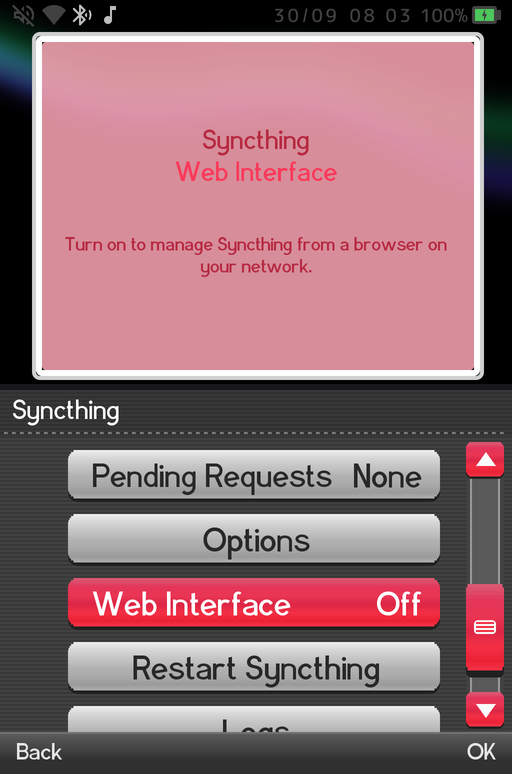
Чтобы закрыть его снова, выберите Выкл (только это устройство). Всё, что есть на веб-странице, доступно и из меню консоли, поэтому для основных задач она вам никогда не понадобится.
Батарея и работа в фоне
- Syncthing продолжает работать в фоне, пока вы играете, в том числе внутри игр и приложений, поэтому перед игрой ничего запускать не нужно.
- Он расходует часть батареи и сети во время сканирования и передачи. Если вы синхронизируетесь только время от времени, выключайте переключатель Syncthing, когда он не нужен.
- Syncthing доступен и в разделах «Параметры» и «Параметры ТВ», когда вы загружаетесь в полный Android (см. Возможности режима рабочего стола); это та же служба с теми же папками.
Связанные страницы
- Сетевые папки: папки SMB, NFS, WebDAV и FTP.
- Wi-Fi и Bluetooth: сначала выйдите в сеть.
- DraStic Nano: где лежат сохранения и сохранённые состояния DS.