Syncthing hält einen Ordner auf deinem Handheld und einen Ordner auf einem anderen Gerät identisch, über dein eigenes Netzwerk und ohne Cloud-Konto. Änderst du eine Datei auf einer Seite, erscheint sie kurz darauf auf der anderen. GammaOS Nano bringt den offiziellen Syncthing-Dienst integriert mit, und du steuerst ihn vollständig vom Startmenü aus.
Wozu es gut ist
Der klassische Einsatz sind Speicherdaten. Spiele ein DS-Spiel auf dem Handheld, und der Speicherstand ist schon auf deinem PC (oder deinem Handy oder deinem zweiten Handheld), wenn du dich dort hinsetzt. Weitere gute Einsatzzwecke:
- Den DraStic-Speicherordner auf zwei Handhelds gleich halten, damit du dasselbe Spiel auf beiden weiterspielen kannst.
- RetroArch-Speicherdaten und Spielstände automatisch auf einem PC sichern.
- ROMs, Musik oder Videos in einen Ordner auf deinem PC legen und sie auf dem Handheld ankommen lassen.
Syncthing läuft im Hintergrund, auch während Spiele und Apps geöffnet sind, ein im Spiel erzeugter Spielstand wird also gesendet, ohne dass du zum Startbildschirm zurückgehst. Es funktioniert nur, solange beide Geräte eingeschaltet sind und sich erreichen können (im selben WLAN oder über das Internet mit der eigenen Erkennung und den Relays von Syncthing).
Du brauchst Syncthing auch auf dem anderen Gerät. Es ist kostenlos für Windows, macOS und Linux auf syncthing.net erhältlich, und für Android-Handys gibt es ebenfalls Syncthing-Apps.
Einschalten
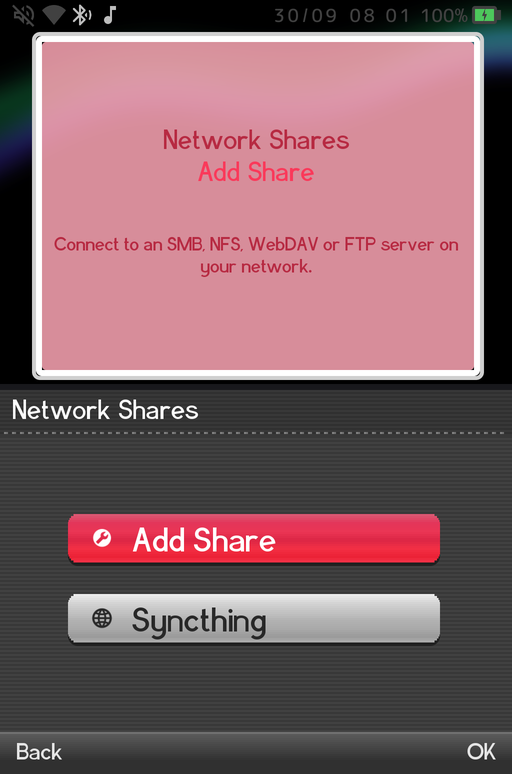
Gehe zu Einstellungen > Netzwerkfreigaben und wähle Syncthing, die letzte Zeile.
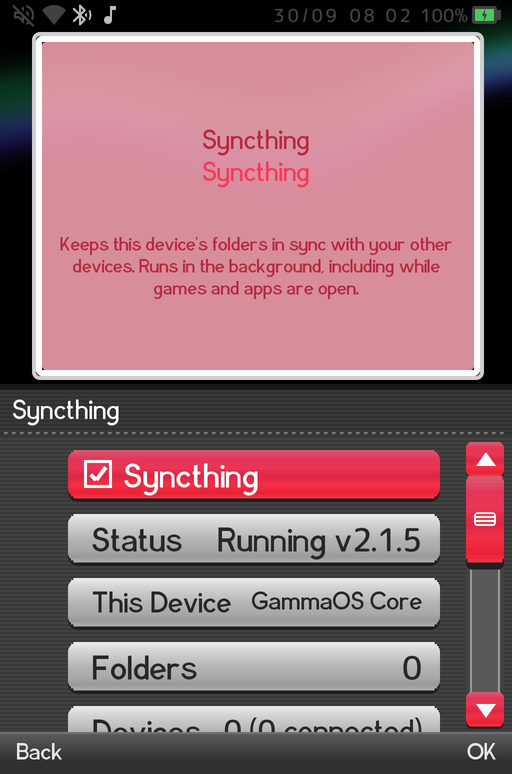
Schalte den Schalter Syncthing ein. Nach wenigen Sekunden wechselt Status von Wird gestartet... zu Läuft (mit der Syncthing-Version), und die übrigen Zeilen erscheinen. Solange Syncthing gestoppt ist, siehst du nur den Schalter und den Status.
Die Syncthing-Zeilen
| Zeile | Was sie bewirkt |
|---|---|
| Syncthing | Startet oder stoppt den Syncthing-Dienst. |
| Status | Gestoppt, Wird gestartet... oder Läuft mit der Version. Die Beschreibung zeigt die Laufzeit und eventuelle Verbindungsprobleme. |
| Dieses Gerät | Der Name dieses Handhelds. Wähle sie aus, um die vollständige Geräte-ID anzuzeigen, die du für die Kopplung brauchst. |
| Ordner | Die Ordner, die du teilst, und Ordner hinzufügen, um einen neuen zu teilen. |
| Geräte | Die anderen Geräte, mit denen du synchronisierst (und wie viele verbunden sind), und Gerät hinzufügen, um ein neues zu koppeln. |
| Ausstehende Anfragen | Geräte, die sich verbinden möchten, und Ordner, die andere Geräte diesem Gerät anbieten. |
| Optionen | Gerätename, Erkennung, Relays und Upload-/Download-Limits. |
| Weboberfläche | Öffnet die eigene Webseite von Syncthing für andere Computer in deinem Netzwerk (standardmäßig aus, siehe unten). |
| Syncthing neu starten | Startet den Dienst neu. Die Synchronisierung pausiert für einige Sekunden. |
| Protokoll | Das aktuelle Protokoll von Syncthing, praktisch, wenn sich etwas nicht verbinden will. |
Schritt 1: das andere Gerät koppeln
Syncthing-Geräte finden einander über eine Geräte-ID, einen langen Code aus 56 Buchstaben und Ziffern, in Siebenergruppen angezeigt. Beide Geräte müssen einander hinzufügen. Du tippst nur eine ID ein; die andere Seite kann einfach annehmen.
Deinen PC auf dem Handheld hinzufügen:
- Öffne auf deinem PC Syncthing und suche seine Geräte-ID (auf der Syncthing-Webseite am PC: Aktionen > ID anzeigen).
- Öffne auf dem Handheld Geräte > Gerät hinzufügen. Die Bildschirmtastatur fragt nach der Geräte-ID des anderen Geräts. Tippe sie ein (die Bindestriche sind optional).
- Eine Seite Neues Gerät öffnet sich. Gib ihm auf Wunsch einen Namen (nur auf diesem Gerät sichtbar) und wähle dann Gerät speichern.
- Auf dem PC zeigt Syncthing eine Meldung, dass sich ein neues Gerät verbinden möchte. Nimm es an.
Oder die andere Seite den Handheld hinzufügen lassen:
- Wähle auf dem Handheld Dieses Gerät. Ein Dialog zeigt die vollständige Geräte-ID. Tippe diese ID in Syncthing auf dem anderen Gerät ein (Remote-Gerät hinzufügen auf einem PC).
- Öffne auf dem Handheld Ausstehende Anfragen. Das andere Gerät steht dort als "Möchte sich verbinden". Wähle es aus und wähle Gerät hinzufügen, dann Gerät speichern auf der Seite, die sich öffnet. (Wähle Ignorieren, um die Anfrage abzulehnen.)
Nach kurzer Zeit wird das Gerät unter Geräte als verbunden angezeigt.
Schritt 2: einen Ordner teilen
Ist das andere Gerät hinzugefügt, teile einen Ordner damit:
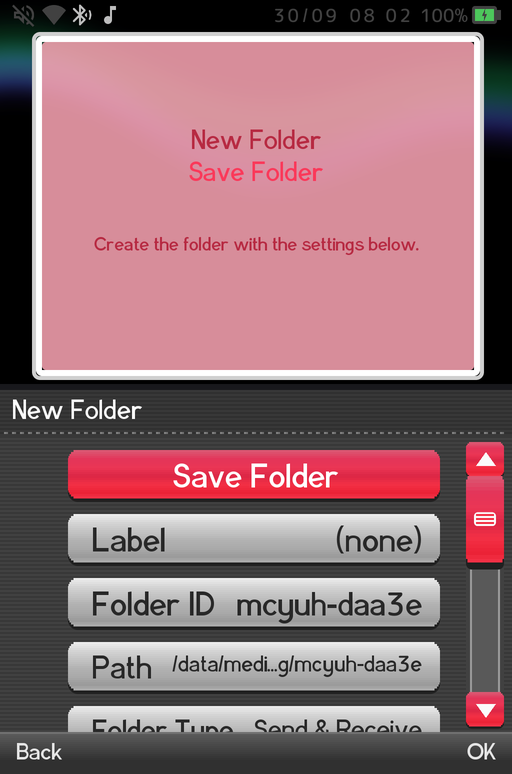
- Öffne Ordner > Ordner hinzufügen. Eine Seite Neuer Ordner öffnet sich.
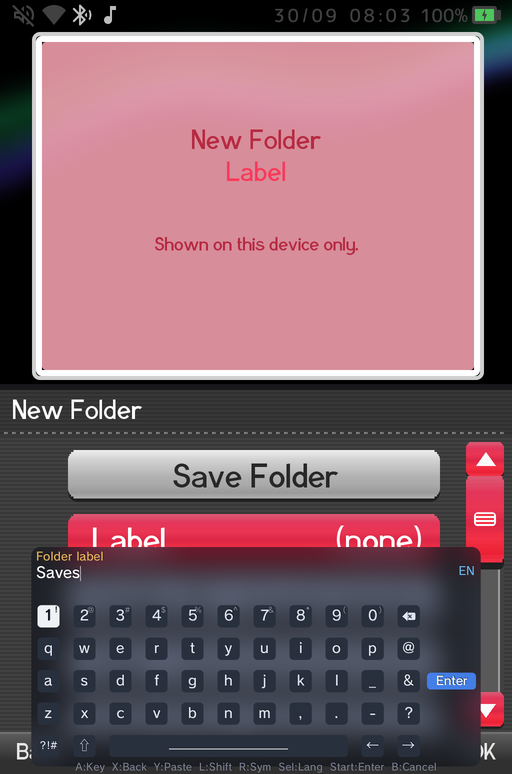
- Bezeichnung: ein verständlicher Name, nur auf diesem Gerät sichtbar. Die Bildschirmtastatur öffnet sich mit der Aufforderung in einer eigenen Zeile über dem Text, den du tippst.
- Ordner-ID: mit einer zufälligen ID vorausgefüllt. Sie muss mit der ID übereinstimmen, die für diesen Ordner auf den anderen Geräten verwendet wird. Legst du den Ordner zuerst hier an, behalte sie (oder tippe etwas Lesbares wie
drastic-saves); die andere Seite übernimmt dieselbe ID, wenn sie den Ordner annimmt. - Pfad: Wähle ihn aus, um den Speicher des Handhelds zu durchsuchen. Gehe in den Ordner, den du synchronisieren willst, und wähle Diesen Ordner auswählen. Ordner im internen Speicher und auf einer SD-Karte funktionieren beide. Der Pfad lässt sich nicht mehr ändern, nachdem der Ordner gespeichert wurde.
- Ordnertyp: - Senden und Empfangen (der Standard): Änderungen fließen in beide Richtungen. - Nur senden: Dieser Handheld sendet seine Änderungen, ignoriert aber Änderungen anderer Geräte. - Nur empfangen: Dieser Handheld übernimmt Änderungen anderer Geräte, sendet aber keine eigenen.
- Geteilt mit: Hake die Geräte an, mit denen dieser Ordner synchronisiert werden soll.
- Wähle oben auf der Seite Ordner speichern.
Das andere Gerät erhält nun ein Angebot für den Ordner. Nimm es auf einem PC an und wähle, wo der Ordner dort liegen soll.
Die Seite Neuer Ordner hat noch einige weitere Zeilen, die du auf ihren Standardwerten lassen kannst: Dateiversionierung (alte Kopien geänderter oder gelöschter Dateien aufbewahren), Intervall für vollständigen Scan, Auf Änderungen achten (Änderungen bemerken, sobald sie passieren) und Berechtigungen ignorieren (empfohlen bei Android-Speicher und auf SD-Karten für dich eingeschaltet).
Einen Ordner von einem anderen Gerät annehmen
Teilt das andere Gerät zuerst einen Ordner mit dem Handheld, erscheint er unter Ausstehende Anfragen als "Ordner angeboten". Wähle ihn aus und wähle Ordner hinzufügen. Die Seite Neuer Ordner öffnet sich mit bereits ausgefüllter Ordner-ID und Bezeichnung, und das anbietende Gerät ist bei Geteilt mit angehakt. Wähle einen Pfad, dann Ordner speichern.
Einen Ordner später verwalten
Öffne einen Ordner unter Ordner, um seinen Zustand (Aktuell, Synchronisieren und so weiter), den Umfang des Abgleichs und weitere Aktionen zu sehen: Pausiert, Jetzt scannen, Ignoriermuster (Dateien und Ordner, die nicht synchronisiert werden sollen) und Ordner entfernen. Das Entfernen eines Ordners beendet nur die Synchronisierung; die Dateien auf dem Handheld bleiben erhalten.
Praxisbeispiel: DraStic-Speicherdaten mit einem PC
DraStic Nano legt seine Spielstände in Interner Speicher/drastic-nano/saves ab (die Seite zu den Spielständen von DraStic Nano zeigt die genauen Ordner, falls du sie über Spieleinstellungen > DraStic-Datenordner verschoben hast). So spiegelst du sie auf deinen PC:
- Installiere Syncthing auf dem PC und öffne seine Webseite (sie öffnet sich im Browser, wenn Syncthing startet).
- Schalte auf dem Handheld Einstellungen > Netzwerkfreigaben > Syncthing ein.
- Koppele die beiden: Geräte > Gerät hinzufügen auf dem Handheld mit der Geräte-ID des PCs, Gerät speichern, dann den Handheld auf dem PC annehmen.
- Auf dem Handheld: Ordner > Ordner hinzufügen. - Bezeichnung: DraStic saves - Ordner-ID: drastic-saves - Pfad: Interner Speicher > drastic-nano > saves, dann Diesen Ordner auswählen - Ordnertyp: Senden und Empfangen - Geteilt mit: hake deinen PC an - Ordner speichern
- Nimm auf dem PC das Angebot für den Ordner "drastic-saves" an und wähle einen Ordner dafür, zum Beispiel
Documents\DS saves.
Von nun an erscheint jeder Spielstand im Spiel innerhalb von Sekunden auf dem PC, solange der Handheld im WLAN ist. Willst du dieselben Speicherdaten auf einem zweiten Handheld mitführen, teile dieselbe Ordner-ID auch mit ihm.
Save States liegen nebenan in drastic-nano/savestates. Füge sie auf dieselbe Weise als zweiten Ordner hinzu, wenn sie ebenfalls synchronisiert werden sollen. Spiele dasselbe Spiel nicht gleichzeitig auf zwei Geräten: Der zuletzt geschriebene Spielstand gewinnt, und Syncthing behält die andere Kopie als Konfliktdatei.
Die Weboberfläche
Syncthing hat eine vollständige Webseite mit allen erweiterten Optionen. Auf dem Handheld ist sie standardmäßig nur für den Handheld selbst offen, sodass sie niemand in deinem Netzwerk erreichen kann. So verwaltest du Syncthing von einem Browser auf deinem PC oder Handy aus:
- Wähle Weboberfläche und wähle Ein (im Netzwerk verfügbar).
- Gib einen Benutzernamen ein (vorgeschlagen wird
gammaos), dann ein Passwort mit mindestens 4 Zeichen. Die Webseite fragt immer danach, wenn sie im Netzwerk offen ist. - Syncthing startet neu, und die Beschreibung der Zeile zeigt die Adresse, die du öffnen musst, in der Form
http://<handheld IP address>:8384. Die IP-Adresse findest du auch unter Einstellungen > Systemeinstellungen > Systeminformation.
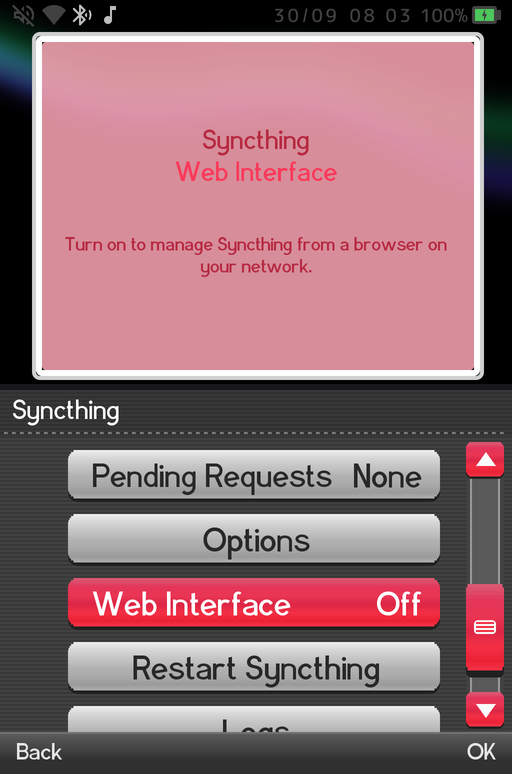
Um sie wieder zu schließen, wähle Aus (nur dieses Gerät). Alles auf der Webseite ist auch über die Menüs des Handhelds erreichbar, du brauchst sie für die Grundlagen also nie.
Akku und Nutzung im Hintergrund
- Syncthing läuft im Hintergrund weiter, während du spielst, auch in Spielen und Apps, du musst also vor dem Spielen nichts starten.
- Es verbraucht etwas Akku und Netzwerk, während es scannt und überträgt. Synchronisierst du nur gelegentlich, schalte den Schalter Syncthing aus, wenn du ihn nicht brauchst.
- Syncthing ist auch in den Einstellungen und TV-Einstellungen verfügbar, wenn du in das vollständige Android startest (siehe Funktionen im Desktop-Modus); es ist derselbe Dienst mit denselben Ordnern.
Verwandte Seiten
- Netzwerkfreigaben für SMB-, NFS-, WebDAV- und FTP-Freigaben.
- WLAN & Bluetooth, um zuerst online zu gehen.
- DraStic Nano, wo DS-Speicherdaten und Spielstände liegen.