快速菜单是通向你最常用设置的快速通道:亮度、性能模式、着色器、USB 模式和电源选项。你可以从主界面打开它,也可以不退出游戏,直接把它调出到正在运行的游戏上方。
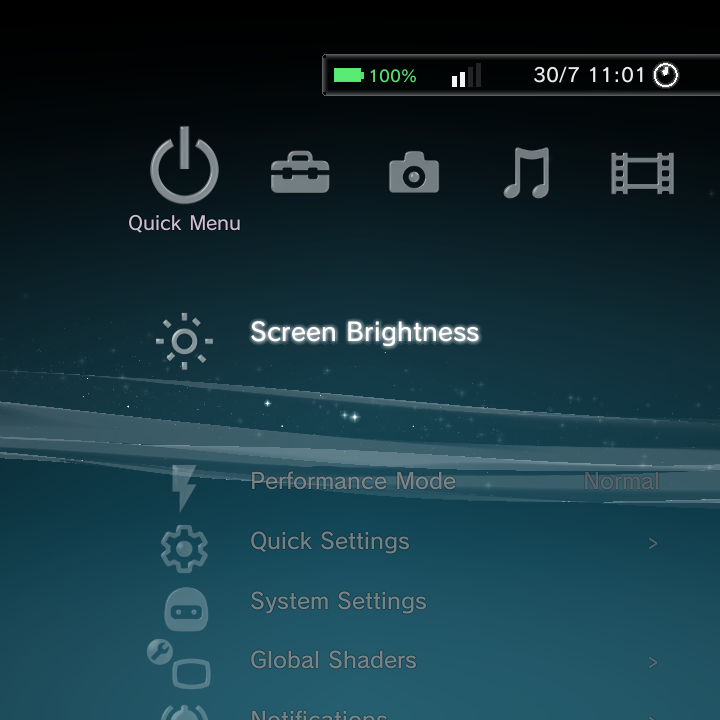
打开快速菜单
- 在主界面上,快速菜单是最左边的类别(电源图标那一列)。像移动到其他类别一样移动到它即可。
- 在正在运行的游戏或应用上方,长按 Power 调出 Nano 覆盖层,它会直接打开到快速菜单。按 B 或再次长按 Power 即可回到游戏。参见游戏内覆盖层。
- 在主界面上长按 Power,会直接跳到快速菜单的电源子菜单。
里面有什么
| 项目 | 作用 |
|---|---|
| 恢复音频播放器 | 跳回正在播放界面(仅在播放音乐时显示) |
| 屏幕亮度 | 行内滑块;按 Left / Right 调整 |
| 性能模式 | 正常、最大性能或省电模式的 CPU/GPU 配置 |
| 风扇 | 风扇速度:自动、冷却、最大或关闭(仅在带风扇的设备上显示;与 GammaOS 工具箱中的风扇速度是同一项设置) |
| 快速设置 | 一页开关图块(见下文) |
| 系统设置 | 打开完整的 Android 设置应用 |
| 全局着色器 | 开启或关闭系统显示着色器并对其调节(见下文) |
| 通知 | 显示当前的系统通知;可清除获得焦点的那一条 |
| USB 设置 | 切换 USB 模式:仅充电、MTP、PTP 或 RNDIS(USB 以太网) |
| 关闭当前应用 | 强制停止前台应用并返回主界面 |
| 杀死后台应用 | 强制停止后台应用,前台的那个除外 |
| 杀死所有应用 | 强制停止所有第三方应用 |
| 屏幕方向 | 强制指定某个应用的方向(仅在正在运行的应用上方显示);所做的选择会按应用记住,并在 Nano 和普通 Android 之间保持 |
| 快速恢复 | 开启或关闭快速恢复(默认关闭)。同一个开关也在设置 > 游戏设置 > 快速恢复中 |
| 电源 | 一个子菜单:重启、关闭电源、恢复、安全模式、启动 Android |
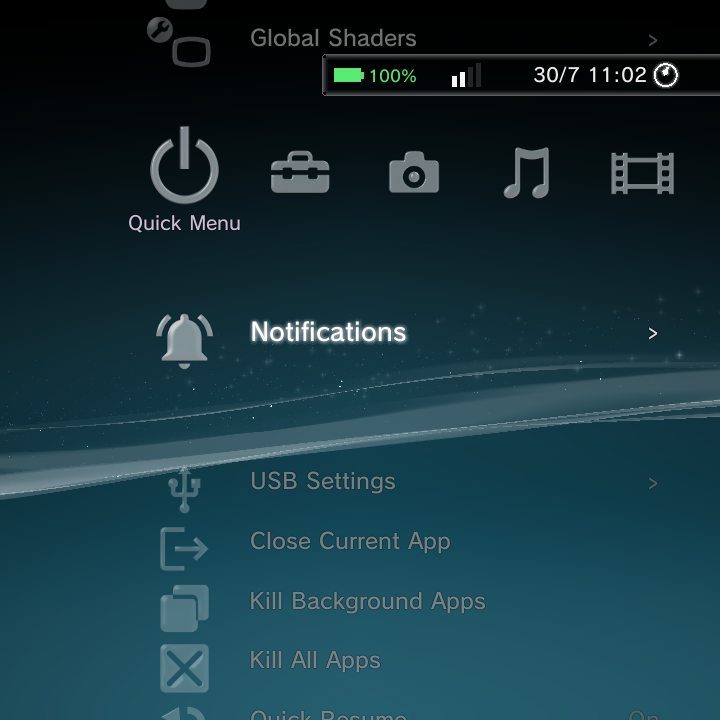
在 3DS 菜单主题中
3DS 菜单把快速菜单显示为它自己的一个图标类别,电源排在最前,快速设置的图块直接排在行内。参见 3DS 菜单主题。
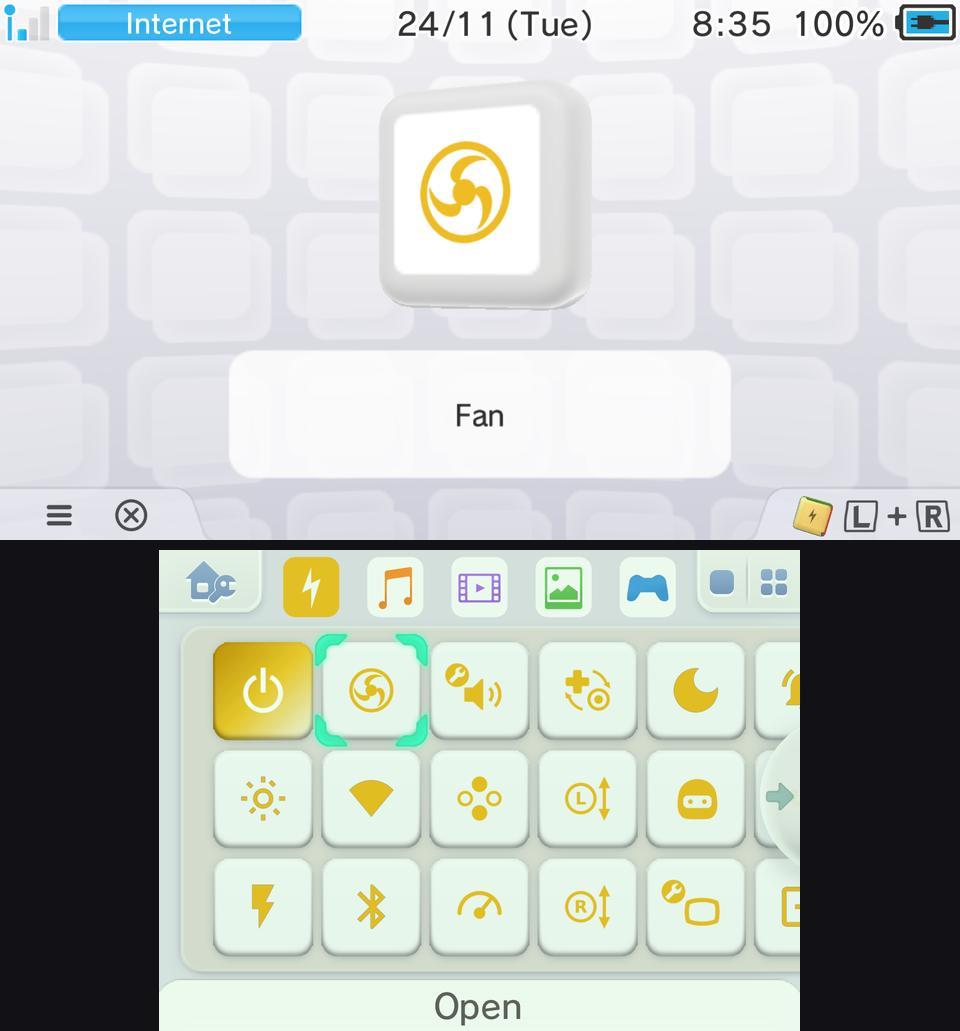
控制中心
在双屏设备上,控制中心可以显示在下屏幕上的应用上方。在带风扇的设备上,风扇图块会取代鼠标图块:点按依次切换自动、冷却、最大和关闭,长按则打开列表。长按着色器图块半秒会打开着色器列表(关闭、CRT、LCD 3x、LCD 着色器、模糊填充,以及选过自定义预设之后出现的自定义),图块上会显示当前着色器的名称。在 Retroid Pocket Duo Lite 上,Mode 键可显示和隐藏它,在下屏幕应用中长按 Back 会调出它,而不是关闭应用。
性能模式
三种配置在电池续航和速度之间做取舍:
- 正常随负载升降频率(日常默认)。
- 最大性能保持高频率,用于要求最高的游戏。
- 省电模式保持低频率,适合轻量模拟和长时间游玩。
全局着色器
“全局着色器”项目会在屏幕上的所有内容之上叠加一个全系统的显示着色器。选择一个预设并调节它:
- 关闭会关闭着色器。
- CRT 增加扫描线(可调扫描线大小和扫描线强度)。
- LCD3x 和 LCD 模拟 LCD 网格。
- 模糊填充用来填充非全屏图像两侧的空白(带有分辨率和方向控制)。
- 自定义着色器加载你自己的预设,带有分辨率缩放和扫描线密度控制。
如果某个着色器让屏幕无法辨认,请按住 Power + Select 立即将其关闭。参见操作。
快速设置图块
“快速设置”页面是一个由单击开关组成的网格,包括 Wi-Fi、Bluetooth、性能模式、全局着色器、GammaRGB、GammaEQ、屏幕映射、深度睡眠模式、外接显示器作为主屏、ABXY 互换、十字键/摇杆互换、全局灵敏度以及摇杆反转。点按其中一个即可切换。用不到的沉浸模式和摇杆校准图块已被移除,让网格保持整洁。
USB 设置
切换设备连接到电脑时的显示方式:
- 仅充电(默认):没有数据连接。
- MTP:把设备的文件当作媒体存储来浏览。
- PTP:传输照片。
- RNDIS:把设备的网络连接以 USB 以太网的形式共享出去。
如果想要更简单的二选一,设置 > USB 和扩展坞提供文件传输 (MTP) 和仅充电,这是不用 ADB 就能把文件传到电脑上的最快办法。参见设置参考。
要关闭启动器界面导航时的提示音,请使用设置 > 声音设置中的导航音开关(开机音乐仍会播放)。
接下来看什么
- 操作:游戏内覆盖层和系统快捷键。
- 设置参考:完整的设置树。
- GammaOS 工具箱:更深入的系统调整。