Il Menu veloce è la tua corsia preferenziale verso le impostazioni che usi di più: luminosità, modalità prestazioni, shader, modalità USB e opzioni di alimentazione. Puoi aprirlo dalla home, e puoi farlo comparire sopra un gioco in esecuzione senza uscire.
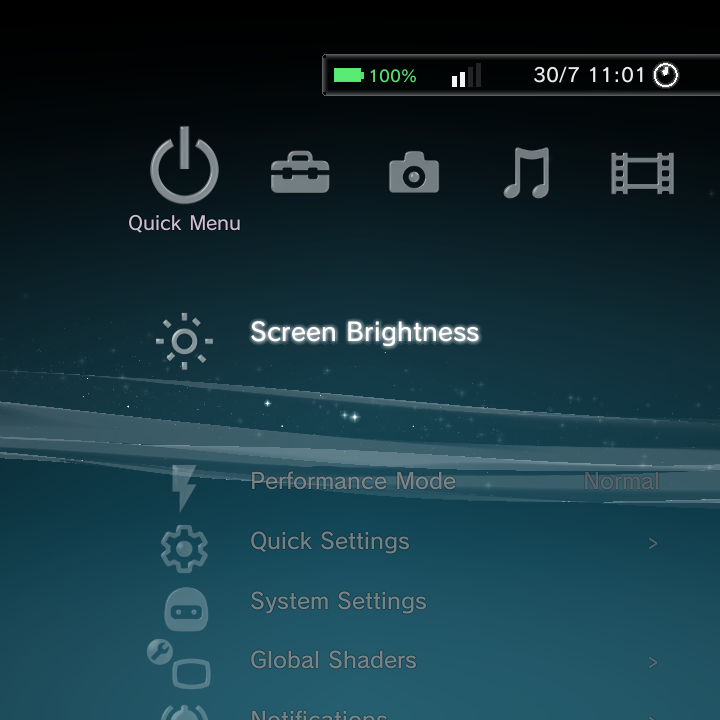
Aprire il Menu veloce
- Nella home, il Menu veloce è la categoria più a sinistra (la colonna con l'icona di alimentazione). Ci arrivi come a qualsiasi altra categoria.
- Sopra un gioco o un'app in esecuzione, tieni premuto Power per far comparire l'overlay di Nano, che si apre direttamente sul Menu veloce. Premi B oppure tieni premuto di nuovo Power per tornare al gioco. Vedi l'overlay in gioco.
- Tenendo premuto Power nella home si salta direttamente al sottomenu Alimentazione del Menu veloce.
Che cosa contiene
| Voce | Che cosa fa |
|---|---|
| Riprendi lettore audio | Torna alla schermata di riproduzione in corso (compare solo mentre la musica è in riproduzione) |
| Luminosità schermo | Un cursore in linea; muovi Left / Right per regolare |
| Modalità prestazioni | Profilo CPU/GPU Normale, Prestazioni massime o Risparmio energetico |
| Ventola | Velocità ventola: Auto, Fresco, Max oppure Off (compare solo sui dispositivi con una ventola; è la stessa impostazione della velocità della ventola della Toolbox GammaOS) |
| Impostazioni rapide | Una pagina di riquadri a interruttore (vedi sotto) |
| Impostazioni Sistema | Apre l'app Impostazioni completa di Android |
| Shader globali | Attiva o disattiva lo shader di visualizzazione del sistema e lo regola (vedi sotto) |
| Notifiche | Mostra le notifiche di sistema attive; chiudi quella selezionata |
| Impostazioni USB | Cambia la modalità USB: Solo ricarica, MTP, PTP oppure RNDIS (Ethernet USB) |
| Chiudi app attuale | Forza l'arresto dell'app in primo piano e ti riporta alla home |
| Termina app in background | Forza l'arresto delle app in background, risparmiando quella in primo piano |
| Termina tutte le app | Forza l'arresto di tutte le app di terze parti |
| Orientamento schermo | Forza l'orientamento di un'app (compare solo sopra un'app in esecuzione); la scelta viene ricordata per ogni app e rimane tra Nano e il normale Android |
| Ripresa veloce | Imposta la Ripresa veloce su On oppure Off (disattivata per impostazione predefinita). Lo stesso interruttore si trova in Impostazioni > Impostazioni Gioco > Ripresa veloce |
| Alimentazione | Un sottomenu: Riavvia, Spegni, Recupero, Modalità provvisoria, Avvia Android |
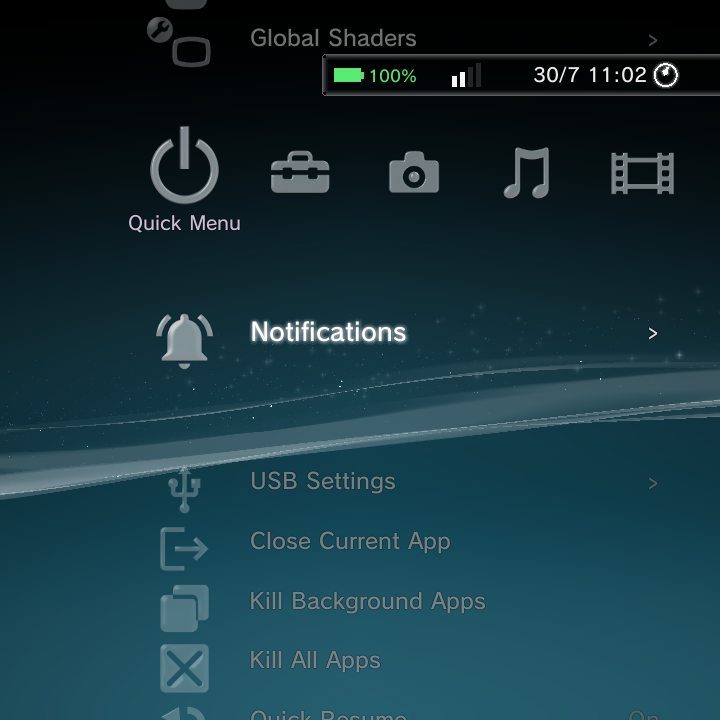
Nel tema Menu 3DS
Il Menu 3DS mostra il Menu veloce come una propria categoria di icone, con Alimentazione per prima e i riquadri delle Impostazioni rapide in linea. Vedi Tema Menu 3DS.
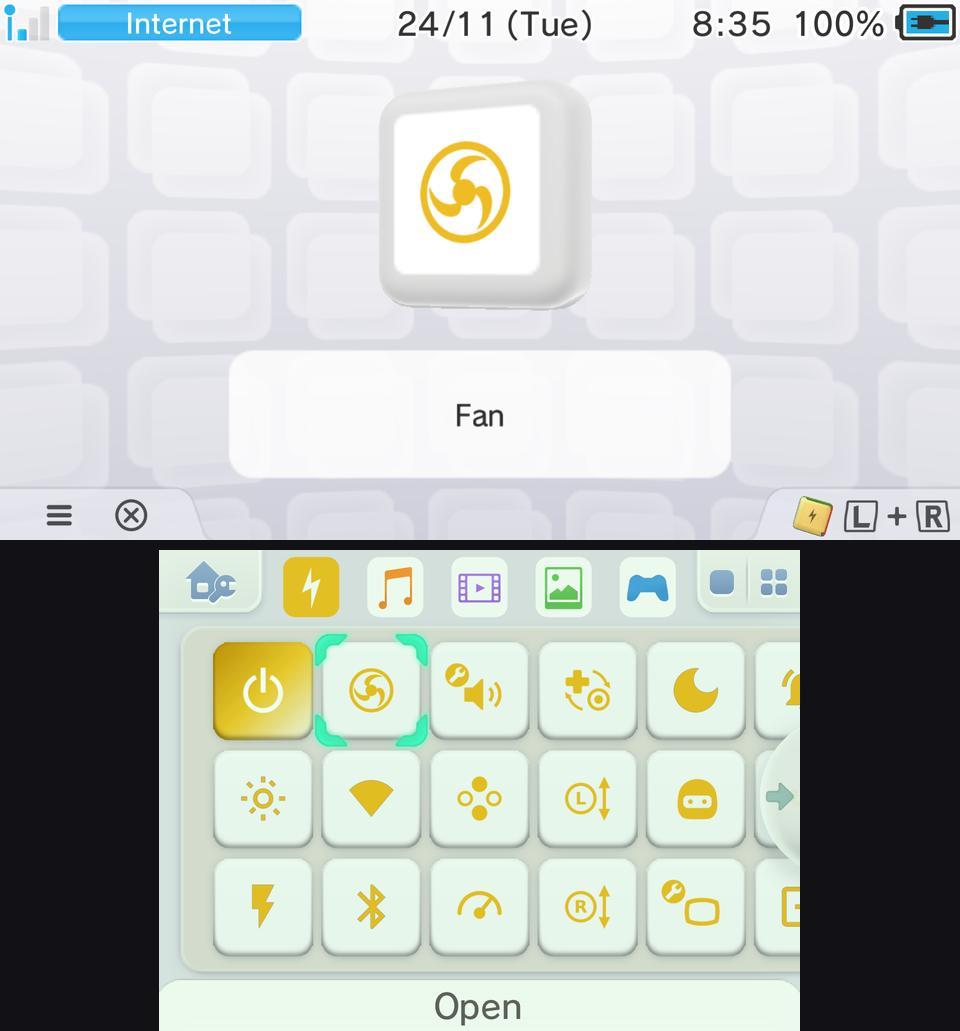
Centro di controllo
Sui dispositivi a doppio schermo il Centro di controllo può stare sopra un'app sullo schermo inferiore. Sui dispositivi con una ventola, un riquadro Ventola prende il posto del riquadro Mouse: un tocco scorre Auto, Fresco, Max e Off, e tenendolo premuto si apre l'elenco. Tenendo premuto per mezzo secondo il riquadro Shader si apre un elenco di shader (Off, CRT, LCD 3x, Shader LCD, Riempimento sfocato e Personalizzato una volta scelta una preimpostazione personalizzata), e il riquadro mostra il nome dello shader attivo. Sul Retroid Pocket Duo Lite il pulsante Mode lo mostra e lo nasconde, e tenere premuto Back in un'app sullo schermo inferiore lo fa comparire invece di chiudere l'app.
Modalità prestazioni
Tre profili scambiano autonomia con velocità:
- Normale sale e scende in base al carico (il valore predefinito di tutti i giorni).
- Prestazioni massime mantiene frequenze alte per i giochi più impegnativi.
- Risparmio energetico mantiene le frequenze basse per l'emulazione leggera e le sessioni lunghe.
Shader globali
La voce Shader globali applica uno shader di visualizzazione a livello di sistema sopra tutto ciò che c'è sullo schermo. Scegli una preimpostazione e regolala:
- Off disattiva gli shader.
- CRT aggiunge le scanline (regola Dimensione scanline e Intensità scanline).
- LCD3x e LCD emulano una griglia LCD.
- Riempimento sfocato riempie i lati vuoti di un'immagine non a schermo intero (con un controllo di Risoluzione e Orientamento).
- Shader personalizzato carica una tua preimpostazione, con i controlli Scala risoluzione e Densità scanline.
Se uno shader rende lo schermo illeggibile, tieni premuti Power + Select per disattivarlo all'istante. Vedi Comandi.
Riquadri delle Impostazioni rapide
La pagina Impostazioni rapide è una griglia di interruttori a un tocco, tra cui Wi-Fi, Bluetooth, Modalità prestazioni, Shader globali, GammaRGB, GammaEQ, Mappa schermo, Modalità sospensione profonda, Esterno come primario, Scambia ABXY, Scambio D-Pad/Analogico, Sensibilità globale e inversione degli stick. Toccane uno per cambiarlo. I riquadri inutilizzati Modalità immersiva e Calibrazione analogica sono stati rimossi per tenere la griglia ordinata.
Impostazioni USB
Cambia il modo in cui il dispositivo appare quando è collegato a un computer:
- Solo ricarica (predefinito): nessuna connessione dati.
- MTP: sfoglia i file del dispositivo come memoria multimediale.
- PTP: trasferisce foto.
- RNDIS: condivide la connessione del dispositivo come Ethernet USB.
Per una scelta più semplice tra due opzioni, Impostazioni > USB e docking offre Trasferimento file (MTP) e Solo ricarica, che è il modo più rapido per spostare file su un PC senza ADB. Vedi il Riferimento delle impostazioni.
Per silenziare i suoni di navigazione dell'interfaccia del launcher, usa l'interruttore Suoni di navigazione in Impostazioni > Impostazioni Audio (il jingle di avvio viene comunque riprodotto).
Dove andare dopo
- Comandi per l'overlay in gioco e le scorciatoie di sistema.
- Riferimento delle impostazioni per l'intero albero delle Impostazioni.
- Toolbox GammaOS per le regolazioni di sistema più profonde.