快速功能表是通往你最常用設定的捷徑:亮度、效能模式、著色器、USB 模式和電源選項。你可以從主畫面開啟它,也可以在不結束遊戲的情況下,直接在執行中的遊戲上叫出它。
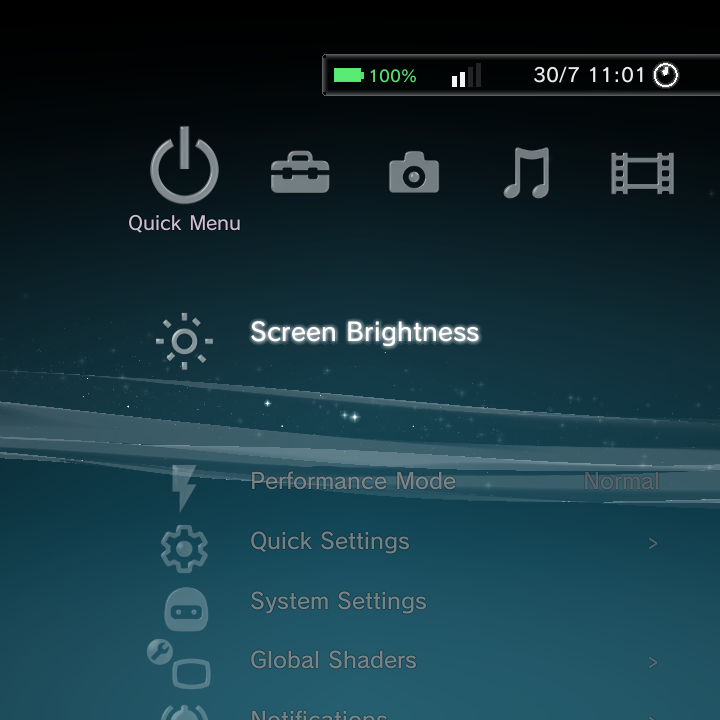
開啟快速功能表
- 在主畫面上,快速功能表是最左邊的分類(電源圖示那一欄)。像移到其他分類一樣移過去即可。
- 在執行中的遊戲或應用程式上,長按 Power 即可叫出 Nano 浮層,它會直接開在快速功能表上。按 B 或再次長按 Power,就能回到你的遊戲。請參閱遊戲內浮層。
- 在主畫面上長按 Power,會直接跳到快速功能表的電源子選單。
內容有哪些
| 項目 | 功能 |
|---|---|
| 繼續音訊播放器 | 跳回正在播放的畫面(只在播放音樂時顯示) |
| 螢幕亮度 | 內嵌的滑桿;向左 / 右移動即可調整 |
| 效能模式 | 正常、最大效能或省電模式的 CPU/GPU 設定檔 |
| 風扇 | 風扇速度:自動、冷卻、最大或關閉(只在有風扇的裝置上顯示;與 GammaOS 工具箱的風扇速度是同一項設定) |
| 快速設定 | 一頁開關圖磚(見下方) |
| 系統設定 | 開啟完整的 Android 設定應用程式 |
| 全域著色器 | 開啟或關閉系統顯示著色器並加以調整(見下方) |
| 通知 | 顯示目前作用中的系統通知;可清除目前選取的那一則 |
| USB 設定 | 切換 USB 模式:僅充電、MTP、PTP 或 RNDIS(USB 乙太網路) |
| 關閉目前應用程式 | 強制停止前景應用程式並帶你回到主畫面 |
| 關閉背景應用程式 | 強制停止背景應用程式,但保留最前面的那一個 |
| 關閉所有應用程式 | 強制停止所有第三方應用程式 |
| 螢幕方向 | 強制指定應用程式的方向(只在執行中的應用程式上顯示);選擇會依應用程式分別記住,並在 Nano 與一般 Android 之間保留 |
| 快速恢復 | 開啟或關閉快速恢復(預設為關閉)。同樣的開關也在設定 > 遊戲設定 > 快速恢復中 |
| 電源 | 子選單:重新啟動、關機、復原、安全模式、開機至 Android |
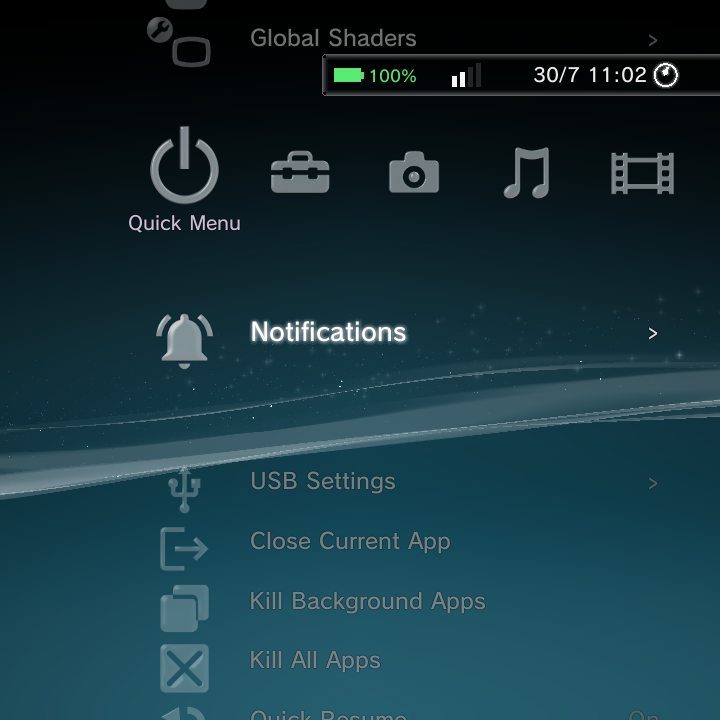
在 3DS 選單主題中
3DS 選單會把快速功能表顯示成一個獨立的圖示分類,電源排在最前面,快速設定圖磚則直接排列在其中。請參閱 3DS 選單主題。
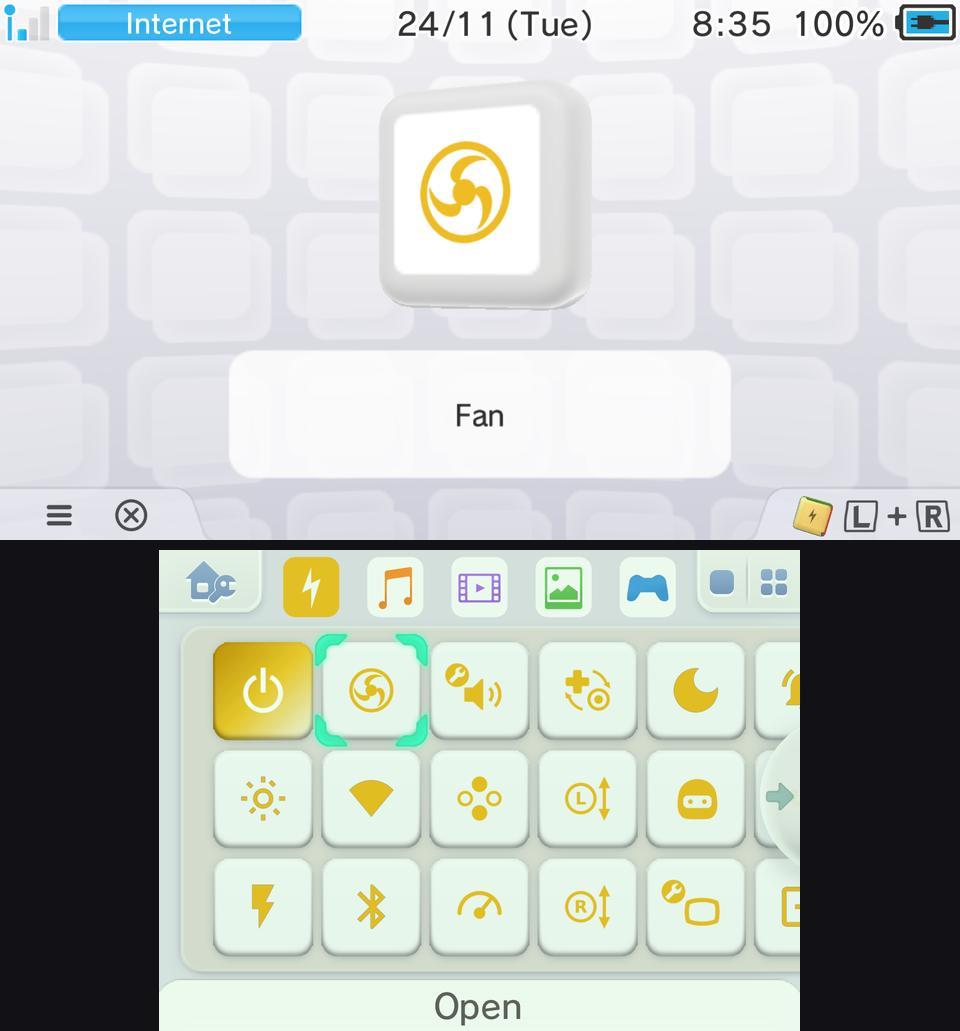
控制中心
在雙螢幕裝置上,控制中心可以疊在下螢幕的應用程式上。在有風扇的裝置上,風扇圖磚會取代滑鼠圖磚:輕點會依序切換自動、冷卻、最大和關閉,按住則會開啟清單。按住著色器圖磚半秒鐘,會開啟著色器清單(關閉、CRT、LCD 3x、LCD 著色器、模糊填充,以及選擇過自訂預設後出現的自訂),而圖磚會顯示目前使用中著色器的名稱。在 Retroid Pocket Duo Lite 上,Mode 按鈕可顯示和隱藏它,而在下螢幕的應用程式中長按 Back 會叫出它,而不是關閉應用程式。
效能模式
三種設定檔,以電池續航換取速度:
- 正常會隨負載上下調整(日常的預設值)。
- 最大效能讓時脈維持在高檔,適合要求最高的遊戲。
- 省電模式讓時脈維持在低檔,適合輕量模擬和長時間遊玩。
全域著色器
全域著色器項目會在螢幕上的一切之上,套用系統層級的顯示著色器。選擇一個預設並加以調整:
- 關閉會關閉著色器。
- CRT 會加入掃描線(可調整掃描線大小和掃描線強度)。
- LCD3x 和 LCD 會模擬 LCD 格線。
- 模糊填充會填滿非全螢幕影像空出的兩側(附有解析度和方向控制)。
- 自訂著色器會載入你自己的預設,附有解析度縮放和掃描線密度控制。
如果某個著色器讓螢幕變得無法閱讀,請按住 Power + Select,立即停用它。請參閱系統操作。
快速設定圖磚
快速設定頁面是一格一格的單鍵開關,包括 Wi-Fi、Bluetooth、效能模式、全域著色器、GammaRGB、GammaEQ、螢幕對應、深度睡眠模式、外接作為主要顯示器、ABXY 互換、十字鍵/類比互換、全域靈敏度,以及搖桿反轉。點選其中一個即可切換。未使用的沉浸式模式和類比搖桿校準圖磚已移除,讓格線保持整齊。
USB 設定
切換裝置插入電腦時的顯示方式:
- 僅充電(預設):沒有資料連線。
- MTP:把裝置的檔案當作媒體儲存空間來瀏覽。
- PTP:傳輸相片。
- RNDIS:把裝置的連線以 USB 乙太網路的形式分享出去。
如果想要較簡單的二選一,設定 > USB 和擴充座提供檔案傳輸 (MTP) 和僅充電,這是不用 ADB 就能把檔案傳到電腦的最快方法。請參閱設定參考。
若要關閉啟動器介面的導覽音效,請使用設定 > 聲音設定中的導覽音效開關(開機音樂仍會播放)。
接下來看哪裡
- 系統操作,了解遊戲內浮層和系統捷徑。
- 設定參考,了解完整的設定樹。
- GammaOS 工具箱,了解更深入的系統調整。