クイックメニューは、明るさ、パフォーマンスモード、シェーダー、USB モード、電源オプションなど、いちばんよく使う設定への近道です。ホームから開けるほか、ゲームを終了せずに、実行中のゲームの上にそのまま呼び出せます。
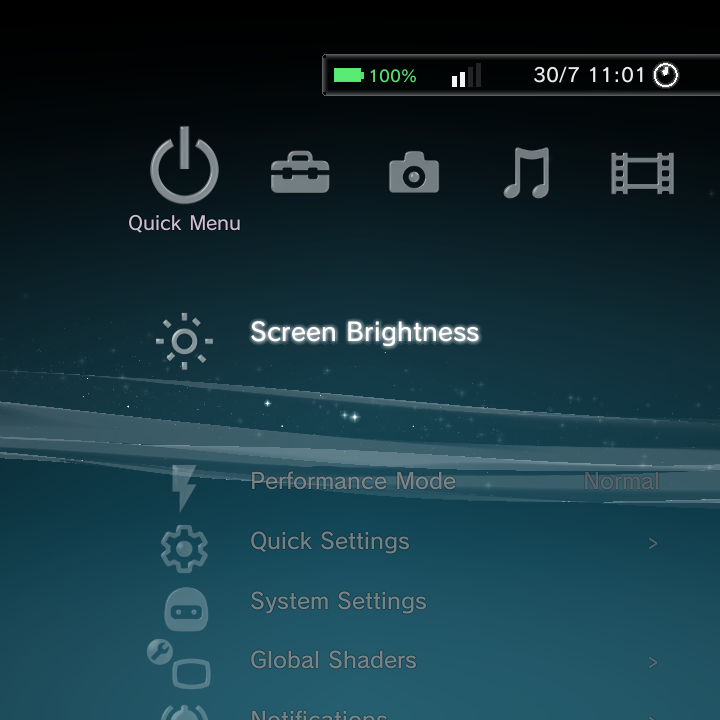
クイックメニューを開く
- ホームでは、クイックメニューは一番左のカテゴリー(電源アイコンの列)です。ほかのカテゴリーと同じように移動します。
- 実行中のゲームやアプリの上では、Power を長押しすると Nano のオーバーレイが開き、そのままクイックメニューが表示されます。ゲームに戻るには、B を押すか、もう一度 Power を長押しします。ゲーム中のオーバーレイを参照してください。
- ホームで Power を長押しすると、クイックメニューの電源サブメニューに直接移動します。
項目の一覧
| 項目 | 内容 |
|---|---|
| オーディオプレーヤーを再開 | 再生中の画面に戻ります(音楽を再生している間だけ表示されます) |
| 画面の明るさ | インラインのスライダーです。Left / Right で調整します |
| パフォーマンスモード | CPU/GPU のプロファイル: 標準、最大パフォーマンス、省電力 |
| ファン | ファン速度: 自動、クール、最大、オフ(ファンのある機種でのみ表示されます。GammaOS Toolbox のファン速度と同じ設定です) |
| クイック設定 | オンとオフを切り替えるタイルのページです(下記参照) |
| システム設定 | Android の設定アプリ全体を開きます |
| グローバルシェーダー | システム全体の表示シェーダーのオンとオフを切り替え、調整します(下記参照) |
| 通知 | 有効なシステム通知を表示し、選択中のものを消去します |
| USB 設定 | USB モードを切り替えます: 充電のみ、MTP、PTP、RNDIS(USB イーサネット) |
| 現在のアプリを閉じる | 前面のアプリを強制終了して、ホームに戻ります |
| バックグラウンドアプリを終了 | バックグラウンドのアプリを強制終了します。前面のアプリは残します |
| すべてのアプリを終了 | サードパーティ製のアプリをすべて強制終了します |
| 画面の向き | アプリの向きを固定します(実行中のアプリの上でのみ表示されます)。選択はアプリごとに記憶され、Nano と通常の Android の間でも保持されます |
| クイックレジューム | クイックレジュームのオンとオフを切り替えます(デフォルトはオフ)。同じスイッチが設定 > ゲーム設定 > クイックレジュームにもあります |
| 電源 | サブメニュー: 再起動、電源オフ、リカバリー、セーフモード、Android 起動 |
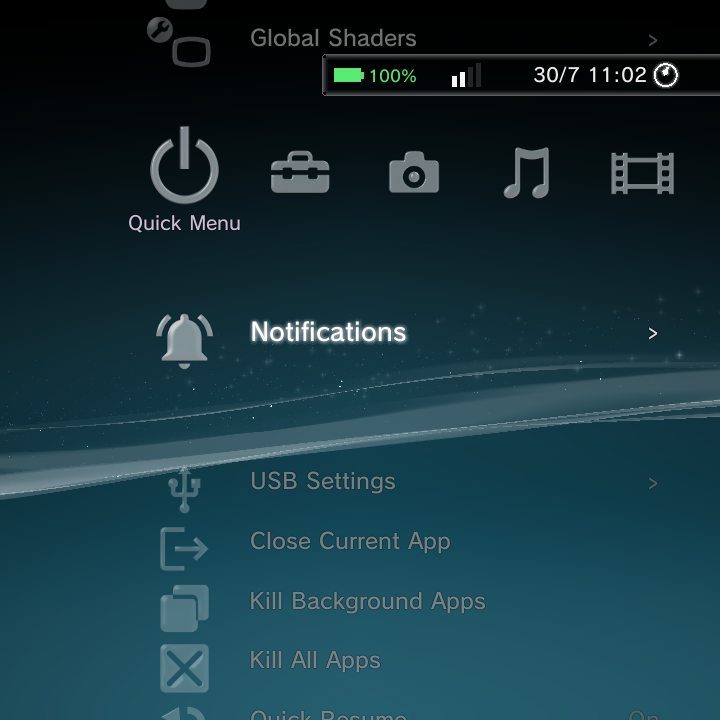
3DS メニューテーマの場合
3DS メニューでは、クイックメニューが独立したアイコンのカテゴリーとして表示され、電源が先頭に、クイック設定のタイルがインラインで並びます。3DS メニューテーマを参照してください。
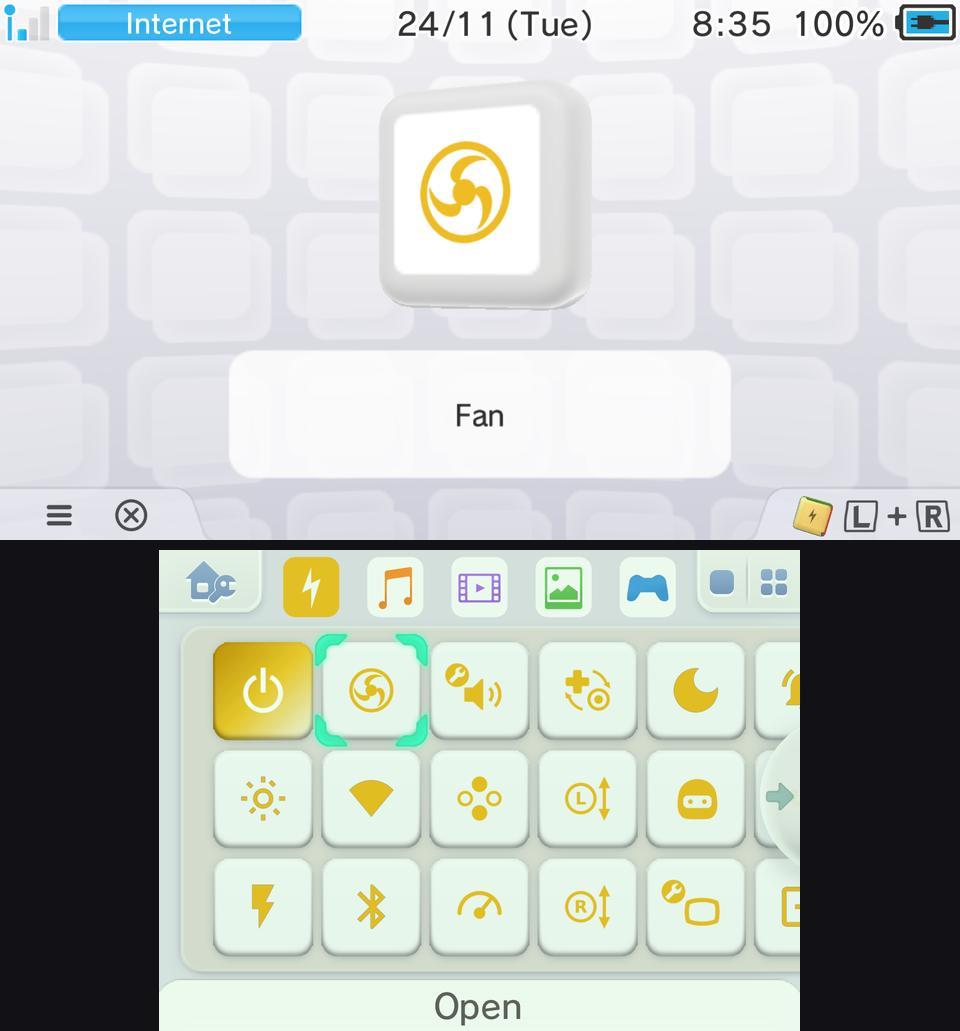
コントロールセンター
デュアルスクリーンの機種では、コントロールセンターを、下画面のアプリの上に表示できます。ファンのある機種では、マウスのタイルの代わりにファンのタイルが表示されます。タップするたびに、自動、クール、最大、オフの順に切り替わり、長押しすると一覧が開きます。シェーダーのタイルを 0.5 秒長押しすると、シェーダーの一覧(オフ、CRT、LCD 3x、LCD シェーダー、ぼかしフィル、そしてカスタムのプリセットを選んだあとはカスタム)が開き、タイルには、現在のシェーダーの名前が表示されます。Retroid Pocket Duo Lite では、モードボタンで表示と非表示を切り替えられ、下画面のアプリで Back を長押しすると、アプリを閉じる代わりに、コントロールセンターが表示されます。
パフォーマンスモード
バッテリーと速度のバランスを変える、3 つのプロファイルがあります。
- 標準は、負荷に応じてクロックを上げ下げします(日常用のデフォルト)。
- 最大パフォーマンスは、要求の厳しいゲームのために、高いクロックを保ちます。
- 省電力は、軽いエミュレーションや長時間のプレイに向けて、クロックを低く保ちます。
グローバルシェーダー
グローバルシェーダーの項目は、画面に表示されるすべてのものの上に、システム全体の表示シェーダーを適用します。プリセットを選んで、調整します。
- オフは、シェーダーをオフにします。
- CRT は、スキャンラインを加えます(スキャンラインサイズとスキャンライン強度を調整できます)。
- LCD3x と LCD は、LCD のグリッドをエミュレートします。
- ぼかしフィルは、全画面ではない画像の空いた両側を埋めます(解像度と向きの設定があります)。
- カスタムシェーダーは、自分のプリセットを読み込みます。解像度スケールとスキャンライン密度の設定があります。
シェーダーのせいで画面が読めなくなった場合は、Power + Select を長押しすると、すぐに無効にできます。操作方法を参照してください。
クイック設定のタイル
クイック設定のページは、ワンタップで切り替えられるタイルのグリッドで、Wi-Fi、Bluetooth、パフォーマンスモード、グローバルシェーダー、GammaRGB、GammaEQ、スクリーンマップ、ディープスリープモード、外部をプライマリに設定、ABXY入れ替え、十字キー/アナログ入れ替え、グローバル感度、スティックの反転などがあります。タップすると切り替わります。使われていなかったイマーシブモードとアナログキャリブレーションのタイルは、グリッドをすっきりさせるために削除されました。
USB 設定
パソコンにつないだときの、本体の見え方を切り替えます。
- 充電のみ(デフォルト): データ接続なし。
- MTP: 本体のファイルを、メディアストレージとして参照できます。
- PTP: 写真を転送します。
- RNDIS: 本体の接続を、USB イーサネットとして共有します。
もっと単純な 2 択にしたい場合は、設定 > USB とドッキングのファイル転送(MTP)と充電のみが使えます。ADB を使わずにパソコンへファイルを移す、もっとも手早い方法です。設定リファレンスを参照してください。
ランチャーの操作音を消すには、設定 > サウンド設定の操作音のスイッチを使います(起動時のジングルは鳴ります)。
次に読むページ
- 操作方法: ゲーム中のオーバーレイとシステムのショートカットを説明しています。
- 設定リファレンス: 設定ツリー全体を説明しています。
- GammaOS ツールボックス: より踏み込んだシステムの調整を説明しています。