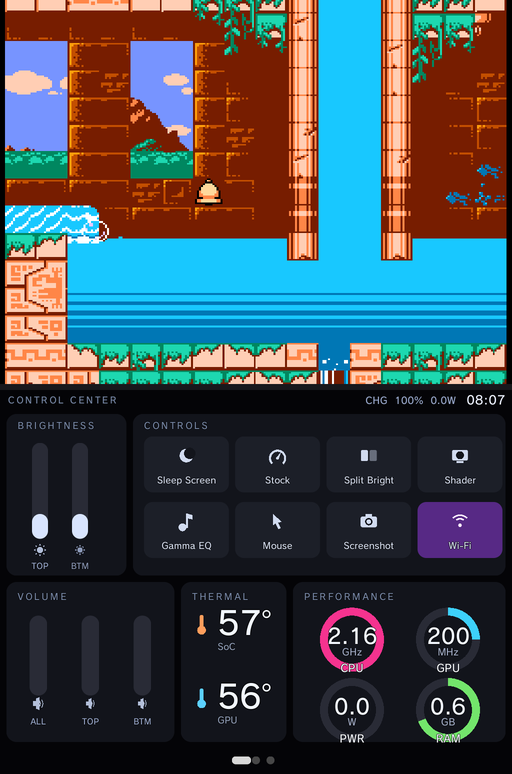
Anbernic RG DS と RG DS Plus では、1 画面を使うゲームやアプリは上のパネルで動作します。GammaOS Nano は、下のパネルを暗いままにせず、コントロールセンター にします。明るさと音量のスライダー、ワンタップのタイル、温度とパフォーマンスのライブゲージ、2 つ目のアプリのランチャーを備えた、タッチ操作のダッシュボードです。
表示されるとき
コントロールセンターは、自動で表示されます。ホームから 1 画面のゲームやアプリ(RetroArch、単体のエミュレーター、Android アプリ)を起動すると、下画面がコントロールセンターに切り替わります。ゲームを終了すると、ホームが戻るのと同時に、消えます。
アプリ自体が両方の画面を使う場合は表示されません。DraStic Nano での DS のゲーム、2 画面用のアプリ、プライマリ画面で実行 に設定したアプリ(アプリケーションを参照)は、下のパネルを自分で使います。
すべてタッチで操作します。ボタンとスティックは上画面のゲームのために残るので、コントロールセンターを使っても、入力が途切れることはありません。
ページの移動
ページは 3 つあり、下端のドットで示されます。
- コントロールセンター: ダッシュボードです。
- アプリケーション: 下画面用のアプリランチャーです。
- 画面オプション: 下画面のスリープの設定です。
下画面を左にスワイプすると次のページへ、右にスワイプすると戻ります。コントロールセンターは、いつもダッシュボードのページで表示されます。
ページ 1: ダッシュボード
ヘッダーには CONTROL CENTER と、続いてバッテリーの状態(バッテリー駆動なら BAT、充電中なら CHG)、充電のパーセント、消費電力(ワット)、時刻が表示されます。
明るさ
縦のスライダーが 2 本、TOP と BTM あり、それぞれの画面の明るさを設定します。スライダーに触れて、上または下にドラッグします。変更は保持されます。ホームに戻っても、スリープとウェイクを挟んでも変わりません。画面ごとに自分のレベルを持つので、下画面は、ゲームから戻ったときも、設定した明るさに戻ります。
コントロールのタイル
| タイル | 機能 |
|---|---|
| Sleep Screen | 下画面を黒にフェードさせて、電力を節約し、気が散らないようにします。暗くなった下画面をタップすると起きます(または、画面オプションの設定に従ってダブルタップ)。 |
| Performance | パフォーマンスモードを順に切り替えます: 標準、省電力、最大。タイルには現在のモードが表示されます。 |
| Split Bright | 2 つの画面が、共通の 1 つの明るさに従う代わりに、別々の明るさを保てるようにします。 |
| Shader | システムのディスプレイシェーダーをオンまたはオフにします(クイックメニューのグローバルシェーダーと同じシェーダーです)。 |
| Gamma EQ | GammaEQ のスピーカー強化をオンまたはオフにします。 |
| Mouse | GammaPad の仮想マウスをオンまたはオフにします。ポインターは上画面に出ます(下記を参照)。 |
| Screenshot | 上画面のゲーム(コントロールセンターではありません)のスクリーンショットを Pictures/Screenshots に保存します。下画面でアプリを動かしている間は、このタイルは Close App になります。 |
| Wi-Fi | Wi-Fi をオンまたはオフにします。 |
オンになっているタイルは、ハイライトされます。
音量
ALL は全体の音量を設定します。TOP と BTM は、画面ごとに別々の音量を設定します。GammaOS ツールボックスで マルチボリューム をオンにしたときだけ、反応します。
温度とパフォーマンス
- THERMAL は、SoC と GPU の温度を表示します。
- PERFORMANCE には、4 つのリングゲージがあります。CPU のクロック(GHz)、GPU のクロック(MHz)、PWR(消費電力、ワット)、使用中の RAM(GB)です。CPU と GPU のリングは、チップの最高クロックに対して満ちていくので、リングが満タンなら、チップが全力で動いています。
Mouse タイル
Android のアプリやゲームの中には、動作している画面にマウスやタッチパネルがあることを前提とするものがあります。Mouse タイルは、GammaPad の仮想マウスをオンにします。左スティックまたは十字キーで、上 画面のポインターを動かし、A でクリック、Y で右クリック、B で戻り、X を押し続けるとポインターが速くなり、右スティックでスクロールします。上のパネルに手を伸ばさなくても、タッチ専用のアプリを操作できます。Select + R1 を長押しして使うマウスモードと同じものです。速度の設定は、マウスとキーボードとゲームパッドと割り当てを参照してください。
- マウスモードをオンまたはオフにしても、実行中のアプリが再起動したりクラッシュしたりすることはなくなりました。
- マウスモードがオンのときにアプリが終了またはクラッシュした場合は、ホームに戻った時点でマウスモードがオフになるので、十字キーとスティックが通常どおり使えます。
ページ 2: アプリケーション
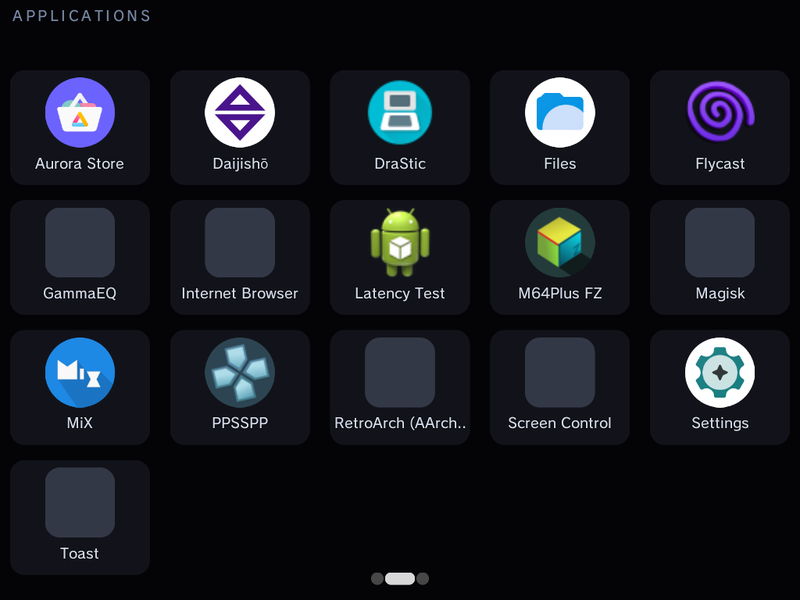
アプリをタップすると、上のゲームの隣で、下画面でそのアプリを実行します。遊びながら、攻略ガイド、ブラウザーでの攻略解説、音楽プレーヤー、チャットアプリを開くのに便利です。
- 下画面のアプリを実行している間は、コントロールセンターが脇に退いて、アプリがパネル全体を使えます。アプリを閉じると、コントロールセンターが戻ります。
- このページから別のアプリを起動すると、先に、前の下画面のアプリが閉じます。
- 両方の画面を使うアプリを選ぶと、実行中のものと置き換わり、両方のパネルを占有します。
ページ 3: 画面オプション
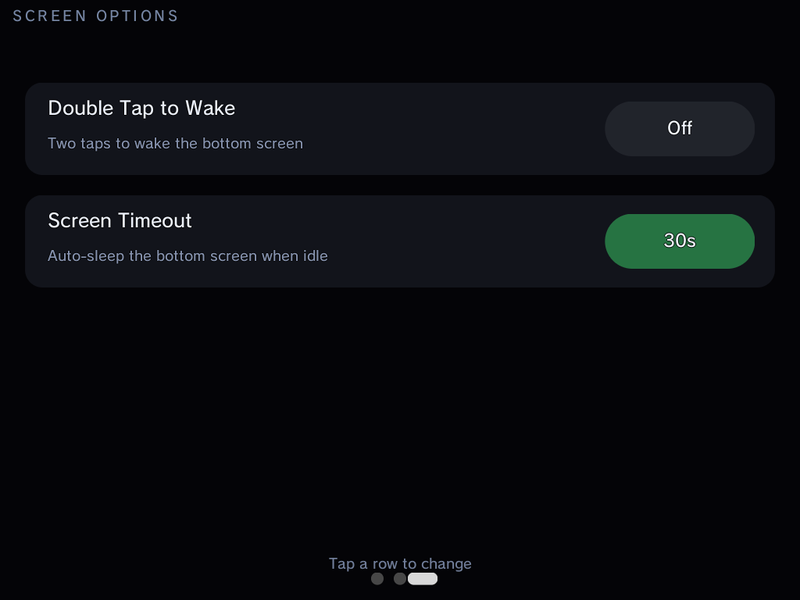
行をタップして変更します。
| 行 | オプション | 機能 |
|---|---|---|
| Double Tap to Wake | オフ / オン | オンにすると、スリープ中の下画面は、素早く 2 回タップしないと起きなくなります。デバイスを持っているときにパネルに誤って触れても、点灯しません。デフォルトはオフです。 |
| Screen Timeout | なし、15 秒、30 秒、1 分、2 分、5 分 | タッチがないまま、この時間が過ぎると、下画面は自動でフェードしてスリープします。デフォルトは 30 秒です。 |
同じ 2 つの設定は、設定 > GammaOS ツールボックス にも コントロールセンターのダブルタップ と コントロールセンターのタイムアウト としてあり、タイムアウトには 10 分もあります。GammaOS ツールボックスを参照してください。
関連ページ
- アプリケーション。プライマリ画面で実行と、2 画面のアプリについて。
- クイックメニュー。Power でゲームの上に呼び出すオーバーレイについて。
- GammaOS ツールボックス。マルチボリュームと、コントロールセンターの行について。