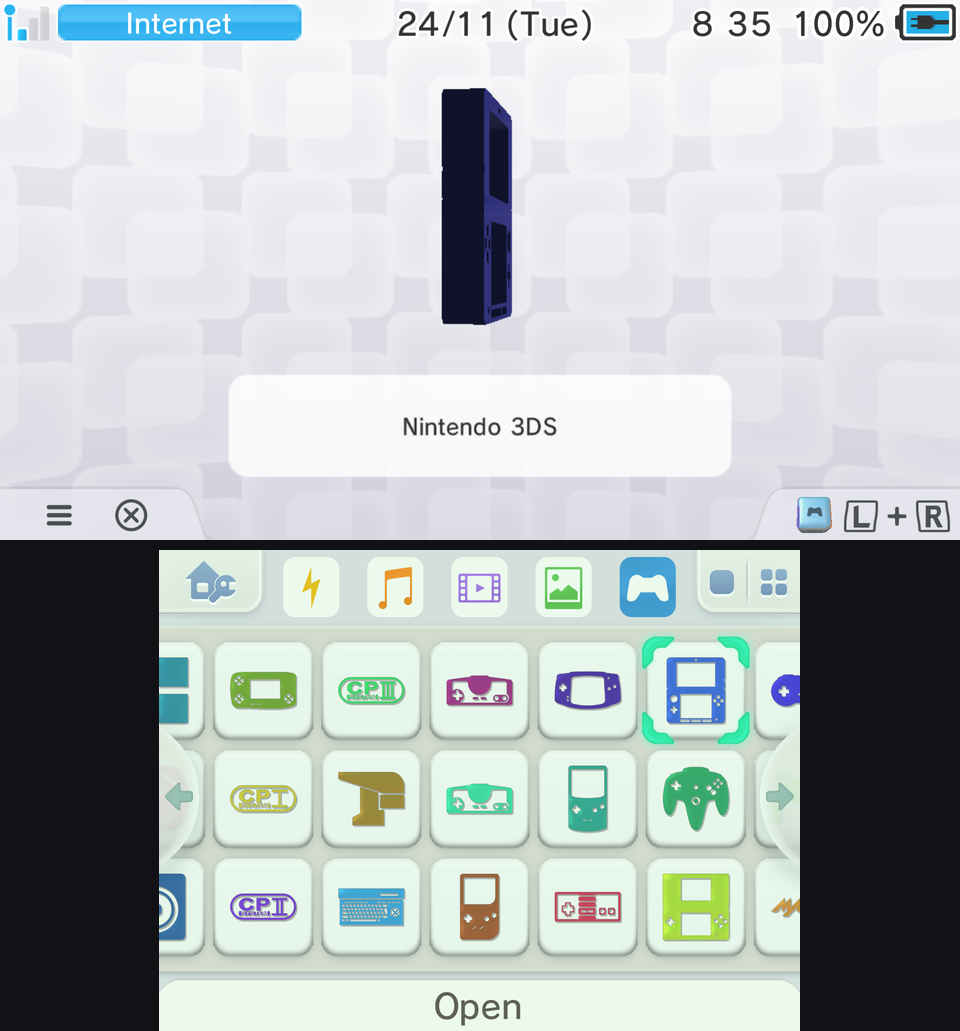
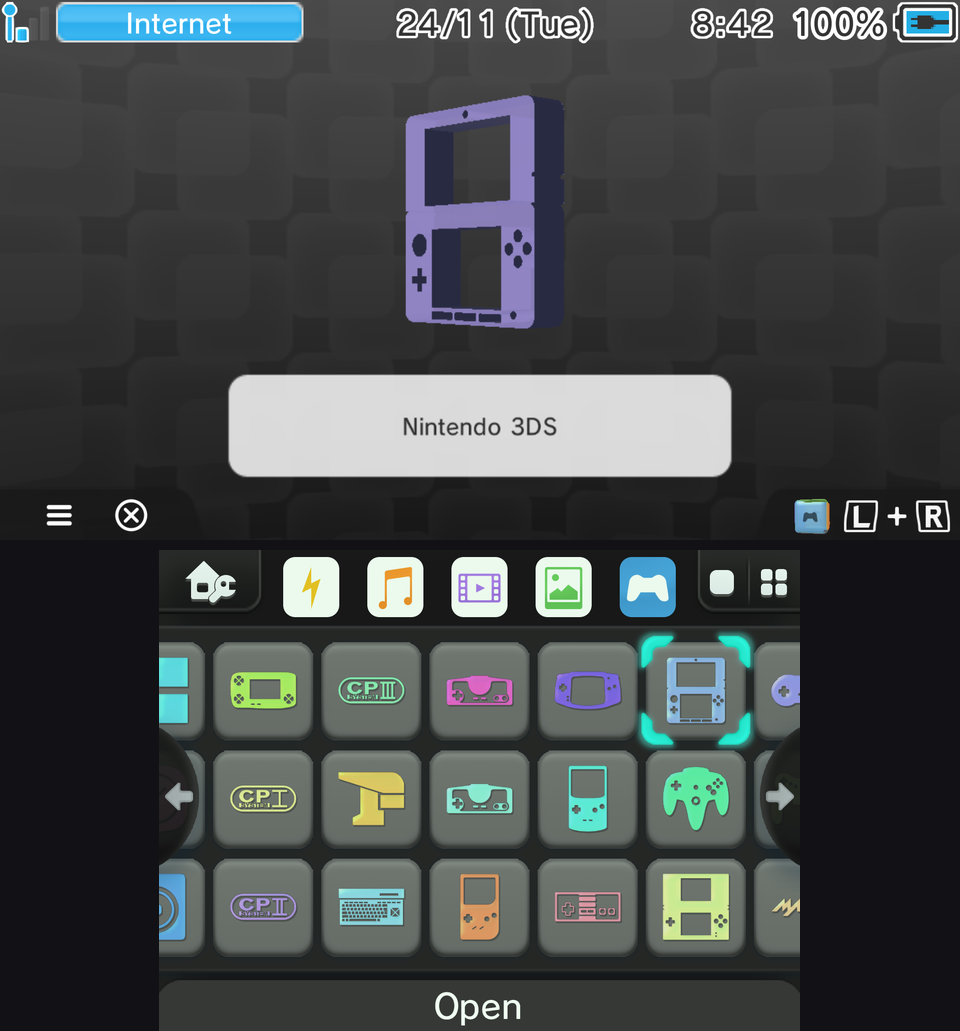
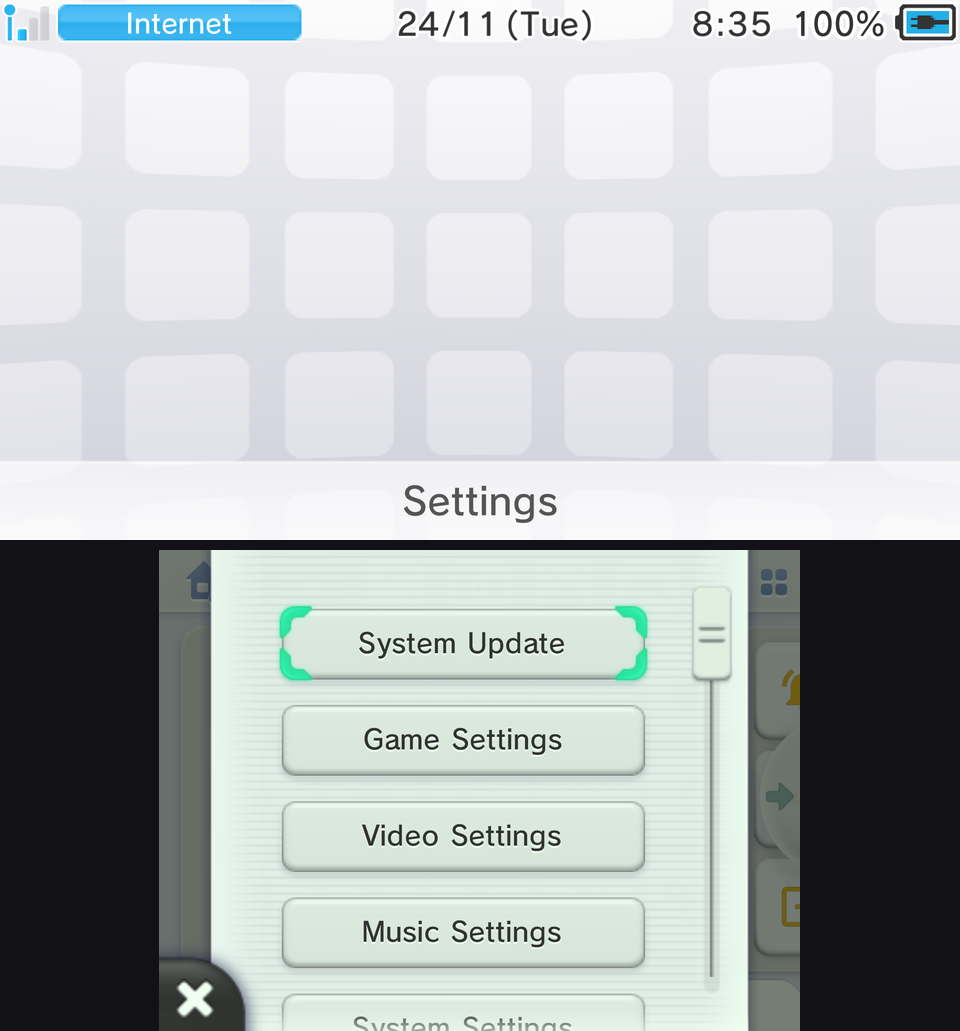
Il Menu 3DS è un tema della home nello stile del menu HOME del Nintendo 3DS. Lo schermo superiore mostra il banner del titolo selezionato, lo schermo inferiore contiene una griglia di icone e una barra di pulsanti delle categorie. Funziona sulle console a due schermi e su quelle a uno schermo.
Come attivarlo
- Apri Impostazioni > Impostazioni Tema.
- Scegli Tema della Home e seleziona Menu 3DS.
La home si riavvia con il nuovo tema. Per tornare indietro, scegli un altro tema nello stesso punto. La pagina Temi della home descrive gli altri quattro.
I due schermi
| Schermo | Che cosa mostra |
|---|---|
| Superiore | L'elemento selezionato: il banner 3D di un gioco 3DS, l'icona della cartuccia di un gioco DS, oppure l'icona di un sistema che ruota su se stessa. La barra di stato (Wi-Fi, data, ora, batteria) corre lungo il bordo superiore. |
| Inferiore | La griglia di icone, con la barra delle categorie sopra e Apri sotto. |
Su un dispositivo a uno schermo i due schermi sono impilati, con lo schermo inferiore nella metà bassa. Sui pannelli 4:3 e 3:2 lo schermo superiore diventa più alto per riempire il pannello.
Categorie
La barra sopra la griglia passa da una categoria all'altra. Premi L o R per scorrerle, oppure tocca un pulsante.
| Pulsante | Apre |
|---|---|
| Casa | Impostazioni, come elenco nello stile del menu HOME |
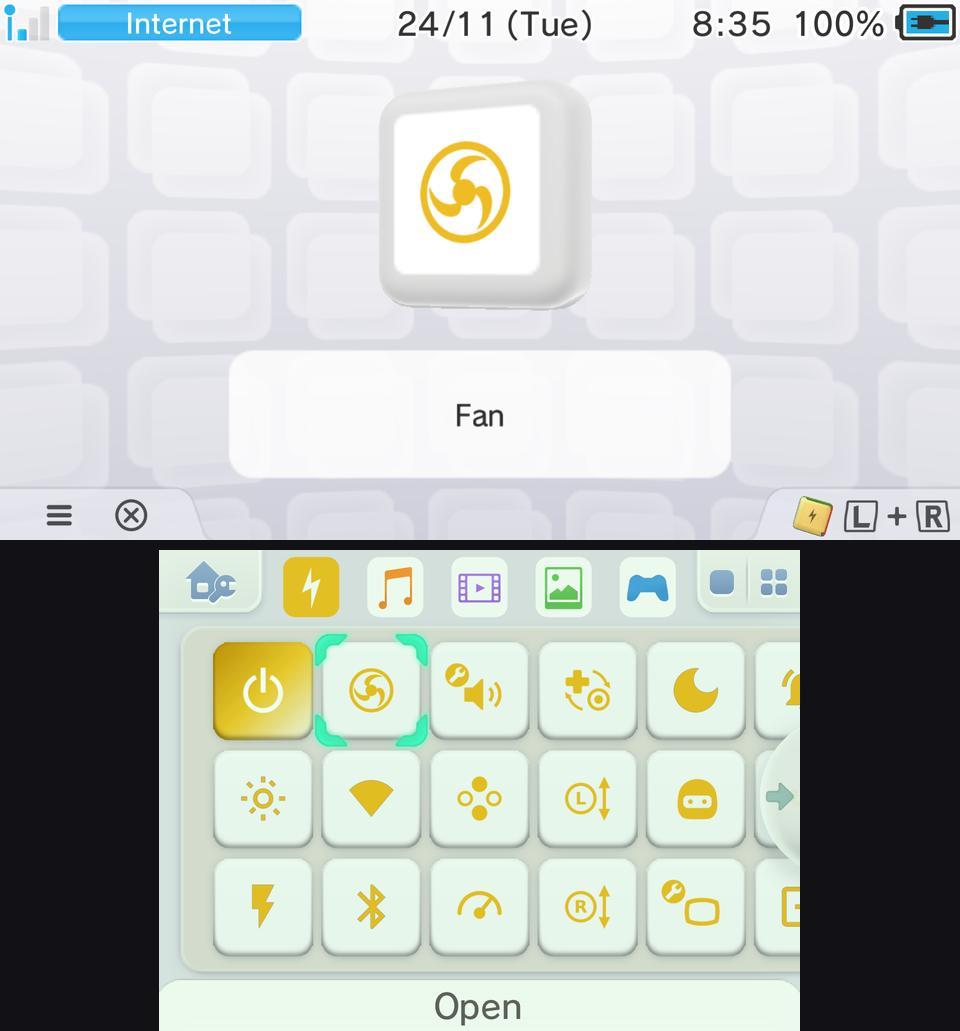
| Fulmine | Menu veloce (vedi sotto) |
| Nota | Musica |
| Pellicola | Video, Radio Internet, IPTV e server multimediali |
| Immagine | Foto |
| Gamepad | Giochi: i tuoi sistemi di gioco, Giocati di recente, Applicazioni e raccolte |
| Gli ultimi due | Rimpiccioliscono e ingrandiscono la griglia |
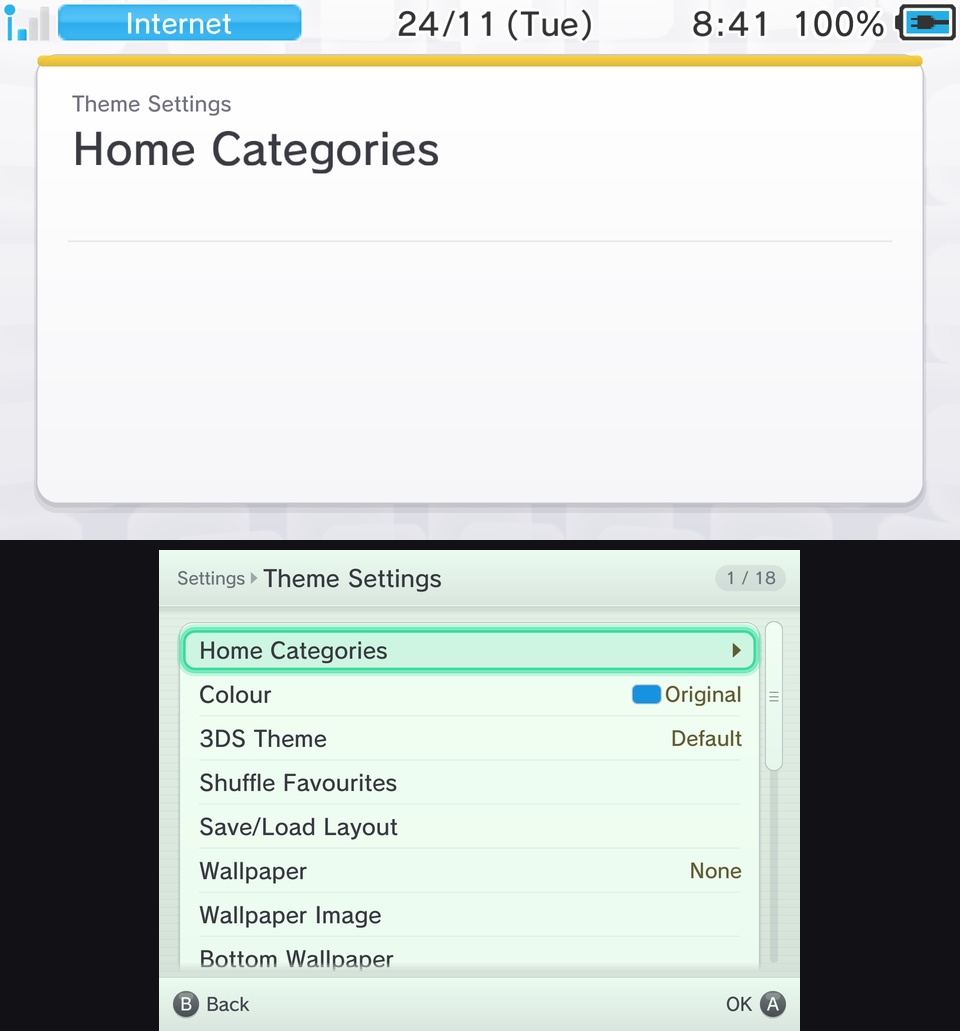
Una categoria che nascondi in Impostazioni Tema > Categorie della Home non compare più tra le scelte della barra.
Menu veloce
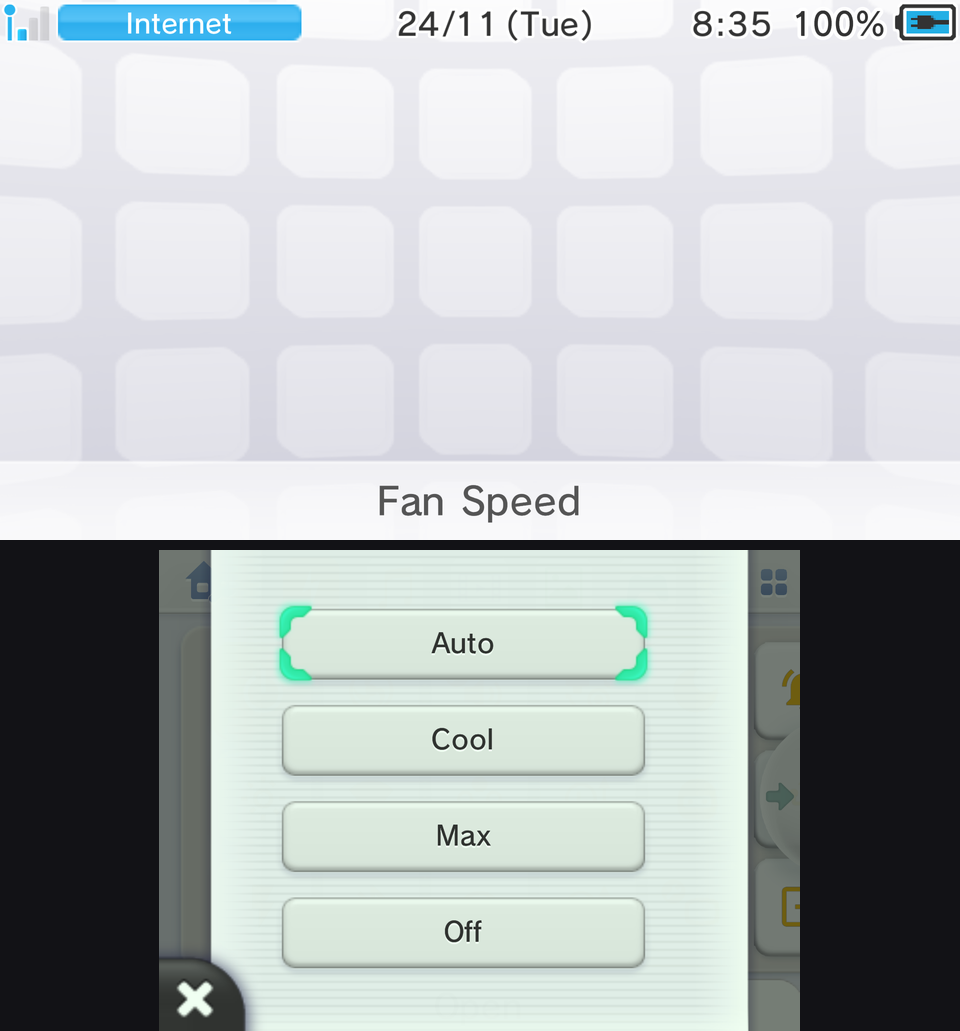
La categoria Menu veloce mostra ogni elemento del Menu veloce come icona in un'unica griglia: prima Alimentazione, poi Luminosità schermo, Modalità prestazioni, Ventola (sui dispositivi con una ventola), i riquadri delle Impostazioni rapide, Impostazioni Sistema, Shader globali, Notifiche, Impostazioni USB e le voci per chiudere e terminare le app. Vedi Menu veloce per sapere che cosa fa ciascuna.
Comandi
| Comando | Azione |
|---|---|
| D-Pad o stick sinistro | Spostamento nella griglia |
| A | Apre una cartella, avvia un titolo o preme un pulsante della barra |
| B | Chiude la cartella, o torna indietro |
| X | Le opzioni del titolo selezionato |
| Start | Le stesse opzioni; su una cartella, le opzioni della cartella |
| Y | Nella griglia Giochi, cambia l'ordinamento (un fumetto indica il nuovo ordine) |
| L / R | Categoria precedente o successiva |
| Select | Ricerca |
| Tocco | Un tocco apre un titolo o preme un pulsante della barra. Tieni premuta un'icona per sollevarla, poi trascinala. |
Banner e icone dei giochi
I giochi 3DS mostrano la propria icona nella griglia e il proprio banner 3D animato sullo schermo superiore, e un banner può riprodurre una volta il suo jingle. I giochi DS mostrano l'icona della cartuccia, le icone DSi animate si muovono e i giochi senza grafica ricevono una scatola semplice. Quando Titoli dalla ROM è attiva, i nomi vengono presi prima di tutto dal gioco stesso.
Opzioni di un titolo
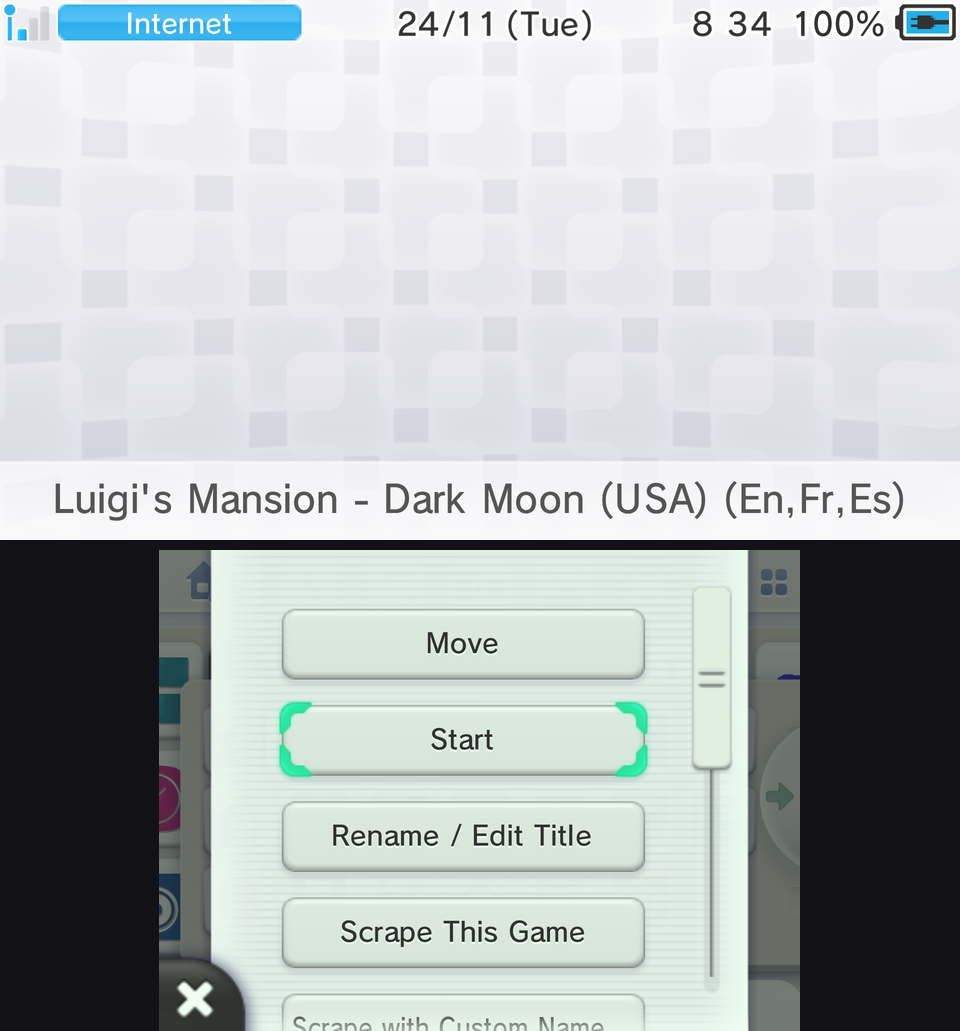
Premi X su un gioco per le sue opzioni. Sposta viene per prima, poi le solite opzioni dei giochi: Avvia, Rinomina / Modifica titolo, Esegui scraping di questo gioco, Scraping con nome personalizzato..., Informazioni, Imposta copertina, Aggiungi ai Preferiti, Aggiungi alla raccolta e Nascondi gioco. Vedi Menu contestuali.
Mettere i giochi nel menu HOME
Puoi togliere un gioco dalla cartella del suo sistema e collocarlo nella griglia principale, come scorciatoia:
- Con il tocco: tieni premuta l'icona, poi trascinala fuori dalla cartella sopra la striscia in cima alla cartella aperta.
- Con i pulsanti: scegli Sposta, sposta l'icona con il D-Pad e premi A per rilasciarla.
Un gioco collocato in questo modo riceve Rimuovi dal menu HOME tra le sue opzioni. Questa voce toglie la scorciatoia dalla griglia; il gioco resta nella cartella del suo sistema.
Cartelle
Puoi creare le tue cartelle nella griglia principale, come sulla console:
- Seleziona uno spazio vuoto nella griglia principale: il pulsante sotto la griglia diventa Crea cartella. Toccalo o premi A.
- Trascina un'icona su una cartella per metterla al suo interno.
- Le opzioni di una cartella (Start o X su di essa) sono Rinomina, Sposta ed Elimina cartella. Eliminare una cartella rimette i suoi titoli nella griglia. Le cartelle dei sistemi hanno solo Sposta.
Tenere un'icona trascinata sopra la freccia al bordo della griglia fa voltare pagina.
Layout
Impostazioni Tema > Salva/Carica layout conserva fino a otto layout del menu HOME, ciascuno con la griglia, le tue cartelle, lo zoom e il Tema 3DS, e ne ricarica uno, come la funzione Salva/Carica layout della console. X salva in uno slot, Y ne carica uno.
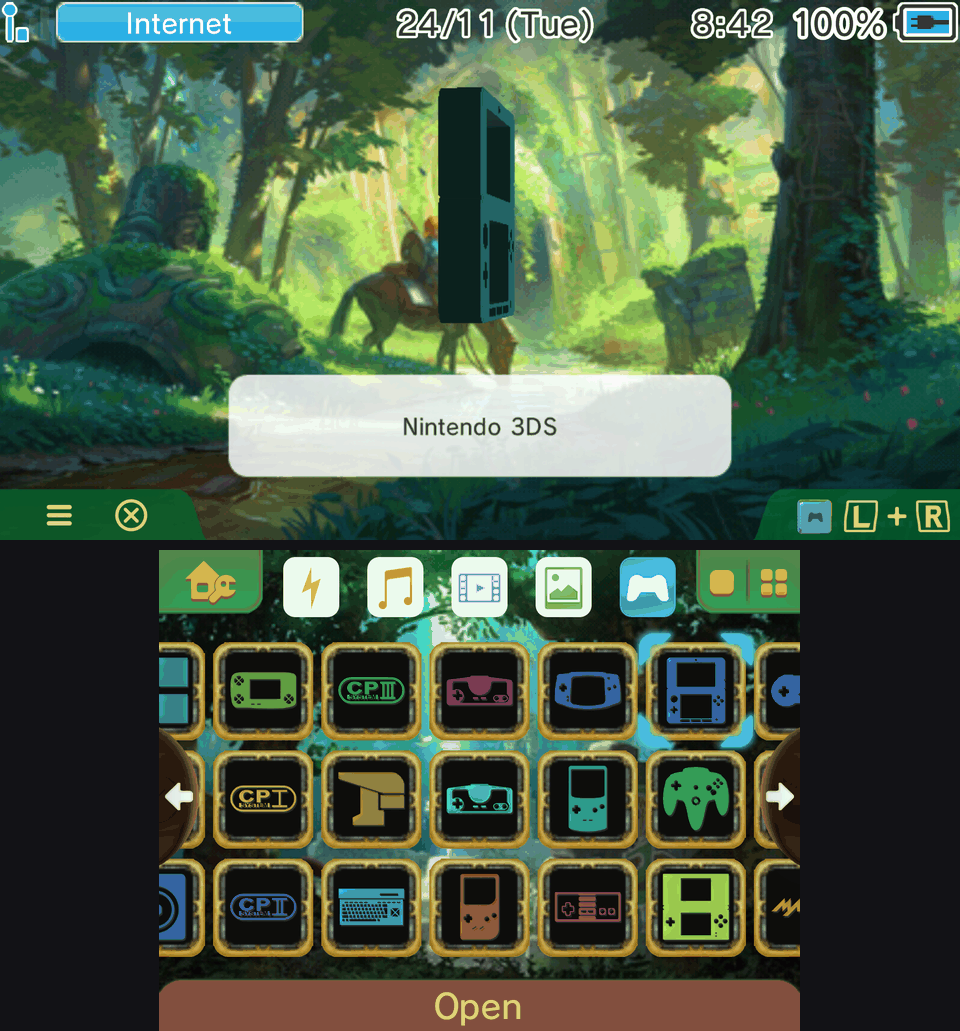
Temi di colore e temi dalla scheda SD
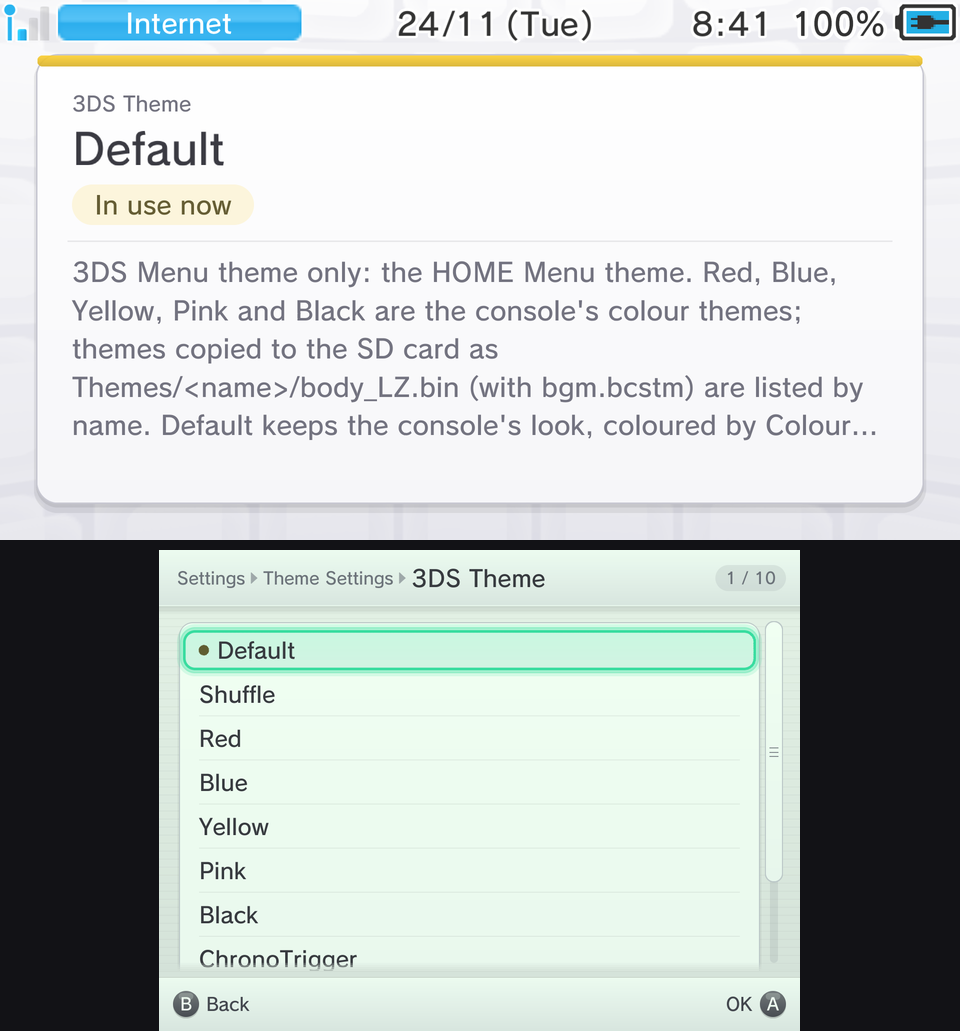
Impostazioni Tema > Tema 3DS cambia l'aspetto dell'intero menu HOME e si applica subito.
| Scelta | Che cosa fa |
|---|---|
| Predefinito | L'aspetto della console, tinto da Impostazioni Tema > Colore |
| Casuale | Alterna i temi che scegli in Preferiti casuali (fino a dieci): uno nuovo ogni volta che il menu si avvia e quando il dispositivo si riattiva dalla sospensione, mai lo stesso due volte di fila |
| Rosso, Blu, Giallo, Rosa, Nero | I temi di colore della console |
| Temi sulla scheda SD | Elencati con i loro nomi |
Per aggiungere i tuoi temi, copia ciascuno in Themes/<name>/body_LZ.bin nella tua memoria. Un tema può avere una musica propria (bgm.bcstm accanto a esso) e un nome proprio (info.smdh). I temi portano con sé sfondi, aspetto delle cartelle, cornici delle icone, musica ed effetti sonori.
Impostazioni Tema per il Menu 3DS
Queste righe compaiono in Impostazioni Tema solo quando il Menu 3DS è il tema della home:
| Riga | Che cosa fa |
|---|---|
| Tema 3DS | Il tema di colore o il tema dalla scheda SD (vedi sopra) |
| Preferiti casuali | I temi che Casuale alterna |
| Salva/Carica layout | Salva e carica i layout del menu HOME |
| Schermo inferiore del lettore | Che cosa fa lo schermo inferiore mentre è aperto il lettore di musica o video: Retroilluminazione spenta, Vuoto o Mantieni la home |
Tra le righe condivise che funzionano anche qui ci sono Mostra percentuale batteria (la carica come numero accanto all'icona della batteria), Musica del menu, Titoli dalla ROM, Sfondo e Sfondo inferiore, Colore, Suoni di navigazione e Suono di avvio.
Impostazioni
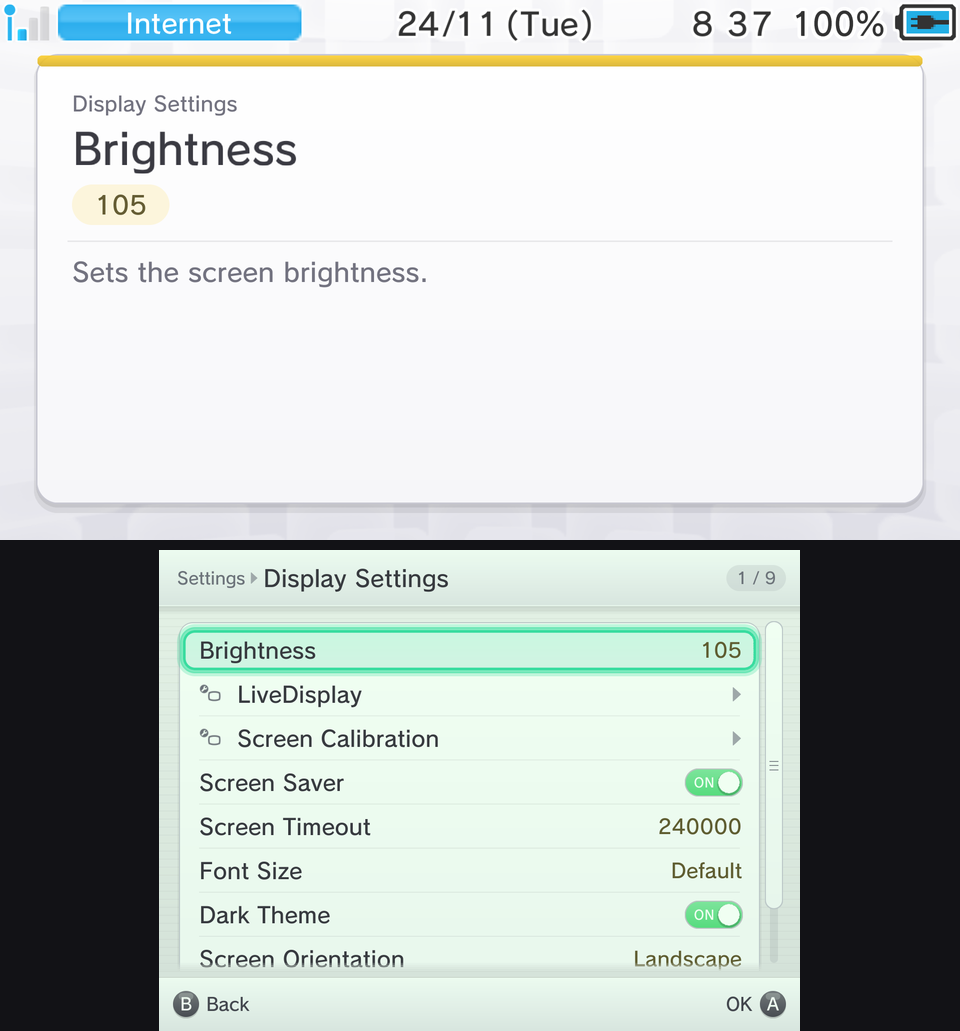
Il pulsante con la casa apre Impostazioni come elenco nello stile del menu HOME. Le pagine delle impostazioni sono disposte come le Impostazioni della console, con la riga selezionata descritta sullo schermo superiore.
Avvio
Quando il dispositivo si avvia, il Menu 3DS riproduce la propria animazione di avvio con il suo suono, mostra l'avviso importante (tocca lo schermo per continuare), poi si apre il menu HOME.
Configurazione iniziale
In una nuova installazione con il tema Menu 3DS, la configurazione iniziale usa sullo schermo superiore le disposizioni proprie della console: una schermata di benvenuto, Seleziona lingua, Fuso orario, Configurazione Wi-Fi (se serve, attende che il sistema abbia finito di avviarsi), l'installazione degli emulatori, di RetroArch e dei contenuti inclusi (richiede qualche minuto e prosegue da sola) e un'ultima schermata "Tutto pronto!". Fuso orario e Wi-Fi si possono saltare con Start.
Mentre un gioco è in esecuzione
Richiamare la home sopra un gioco in esecuzione (tieni premuto Power, vedi l'overlay di gioco) riporta il menu HOME con il gioco sospeso: la schermata del gioco si attenua, la sua icona pulsa nella griglia e la barra mostra Chiudi e Riprendi. Riprendi torna al gioco; Chiudi chiede conferma prima di terminare il gioco.
Lingue
Il tema visualizza tutte le lingue supportate dalla home, compresi giapponese, cinese semplificato e tradizionale, coreano e arabo (da destra a sinistra). Le righe in giapponese e cinese vanno a capo tra un carattere e l'altro.