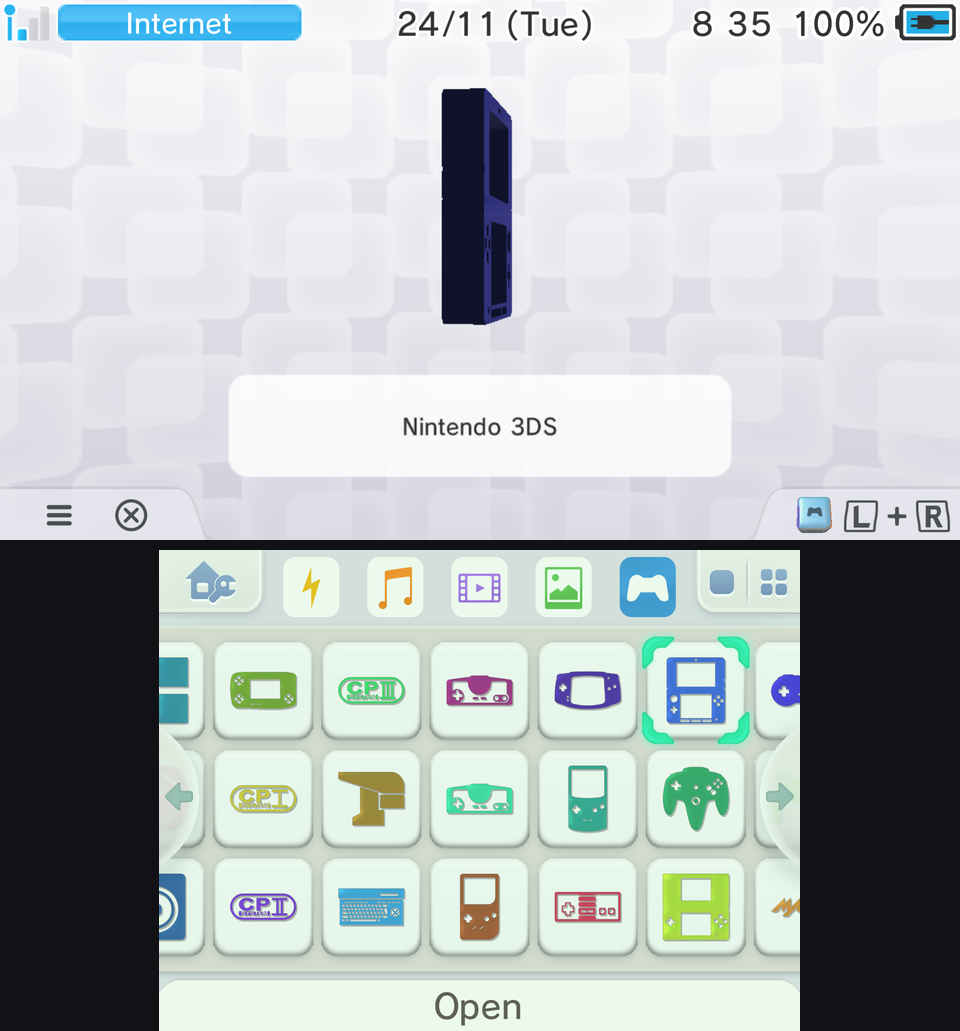
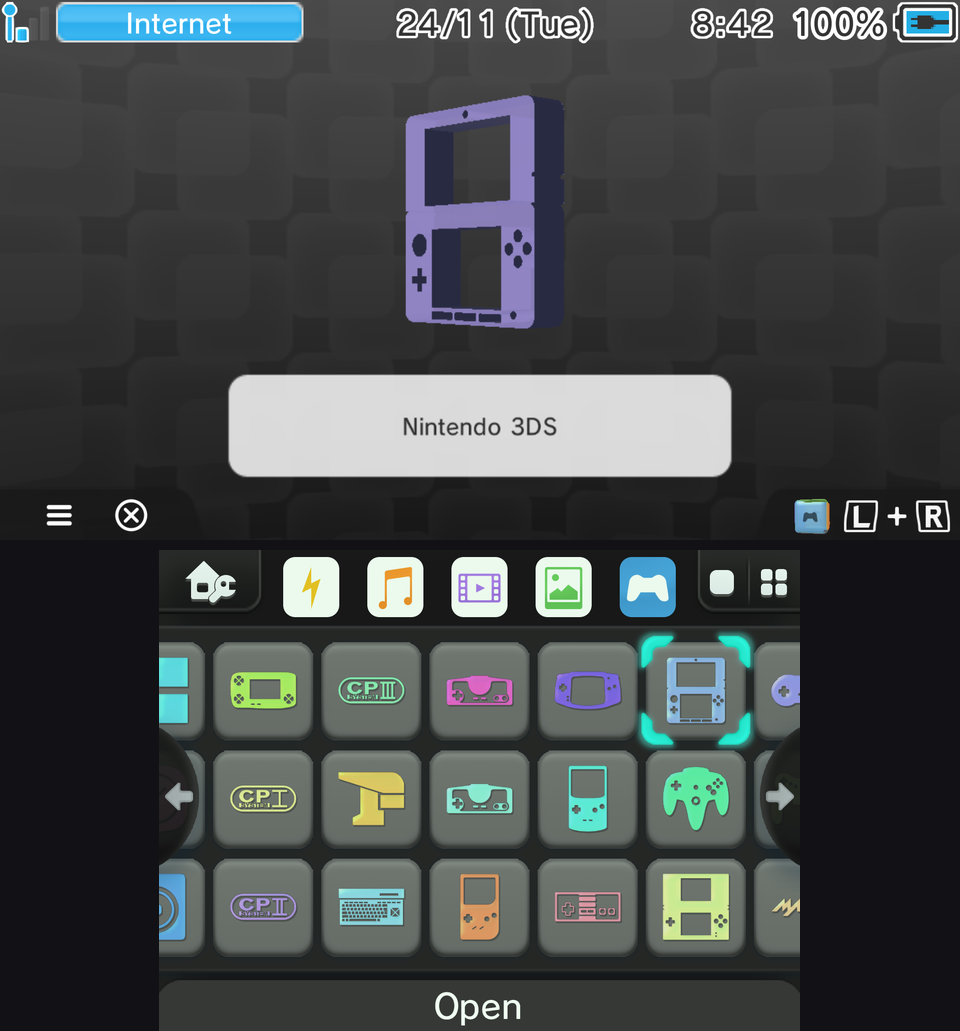
Menu 3DS to motyw ekranu głównego w stylu menu HOME konsoli Nintendo 3DS. Górny ekran pokazuje baner wybranego tytułu, a na dolnym znajduje się siatka ikon i pasek przycisków kategorii. Działa na handheldach dwuekranowych i jednoekranowych.
Włączanie motywu
- Otwórz Ustawienia > Ustawienia motywu.
- Wybierz Motyw ekranu głównego i wskaż Menu 3DS.
Ekran główny uruchomi się ponownie z nowym motywem. Aby wrócić, wybierz w tym samym miejscu inny motyw. Pozostałe cztery opisuje strona Motywy ekranu głównego.
Dwa ekrany
| Ekran | Co pokazuje |
|---|---|
| Górny | Wybraną pozycję: baner 3D gry 3DS, ikonę kartridża gry DS albo obracającą się samoczynnie ikonę systemu. Wzdłuż górnej krawędzi biegnie pasek stanu (Wi-Fi, data, godzina, bateria). |
| Dolny | Siatkę ikon, z paskiem kategorii nad nią i przyciskiem Otwórz pod nią. |
Na urządzeniu jednoekranowym oba ekrany są ułożone jeden nad drugim, z dolnym ekranem w dolnej połowie. Na panelach 4:3 i 3:2 górny ekran staje się wyższy, żeby wypełnić panel.
Kategorie
Pasek nad siatką przełącza kategorie. Naciskaj L lub R, aby przechodzić między nimi, albo dotknij przycisku.
| Przycisk | Otwiera |
|---|---|
| Domek | Ustawienia, jako listę w stylu menu HOME |
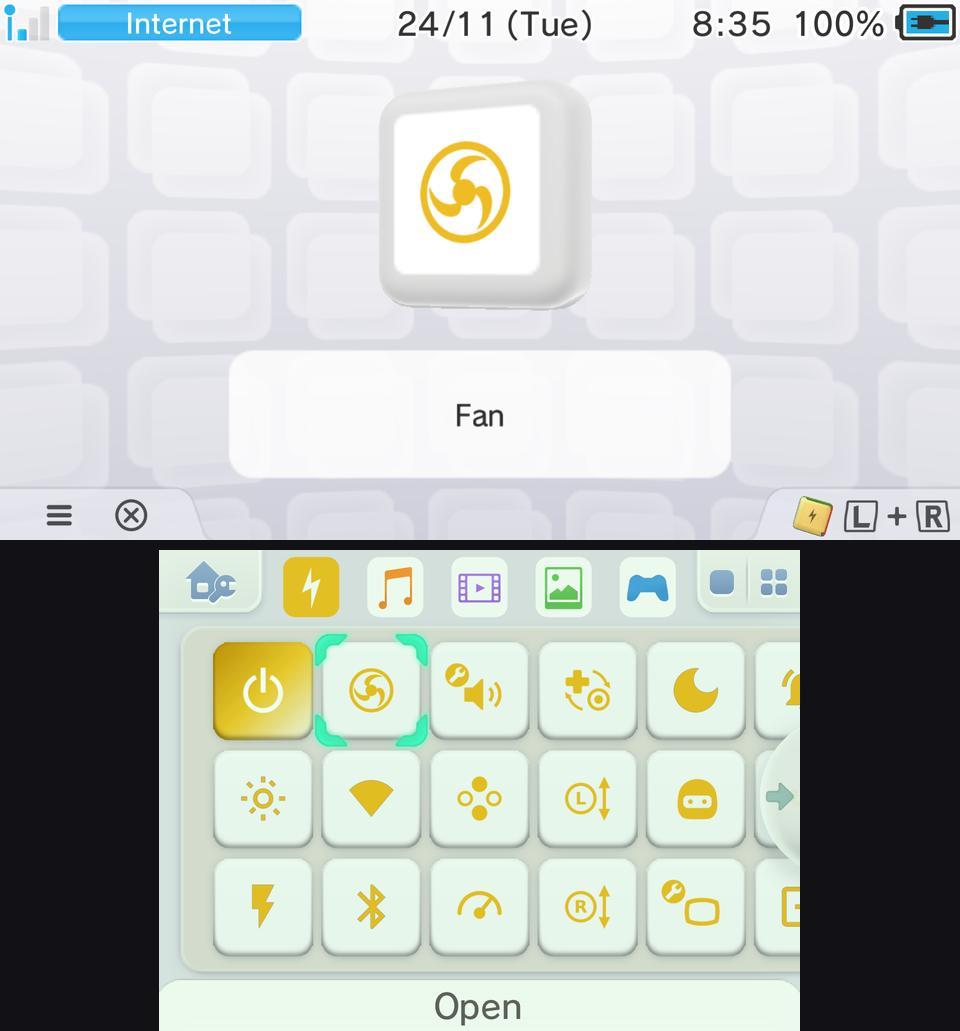
| Błyskawica | Szybkie Menu (zobacz niżej) |
| Nuta | Muzykę |
| Taśma filmowa | Wideo, Radio internetowe, IPTV i serwery multimediów |
| Obrazek | Zdjęcia |
| Pad | Gry: Twoje systemy gier, Ostatnio Grane, Aplikacje i kolekcje |
| Dwa ostatnie | Pomniejszanie i powiększanie siatki |
Kategoria ukryta w menu Ustawienia motywu > Kategorie ekranu głównego nie pojawia się już na pasku jako możliwość wyboru.
Szybkie Menu
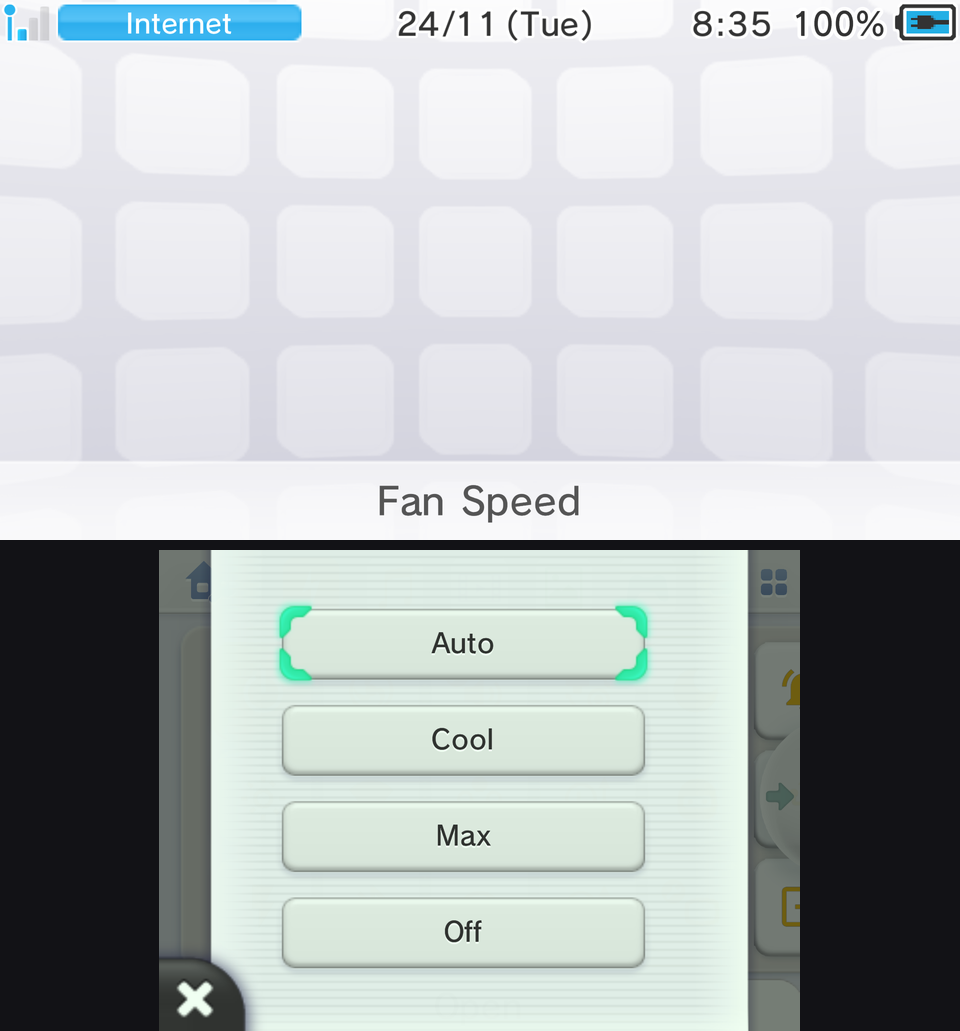
Kategoria Szybkie Menu pokazuje każdą pozycję Szybkiego Menu jako ikonę na jednej siatce: najpierw Zasilanie, potem Jasnosc Ekranu, Tryb Wydajnosci, Wentylator (na urządzeniach z wentylatorem), kafelki Szybkich ustawień, Ustawienia systemu, Shadery globalne, Powiadomienia, Ustawienia USB oraz pozycje zamykania i zabijania aplikacji. Co robi każda z nich, opisuje strona Szybkie Menu.
Sterowanie
| Wejście | Działanie |
|---|---|
| D-Pad lub lewa gałka | Poruszanie się po siatce |
| A | Otwiera folder, uruchamia tytuł albo naciska przycisk paska |
| B | Zamyka folder albo cofa |
| X | Opcje wybranego tytułu |
| Start | Te same opcje; na folderze opcje folderu |
| Y | Na siatce Gry zmienia kolejność sortowania (dymek podaje nazwę nowej kolejności) |
| L / R | Poprzednia lub następna kategoria |
| Select | Wyszukiwanie |
| Dotyk | Jedno dotknięcie otwiera tytuł albo naciska przycisk paska. Przytrzymaj ikonę, aby ją podnieść, a potem ją przeciągnij. |
Banery i ikony gier
Gry 3DS pokazują własną ikonę na siatce i animowany baner 3D na górnym ekranie, a baner może jeden raz odtworzyć swój dżingiel. Gry DS pokazują ikonę kartridża, animowane ikony DSi się poruszają, a gry bez grafiki dostają zwykłe pudełko. Gdy opcja Tytuły z ROM-u jest włączona, nazwy pochodzą w pierwszej kolejności z samej gry.
Opcje tytułu
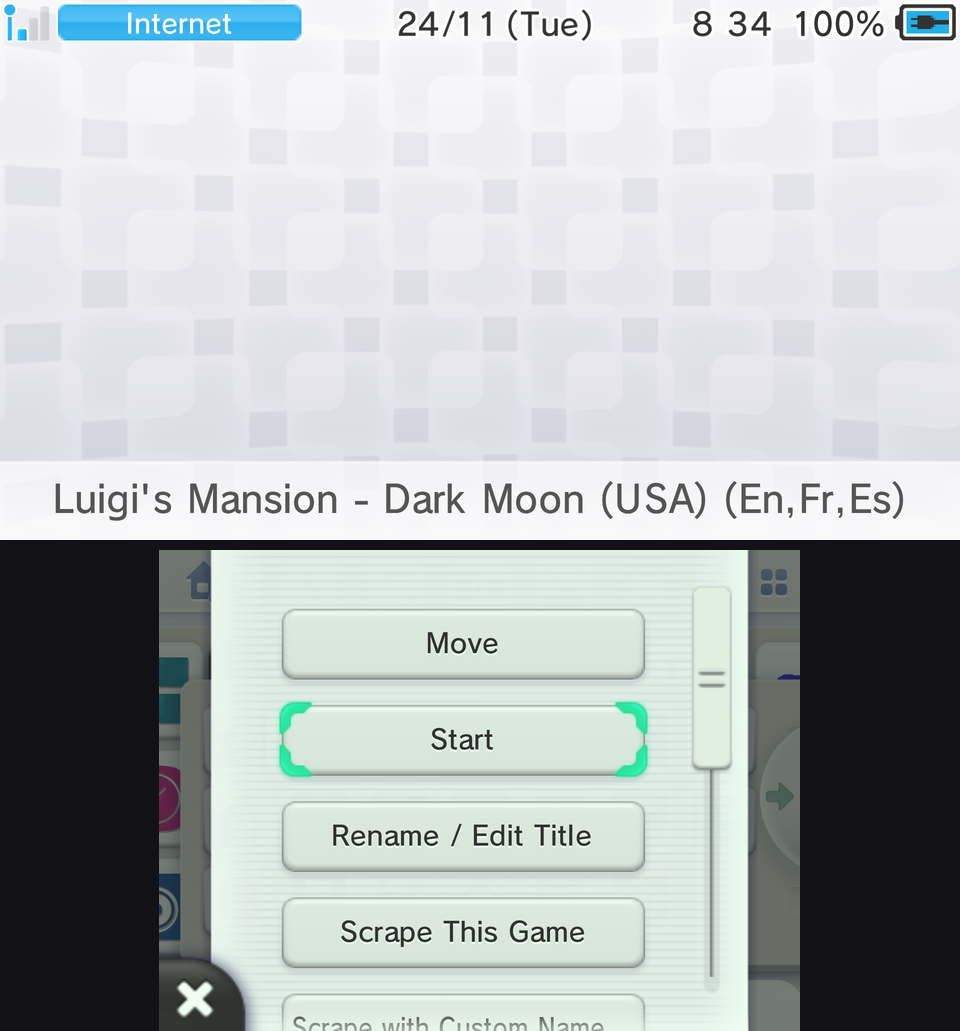
Naciśnij X na grze, aby otworzyć jej opcje. Pierwsza jest pozycja Przenieś, a po niej zwykłe opcje gry: Start, Zmień nazwę / Edytuj tytuł, Pobierz dane tej gry, Pobierz dane z własną nazwą..., Informacja, Ustaw okładkę, Dodaj do ulubionych, Dodaj do kolekcji i Ukryj grę. Zobacz Menu kontekstowe.
Umieszczanie gier w menu HOME
Grę możesz wyjąć z folderu jej systemu i umieścić na głównej siatce jako skrót:
- Dotykiem: przytrzymaj ikonę, a potem przeciągnij ją z folderu na pasek u góry otwartego folderu.
- Przyciskami: wybierz Przenieś, przesuń ikonę D-Padem i naciśnij A, aby ją upuścić.
Gra umieszczona w ten sposób dostaje w opcjach pozycję Usuń z menu HOME. Zdejmuje ona skrót z siatki; gra zostaje w folderze swojego systemu.
Foldery
Na głównej siatce możesz tworzyć własne foldery, tak jak na konsoli:
- Wybierz puste miejsce na głównej siatce: przycisk pod siatką zmieni się w Utwórz folder. Dotknij go albo naciśnij A.
- Przeciągnij ikonę na folder, aby włożyć ją do środka.
- Opcje folderu (Start lub X na folderze) to Zmień nazwę, Przenieś i Usuń folder. Usunięcie folderu odkłada jego tytuły z powrotem na siatkę. Foldery systemów mają tylko opcję Przenieś.
Przytrzymanie przeciąganej ikony nad strzałką na krawędzi siatki przewraca stronę.
Układy
Ustawienia motywu > Zapisz/Wczytaj układ przechowuje do ośmiu układów menu HOME, każdy z siatką, Twoimi folderami, powiększeniem i Motywem 3DS, i pozwala wczytać jeden z nich z powrotem, tak jak funkcja Zapisz/Wczytaj układ samej konsoli. X zapisuje w slocie, Y wczytuje slot.
Motywy kolorystyczne i motywy z karty SD
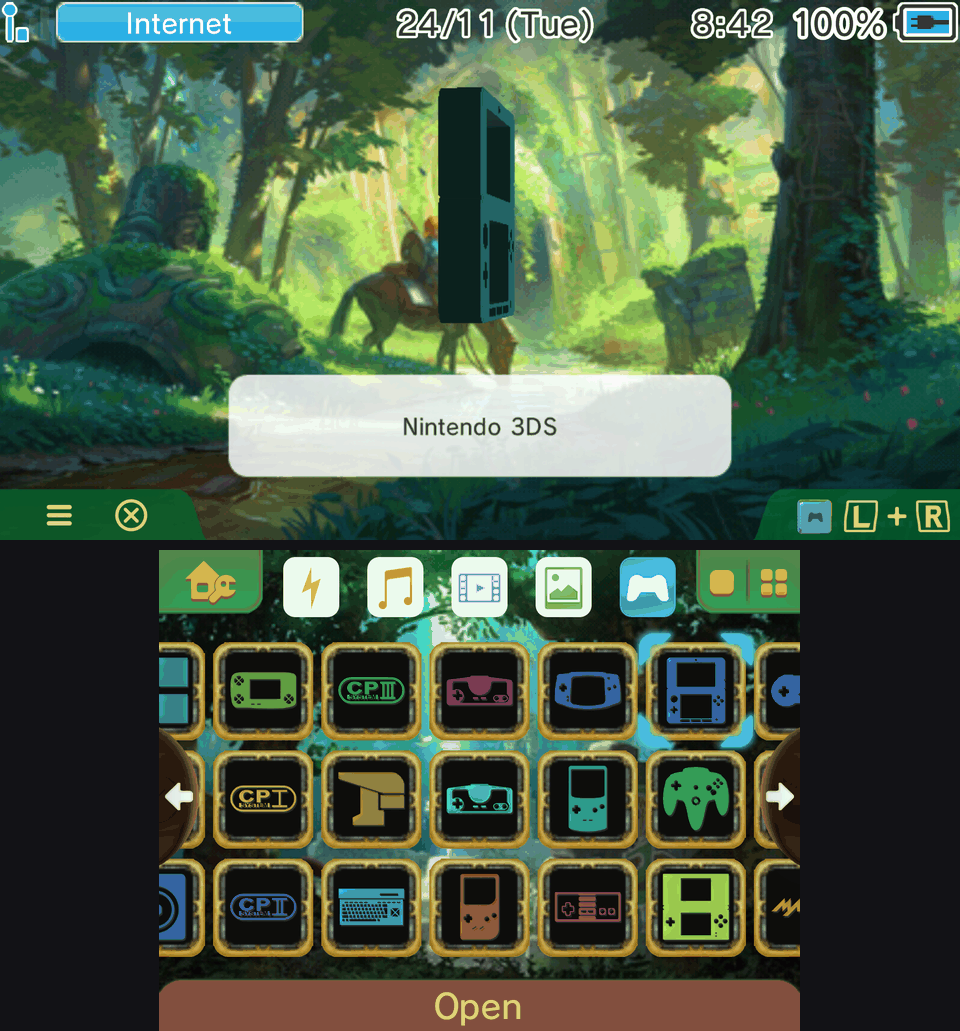
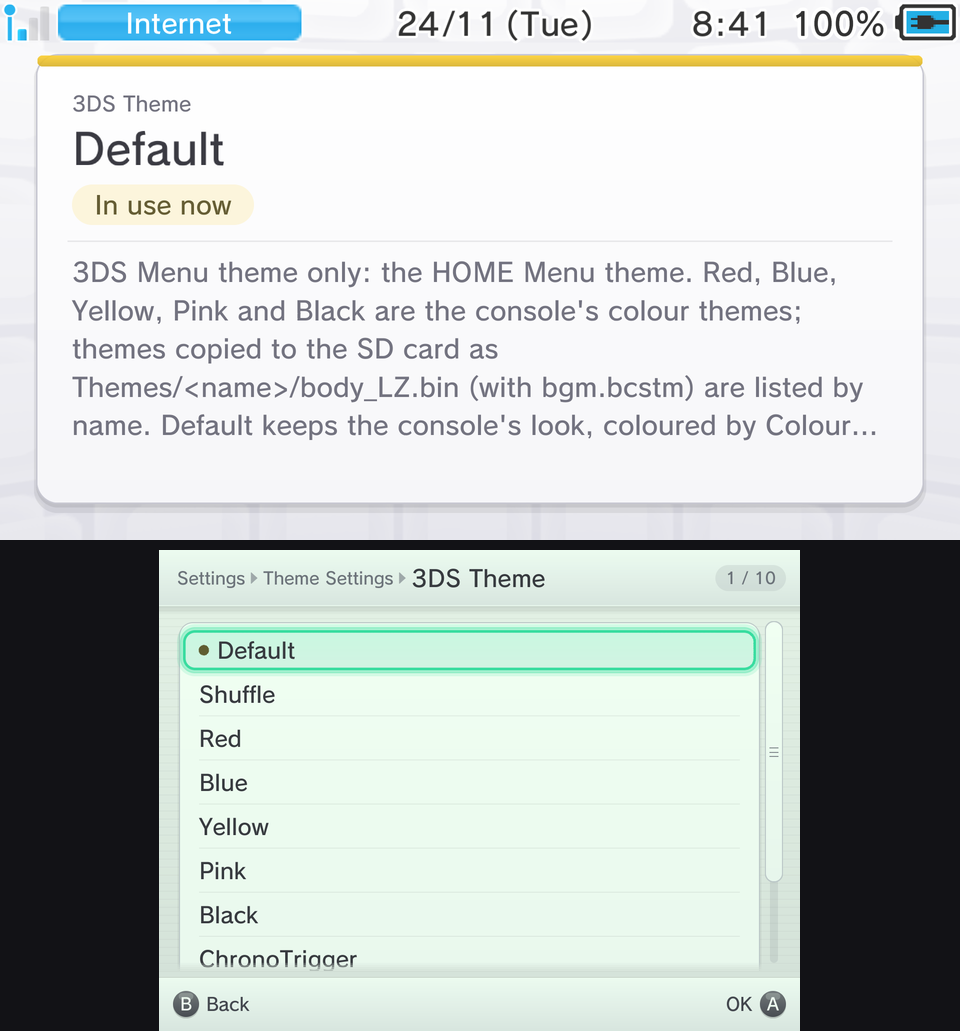
Ustawienia motywu > Motyw 3DS zmienia wygląd całego menu HOME i działa natychmiast.
| Wybór | Co robi |
|---|---|
| Domyślne | Wygląd konsoli, zabarwiony zgodnie z ustawieniem Ustawienia motywu > Kolor |
| Losowo | Zmienia po kolei motywy wybrane w opcji Ulubione do losowania (maksymalnie dziesięć): nowy przy każdym starcie menu i po wybudzeniu urządzenia z uśpienia, nigdy ten sam dwa razy z rzędu |
| Czerwony, Niebieski, Żółty, Różowy, Czarny | Motywy kolorystyczne konsoli |
| Motywy na karcie SD | Wymienione pod własnymi nazwami |
Aby dodać własne motywy, skopiuj każdy z nich do Themes/<name>/body_LZ.bin w swojej pamięci. Motyw może mieć własną muzykę (bgm.bcstm obok niego) i własną nazwę (info.smdh). Motywy wnoszą swoje tapety, wygląd folderów, ramki ikon, muzykę i efekty dźwiękowe.
Ustawienia motywu dla Menu 3DS
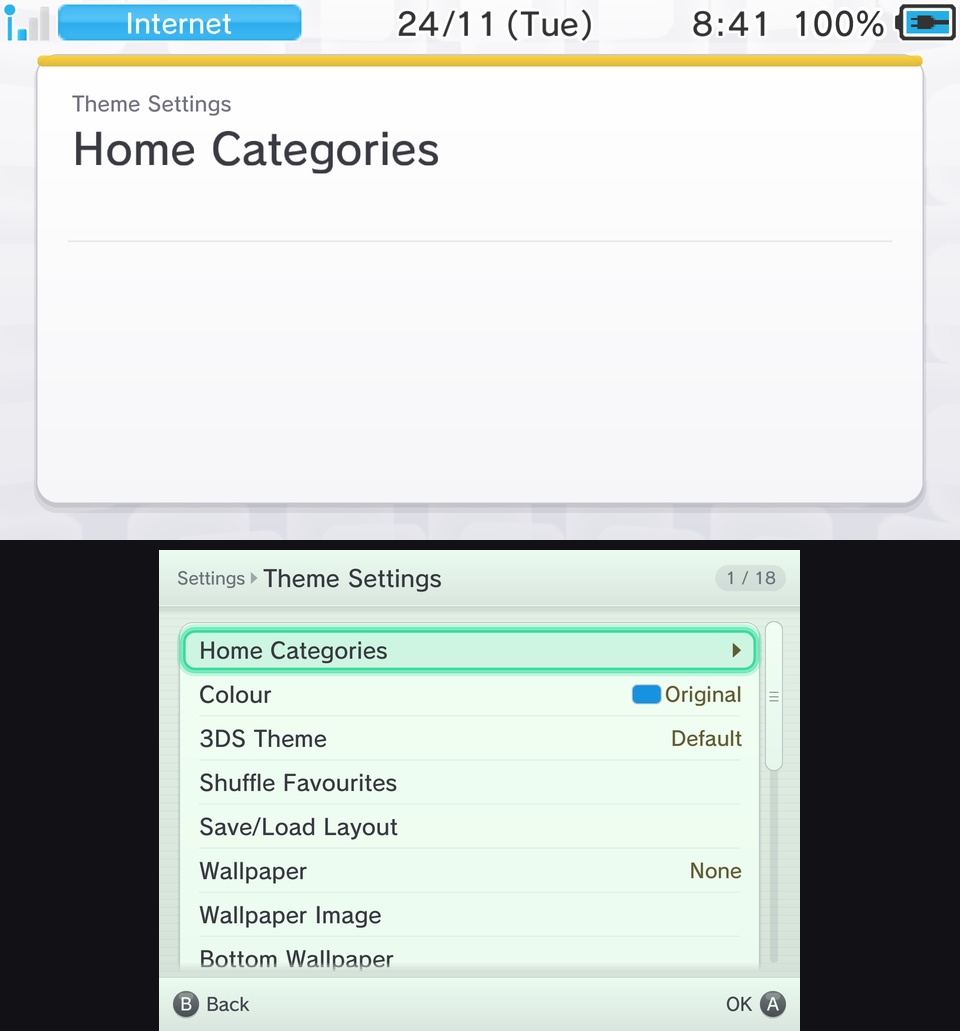
Te wiersze pojawiają się w Ustawieniach motywu tylko wtedy, gdy motywem ekranu głównego jest Menu 3DS:
| Wiersz | Co robi |
|---|---|
| Motyw 3DS | Motyw kolorystyczny lub motyw z karty SD (powyżej) |
| Ulubione do losowania | Motywy, które opcja Losowo zmienia po kolei |
| Zapisz/Wczytaj układ | Zapisywanie i wczytywanie układów menu HOME |
| Dolny ekran odtwarzacza | Co robi dolny ekran, gdy otwarty jest odtwarzacz muzyki lub wideo: Podświetlenie wyłączone, Pusty lub Zostaw ekran główny |
Wspólne wiersze, które działają także tutaj, to między innymi Pokaż procent baterii (poziom naładowania jako liczba obok ikony baterii), Muzyka menu, Tytuły z ROM-u, Tapeta i Dolna tapeta, Kolor, Dźwięki nawigacji i Dźwięk uruchamiania.
Ustawienia
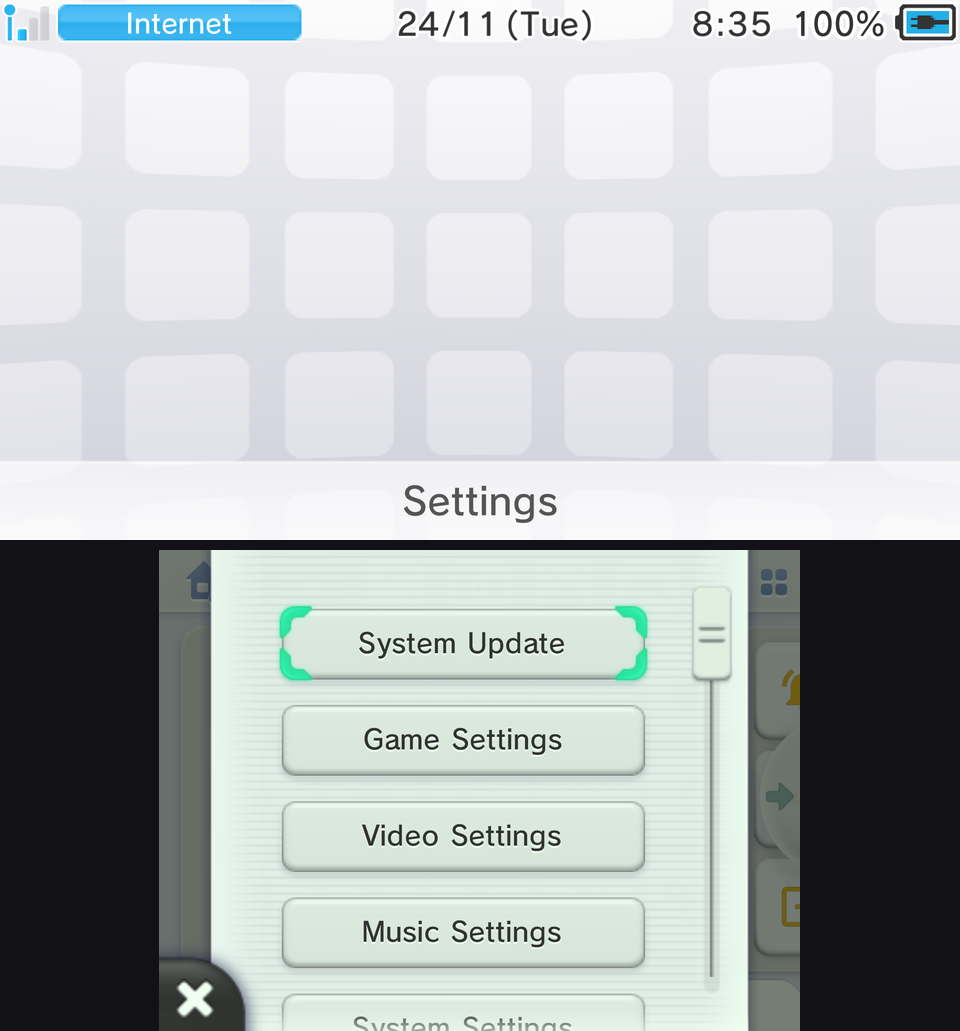
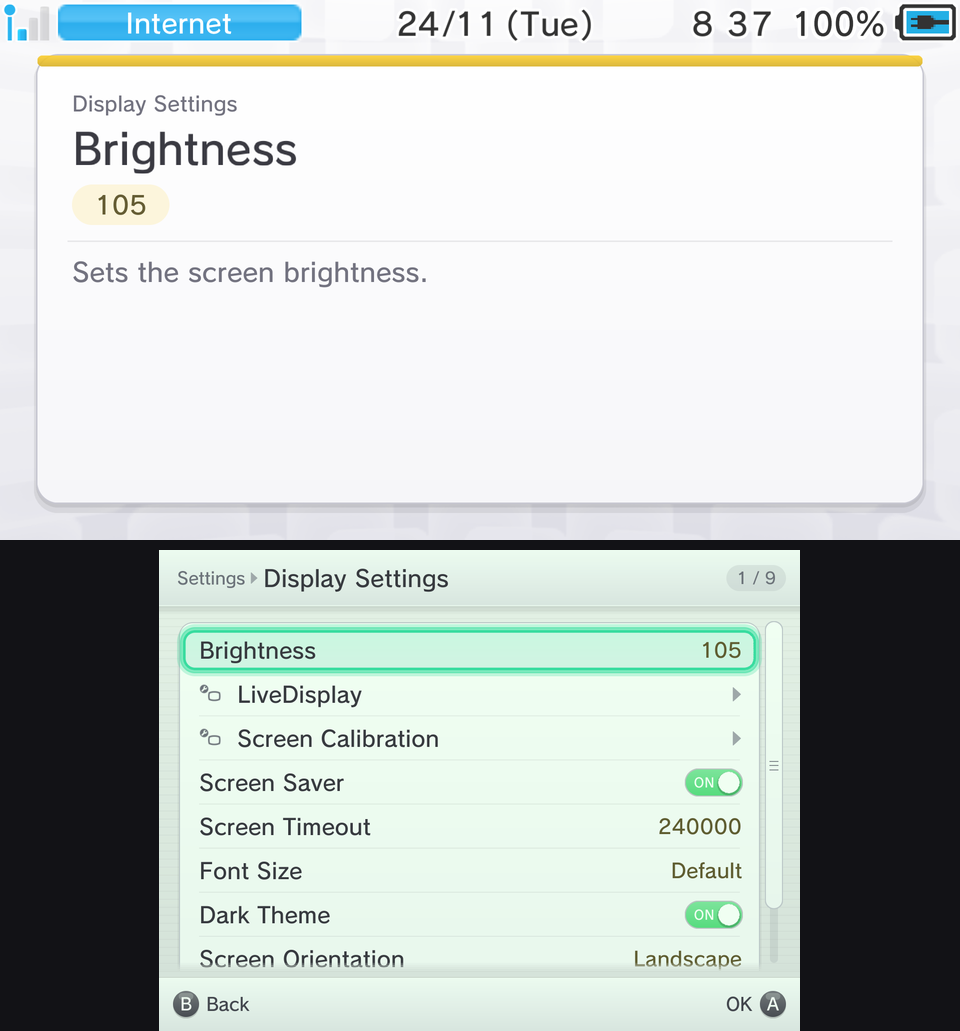
Przycisk z domkiem otwiera Ustawienia jako listę w stylu menu HOME. Strony ustawień są ułożone jak Ustawienia systemu konsoli, a opis wybranego wiersza widać na górnym ekranie.
Uruchamianie
Gdy urządzenie się uruchamia, Menu 3DS odtwarza własną animację startową i dźwięk, pokazuje ważną informację (dotknij ekranu, aby kontynuować), a potem otwiera się menu HOME.
Konfiguracja przy pierwszym uruchomieniu
W świeżej instalacji z motywem Menu 3DS konfiguracja przy pierwszym uruchomieniu korzysta na górnym ekranie z własnych układów konsoli: ekran powitalny, Wybierz język, Strefa Czasowa, Konfiguracja Wi-Fi (w razie potrzeby czeka, aż system skończy się uruchamiać), instalacja emulatorów, RetroArch i dołączonej zawartości (trwa to kilka minut i przebiega samoczynnie) oraz końcowy ekran „Wszystko gotowe!”. Strefę Czasową i Wi-Fi można pominąć przyciskiem Start.
Gdy działa gra
Wywołanie ekranu głównego nad działającą grą (przytrzymaj Power, zobacz nakładkę w grze) przywraca menu HOME z zawieszoną grą: ekran gry przygasa, jej ikona pulsuje na siatce, a pasek pokazuje przyciski Zamknij i Wznów. Wznów wraca do gry; Zamknij pyta o potwierdzenie, zanim zakończy grę.
Języki
Motyw wyświetla każdy język obsługiwany przez ekran główny, w tym japoński, chiński uproszczony i tradycyjny, koreański oraz arabski (od prawej do lewej). Wiersze po japońsku i chińsku są zawijane między znakami.