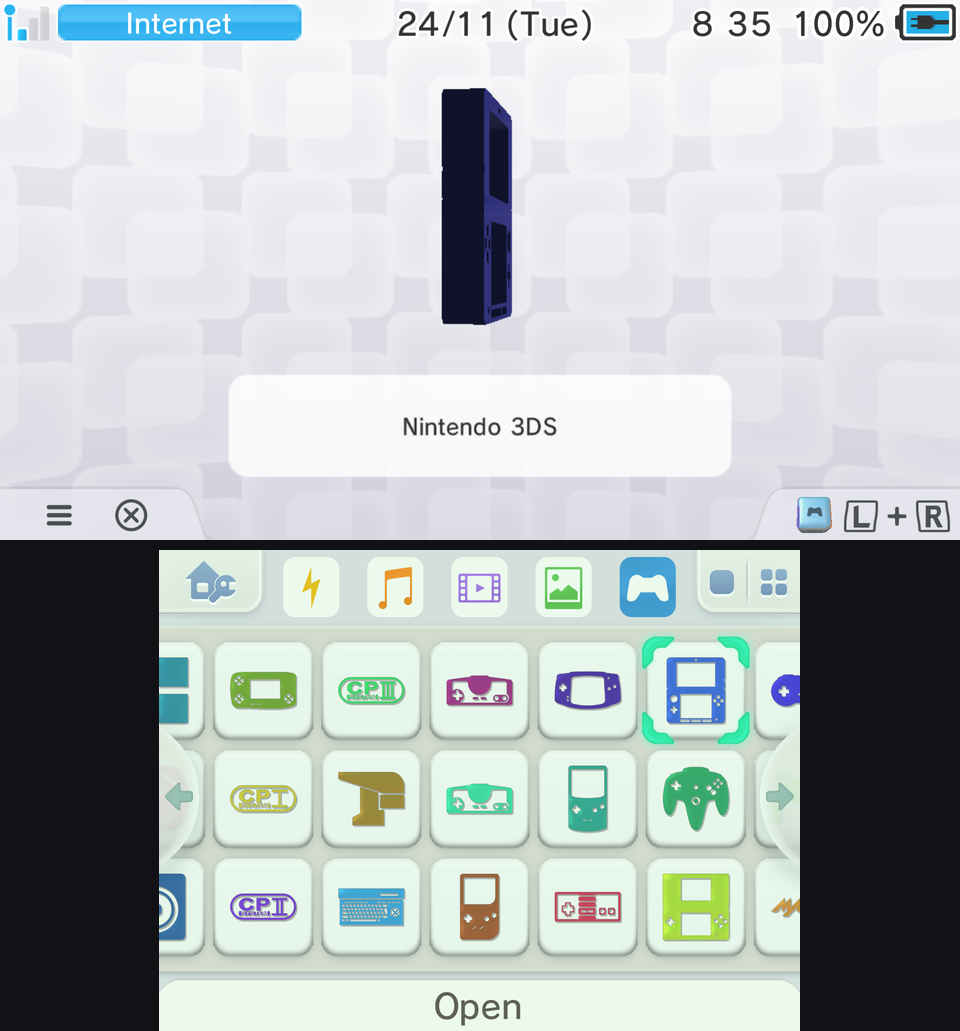
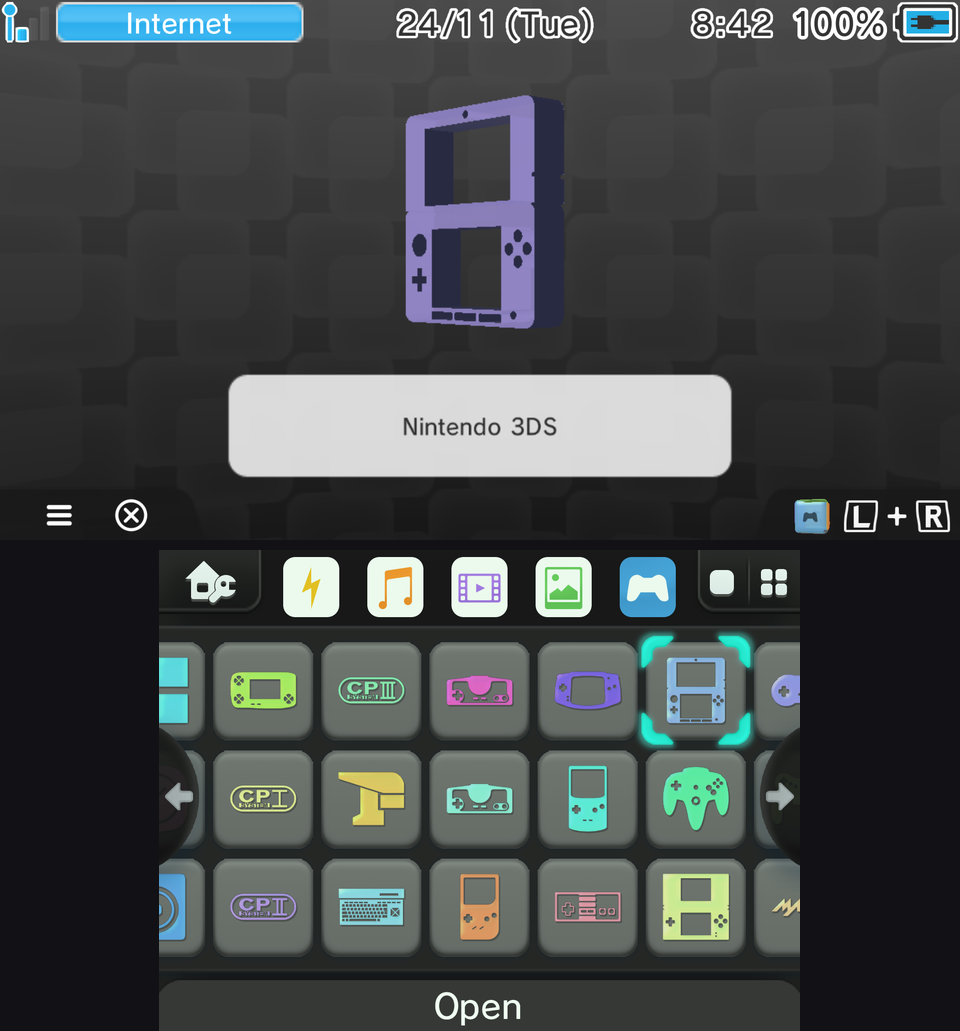
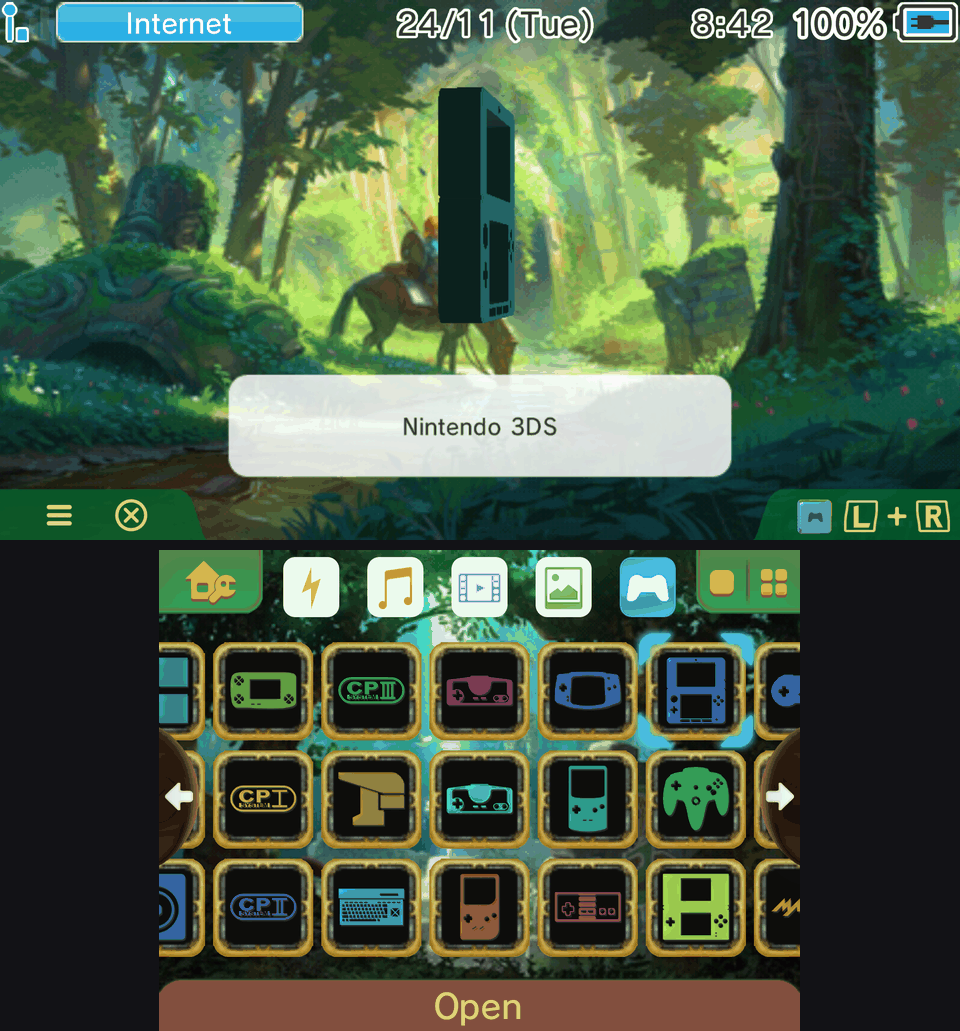
Het 3DS-menu is een startschermthema in de stijl van het HOME-menu van de Nintendo 3DS. Het bovenste scherm toont de banner van de geselecteerde titel, het onderste scherm bevat een raster met pictogrammen en een balk met categorieknoppen. Het werkt op handhelds met twee schermen en op handhelds met één scherm.
Het thema inschakelen
- Open Instellingen > Themainstellingen.
- Kies Startschermthema en selecteer 3DS-menu.
Het startscherm start opnieuw met het nieuwe thema. Om terug te gaan kies je op dezelfde plek een ander thema. De pagina Startschermthema’s behandelt de andere vier.
De twee schermen
| Scherm | Wat het toont |
|---|---|
| Boven | Het geselecteerde item: de 3D-banner van een 3DS-game, het cartridgepictogram van een DS-game, of het pictogram van een systeem dat om zijn as draait. De statusbalk (Wi-Fi, datum, tijd, batterij) loopt langs de bovenkant. |
| Onder | Het pictogramraster, met de categoriebalk erboven en Openen eronder. |
Op een apparaat met één scherm staan de twee schermen gestapeld, met het onderste scherm in de onderste helft. Op 4:3- en 3:2-panelen wordt het bovenste scherm hoger om het paneel te vullen.
Categorieën
Met de balk boven het raster wissel je tussen categorieën. Druk op L of R om ze te doorlopen, of tik op een knop.
| Knop | Opent |
|---|---|
| Huis | Instellingen, als lijst in de stijl van het HOME-menu |
| Bliksemschicht | Snelmenu (zie hieronder) |
| Muzieknoot | Muziek |
| Film | Video, Internetradio, IPTV en mediaservers |
| Afbeelding | Foto’s |
| Gamepad | Games: je game-systemen, Recent gespeeld, Toepassingen en collecties |
| De laatste twee | Uitzoomen en inzoomen op het raster |
Een categorie die je verbergt in Themainstellingen > Startschermcategorieën verschijnt niet meer als keuze op de balk.
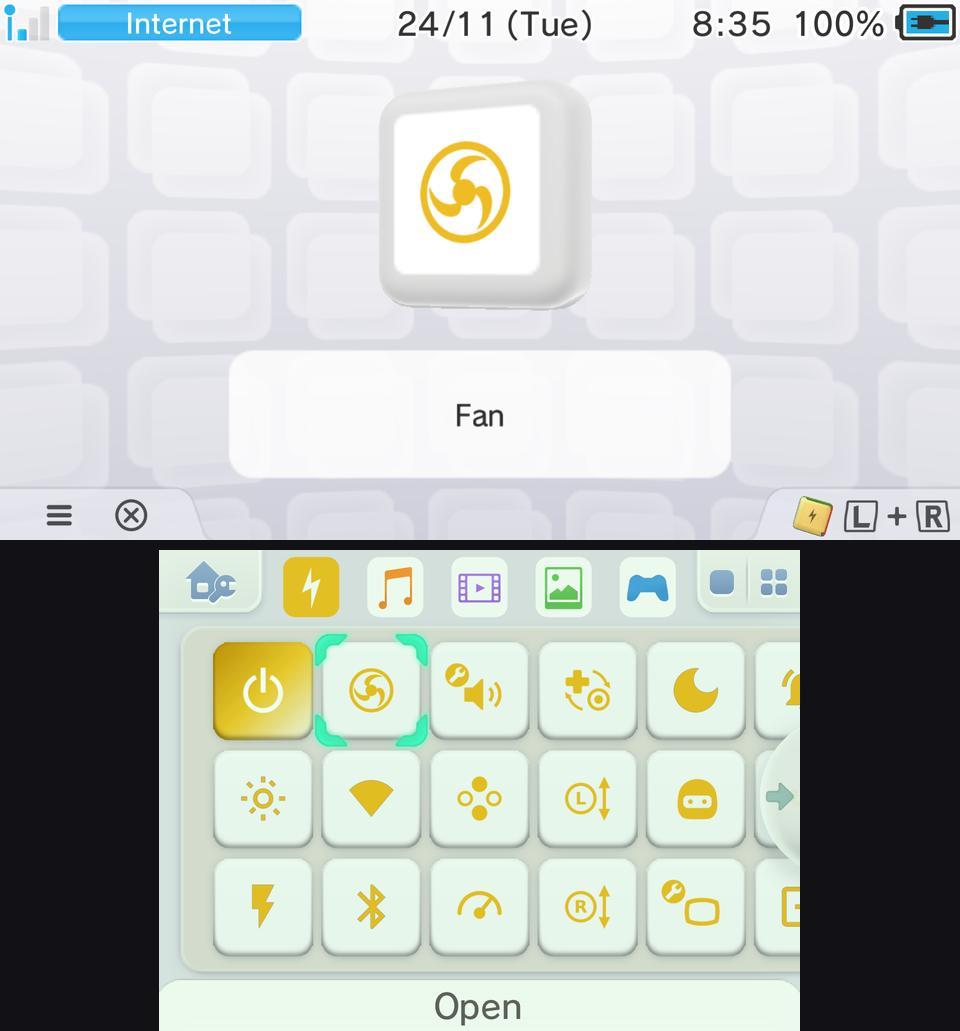
Snelmenu
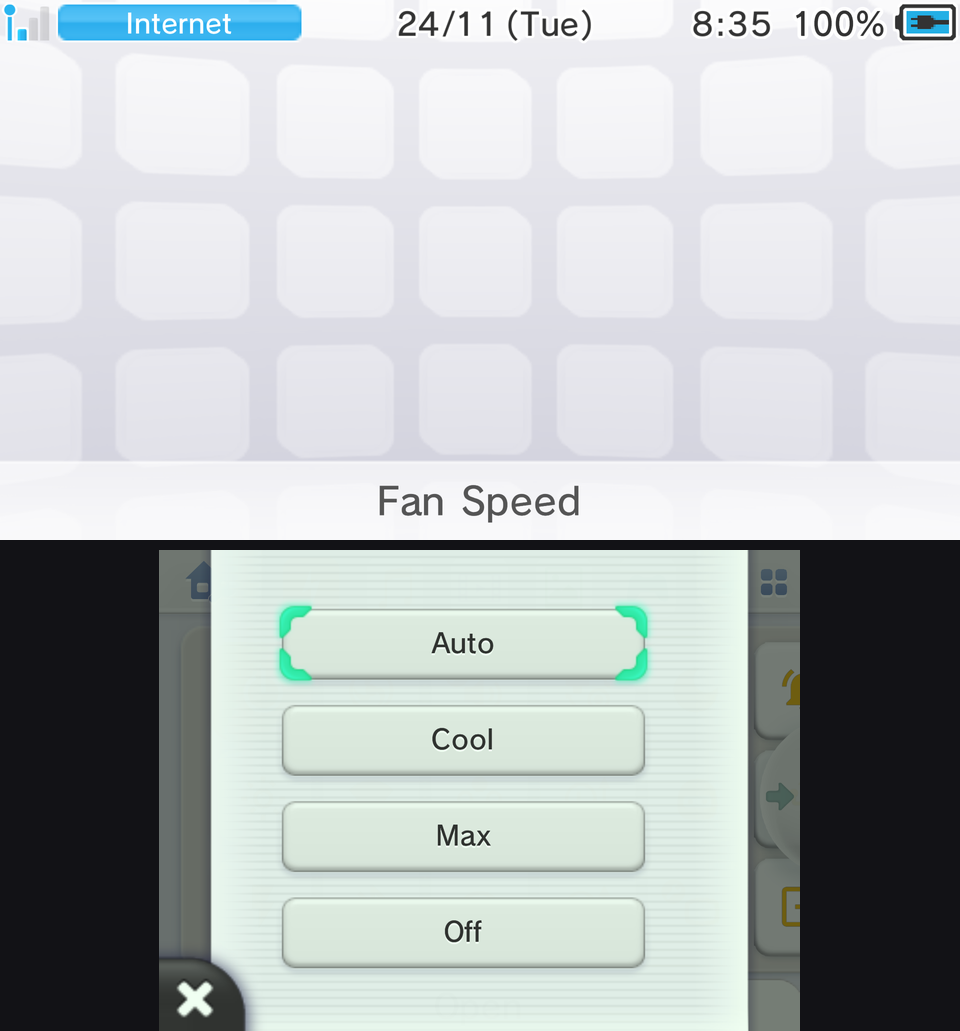
De categorie Snelmenu toont elk item van het Snelmenu als pictogram op één raster: eerst Stroom, dan Schermhelderheid, Prestatiemodus, Ventilator (op apparaten met een ventilator), de tegels van Snelle instellingen, Systeeminstellingen, Globale shaders, Meldingen, USB-instellingen en de items om een app te sluiten of geforceerd te stoppen. Zie Snelmenu voor wat elk item doet.
Bediening
| Invoer | Actie |
|---|---|
| D-pad of linker stick | Door het raster bewegen |
| A | Een map openen, een titel starten of een knop op de balk indrukken |
| B | De map sluiten, of teruggaan |
| X | De opties van de geselecteerde titel |
| Start | Dezelfde opties; op een map de opties van de map |
| Y | In het raster Games de sorteervolgorde wijzigen (een ballon noemt de nieuwe volgorde) |
| L / R | Vorige of volgende categorie |
| Select | Zoeken |
| Aanraking | Eén tik opent een titel of drukt een knop op de balk in. Houd een pictogram vast om het op te pakken en sleep het dan. |
Gamebanners en pictogrammen
3DS-games tonen hun eigen pictogram in het raster en hun geanimeerde 3D-banner op het bovenste scherm, en een banner kan zijn jingle één keer afspelen. DS-games tonen hun cartridgepictogram, geanimeerde DSi-pictogrammen bewegen, en games zonder afbeeldingen krijgen een eenvoudige doos. Namen komen eerst uit de game zelf wanneer Titels uit ROM aan staat.
Opties voor een titel
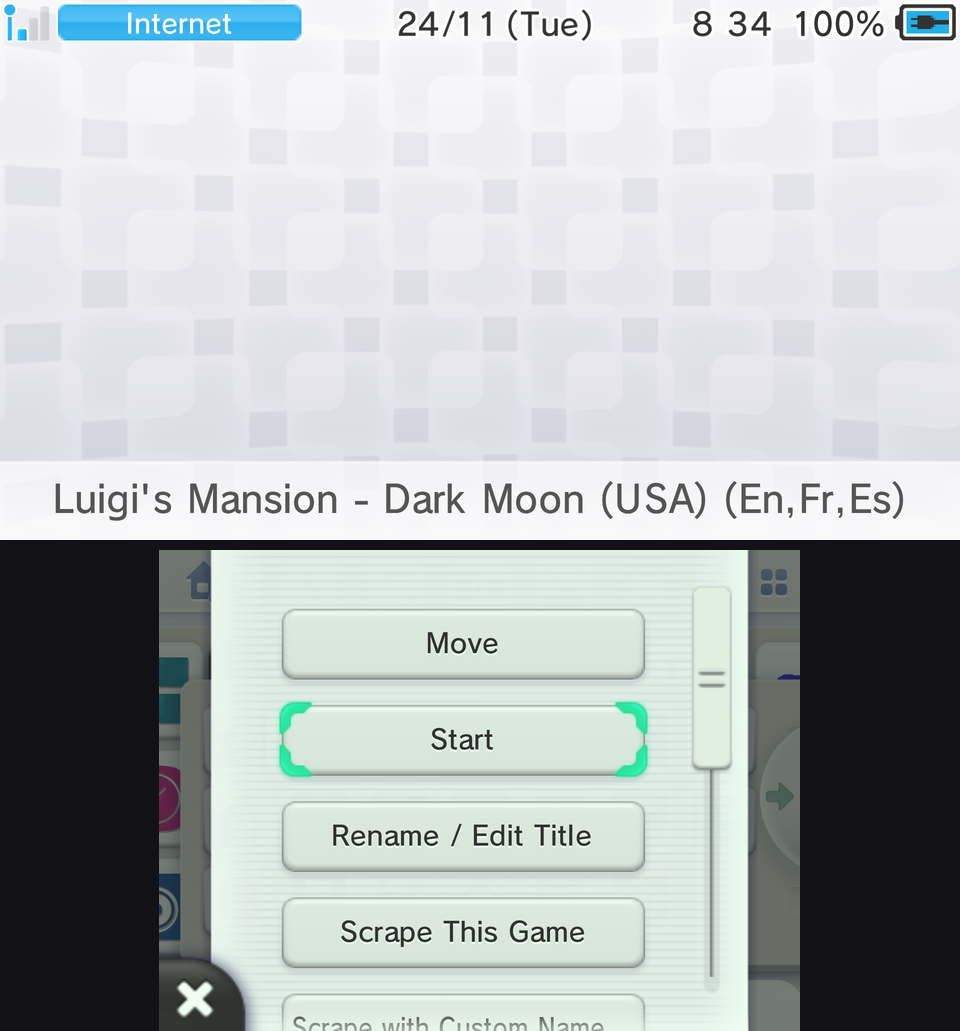
Druk op X op een game voor de opties. Verplaatsen staat bovenaan, daarna volgen de gebruikelijke game-opties: Start, Naam wijzigen / titel bewerken, Deze game scrapen, Scrapen met aangepaste naam..., Informatie, Boxart instellen, Toevoegen aan Favorieten, Toevoegen aan collectie en Game verbergen. Zie Contextmenu’s.
Games op het HOME-menu zetten
Je kunt een game uit de map van zijn systeem halen en als snelkoppeling op het hoofdraster zetten:
- Met aanraking: houd het pictogram vast en sleep het dan de map uit, over de strook boven aan de geopende map.
- Met knoppen: kies Verplaatsen, verplaats het pictogram met de D-pad en druk op A om het neer te zetten.
Een game die je zo plaatst, krijgt Verwijderen uit HOME-menu in zijn opties. Daarmee haal je de snelkoppeling van het raster; de game blijft in de map van zijn systeem.
Mappen
Je kunt op het hoofdraster je eigen mappen maken, net als op de console:
- Selecteer een lege plek op het hoofdraster: de knop onder het raster wordt Map maken. Tik erop of druk op A.
- Sleep een pictogram op een map om het erin te zetten.
- De opties van een map (Start of X erop) zijn Naam wijzigen, Verplaatsen en Map verwijderen. Als je een map verwijdert, komen de titels erin terug op het raster. Systeemmappen hebben alleen Verplaatsen.
Als je een gesleept pictogram boven de pijl aan de rand van het raster houdt, wordt de pagina omgeslagen.
Indelingen
Themainstellingen > Indeling opslaan/laden bewaart tot acht indelingen van het HOME-menu, elk met het raster, je mappen, de zoom en het 3DS-thema, en laadt er een terug, net als Indeling opslaan/laden op de console zelf. X slaat op in een slot, Y laadt er een.
Kleurthema’s en thema’s van de SD-kaart
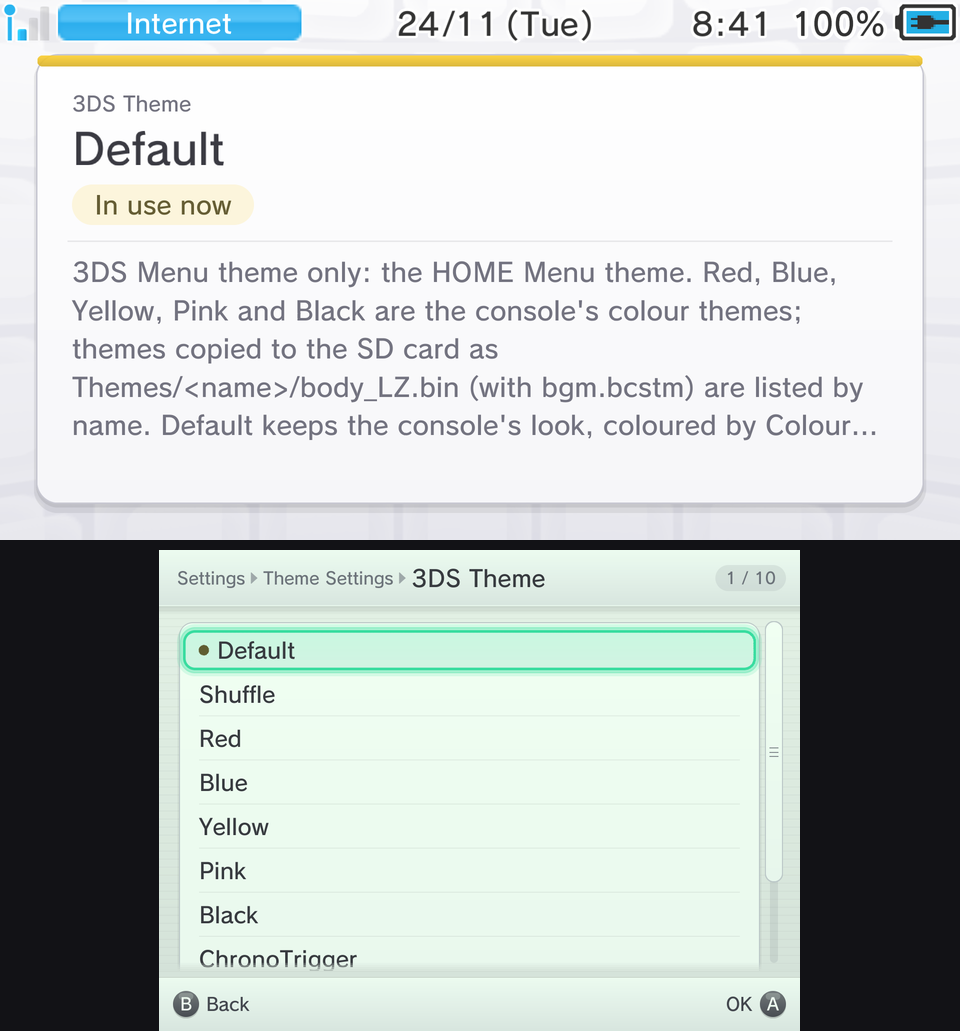
Themainstellingen > 3DS-thema verandert de look van het hele HOME-menu en wordt direct toegepast.
| Keuze | Wat het doet |
|---|---|
| Standaard | De look van de console, gekleurd door Themainstellingen > Kleur |
| Willekeurig | Wisselt af tussen de thema’s die je kiest in Favorieten voor Willekeurig (maximaal tien): een nieuw thema telkens wanneer het menu start en wanneer het apparaat uit de slaapstand komt, nooit twee keer achter elkaar hetzelfde |
| Rood, Blauw, Geel, Roze, Zwart | De kleurthema’s van de console |
| Thema’s op de SD-kaart | Vermeld onder hun eigen naam |
Om je eigen thema’s toe te voegen, kopieer je elk thema naar Themes/<name>/body_LZ.bin op je opslag. Een thema kan zijn eigen muziek meebrengen (bgm.bcstm ernaast) en zijn eigen naam (info.smdh). Thema’s brengen hun achtergronden, mapstijlen, pictogramkaders, muziek en geluidseffecten mee.
Themainstellingen voor het 3DS-menu
Deze rijen verschijnen alleen in Themainstellingen terwijl het 3DS-menu het startschermthema is:
| Rij | Wat het doet |
|---|---|
| 3DS-thema | Het kleurthema of het thema van de SD-kaart (hierboven) |
| Favorieten voor Willekeurig | De thema’s waartussen Willekeurig afwisselt |
| Indeling opslaan/laden | Indelingen van het HOME-menu opslaan en laden |
| Onderste scherm bij speler | Wat het onderste scherm doet terwijl de muziek- of videospeler open is: Achtergrondverlichting uit, Leeg of Startscherm behouden |
Gedeelde rijen die hier ook werken zijn onder meer Batterijpercentage tonen (de lading als getal naast het batterijpictogram), Menumuziek, Titels uit ROM, Achtergrond en Onderste achtergrond, Kleur, Navigatiegeluiden en Opstartgeluid.
Instellingen
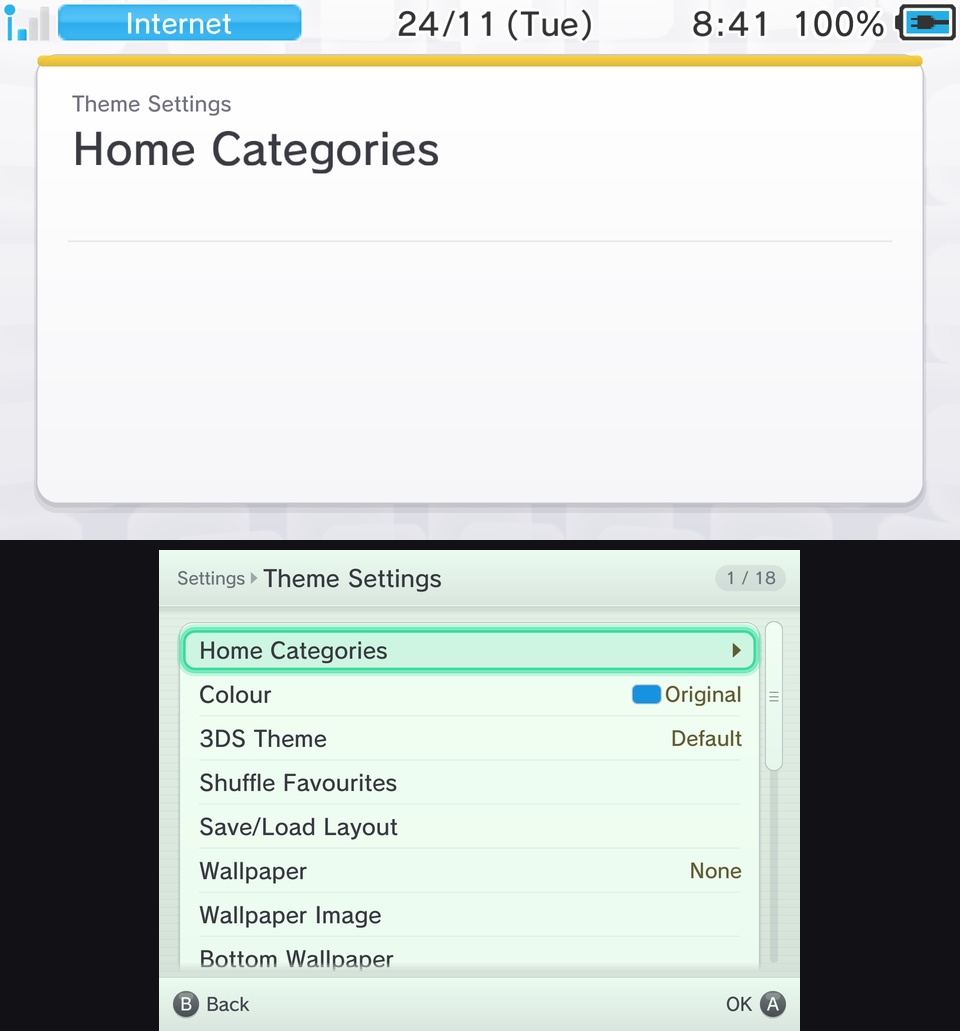
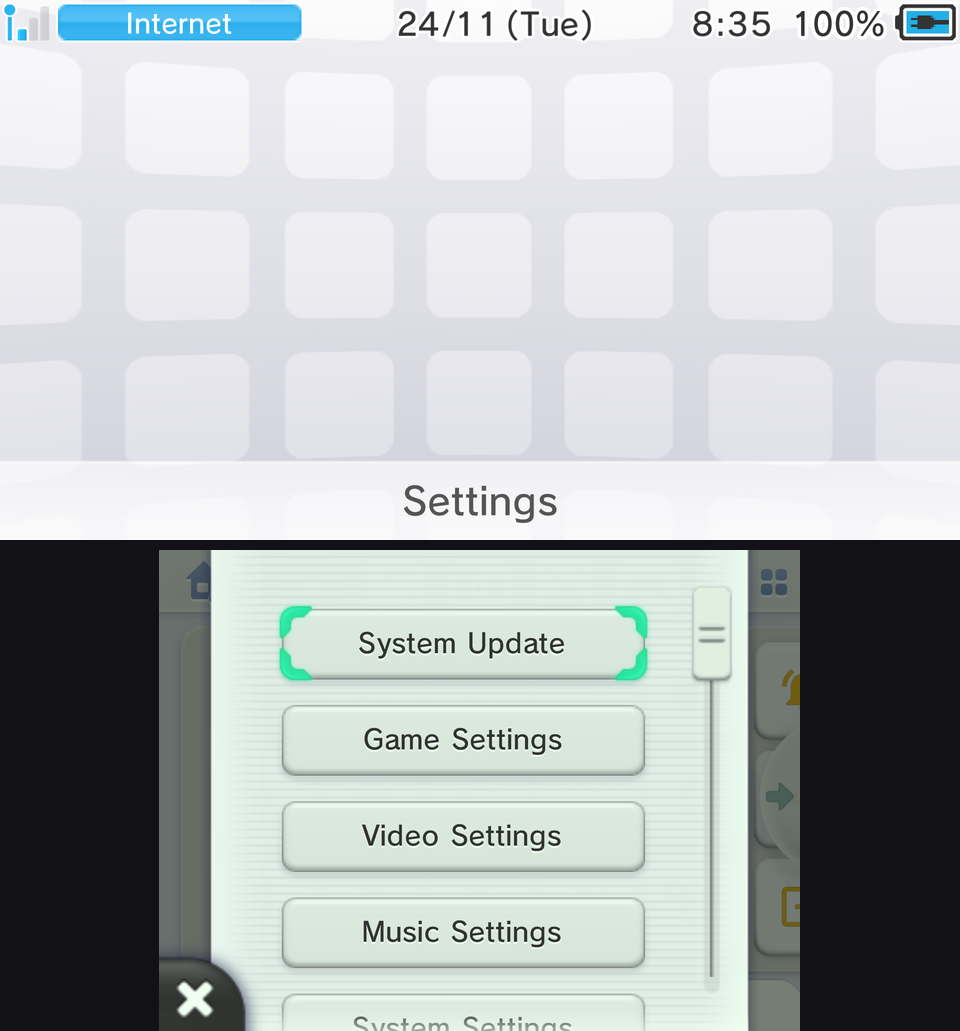
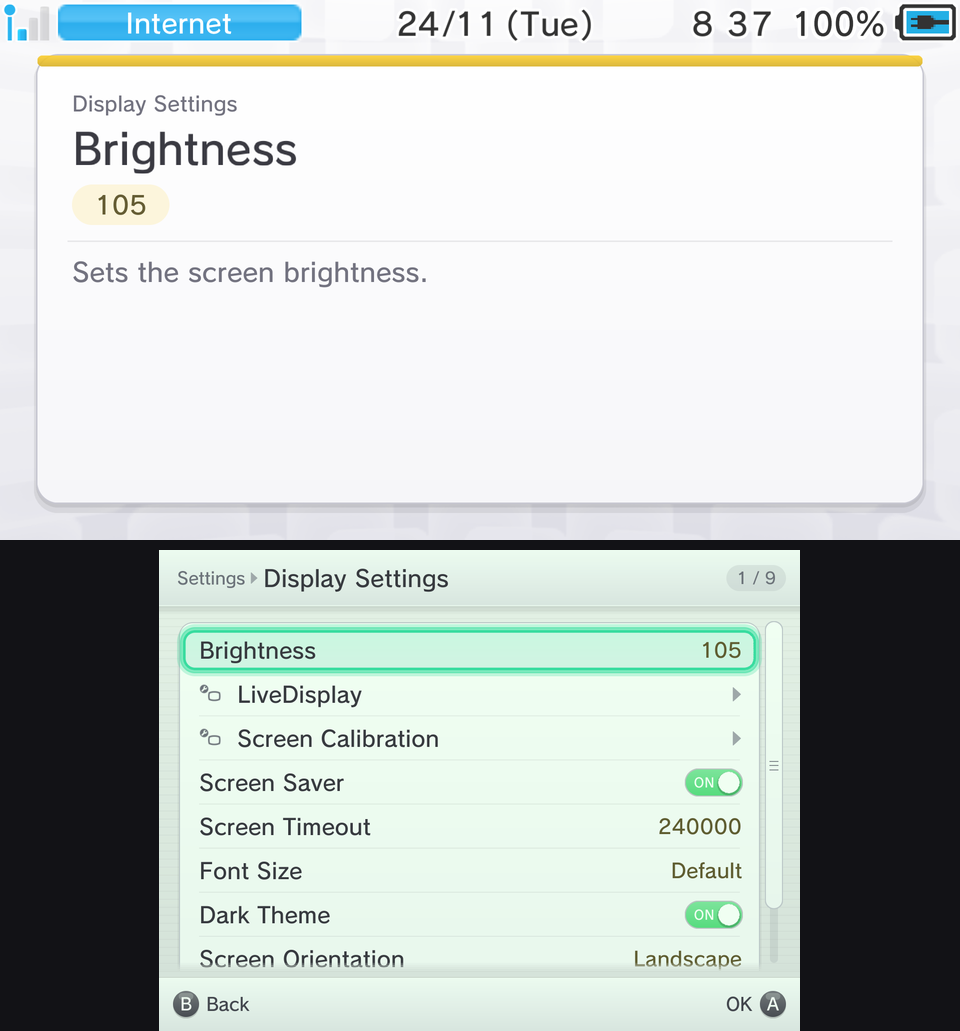
De knop met het huis opent Instellingen als lijst in de stijl van het HOME-menu. De instellingenpagina’s zijn ingedeeld als de Systeeminstellingen van de console, met een beschrijving van de geselecteerde rij op het bovenste scherm.
Opstarten
Wanneer het apparaat start, speelt het 3DS-menu zijn eigen opstartanimatie en geluidje af, toont het de belangrijke mededeling (tik op het scherm om verder te gaan) en opent daarna het HOME-menu.
Eerste configuratie
Bij een verse installatie met het thema 3DS-menu gebruikt de eerste configuratie de eigen indelingen van de console op het bovenste scherm: een welkomstscherm, Taal selecteren, Tijdzone, Wi-Fi instellen (dit wacht zo nodig tot het systeem klaar is met opstarten), de installatie van de emulators, RetroArch en de meegeleverde inhoud (dit duurt een paar minuten en gaat vanzelf verder), en een laatste scherm ‘Je bent helemaal klaar!’. Tijdzone en Wi-Fi kun je overslaan met Start.
Terwijl een game draait
Als je het startscherm over een draaiende game heen oproept (houd Power ingedrukt, zie de in-game overlay), komt het HOME-menu terug terwijl de game is gepauzeerd: het scherm van de game wordt gedimd, het pictogram pulseert op het raster, en de balk toont Sluiten en Hervatten. Hervatten keert terug naar de game; Sluiten vraagt om bevestiging voordat de game wordt beëindigd.
Talen
Het thema tekent elke taal die het startscherm ondersteunt, waaronder Japans, Vereenvoudigd en Traditioneel Chinees, Koreaans en Arabisch (van rechts naar links). Japanse en Chinese regels worden tussen de tekens afgebroken.