Ogni tema di GammaOS Nano si muove allo stesso modo, quindi una volta che lo impari in una home li conosci tutti. Ecco come spostarti rapidamente con il controller (e con il tocco, se la tua console ha un pannello touch).

I comandi fondamentali
Quattro pulsanti fanno quasi tutto nella home:
| Pulsante | Che cosa fa |
|---|---|
| D-Pad | Spostamento. Su/Giù scorrono un elenco, Sinistra/Destra passano tra le categorie XMB |
| A | Conferma o avvia l'elemento evidenziato (apre anche un sottomenu) |
| B | Torna indietro di un livello, esce da un sottomenu o chiude una finestra di dialogo |
| Opzioni | Il pulsante Opzioni (simbolo del Triangolo) apre il menu contestuale di ciò che è evidenziato |
Il pulsante Opzioni è lo stesso pulsante fisico di X sul pad. Puoi aprire il menu Opzioni anche con Tab su una tastiera o con un clic centrale del mouse.
Un paio di pulsanti in più tornano utili nella home:
- Y scorre tra le voci di Ordina per negli elenchi di giochi e contenuti multimediali (in Musica scorre tra i visualizzatori, in Foto alterna 2D/3D).
- Y sull'intestazione della categoria Gioco scorre tra gli ordini dei riquadri dei sistemi: Predefinito, dalla A alla Z, Più giochi, Per produttore. È solo un ordine di visualizzazione e non riordina mai la tua raccolta vera e propria.
- Y su qualsiasi app la fissa alla home o la sblocca. Le app fissate si raccolgono in una riga App fissate sotto Gioco, conservata tra un riavvio e l'altro.
- Select apre la Ricerca globale da qualsiasi punto della home.
Quando ordini i giochi, passi a una vista per cartelle, fissi un elemento o cambi un'impostazione, compare una breve conferma: una scheda compatta nell'angolo su DSi e Minima, e un messaggio in vetro smerigliato dentro la barra dell'orologio su XMB. Vedi Conferme delle impostazioni.
Tieni premuto per scorrere più in fretta
Le librerie lunghe non sono un problema. Tieni premuta una direzione del D-Pad e l'elenco comincia ad accelerare: parte dopo un breve ritardo, poi va sempre più veloce quanto più a lungo tieni premuto, così una grande raccolta scorre via in un attimo. Rilascia per fermarti sull'elemento che vuoi. Questo scorrimento accelerato ora funziona anche negli elenchi dei giochi di DSi e Minima, non solo in XMB.
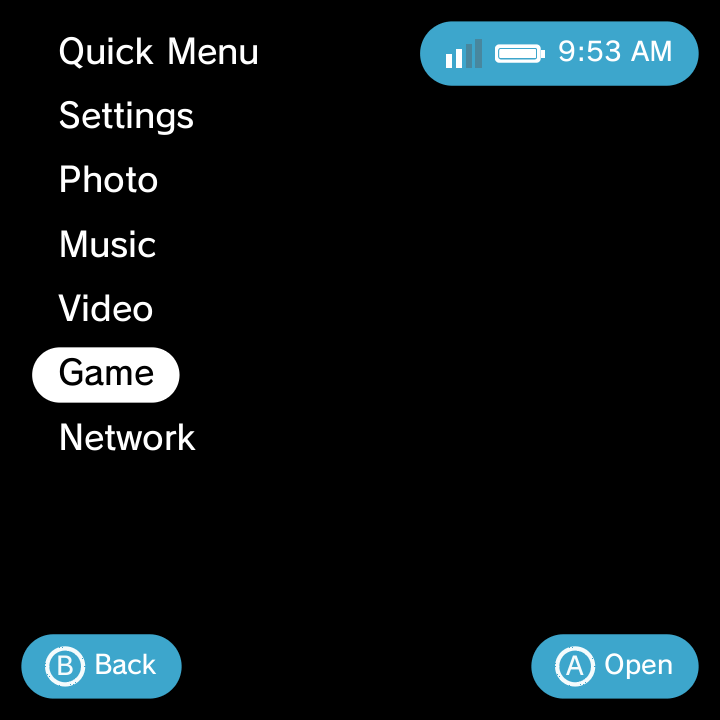
Il carosello DSi al livello principale scorre a un ritmo costante e tranquillo, e passa allo scorrimento accelerato solo quando entri in un elenco. Minima e DSi mantengono la stessa cadenza da carosello al livello principale.
Saltare più in fretta negli elenchi con i tasti dorsali
I tasti dorsali ti fanno fare grandi salti negli elenchi lunghi:
- XMB: L1 salta indietro di una pagina (10 elementi) e R1 salta avanti di una pagina nell'elenco in cui ti trovi. Un salto di pagina riproduce un solo suono del cursore invece di una raffica.
- DSi e Minima: dentro un elenco di giochi o di contenuti multimediali, L1 e R1 saltano per lettera iniziale. In un elenco alfabetico, R1 va al primo gioco della lettera successiva e L1 torna all'inizio della lettera corrente (premi di nuovo per la lettera precedente). I giochi che iniziano con un numero o un simbolo condividono un unico gruppo in cima. In un elenco non alfabetico (una pagina di impostazioni, o Giocati di recente) saltano invece di una pagina da 10.
- L2 e R2 fanno gli stessi salti di L1 e R1, quindi usa la coppia che ti è più comoda.
Combinali: salta alla lettera giusta con i tasti dorsali, poi tieni premuto il D-Pad per scorrere le ultime righe.
L1 e R1 servono anche a riordinare gli elementi negli editor che lo prevedono: un sistema in Impostazioni > Impostazioni Gioco > Sistemi di gioco (vedi Sistemi di gioco) e una categoria in Categorie della Home (vedi Sfondi e Impostazioni Tema).
Sul DSi a schermo singolo, le Informazioni sul gioco si sfogliano con L1 / R1 invece di sovrapporsi, così una trama lunga si legge una pagina pulita alla volta.
Gli elenchi sono circolari
Non arrivi mai a un vicolo cieco. Premi Su sul primo elemento e passi all'ultimo, e premi Giù sull'ultimo elemento per tornare al primo. Questo scorrimento circolare ora vale anche negli elenchi di DSi e Minima, quindi dall'ultimo elemento si torna direttamente al primo. Lo stick analogico e l'HAT si comportano esattamente come il D-Pad, quindi usa quello che ti viene più naturale.
Riconoscere Preferiti e App fissate
Due righe della home hanno icone proprie, così sono facili da riconoscere. La riga Preferiti usa un cuore (disegnato in vetro su XMB, un simbolo piatto nel colore del tema altrove) e la riga App fissate usa una puntina, distinta dall'icona a griglia di Applicazioni.

Tocco, mouse e tastiera
Se la tua console ha un pannello touch, tocca una riga per selezionarla e attivarla, trascina per scorrere un elenco e lancia il carosello DSi (si aggancia alla posizione più vicina). Puoi anche trascinare i cursori, toccare Sì/No/OK nelle finestre di dialogo e toccare l'area attenuata attorno a una finestra di dialogo per annullare.
Funzionano anche mouse e tastiere USB. Per la mappatura completa, vedi Mouse e tastiera.
Scrivere con la tastiera su schermo
Ogni volta che Nano ha bisogno di testo (una ricerca, una password Wi-Fi, il nome di un sistema, l'etichetta di una cartella o l'ID di un dispositivo Syncthing), si apre la tastiera su schermo. L'indicazione relativa al campo, come "Etichetta cartella", sta su una riga a sé sopra il testo che stai scrivendo, così un'indicazione lunga non toglie mai spazio a ciò che inserisci (lo vedi nella pagina Syncthing).
Sulla tastiera, L1 attiva o disattiva Maiusc, R1 passa dalle lettere ai simboli e viceversa, Y incolla dagli appunti e Start invia. L'elenco completo è in Comandi del sistema.
Per saperne di più
Per la tabella completa dei pulsanti e le scorciatoie valide in tutto il sistema (come la luminosità e il menu di accensione), vedi Comandi del sistema. Per padroneggiare il pulsante Opzioni, vai a Menu contestuali.