Syncthing mantiene identica una cartella della tua console portatile e una cartella di un altro dispositivo, attraverso la tua rete, senza alcun account cloud. Cambia un file da un lato e un attimo dopo compare sull'altro. GammaOS Nano include il servizio Syncthing ufficiale integrato, e lo controlli interamente dal menu della home.
Perché usarlo
L'uso classico sono i salvataggi. Giochi a un gioco DS sulla console portatile, e il salvataggio è già sul tuo PC (o sul telefono, o sulla seconda console portatile) quando ti siedi lì. Altri buoni usi:
- Tenere uguale la cartella dei salvataggi di DraStic su due console portatili, così puoi continuare la stessa partita su entrambe.
- Fare automaticamente il backup di salvataggi e stati salvati di RetroArch su un PC.
- Mettere ROM, musica o video in una cartella sul PC e farli arrivare sulla console portatile.
Syncthing gira in background, anche mentre giochi e app sono aperti, quindi un salvataggio che fai in un gioco viene inviato senza che tu torni alla home. Funziona solo finché entrambi i dispositivi sono accesi e possono raggiungersi (sullo stesso Wi-Fi, o via Internet attraverso il rilevamento e i relay di Syncthing stesso).
Ti serve Syncthing anche sull'altro dispositivo. È gratuito per Windows, macOS e Linux da syncthing.net, e per i telefoni Android esistono anche app Syncthing.
Attivarlo
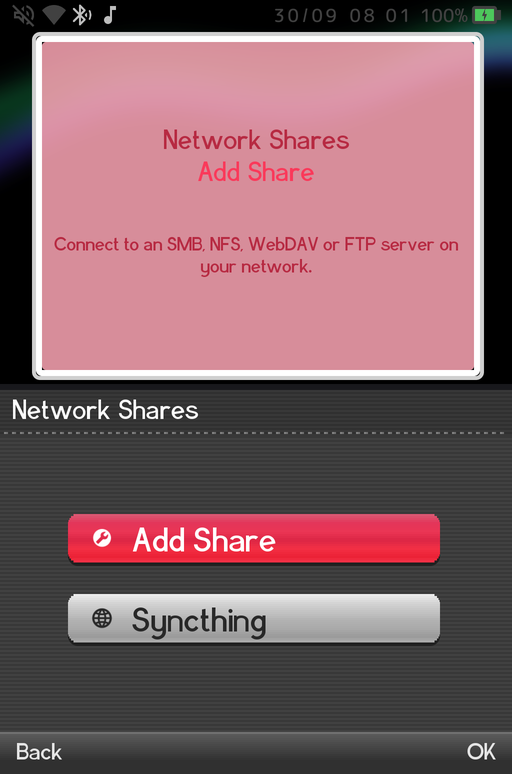
Vai in Impostazioni > Condivisioni di rete e scegli Syncthing, l'ultima riga.
Attiva l'interruttore Syncthing. Dopo qualche secondo Stato passa da Avvio... a In esecuzione (con la versione di Syncthing), e compaiono le altre righe. Finché Syncthing è fermo vedi solo l'interruttore e Stato.
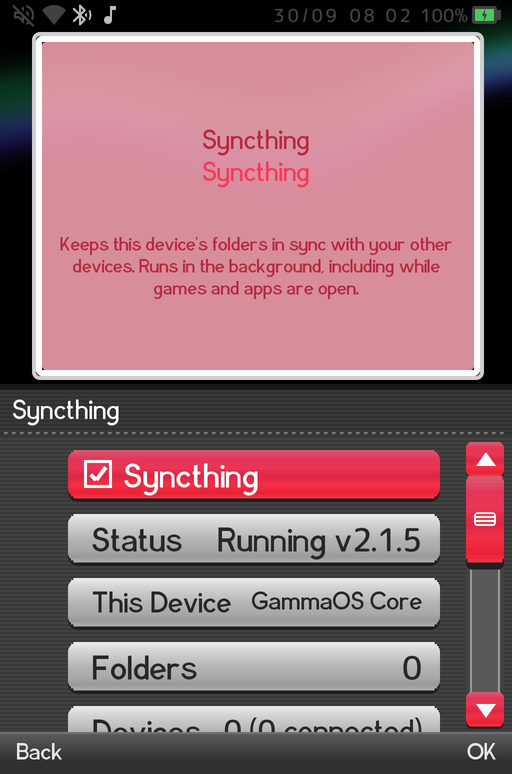
Le righe di Syncthing
| Riga | Che cosa fa |
|---|---|
| Syncthing | Avvia o ferma il servizio Syncthing. |
| Stato | Fermato, Avvio... o In esecuzione con la versione. La descrizione mostra il tempo di attività ed eventuali problemi di connessione. |
| Questo dispositivo | Il nome di questa console portatile. Selezionala per mostrare l'ID dispositivo completo che serve per l'associazione. |
| Cartelle | Le cartelle che condividi, e Aggiungi cartella per condividerne una nuova. |
| Dispositivi | Gli altri dispositivi con cui sincronizzi (e quanti sono connessi), e Aggiungi dispositivo per associarne uno nuovo. |
| Richieste in sospeso | Dispositivi che vogliono connettersi e cartelle che altri dispositivi offrono a questo. |
| Opzioni | Nome del dispositivo, rilevamento, relay e limiti di upload/download. |
| Interfaccia web | Apre la pagina web di Syncthing agli altri computer della tua rete (disattivata per impostazione predefinita, vedi sotto). |
| Riavvia Syncthing | Riavvia il servizio. La sincronizzazione si ferma per qualche secondo. |
| Registri | Il registro recente di Syncthing, utile quando qualcosa non si connette. |
Passo 1: associa l'altro dispositivo
I dispositivi Syncthing si trovano a vicenda tramite un ID dispositivo, un lungo codice di 56 lettere e cifre mostrato in gruppi di 7. Entrambi i dispositivi devono aggiungersi a vicenda. Digiti un solo ID; l'altro lato può semplicemente accettare.
Aggiungi il tuo PC sulla console portatile:
- Sul PC, apri Syncthing e trova il suo ID dispositivo (nella pagina web di Syncthing sul PC: Actions > Show ID).
- Sulla console portatile, apri Dispositivi > Aggiungi dispositivo. La tastiera a schermo chiede l'ID dispositivo dell'altro dispositivo. Digitalo (i trattini sono facoltativi).
- Si apre una pagina Nuovo dispositivo. Dagli un Nome se vuoi (mostrato solo su questo dispositivo), poi scegli Salva dispositivo.
- Sul PC, Syncthing mostra un messaggio che dice che un nuovo dispositivo vuole connettersi. Accettalo.
Oppure lascia che sia l'altro lato ad aggiungere la console portatile:
- Sulla console portatile, seleziona Questo dispositivo. Una finestra mostra l'ID dispositivo completo. Digita quell'ID in Syncthing sull'altro dispositivo (Add Remote Device su un PC).
- Sulla console portatile, apri Richieste in sospeso. L'altro dispositivo è elencato come "Vuole connettersi". Selezionalo e scegli Aggiungi dispositivo, poi Salva dispositivo nella pagina che si apre. (Scegli Ignora per rifiutare la richiesta.)
Dopo poco il dispositivo risulta connesso in Dispositivi.
Passo 2: condividi una cartella
Una volta aggiunto l'altro dispositivo, condividi una cartella con esso:
- Apri Cartelle > Aggiungi cartella. Si apre una pagina Nuova cartella.
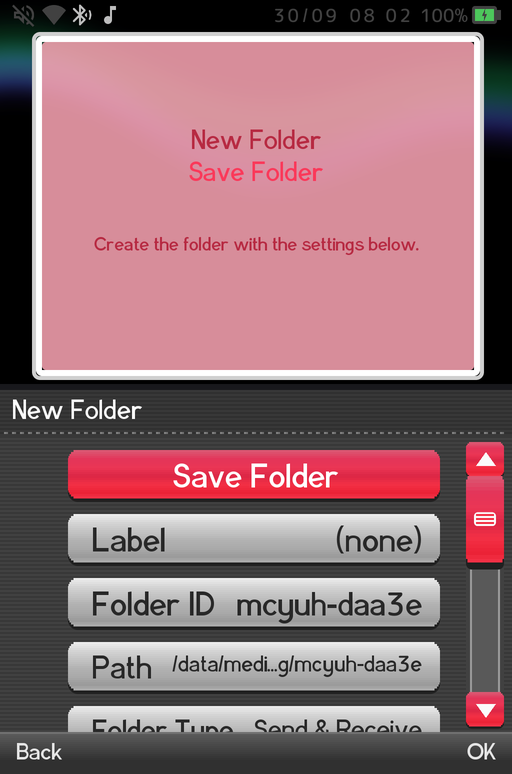
- Etichetta: un nome comprensibile, mostrato solo su questo dispositivo. La tastiera a schermo si apre con il messaggio su una riga a parte sopra il testo che digiti.
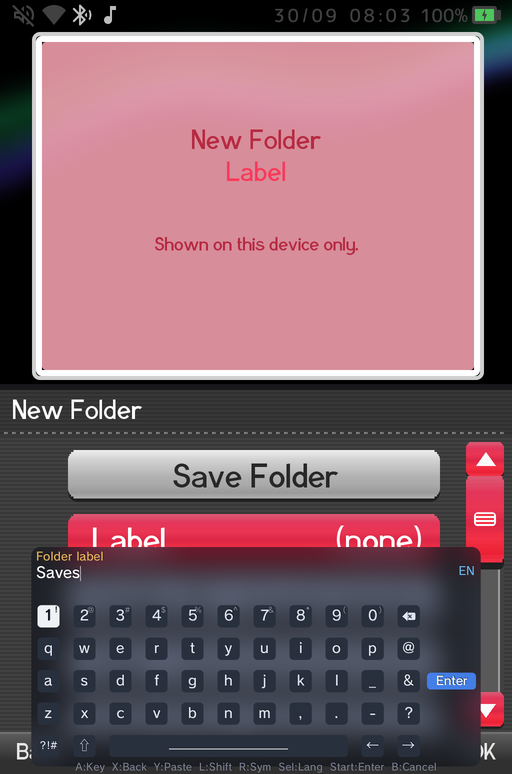
- ID cartella: compilato con un ID casuale. Deve coincidere con l'ID usato per questa cartella sugli altri dispositivi. Se crei prima la cartella qui, tienilo (oppure digita qualcosa di leggibile come
drastic-saves); l'altro lato riprenderà lo stesso ID quando accetterà la cartella. - Percorso: selezionalo per sfogliare la memoria della console portatile. Entra nella cartella che vuoi sincronizzare e scegli Seleziona questa cartella. Funzionano sia le cartelle nella memoria interna sia quelle su una scheda SD. Il percorso non si può cambiare dopo che la cartella è stata salvata.
- Tipo cartella: - Invio e ricezione (il valore predefinito): le modifiche vanno in entrambe le direzioni. - Solo invio: questa console portatile invia le proprie modifiche ma ignora quelle degli altri dispositivi. - Solo ricezione: questa console portatile prende le modifiche degli altri dispositivi ma non invia le proprie.
- Condivisa con: seleziona i dispositivi con cui questa cartella deve sincronizzarsi.
- Scegli Salva cartella in cima alla pagina.
L'altro dispositivo ora riceve un'offerta per la cartella. Su un PC, accettala e scegli dove la cartella deve stare lì.
La pagina Nuova cartella ha alcune altre righe che puoi lasciare ai valori predefiniti: Versioni dei file (conserva vecchie copie dei file modificati o eliminati), Intervallo scansione completa, Monitora le modifiche (nota le modifiche man mano che avvengono) e Ignora permessi (consigliato sulla memoria Android, e attivato per te sulle schede SD).
Accettare una cartella da un altro dispositivo
Se è l'altro dispositivo a condividere per primo una cartella con la console portatile, questa compare in Richieste in sospeso come "Cartella offerta". Selezionala e scegli Aggiungi cartella. La pagina Nuova cartella si apre con ID cartella ed Etichetta già compilati e il dispositivo che offre già selezionato in Condivisa con. Scegli un Percorso, poi Salva cartella.
Gestire una cartella in seguito
Apri una cartella da Cartelle per vedere il suo stato (Aggiornato, Sincronizzazione e così via), quanto è sincronizzato e le azioni aggiuntive: In pausa, Scansiona ora, Schemi di esclusione (file e cartelle che non devono sincronizzarsi) e Rimuovi cartella. Rimuovere una cartella interrompe solo la sincronizzazione; i file sulla console portatile vengono mantenuti.
Esempio pratico: i salvataggi di DraStic con un PC
DraStic Nano tiene i salvataggi dei giochi in Memoria interna/drastic-nano/saves (la pagina Stati salvati di DraStic Nano mostra le cartelle esatte se le hai spostate con Impostazioni Gioco > Cartella dati DraStic). Per rispecchiarli sul tuo PC:
- Installa Syncthing sul PC e apri la sua pagina web (si apre nel browser quando Syncthing parte).
- Sulla console portatile, attiva Impostazioni > Condivisioni di rete > Syncthing.
- Associa i due: Dispositivi > Aggiungi dispositivo sulla console portatile con l'ID dispositivo del PC, Salva dispositivo, poi accetta la console portatile sul PC.
- Sulla console portatile: Cartelle > Aggiungi cartella. - Etichetta: DraStic saves - ID cartella: drastic-saves - Percorso: Memoria interna > drastic-nano > saves, poi Seleziona questa cartella - Tipo cartella: Invio e ricezione - Condivisa con: seleziona il tuo PC - Salva cartella
- Sul PC, accetta l'offerta della cartella "drastic-saves" e scegli una cartella per essa, per esempio
Documents\DS saves.
D'ora in poi, ogni salvataggio nel gioco compare sul PC entro pochi secondi finché la console portatile è sul Wi-Fi. Per portare gli stessi salvataggi su una seconda console portatile, condividi con essa lo stesso ID cartella.
Gli stati salvati stanno accanto, in drastic-nano/savestates. Aggiungili come seconda cartella nello stesso modo se vuoi sincronizzare anche quelli. Evita di giocare allo stesso gioco su due dispositivi contemporaneamente: vince l'ultimo salvataggio scritto, e Syncthing conserva l'altra copia come file di conflitto.
L'interfaccia web
Syncthing ha una pagina web completa con ogni opzione avanzata. Sulla console portatile è aperta per impostazione predefinita solo alla console stessa, quindi nessuno sulla tua rete può raggiungerla. Per gestire Syncthing da un browser sul tuo PC o telefono:
- Seleziona Interfaccia web e scegli Attivata (disponibile in rete).
- Inserisci un nome utente (suggerisce
gammaos), poi una password di almeno 4 caratteri. La pagina web le chiede sempre quando è aperta alla rete. - Syncthing si riavvia, e la descrizione della riga mostra l'indirizzo da aprire, nella forma
http://<handheld IP address>:8384. Puoi trovare l'indirizzo IP anche in Impostazioni > Impostazioni Sistema > Informazioni di sistema.
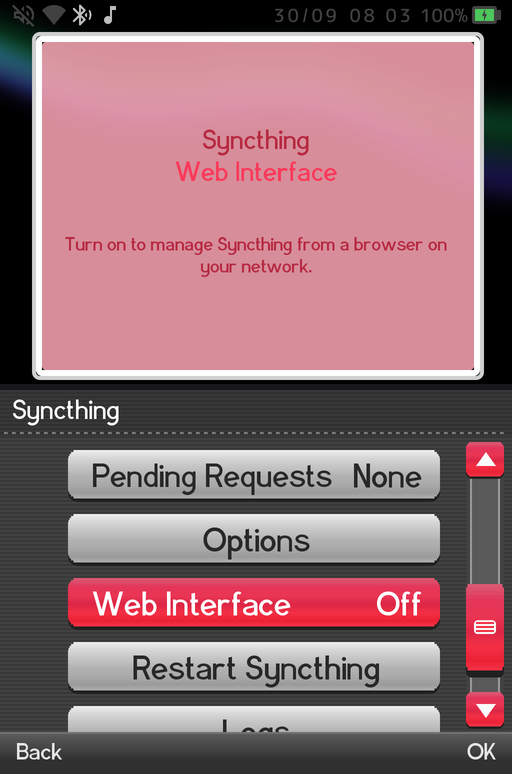
Per chiuderla di nuovo, scegli Disattivata (solo questo dispositivo). Tutto ciò che c'è nella pagina web è raggiungibile anche dai menu della console portatile, quindi per le cose di base non ti serve mai.
Batteria e uso in background
- Syncthing continua a girare in background mentre giochi, anche dentro giochi e app, quindi non c'è nulla da avviare prima di giocare.
- Usa un po' di batteria e di rete mentre analizza e trasferisce. Se sincronizzi solo ogni tanto, spegni l'interruttore Syncthing quando non ti serve.
- Syncthing è disponibile anche da Impostazioni e Impostazioni TV quando avvii l'Android completo (vedi Funzioni della modalità desktop); è lo stesso servizio con le stesse cartelle.
Pagine correlate
- Condivisioni di rete per le condivisioni SMB, NFS, WebDAV e FTP.
- Wi-Fi e Bluetooth per andare prima online.
- DraStic Nano per sapere dove stanno i salvataggi e gli stati salvati del DS.