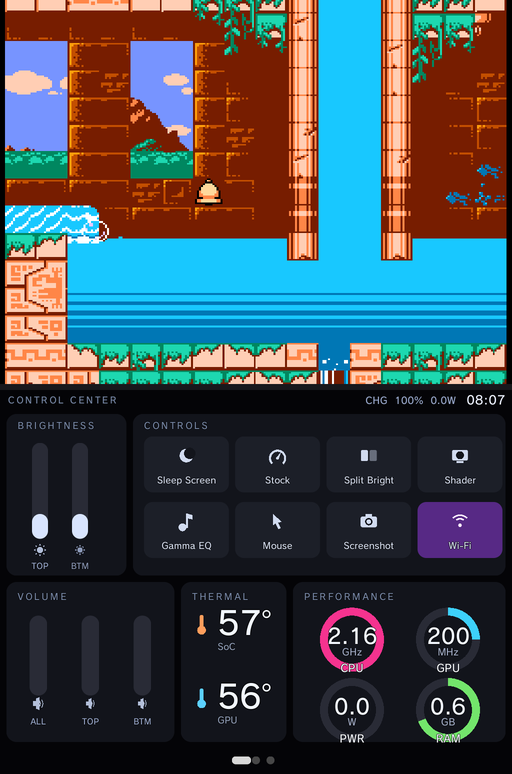
在 Anbernic RG DS 和 RG DS Plus 上,使用单屏的游戏或应用运行在上面板上。GammaOS Nano 不会让下面板一直黑着,而是把它变成控制中心:一个触摸仪表盘,带有亮度和音量滑块、一键图块、实时温度和性能仪表,以及用于启动第二个应用的启动器。
何时出现
控制中心会自动出现。从主界面启动任何单屏游戏或应用(RetroArch、独立模拟器、Android 应用),下屏幕就会切换为控制中心。退出游戏,随着主界面回来,它就会消失。
当应用本身使用两块屏幕时,它不会出现:DraStic Nano 中的 DS 游戏、双屏应用,以及设置为在主屏幕上运行的应用(见应用程序)会自己占用下面板。
它上面的一切都通过触摸操作。你的按键和摇杆仍然属于上屏幕上的游戏,所以使用控制中心永远不会打断你的输入。
在页面之间切换
共有三个页面,由底部边缘的圆点标示:
- Control Center:仪表盘。
- Applications:用于下屏幕的应用启动器。
- Screen Options:下屏幕的休眠设置。
在下屏幕上向左滑动进入下一页,向右滑动返回。控制中心每次回来时总是停在仪表盘页面。
第 1 页:仪表盘
页头显示 CONTROL CENTER,然后依次是电池状态(使用电池时为 BAT,充电时为 CHG)、电量百分比、以瓦为单位的功耗,以及时间。
亮度
两个竖向滑块 TOP 和 BTM 分别设置每块屏幕的亮度。触摸滑块并向上或向下拖动。更改会被保留:返回主界面后依然保留,休眠和唤醒后也不会丢失。每块屏幕都保留自己的亮度:下屏幕从游戏中回来时,亮度就是你为它设置的值。
控制图块
| 图块 | 作用 |
|---|---|
| Sleep Screen | 让下屏幕渐隐为黑色,以省电并避免分散注意力。点按变暗的下屏幕即可唤醒(或者双击,见 Screen Options)。 |
| Performance | 循环切换性能模式:默认、省电、最大。图块会显示当前模式。 |
| Split Bright | 让两块屏幕保持各自独立的亮度,而不是跟随同一个共享亮度。 |
| Shader | 打开或关闭系统显示着色器(与快速菜单中的“全局着色器”是同一个着色器)。 |
| Gamma EQ | 打开或关闭 GammaEQ 的扬声器增强功能。 |
| Mouse | 打开或关闭 GammaPad 的虚拟鼠标,指针显示在上屏幕上(见下文)。 |
| Screenshot | 把上屏幕上游戏的截图(不是控制中心的截图)保存到 Pictures/Screenshots。当应用在下屏幕上运行时,这个图块会变成 Close App。 |
| Wi-Fi | 打开或关闭 Wi-Fi。 |
已打开的图块会高亮显示。
音量
ALL 设置整体音量。TOP 和 BTM 分别设置每块屏幕的音量;只有在 GammaOS 工具箱中打开了多音量时,它们才会响应。
温度与性能
- THERMAL 显示 SoC 和 GPU 的温度。
- PERFORMANCE 有四个环形仪表:CPU 时钟 (GHz)、GPU 时钟 (MHz)、PWR(以瓦为单位的功耗)和正在使用的 RAM (GB)。CPU 和 GPU 的环形按芯片的最高时钟来填充,所以环满表示芯片正在全速运行。
鼠标图块
有些 Android 应用和游戏需要在它们运行的屏幕上使用鼠标或触摸屏。Mouse 图块会打开 GammaPad 的虚拟鼠标:左摇杆或方向键在上屏幕上移动指针,A 点击,Y 右键点击,B 返回,按住 X 让指针加速,右摇杆滚动,这样你不用去碰上面板,就能操作只支持触摸的应用。它与按住 Select + R1 得到的是同一种鼠标模式;有关其速度设置,请参见鼠标和键盘和手柄设置与按键映射。
- 打开或关闭鼠标模式不再导致正在运行的应用重新启动或崩溃。
- 如果应用在鼠标模式开启时退出或崩溃,主界面一回来就会关闭鼠标模式,所以方向键和摇杆又能正常工作了。
第 2 页:应用程序
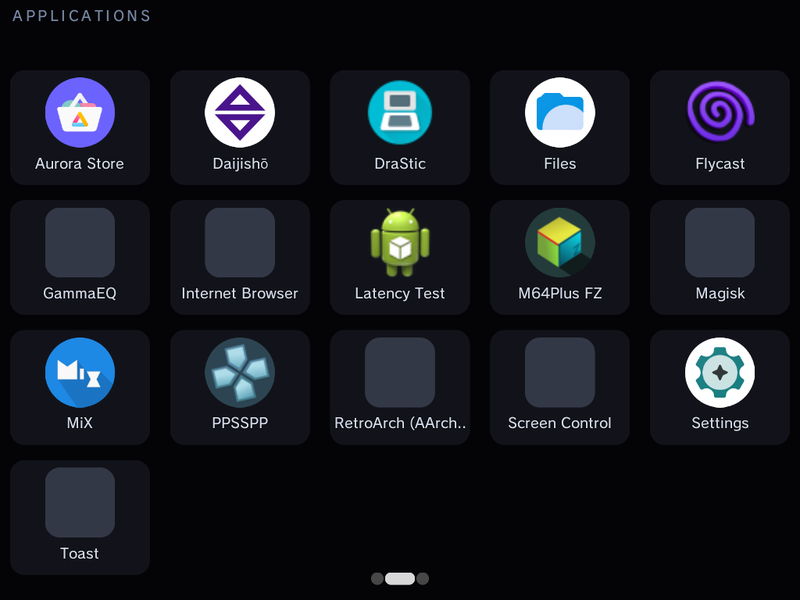
点按一个应用,就能让它在下屏幕上运行,与上面的游戏并行。玩游戏时用来看攻略、在浏览器里看流程指南、听音乐播放器或使用聊天应用,都很方便。
- 当下屏幕上有应用运行时,控制中心会让开,让应用占据整块面板。你关闭应用后,控制中心就会回来。
- 从此页面启动另一个应用,会先关闭之前的下屏幕应用。
- 如果你选择的应用同时使用两块屏幕,它会替换正在运行的内容,并接管两块面板。
第 3 页:屏幕选项
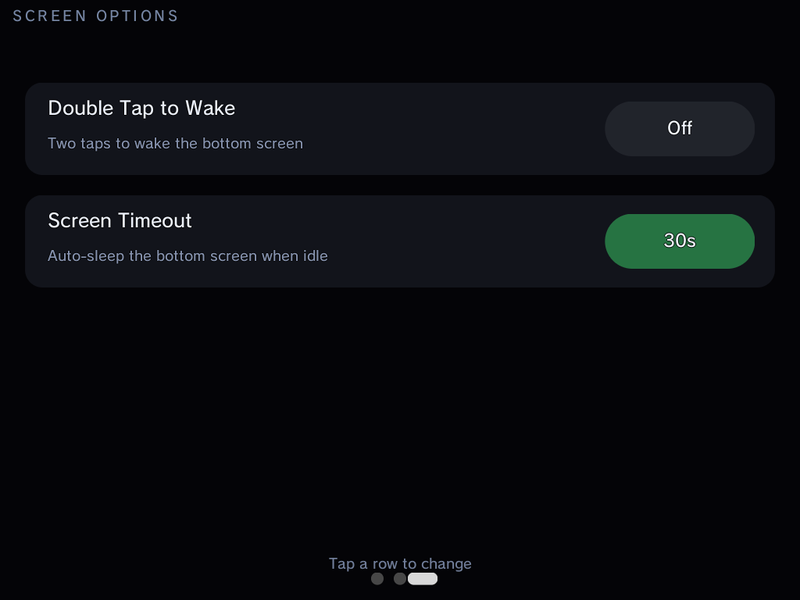
点按某一行来更改它:
| 行 | 选项 | 作用 |
|---|---|---|
| Double Tap to Wake | Off / On | 开启后,处于休眠的下屏幕需要快速点按两下才能唤醒,这样你握着设备时不小心碰到面板也不会点亮它。默认 Off。 |
| Screen Timeout | Never、15s、30s、1 min、2 min、5 min | 下屏幕在这么长时间没有触摸之后会自行渐隐进入休眠。默认 30s。 |
同样的两项设置也在设置 > GammaOS工具箱中,名为控制中心双击和控制中心超时,其中超时还提供 10分钟。参见 GammaOS 工具箱。
相关页面
- 应用程序,了解“在主屏幕上运行”和双屏应用。
- 快速菜单,了解用 Power 在游戏上唤出的覆盖层。
- GammaOS 工具箱,了解多音量和控制中心的各行设置。