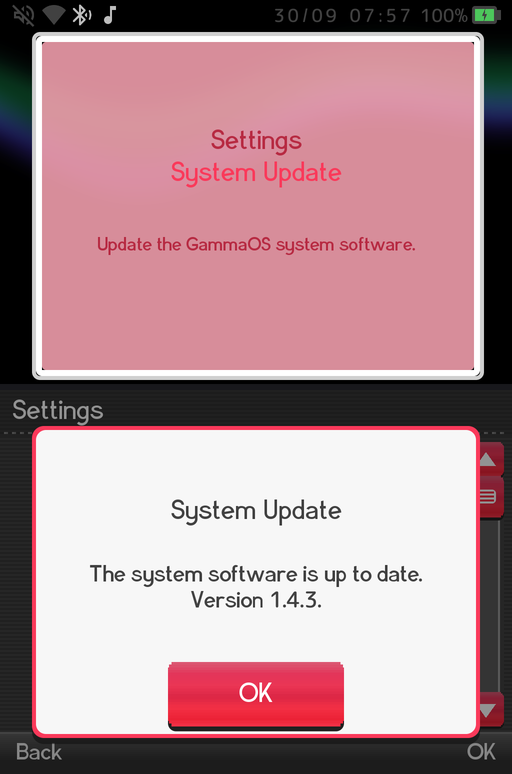
Tutto quello che puoi regolare in GammaOS Nano si trova in un unico posto: la categoria Impostazioni. Questa pagina percorre l'intero albero dall'alto in basso, così sai sempre dove si trova una data opzione e a che cosa serve.
Puoi aprire le Impostazioni in due modi:
- Dalla schermata home, spostati sulla categoria Impostazioni e apri la riga che ti serve.
- Da qualsiasi punto, tieni premuto Power per far comparire il Menu veloce, poi scegli Impostazioni Sistema.
La schermata Impostazioni si adatta al tema della home che usi. Su XMB appare come un elenco in stile PlayStation, su Minima come un semplice elenco di testo, ma le righe e le opzioni sono le stesse.
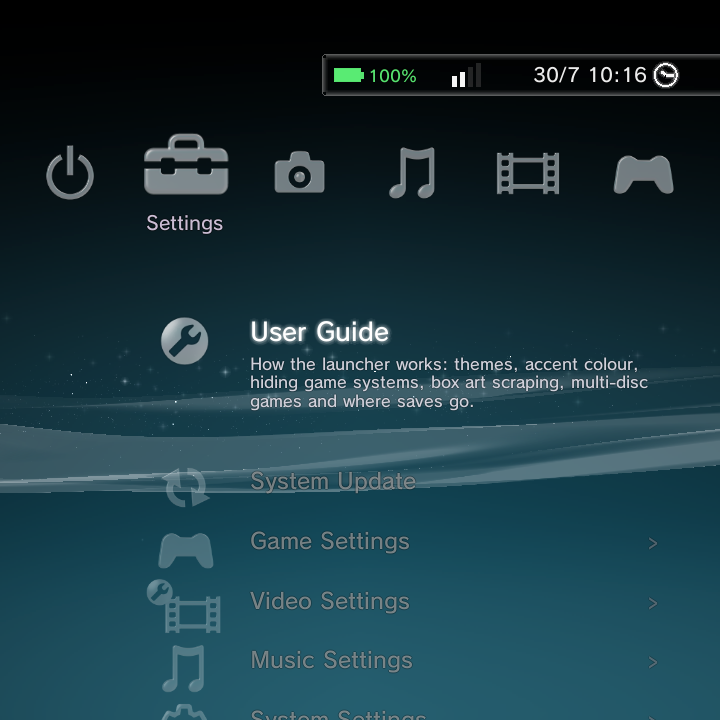
Categoria Impostazioni
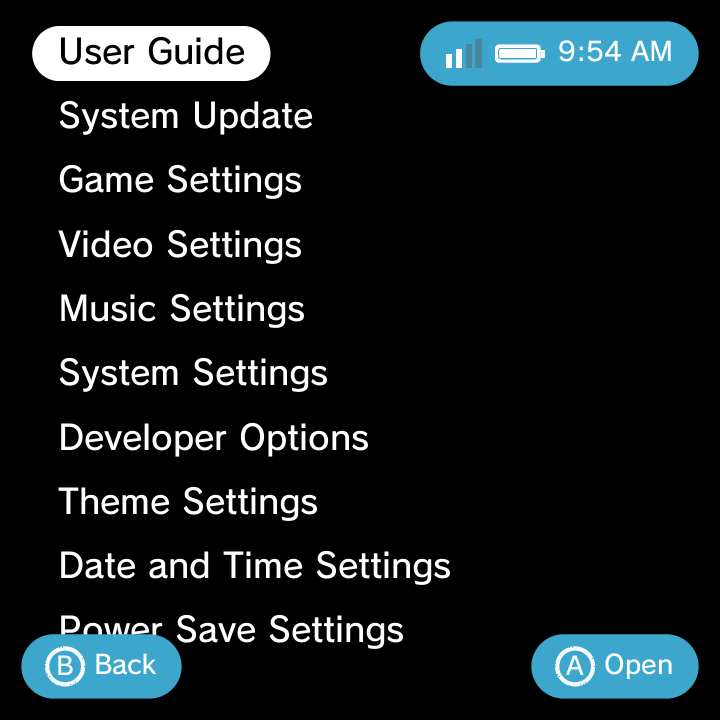
le stesse Impostazioni, aspetto minimale
Vuoi il modo più rapido per cambiare la luminosità dello schermo? Non servono affatto le Impostazioni. Da qualsiasi punto tieni premuto Select e premi Vol + o Vol -.
Cima dell'albero
| Riga | A che cosa serve |
|---|---|
| Guida utente | Una guida integrata all'uso del launcher. |
| Aggiornamento di sistema | Aggiorna tramite Internet, aggiorna tramite supporto di archiviazione, oppure Aggiorna componenti (la home e gli emulatori GammaOS da soli). Vedi Aggiornamento di sistema più sotto e Aggiornare GammaOS. |
Impostazioni Gioco
Gestiscono la tua libreria di giochi. Per le guide complete vedi Aggiungere giochi, Sistemi di gioco e Copertine e metadati.
| Opzione | A che cosa serve |
|---|---|
| Sistemi di gioco | Abilita, disabilita, riordina e modifica ogni sistema di gioco. |
| RetroArch | RetroArch Nano (predefinito) oppure l'app RetroArch: stabilisce quale dei due esegue i giochi dei core RetroArch. Vedi RetroArch Nano. |
| Cartella dati DraStic, Cartella cheat DraStic, Cartella dati melonDS, Cartella dati Azahar | Dove ogni emulatore conserva salvataggi, stati, cheat e impostazioni per gioco. I file vengono spostati nella cartella che scegli; Usa cartella predefinita li riporta indietro. |
| Ripresa veloce | Off (predefinito) oppure On. Se è On, il dispositivo si avvia direttamente nel gioco che stavi usando; se è Off, ogni avvio parte dalla home. Presente anche nel Menu veloce. Vedi Ripresa veloce. |
| Riscansiona giochi | Riesegue la scansione delle cartelle ROM dopo aver aggiunto o rimosso file. |
| Scraper copertine | Scarica copertine e metadati (vedi sotto). |
La Cartella cheat DraStic è il punto in cui DraStic Nano cerca i tuoi file di cheat usrcheat.dat in stile R4, che vengono uniti ai cheat integrati all'avvio di un gioco DS.
Editor dei Sistemi di gioco
Aprendo Sistemi di gioco compare l'elenco di tutti i sistemi, ognuno con un interruttore On/Off. Premi X per attivare o disattivare il sistema selezionato e riordina i sistemi con L1 e R1. Il tuo ordine manuale è quello mostrato dalla home (riporta anche l'ordinamento della categoria Giochi su Predefinito; premi Y sulla categoria Giochi per passare in rassegna Predefinito, A - Z, Più giochi e Per produttore). Apri un sistema per modificare questi campi:
- Abilitato
- Nome visualizzato e Nome breve
- Tipo di avvio (Core Libretro o Pacchetto personalizzato)
- Emulatore (un selettore di core o app con ricerca)
- Core .so, Pacchetto, Modello di intent, Argomenti di avvio
- Estensioni (i tipi di file, separati da virgole, che questo sistema accetta)
- Scansiona cartelle (un selettore di cartelle, oppure la cartella predefinita
ROMs/<id>/) - Icona (una griglia di icone; premi X nella griglia per importare un tuo PNG o JPG dal browser dei file, e la riga mostrerà allora Personalizzata) e Tonalità icona (21 campioni oppure un colore RGB personalizzato)
- Uno Scraper per sistema, con nome utente e password facoltativi, più Esegui scraping di questo sistema
- Cancella copertine, che chiede Annulla / Cancella copertine e poi elimina le copertine e le immagini di sfondo scaricate per quel sistema (utile prima di un nuovo scraping)
- Ripristina predefiniti per i sistemi integrati, oppure Elimina per quelli personalizzati
Per aggiungere un sistema che non è nell'elenco, usa Aggiungi nuovo sistema... in fondo. I passaggi completi sono nella pagina Aggiungere un sistema personalizzato.
Scraper copertine
| Opzione | Predefinito | A che cosa serve |
|---|---|---|
| Servizio di scraping | ScreenScraper | Scegli ScreenScraper o TheGamesDB. |
| Sostituisci icone con copertine | On | Mostra le copertine scaricate al posto delle icone dei sistemi. |
| Immagine di sfondo al passaggio | On | Mostra il fanart dietro al gioco evidenziato. |
| Regione scraper | - | Regione preferita per le immagini. |
| Sovrascrivi esistenti | Off | Rielabora i giochi che hanno già le immagini. |
| Account ScreenScraper | vuoto | Nome utente e password facoltativi (se vuoti si usano le credenziali integrate). |
| Chiave API TheGamesDB | - | La tua chiave personale per TheGamesDB. |
| Elabora tutti i sistemi | - | Avvia lo scraping dell'intera libreria. |
| Cartella copertine | Predefinita | Dove vengono salvate le copertine e le immagini di sfondo scaricate. Scegli Usa cartella predefinita, oppure una cartella nella memoria interna, sulla scheda SD o su un supporto rimovibile. Le immagini esistenti vengono spostate nella nuova cartella, e quelle su una scheda SD seguono la scheda all'avvio e quando la inserisci. |
Le immagini vengono salvate nella cache del dispositivo e un thread in background continua lo scraping mentre sei inattivo. Per la guida completa vedi Copertine e metadati.
Impostazioni Video e Musica
Queste due righe controllano i browser in streaming nei lettori multimediali.
Impostazioni Video
| Opzione | Predefinito | A che cosa serve |
|---|---|---|
| Canali IPTV | On | Mostra in Video il browser dei canali live (IPTV). |
| URL playlist IPTV | - | Punta l'IPTV a una tua playlist. |
Impostazioni Musica
| Opzione | Predefinito | A che cosa serve |
|---|---|---|
| Radio Internet | On | Mostra in Musica il browser della Radio Internet. |
| URL playlist radio | - | Punta la Radio Internet a una tua playlist. |
Impostazioni Sistema
| Opzione | A che cosa serve |
|---|---|
| Nome Sistema | Imposta il nome mostrato per questo dispositivo. |
| Lingua Sistema | Scegli la tua lingua, con un'anteprima dal vivo in molte lingue. |
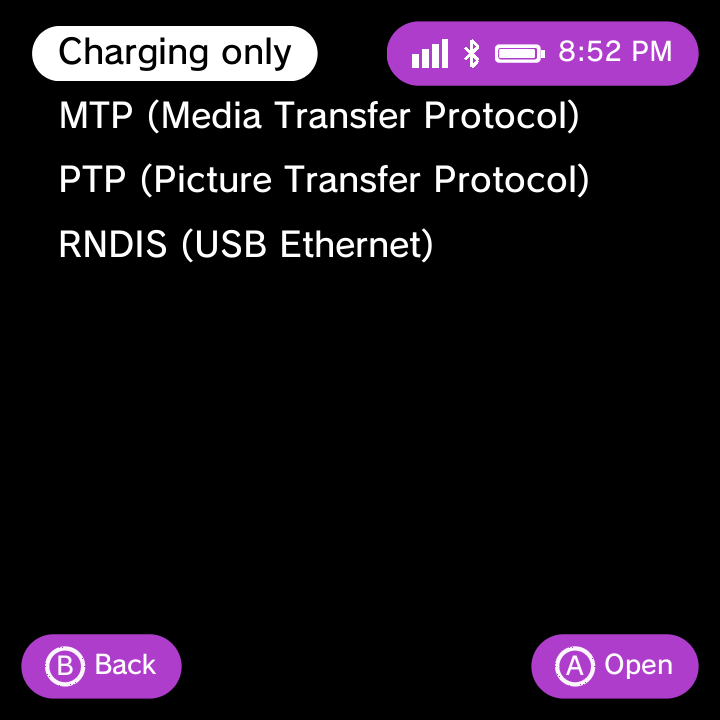
| USB e docking | Imposta la connessione USB su Trasferimento file (MTP) o Solo ricarica, così puoi spostare file su un PC senza ADB. Ora l'interruttore cambia davvero la modalità. |
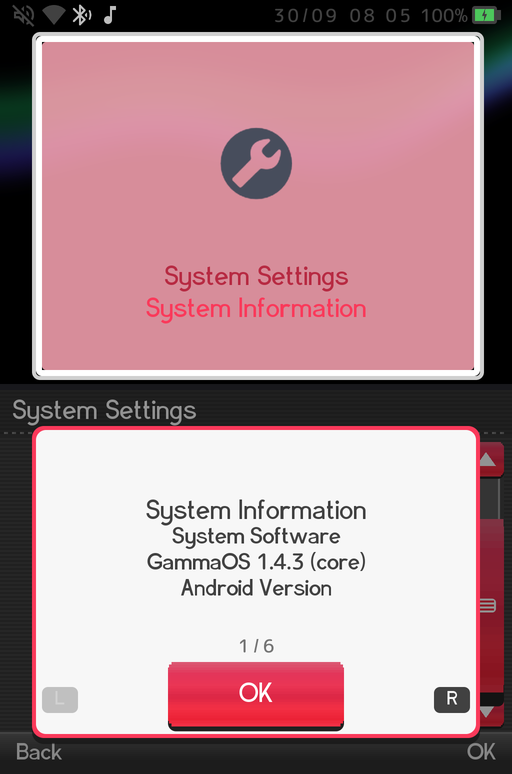
| Informazioni di sistema | Una pagina di sola lettura: Software di sistema (versione ed edizione di GammaOS), Versione di Android, Modello, Livello patch di sicurezza, Data della build, Numero di serie, Indirizzo MAC, Indirizzo IP e Archiviazione di sistema. In XMB scorre, mentre in DSi e Minima è divisa in pagine. |
Le app che dichiarano permessi di archiviazione e microfono ottengono tali permessi automaticamente (puoi comunque revocarli in seguito nell'app Impostazioni completa), e le finestre di dialogo dei permessi si controllano con il controller, con il pulsante di conferma già selezionato e attivato dal tuo controller.
Opzioni sviluppatore
Per utenti esperti e per il debug. Lasciale disattivate a meno che tu non sappia di averne bisogno.
| Opzione | A che cosa serve |
|---|---|
| Debug USB | Abilita adb tramite USB. |
| Rimani attivo durante la ricarica | Mantiene lo schermo acceso mentre il dispositivo è collegato all'alimentazione. |
| Mostra tocchi | Disegna un punto dove tocchi lo schermo. |
| Posizione puntatore | Sovrappone le coordinate e le tracce del tocco. |
| Scala di transizione / finestra / animatore | Accelera o rallenta le animazioni di sistema. |
Impostazioni Tema
Il cuore dell'aspetto del launcher. Per il tour completo vedi la pagina Temi.
| Opzione | A che cosa serve |
|---|---|
| Tema della Home | GammaOS (predefinito sulle nuove installazioni), GammaOS XMB, Menu DSi, Minima, Personalizzato / ES-DE o Menu 3DS (l'applicazione riavvia la home). |
| Tema 3DS, Mescola preferiti, Salva/Carica layout, Player sullo schermo inferiore | Solo Menu 3DS. Vedi Tema Menu 3DS. |
| Grafica DSi, Tema scuro DSi | Solo Menu DSi: grafica ad alta risoluzione o a risoluzione originale, e aspetto scuro. |
| Mostra percentuale batteria | Minima, DSi e Menu 3DS: la carica della batteria come numero accanto all'icona della batteria. |
| Menu di avvio | Il punto in cui si apre la home all'avvio: Predefinito, qualsiasi categoria di primo livello o qualsiasi sistema di gioco che contenga giochi. Tutti i temi. |
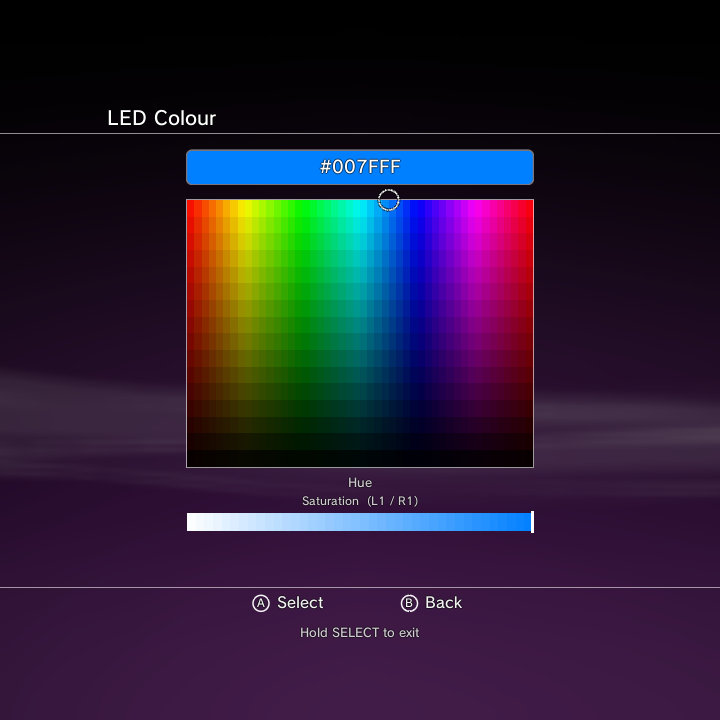
| Colore | Colore d'accento: 21 preimpostazioni, compreso l'Originale di ogni tema, più Personalizzato... in fondo, che apre un selettore di colore (sinistra/destra = tonalità, su/giù = luminosità, L1/R1 = saturazione, A = applica, B = annulla). La riga mostrerà allora Personalizzato. |
| Sfondo | Stile dello sfondo XMB (Originale / Classico / Sfondo). |
| Sfondo e Immagine di sfondo | Scegli una foto per lo sfondo della home. Nel tema DSi, Sfondo è l'elenco degli Effetti di sfondo (Nessuno, Neve, Pioggia, Coriandoli, Scintille, Lucciole, Bolle, Campo stellare, Braci, Foglie, Plasma, Fuoco, Aurora, Increspatura, Scacchiera, Spirale, XMB, Onda XMB), separato dalla scelta di XMB. |
| Sfondo inferiore | Uno sfondo separato per lo schermo inferiore (dispositivi a doppio schermo). |
| Sfondo video | Un video in loop per lo sfondo dello schermo superiore. |
| Rimuovi sfondo | Rimuove uno sfondo personalizzato e ripristina l'onda. |
| Colore di sfondo | Un colore a tinta unita per lo sfondo di Minima. |
| Oscuramento sfondo | Scurisce uno sfondo luminoso in modo che il testo resti leggibile (da 0 a 70%, predefinito 25%). |
| Onda XMB | Attiva o disattiva l'onda PS3 (si disattiva da sola quando è impostato uno sfondo). Disponibile anche come opzione facoltativa in Minima. |
| Metà risoluzione: onda (XMB) | Disegna l'onda a metà dimensione e la ingrandisce, così le GPU più deboli mantengono il frame rate pieno. Il testo dei menu resta nitido. Disattivata per impostazione predefinita. |
| Metà risoluzione: orologio (XMB) | Lo stesso per la grafica dell'orologio. Disattivata per impostazione predefinita. |
| Carattere | Stile del carattere XMB (Originale / Arrotondato / Pop). |
| Dimensione carattere | Ridimensiona dal vivo il testo del launcher in ogni tema (XMB, DSi e Minima); il testo a capo si riadatta mentre lo modifichi. |
| Giorno/Notte | Illuminazione XMB (Auto / Giorno / Mattina / Tramonto / Sera / Notte; predefinito Notte). |
| Suono di avvio | Riproduce il suono di avvio (predefinito On, tutti i temi, ha effetto al riavvio successivo). |
| Suoni di navigazione | Gli effetti sonori dei menu del launcher. |
| Musica del menu (DSi) | La musica di sottofondo del menu DSi (predefinito On). |
| Mostra percentuale batteria (DSi, Minima) | Mostra la carica come numero accanto all'icona della batteria (predefinito Off). |
| Titoli dalla ROM (DSi) | I giochi DS senza un nome ottenuto dallo scraping mostrano il titolo memorizzato nella cartuccia (predefinito On). |
| Icone DS sulle tessere (DSi) | Mantiene l'icona della cartuccia di ogni gioco DS sulla tessera del carosello anche quando le copertine sono state scaricate; la copertina continua a comparire sullo schermo superiore (predefinito Off). |
| Tema scuro (DSi) | Mentre il tema DSi è attivo, inverte dal vivo tutto l'aspetto DSi (carosello, schermo superiore, pagina informazioni, finestre di dialogo, barra di stato e schede delle tessere) con testo e icone chiari su fondo scuro. |
| Doppio schermo (DSi) | Sui dispositivi a doppio schermo, scegli Auto, Alto+Basso o Solo carosello. |
| Distanza tra gli schermi (DSi) | Regola la distanza tra gli schermi impilati sui pannelli a doppio schermo in verticale. |
| Orologio inferiore | Attiva o disattiva l'orologio dello schermo inferiore (dispositivi a doppio schermo). |
| FPS orologio inferiore | 30 o 60 fotogrammi al secondo per l'orologio. |
| Categorie della Home | Riordina o nascondi le categorie della home (vedi sotto). |

Le righe che appartengono a un tema che non stai usando sono nascoste, quindi Impostazioni Tema mostra solo ciò che riguarda il tema attivo. Per il tour completo di aspetto e comportamento vedi la pagina Temi.
Editor delle Categorie della Home
Categorie della Home apre un editor per le colonne di primo livello della home. Nascondi le colonne che non usi mai e riordinale con L1 e R1, ed entra in una categoria per nascondere anche le singole righe. Il Menu veloce resta sempre per primo, Impostazioni non può essere nascosta e almeno una categoria deve restare visibile. Le modifiche si applicano subito e vengono conservate.
Impostazioni Data e Ora
| Opzione | A che cosa serve |
|---|---|
| Imposta tramite Internet (NTP) | Sincronizza l'orologio tramite la rete. |
| Imposta manualmente | Inserisci tu stesso data e ora. |
| Formato data | Scegli come vengono mostrate le date. |
| Formato ora | Orologio a 12 o a 24 ore. |
| Fuso orario | Scegli il tuo fuso. |
| Ora legale | Attiva o disattiva l'ora legale. |
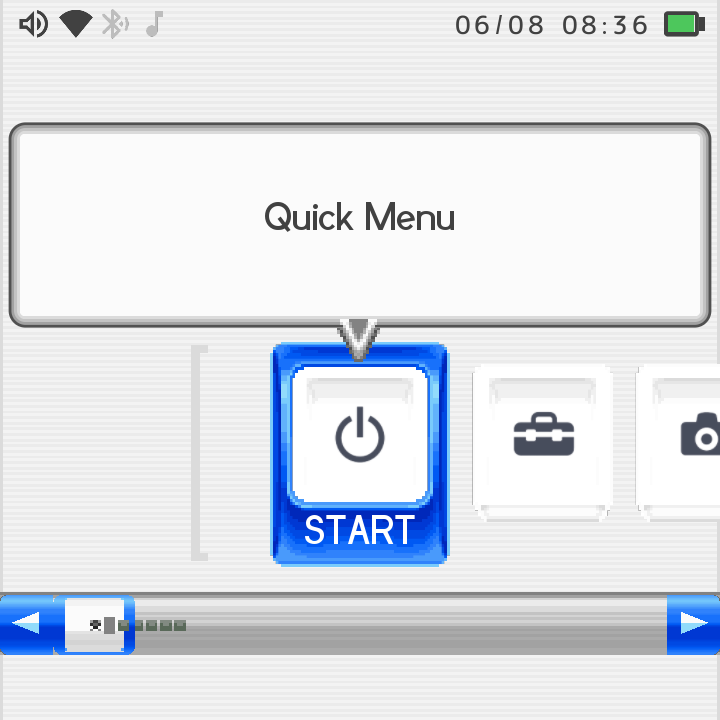
L'orologio dello schermo superiore DSi e l'orologio nella pillola di stato di Minima seguono il tuo Formato ora (12 o 24 ore), e la data DSi segue il tuo Formato data.
Impostazioni Risparmio Energetico
| Opzione | A che cosa serve |
|---|---|
| Risparmio batteria | Riduce le prestazioni e l'attività in background per allungare la durata della batteria. |
Impostazioni Accessori
| Opzione | A che cosa serve |
|---|---|
| Gestisci dispositivi Bluetooth | Associa e gestisci controller, cuffie e altri accessori Bluetooth. |
Impostazioni Gamepad
Regolano il comportamento del controller in tutto il sistema. Per il quadro completo, compresi la rimappatura dei pulsanti, la calibrazione e la Modalità mouse, vedi Impostazioni Gamepad. Per la mappa dei pulsanti nel menu, vedi Comandi.
| Opzione | A che cosa serve |
|---|---|
| Abilita controller | Attiva o disattiva l'input del controller. |
| Unisci controller | Combina più pad in un unico controller virtuale. |
| Nascondi dispositivo sorgente | Nasconde alle app il dispositivo di input originale. |
| Scambia ABXY | Scambia la disposizione dei pulsanti frontali. |
| Inverti joystick sinistro, Inverti joystick destro | Inverte la direzione degli assi per ogni stick. |
| Da analogico a D-Pad | Permette allo stick analogico di fungere da D-Pad. |
| D-Pad ad analogico | Permette al D-Pad di fungere da stick analogico. |
| Sensibilità globale | Sensibilità complessiva degli stick. |
| Abilita PWM (vibrazione) + Intensità | Attiva la vibrazione e ne imposta la forza. |
| Soglia D-Pad | Quanto deve spostarsi lo stick per essere registrato come pressione del D-Pad. |
| Mappa schermo | Associa uno stick alle coordinate di tocco sullo schermo. |
| Modalità mouse | Velocità, accelerazione e scorrimento del puntatore con stick o D-Pad (vedi Mouse e tastiera). |
Comportamento slide
Per i dispositivi con slide, perno girevole o interruttore hall (coperchio). Configura che cosa succede quando apri o chiudi, compreso l'orologio in stile PSP. Per la pagina completa vedi Slide e rotazione.
| Opzione | A che cosa serve |
|---|---|
| Abilita | Attiva la gestione dello slide. |
| Dispositivo / Codice pulsante / Tipo di evento / Valore attivo | Indicano al sistema quale interruttore hardware controllare. |
| Allo slide verso il basso / Allo slide verso l'alto | Che cosa succede quando fai scorrere lo schermo verso il basso o lo riporti su: Ruota, Ripristina naturale, Sospendi, Riattiva, Avvia app, Chiudi app (forza l'arresto dell'app avviata) e Orologio PSP. Seleziona più di una voce, poi OK. |
| Ritardo sospensione | Quanto tempo passa prima della sospensione dopo uno slide. |
| Angolo di rotazione | Angolo di cui ruotare lo schermo a ogni slide. |
| App da avviare con lo slide | L'app da aprire con l'azione Avvia app: scegli un'app, poi un'attività ("Attività predefinita" per prima). Mostra Non impostata finché non scegli. |
| Mostra orologio allo slide | Mostra l'orologio in stile PSP quando fai scorrere lo schermo. |
| Blocca app sotto l'orologio | Mette in pausa il gioco mentre l'orologio dello slide è visibile (predefinito Off). |
| Sfondo dal vivo dell'orologio | Lascia intravedere il gioco o la home dietro al vetro dell'orologio. |
| Parallasse | L'effetto di parallasse con l'inclinazione sull'orologio (predefinito On). |
| Intensità parallasse | Lieve, Normale (predefinito), Forte, Molto forte o Massima. |
| Direzione parallasse | Sbircia dietro (predefinito), Segui inclinazione, Inverti solo X o Inverti solo Y. |
Impostazioni Schermo
| Opzione | A che cosa serve |
|---|---|
| Luminosità | Luminosità dello schermo (oppure usa Select + Vol + / Vol - da qualsiasi punto). |
| LiveDisplay | Luce notturna e temperatura, calibrazione del colore, saturazione e modalità lettura. Raggiunge anche la home e gli emulatori GammaOS. |
| Calibrazione schermo | Luminosità, contrasto, saturazione, tonalità e livelli di rosso, verde e blu per ogni schermo, con schemi di prova. Vedi Calibrazione schermo. |
| Salvaschermo | Configura il salvaschermo. |
| Timeout schermo | Da 15 secondi fino a Mai. |
| Dimensione carattere | Ingrandisce o riduce il testo, da Piccolo al 175 percento. Lo stesso valore di Accessibilità > Dimensione testo. |
| Tema scuro | Modalità scura del sistema. |
| Orientamento schermo / Forza orientamento | Imposta o blocca l'orientamento dello schermo. |
Quando avvii Android normale (modalità desktop/TV) invece di Nano, l'orientamento dello schermo ha una schermata dedicata e diventa disponibile la tendina delle notifiche personalizzata TvGammaShade. Queste funzioni della modalità desktop sono trattate nella pagina Funzioni di Android completo in modalità desktop.
Accessibilità
Dimensione testo (da 100 a 175 percento), Carattere di lettura (Predefinito, Atkinson Hyperlegible, OpenDyslexic), Contrasto elevato, Testo in grassetto, Riduci movimento ed Evidenziazione selezione più grande. Ogni opzione si applica subito e funziona in ogni tema. Vedi Accessibilità.
Impostazioni Audio
| Opzione | A che cosa serve |
|---|---|
| Suoni di tocco | Riproduce un suono al tocco. |
| Suoni di ricarica | Riproduce un suono quando inizia la ricarica. |
| Suoni blocco schermo | Riproduce un suono al blocco e allo sblocco. |
| Suoni di navigazione | Attiva o disattiva i suoni di navigazione dell'interfaccia del launcher (il suono di avvio viene comunque riprodotto). |
Impostazioni Rete
Qui trovi le tue connessioni. Per le guide complete vedi Connettività e Condivisioni di rete.
| Opzione | A che cosa serve |
|---|---|
| Elenco stato connessione | Mostra SSID, indirizzo IP e segnale. |
| Connessione Internet | Attiva o disattiva la rete. |
| Impostazioni connessione Internet | La procedura guidata per Wi-Fi e Bluetooth (scegli un SSID, inserisci una password WPA2, associa i dispositivi). |
| Test connessione Internet | Verifica di essere davvero online. |
La barra superiore (HUD) mostra a colpo d'occhio il segnale Wi-Fi e lo stato del Bluetooth.
Strumenti e extra (con righe proprie)
Queste righe aprono strumenti dedicati anziché un semplice elenco di interruttori.
| Riga | Che cos'è |
|---|---|
| Toolbox GammaOS | Regolazioni per utenti esperti: prestazioni, schermo, audio, swap, il tasto Indietro di RetroArch e altro. Sui dispositivi a doppio schermo contiene anche Doppio tocco Centro di controllo (due tocchi per riattivare lo schermo inferiore in sospensione) e Timeout Centro di controllo (da 15 secondi a 10 minuti o Mai, predefinito 30 secondi) per il Centro di controllo. |
| GammaRGB | Illuminazione LED RGB: effetto (Off / Segui schermo / Tinta unita / Effetto 1-5), colore, luminosità, scala con la luminosità, velocità, saturazione, dissolvenza, zone separate con colori per zona. Effetto > Off ora spegne davvero i LED, le tinte unite risultano vivaci alla massima luminosità, ed è presente un selettore di colore HSV a schermo intero con il D-Pad e una lettura esadecimale in tempo reale. |
| GammaEQ | Equalizzatore e miglioramenti per l'altoparlante: abilitazione generale, solo altoparlante, anteprima, pre-guadagno e post-guadagno, Cristallizzatore, Limitatore bassi, Protezione medi, Allargatore stereo e due bande EQ parametriche. |
| Esplora file | Sfoglia e gestisci i file sul tuo dispositivo. |
| Condivisioni di rete | Collega condivisioni SMB, NFS, WebDAV e FTP. L'ultima riga, Syncthing, attiva il servizio Syncthing integrato e contiene le righe Stato, Questo dispositivo, Cartelle, Dispositivi, Richieste in sospeso, Opzioni, Interfaccia web, Riavvia Syncthing e Log. |
Se vedi una riga Archiviazione, il suo testo di stato indica soltanto quanto spazio è usato o libero; non è il posto in cui gestire i file. Per sfogliare, spostare, eliminare o formattare l'archiviazione, apri Applicazioni > File (il gestore di file standard, completamente navigabile con il controller) oppure la riga Esplora file qui sopra.
Menu veloce
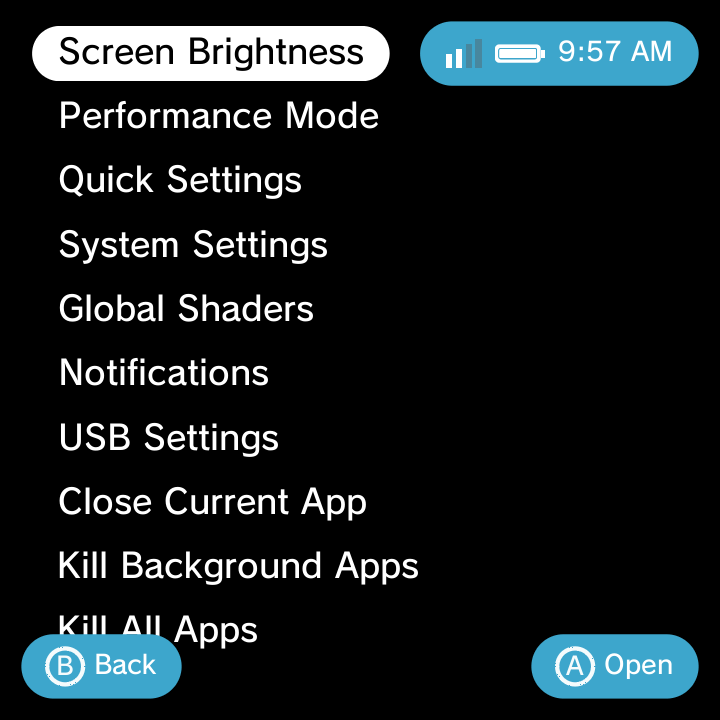
Il Menu veloce dà accesso rapido a luminosità, prestazioni, shader, modalità USB e alimentazione, dalla home o direttamente sopra un gioco in esecuzione. Ha una pagina tutta sua: Menu veloce.
In breve, comprende:
- Il cursore Luminosità schermo
- Modalità prestazioni
- Ventola (sui dispositivi con ventola)
- Le tessere Impostazioni rapide
- Impostazioni Sistema (entra nell'app Impostazioni completa)
- Shader globali
- Notifiche
- Impostazioni USB (Solo ricarica / MTP / PTP / RNDIS)
- Chiudi / Termina app
- Ripresa veloce (On/Off)
- Un sottomenu Alimentazione (Riavvia / Spegni / Recovery / Modalità provvisoria / Avvia Android)
Se uno shader dello schermo rende il display illeggibile, tieni premuti insieme Power + Select per disattivare lo shader di sistema del display. È la via di fuga di emergenza.
Aggiornamento di sistema
Impostazioni > Aggiornamento di sistema offre due modi per aggiornare:
| Opzione | A che cosa serve |
|---|---|
| Aggiorna tramite Internet | Cerca il software di sistema GammaOS più recente, poi lo scarica e lo installa. Il controllo viene eseguito solo quando scegli questa opzione. |
| Aggiorna tramite supporto di archiviazione | Cerca un .zip di aggiornamento GammaOS che hai copiato nella radice della tua archiviazione e lo installa. |
Il risultato è sempre espresso con parole semplici. Quando non c'è nulla di più recente vedi «Il software di sistema è aggiornato» con la tua versione attuale, e i problemi di rete, di server o di connessione sono spiegati insieme a ciò che puoi provare, anziché con un codice di errore. Non spegnere il dispositivo mentre un aggiornamento viene scaricato o installato; il dispositivo si riavvia da solo al termine.