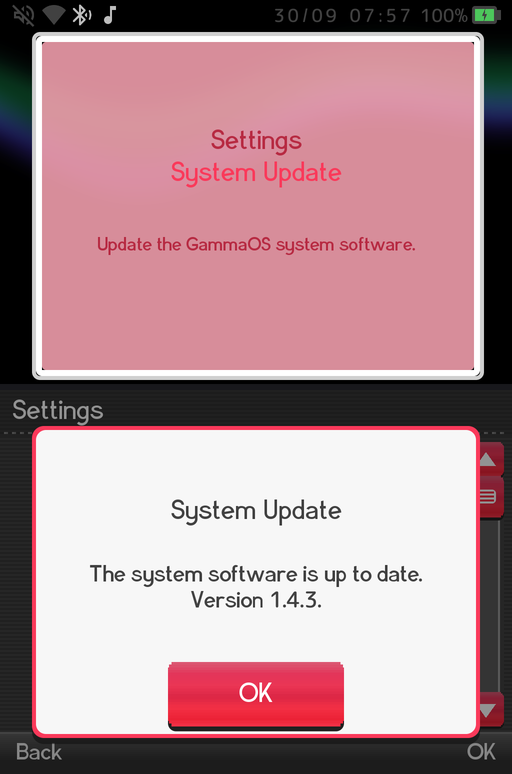
GammaOS Nano で調整できるものは、すべて 1 か所にまとまっています。設定カテゴリーです。このページでは設定ツリー全体を上から順にたどるので、どのオプションがどこにあり、何をするものかがいつでもわかります。
設定は 2 つの方法で開けます。
- ホーム画面から 設定 カテゴリーに移動し、開きたい行を開きます。
- どこからでも Power を長押ししてクイックメニューを表示し、システム設定 を選びます。
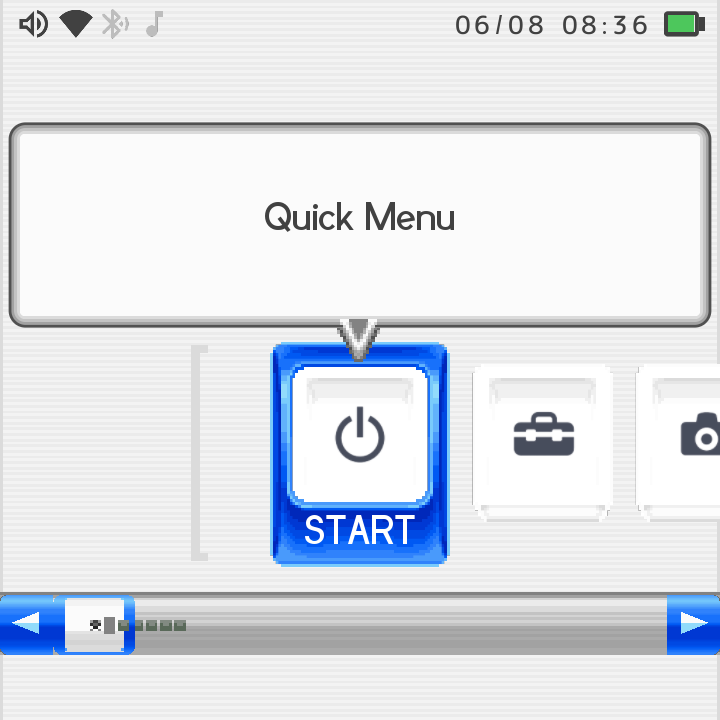
設定画面は、使っているホームテーマに合わせて変わります。XMB では PlayStation 風のリスト、Minima ではすっきりしたテキストのリストに見えますが、行とオプションは同じです。
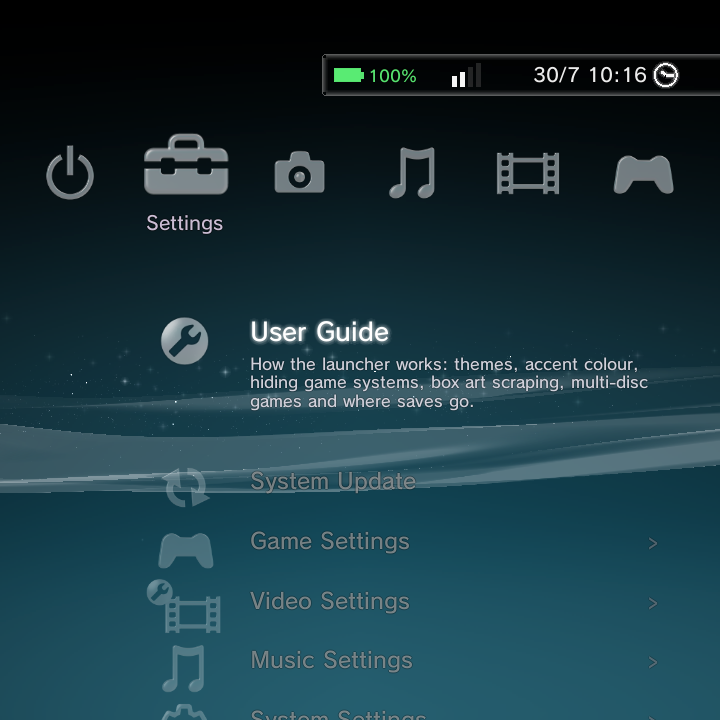
設定カテゴリー
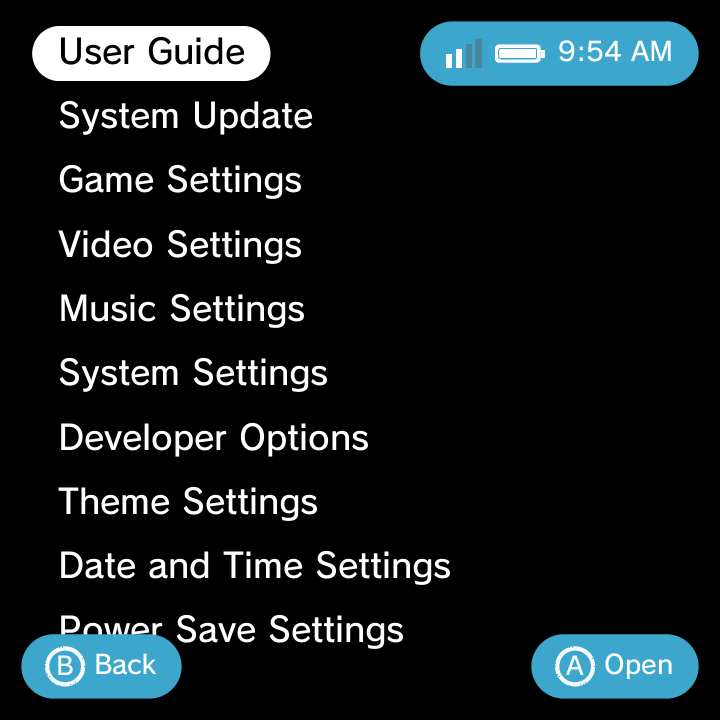
同じ設定を、ミニマルな見た目で
画面の明るさを最も手早く変えたいなら、設定は必要ありません。どこからでも Select を押したまま Vol + または Vol - を押すだけです。
ツリーの最上部
| 行 | 機能 |
|---|---|
| ユーザーガイド | ランチャーに内蔵された使い方の案内です。 |
| システム更新 | インターネット経由で更新、ストレージメディア経由で更新、または コンポーネントのアップデート(ホームと GammaOS のエミュレーターだけを更新)。下のシステム更新とGammaOS のアップデートを参照してください。 |
ゲーム設定
ゲームライブラリを管理します。詳しい手順は、ゲームの追加、ゲームシステム、ボックスアートとメタデータを参照してください。
| オプション | 機能 |
|---|---|
| ゲームシステム | すべてのゲームシステムの有効化、無効化、並べ替え、編集を行います。 |
| RetroArch | RetroArch Nano(デフォルト)または RetroArch アプリ。RetroArch のコアを使うゲームをどちらで動かすかを選びます。RetroArch Nanoを参照してください。 |
| DraStic データフォルダー、DraStic チートフォルダー、melonDS データフォルダー、Azahar データフォルダー | 各エミュレーターが、セーブ、ステート、チート、ゲームごとの設定を保存する場所です。ファイルは選んだフォルダーへ移動し、デフォルトフォルダーを使用 で元の場所へ戻せます。 |
| クイックレジューム | オフ(デフォルト)またはオン。オンにすると、デバイスは起動後にそのまま遊んでいたゲームへ戻ります。オフの場合、起動するたびにホームから始まります。クイックメニューにもあります。クイックレジュームを参照してください。 |
| ゲームを再スキャン | ファイルを追加または削除したあとに、ROM フォルダーをもう一度スキャンします。 |
| ボックスアートスクレイパー | カバーアートとメタデータをダウンロードします(下記を参照)。 |
DraStic チートフォルダーは、DraStic Nano が自分用の R4 形式の usrcheat.dat チートファイルを探す場所です。DS のゲームを起動するときに、内蔵のチートと統合されます。
ゲームシステムエディター
ゲームシステム を開くと、すべてのシステムが、オン/オフの切り替え付きで一覧表示されます。X を押すと、選んでいるシステムのオンとオフが切り替わり、L1 と R1 でシステムを並べ替えられます。手動で決めた順序がそのままホームに表示されます(ゲームカテゴリーの並べ替えもデフォルトに戻ります。ゲームカテゴリーで Y を押すと、デフォルト、A - Z、ゲーム数の多い順、メーカー別を順に切り替えられます)。システムを開くと、次の項目を編集できます。
- 有効
- 表示名 と 短い名前
- 起動タイプ(Libretro コアまたはカスタムパッケージ)
- エミュレーター(検索できるコアまたはアプリの選択画面)
- コア .so、パッケージ、インテント テンプレート、起動引数
- 拡張子(このシステムが受け付けるファイルの種類を、カンマ区切りで指定します)
- スキャンするフォルダ(フォルダー選択、またはデフォルトの
ROMs/<id>/) - アイコン(アイコンのグリッド。グリッドで X を押すと、ファイルブラウザーから自分の PNG または JPG を取り込めて、行にはカスタムと表示されます)と アイコンティント(21 色の見本、またはカスタムの RGB カラー)
- システムごとの スクレイパー(任意のユーザー名とパスワード付き)と、このシステムをスクレイプ
- ボックスアートを消去。キャンセル / ボックスアートを消去の確認のあと、そのシステムのダウンロード済みのカバーと背景アートを削除します(スクレイプをやり直す前に便利です)
- 内蔵システムでは デフォルトにリセット、カスタムシステムでは 削除
リストにないシステムを追加するには、一番下の 新しいシステムを追加... を使います。詳しい手順はカスタムシステムの追加のページにあります。
ボックスアートスクレイパー
| オプション | デフォルト | 機能 |
|---|---|---|
| スクレイパーサービス | ScreenScraper | ScreenScraper または TheGamesDB を選びます。 |
| アイコンをボックスアートに置き換え | オン | システムのアイコンの代わりに、ダウンロードしたカバーを表示します。 |
| ホバー時の背景アート | オン | ハイライトしているゲームの背後にファンアートを表示します。 |
| スクレイプ地域 | - | アートの優先地域です。 |
| 既存を上書き | オフ | すでにアートがあるゲームも取得し直します。 |
| ScreenScraper アカウント | 空欄 | 任意のユーザー名とパスワードです(空欄の場合は、内蔵の認証情報が使われます)。 |
| TheGamesDB API キー | - | TheGamesDB 用の、自分のキーです。 |
| すべてのシステムをスクレイプ | - | ライブラリ全体のスクレイプを開始します。 |
| ボックスアートフォルダー | デフォルト | スクレイプしたカバーと背景アートの保存先です。デフォルトフォルダーを使用、または内部ストレージ、SD カード、リムーバブルストレージ上のフォルダーを選びます。すでにあるアートは新しいフォルダーへ移動します。SD カード上のアートはカードに付随し、起動時とカードを挿したときに追随します。 |
アートはデバイスにキャッシュされ、アイドル中はバックグラウンドのスレッドがスクレイプを続けます。詳しい手順はボックスアートとメタデータを参照してください。
ビデオ設定と音楽設定
この 2 つの行は、メディアプレーヤーのストリーミングブラウザーを制御します。
ビデオ設定
| オプション | デフォルト | 機能 |
|---|---|---|
| IPTV チャンネル | オン | ビデオにライブチャンネル(IPTV)のブラウザーを表示します。 |
| IPTV プレイリスト URL | - | IPTV に自分のプレイリストを指定します。 |
音楽設定
| オプション | デフォルト | 機能 |
|---|---|---|
| インターネットラジオ | オン | 音楽にインターネットラジオのブラウザーを表示します。 |
| ラジオのプレイリスト URL | - | インターネットラジオに自分のプレイリストを指定します。 |
システム設定
| オプション | 機能 |
|---|---|
| システム名 | このデバイスに表示する名前を設定します。 |
| システム言語 | 言語を選びます。多くの言語でライブプレビューが表示されます。 |
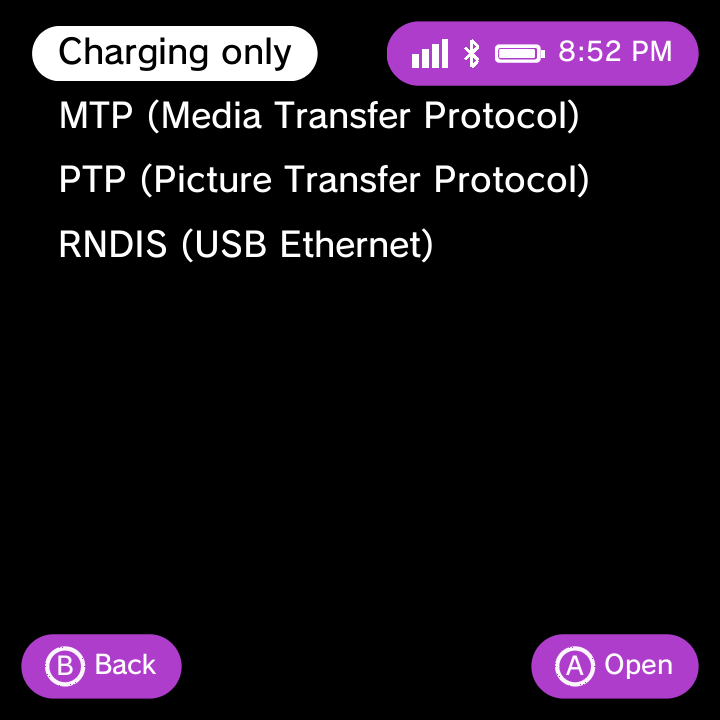
| USB とドッキング | USB 接続を ファイル転送 (MTP) または 充電のみ に設定します。ADB を使わずに PC へファイルを移せます。この切り替えは、実際に接続モードを変更するようになりました。 |
| システム情報 | 読み取り専用のページです。システムソフトウェア(GammaOS のバージョンとエディション)、Android バージョン、モデル、セキュリティパッチレベル、ビルド日、シリアル番号、MAC アドレス、IP アドレス、システムストレージを表示します。XMB ではスクロールし、DSi と Minima ではページに分かれます。 |
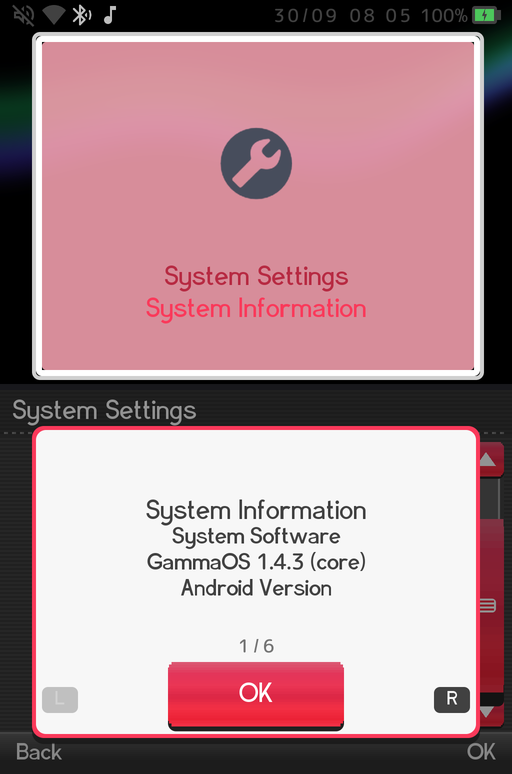
ストレージとマイクの権限を宣言しているアプリには、自動で権限が付与されます(あとから完全な設定アプリで取り消すこともできます)。権限のダイアログもコントローラーで操作でき、確認ボタンにフォーカスが当たり、コントローラーで実行できます。
開発者向けオプション
上級ユーザーとデバッグ向けです。必要だとわかっている場合を除き、オフのままにしておいてください。
| オプション | 機能 |
|---|---|
| USB デバッグ | USB 経由の adb を有効にします。 |
| 充電中はスリープしない | 電源につないでいる間、画面をつけたままにします。 |
| タッチを表示 | 画面に触れた場所に点を描画します。 |
| ポインタ位置 | タッチの座標と軌跡を重ねて表示します。 |
| トランジション / ウィンドウ / アニメーターの倍率 | システムのアニメーションを速くしたり遅くしたりします。 |
テーマ設定
ランチャーの外観の中心となる設定です。一通りの紹介はホームテーマのページを参照してください。
| オプション | 機能 |
|---|---|
| ホームテーマ | GammaOS(新規インストールのデフォルト)、GammaOS XMB、DSi メニュー、Minima、カスタム / ES-DE、3DS メニュー(適用するとホームが再起動します)。 |
| 3DS テーマ、お気に入りをシャッフル、レイアウトの保存/読み込み、下画面のプレーヤー | 3DS メニュー専用です。3DS メニューテーマを参照してください。 |
| DSi の素材、DSi ダークテーマ | DSi メニュー専用です。高解像度または元の解像度のアートの切り替えと、暗い外観です。 |
| バッテリー残量を表示 | Minima、DSi、3DS メニュー: バッテリーアイコンの横に、充電量を数字で表示します。 |
| スタートアップメニュー | 起動時にホームを開く場所です。デフォルト、任意の最上位のカテゴリー、またはゲームのある任意のゲームシステム。すべてのテーマで使えます。 |
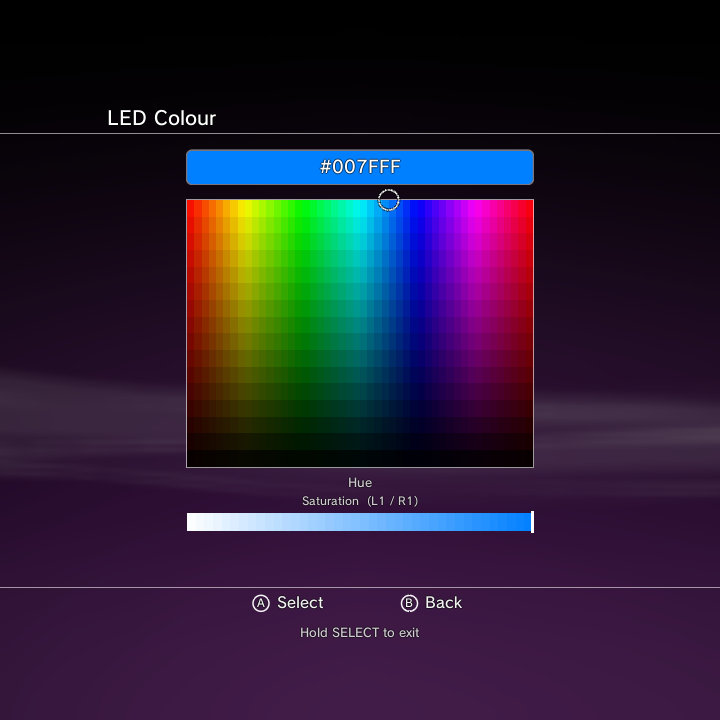
| 色 | アクセントカラーです。各テーマのオリジナルを含む 21 種類のプリセットと、最後の カスタム... があり、カスタムを選ぶとカラーピッカーが開きます(左右 = 色相、上下 = 明るさ、L1/R1 = 彩度、A = 適用、B = キャンセル)。適用すると、行にはカスタムと表示されます。 |
| 背景 | XMB の背景スタイルです(オリジナル / クラシック / 壁紙)。 |
| 壁紙画像 と 壁紙 | ホームの背景にする写真を選びます。DSi テーマでは、壁紙 は背景効果のリスト(なし、雪、雨、紙吹雪、火花、ホタル、泡、星空、残り火、木の葉、プラズマ、炎、オーロラ、波紋、チェッカーボード、スパイラル、XMB、XMB ウェーブ)になり、XMB の選択とは別に保存されます。 |
| 下画面の壁紙 | 下画面用の別の壁紙です(2 画面のデバイス)。 |
| ビデオ壁紙 | 上画面の背景にする、ループ再生のビデオです。 |
| 壁紙をクリア | カスタムの壁紙を削除して、ウェーブに戻します。 |
| 背景色 | Minima の背景にする単色です。 |
| 壁紙の減光 | 明るい壁紙を暗くして、文字を読みやすく保ちます(0 から 70%、デフォルトは 25%)。 |
| XMB ウェーブ | PS3 のウェーブをオンまたはオフにします(壁紙を設定すると自動でオフになります)。Minima でも、任意で使えます。 |
| 半解像度: ウェーブ(XMB) | ウェーブを半分のサイズで描画して拡大するので、性能が低めの GPU でもフルのフレームレートを保てます。メニューの文字はくっきりしたままです。デフォルトはオフです。 |
| 半解像度: 時計(XMB) | 時計のグラフィックに対して、同じことを行います。デフォルトはオフです。 |
| フォント | XMB のフォントスタイルです(オリジナル / 丸ゴシック / ポップ)。 |
| フォントサイズ | すべてのテーマ(XMB、DSi、Minima)で、ランチャーの文字の大きさをその場で変えます。折り返された文字は、変更に合わせて組み直されます。 |
| 昼/夜 | XMB の照明です(自動 / 昼 / 朝 / 夕暮れ / 夕方 / 夜。デフォルトは夜)。 |
| 起動音 | 起動時のチャイムを鳴らします(デフォルトはオン、すべてのテーマ、次回の起動から適用されます)。 |
| ナビゲーション音 | ランチャーのメニュー効果音です。 |
| メニュー音楽 (DSi) | DSi メニューの BGM です(デフォルトはオン)。 |
| バッテリー残量を表示 (DSi、Minima) | バッテリーアイコンの横に、充電量を数字で表示します(デフォルトはオフ)。 |
| ROM のタイトルを使用 (DSi) | スクレイプした名前のない DS のゲームは、カートリッジに保存されているタイトルを表示します(デフォルトはオン)。 |
| タイルに DS アイコン (DSi) | ボックスアートをスクレイプしたあとでも、カルーセルのタイルに DS のゲームごとのカートリッジのアイコンを表示し続けます。ボックスアートは上画面には引き続き表示されます(デフォルトはオフ)。 |
| ダークテーマ (DSi) | DSi テーマを使っている間、DSi の外観全体(カルーセル、上画面、情報ページ、ダイアログ、ステータスバー、タイルのカード)を、暗い背景に明るい文字とアイコンの表示へ、その場で切り替えます。 |
| デュアルスクリーン (DSi) | 2 画面のデバイスで、自動、上+下、カルーセルのみから選びます。 |
| 画面の間隔 (DSi) | 縦向きの 2 画面パネルで、上下に並べた画面の間隔を調整します。 |
| 下画面の時計 | 下画面の時計をオンまたはオフにします(2 画面のデバイス)。 |
| 下画面の時計の FPS | 時計のフレームレートを 30 または 60 にします。 |
| ホームカテゴリー | ホームのカテゴリーを並べ替えたり、非表示にしたりします(下記を参照)。 |

使っていないテーマの行は非表示になるので、テーマ設定には、現在のテーマに当てはまるものだけが表示されます。見た目と操作感の一通りの紹介は、ホームテーマのページを参照してください。
ホームカテゴリーのエディター
ホームカテゴリー を開くと、ホームの最上位の列を編集できます。使わない列を非表示にし、L1 と R1 で並べ替えられます。カテゴリーの中に入って、個々の行を非表示にすることもできます。クイックメニューは常に先頭で、設定は非表示にできず、少なくとも 1 つのカテゴリーは表示したままにする必要があります。変更はその場で適用され、保存されます。
日付と時刻の設定
| オプション | 機能 |
|---|---|
| インターネットで設定 (NTP) | ネットワーク経由で時計を同期します。 |
| 手動で設定 | 日付と時刻を自分で入力します。 |
| 日付フォーマット | 日付の表示形式を選びます。 |
| 時刻フォーマット | 12 時間制または 24 時間制の時計です。 |
| タイムゾーン | 自分のタイムゾーンを選びます。 |
| 夏時間 | 夏時間のオンとオフを切り替えます。 |
DSi の上画面の時計と Minima のステータスのピルの時計は 時刻フォーマット(12 時間制または 24 時間制)に従い、DSi の日付は 日付フォーマット に従います。
省電力設定
| オプション | 機能 |
|---|---|
| バッテリーセーバー | 性能とバックグラウンドの動作を抑えて、バッテリーを長持ちさせます。 |
アクセサリ設定
| オプション | 機能 |
|---|---|
| Bluetooth デバイスを管理 | Bluetooth のコントローラー、ヘッドセット、そのほかのアクセサリーをペアリングして管理します。 |
ゲームパッド設定
コントローラーの動作を、システム全体に対して調整します。ボタンの割り当て、キャリブレーション、マウスモードを含む詳しい説明は、ゲームパッドと割り当てを参照してください。メニューでのボタン配置は、操作方法を参照してください。
| オプション | 機能 |
|---|---|
| コントローラ有効 | コントローラーの入力をオンまたはオフにします。 |
| コントローラを統合 | 複数のパッドを 1 つの仮想コントローラーにまとめます。 |
| ソースデバイスを非表示 | 元の入力デバイスを、アプリから見えなくします。 |
| ABXY入れ替え | フェイスボタンの配置を入れ替えます。 |
| 左スティック反転 / 右スティック反転 | スティックごとに軸の向きを反転します。 |
| アナログから十字キーへ | アナログスティックを十字キーとして動かします。 |
| 十字キーからアナログへ | 十字キーをアナログスティックとして動かします。 |
| グローバル感度 | スティック全体の感度です。 |
| PWM 有効 / PWM 強度 | 振動をオンにして、強さを設定します。 |
| 十字キー閾値 | スティックをどこまで倒すと、十字キーの入力として認識するかを決めます。 |
| スクリーンマップ | スティックを、画面上のタッチ座標に割り当てます。 |
| マウスモード | スティックまたは十字キーによるポインターの速度、ブースト、スクロールです(マウスとキーボードを参照)。 |
スライドの動作
スライド、スイベル(回転)、ホール(蓋)スイッチを備えたデバイス向けです。開いたときと閉じたときの動作を設定でき、PSP 風の時計も含まれます。詳しくは、専用のページスライドと回転時計を参照してください。
| オプション | 機能 |
|---|---|
| 有効にする | スライドの処理をオンにします。 |
| デバイス / ボタンコード / イベントタイプ / アクティブ値 | どのハードウェアスイッチを監視するかを、システムに伝えます。 |
| スライドを下げたとき / スライドを上げたとき | 画面を下げたとき、または元に戻したときの動作です。回転、自然な向きに戻す、スリープ、ウェイク、アプリを起動、アプリを閉じる(起動したアプリを強制停止)、PSP 時計。複数にチェックを入れて、OK を押します。 |
| スリープまでの時間 | スライドのあと、スリープするまでの時間です。 |
| 回転角度 | スライドしたときに、画面を回転させる角度です。 |
| スライド時に起動するアプリ | アプリを起動する動作で開くアプリです。アプリを選び、続いてアクティビティを選びます(先頭は「デフォルトのアクティビティ」)。選ぶまでは未設定と表示されます。 |
| スライド時に時計を表示 | スライドしたときに、PSP 風の時計を表示します。 |
| 時計の下のアプリを停止 | スライドの時計を表示している間、ゲームを一時停止します(デフォルトはオフ)。 |
| 時計のライブ背景 | 時計のガラスの向こうに、ゲームやホームを透かして見せます。 |
| 視差 | 時計の傾きに応じた視差効果です(デフォルトはオン)。 |
| 視差の強さ | 控えめ、標準(デフォルト)、強い、とても強い、最大。 |
| 視差の方向 | 奥をのぞく(デフォルト)、傾きに追従、X のみ反転、Y のみ反転。 |
表示設定
| オプション | 機能 |
|---|---|
| 明るさ | 画面の明るさです(どこからでも Select + Vol + / Vol - でも変更できます)。 |
| LiveDisplay | ナイトライトと色温度、色の調整、彩度、読書モードです。ホームと GammaOS のエミュレーターにも反映されます。 |
| 画面キャリブレーション | 画面ごとに、明るさ、コントラスト、彩度、色相、赤、緑、青のレベルを調整できます。テストパターン付きです。画面キャリブレーションを参照してください。 |
| スクリーンセーバー | スクリーンセーバーを設定します。 |
| スクリーンタイムアウト | 15 秒からなしまで選べます。 |
| フォントサイズ | 文字を大きくしたり小さくしたりします(小から 175 パーセント)。ユーザー補助 > 文字サイズと同じ値です。 |
| ダークテーマ | システムのダークモードです。 |
| 画面の向き / 向きを固定 | 画面の向きを設定または固定します。 |
Nano ではなく通常の Android(デスクトップ/TV)モードで起動すると、画面の向きは専用の画面になり、独自の TvGammaShade 通知シェードが使えるようになります。これらのデスクトップモードの機能は、フル Android のデスクトップ機能のページで説明しています。
ユーザー補助
文字サイズ(100 から 175 パーセント)、読みやすいフォント(デフォルト、Atkinson Hyperlegible、OpenDyslexic)、ハイコントラスト、太字、視差効果を減らす、選択枠を大きく。どのオプションもすぐに適用され、すべてのテーマで機能します。ユーザー補助を参照してください。
サウンド設定
| オプション | 機能 |
|---|---|
| タッチ音 | タッチしたときに音を鳴らします。 |
| 充電音 | 充電を開始したときに音を鳴らします。 |
| 画面ロック音 | ロックとロック解除のときに音を鳴らします。 |
| ナビゲーション音 | ランチャーの UI ナビゲーション音をオンまたはオフにします(起動時のジングルは引き続き鳴ります)。 |
ネットワーク設定
接続に関する設定はここにあります。詳しい手順は、Wi-Fi と Bluetoothとネットワーク共有を参照してください。
| オプション | 機能 |
|---|---|
| 接続ステータスのリスト | SSID、IP アドレス、電波の強さを確認できます。 |
| インターネット接続 | ネットワークをオンまたはオフにします。 |
| インターネット接続設定 | Wi-Fi と Bluetooth のセットアップウィザードです(SSID の選択、WPA2 パスワードの入力、デバイスのペアリング)。 |
| インターネット接続テスト | 本当にオンラインかどうかを確認します。 |
上部のバー(HUD)には、Wi-Fi の電波の強さと Bluetooth の状態がひと目でわかるように表示されます。
ツールとそのほかの機能(専用の行)
これらの行は、単純な切り替えのリストではなく、専用のツールを開きます。
| 行 | 内容 |
|---|---|
| GammaOS ツールボックス | 上級者向けの調整です。パフォーマンス、ディスプレイ、オーディオ、スワップ、RetroArch の戻るボタンなど。2 画面のデバイスでは、コントロールセンター用の コントロールセンターのダブルタップ(スリープ中の下画面を、2 回タップして起こす)と コントロールセンターのタイムアウト(15 秒から 10 分、またはなし。デフォルトは 30 秒)もここにあります。 |
| GammaRGB | RGB LED の照明です。効果(オフ / 画面に追従 / 単色 / 効果 1-5)、色、明るさ、明るさに連動、速度、彩度、フェード、ゾーンごとの色を設定できる分割ゾーン。効果 > オフ で LED の電源が確実に切れるようになり、単色は最大の明るさで鮮やかに表示され、リアルタイムの 16 進数表示が付いた全画面の十字キー操作の HSV カラーピッカーも使えます。 |
| GammaEQ | スピーカーの EQ と音質強化です。マスターの有効化、スピーカーのみ、プレビュー、プリアンプとポストゲイン、クリスタライザー、低音リミッター、中音プロテクター、ステレオワイドナー、2 つのパラメトリック EQ バンド。 |
| ファイルエクスプローラー | デバイス内のファイルを参照して管理します。 |
| ネットワーク共有 | SMB、NFS、WebDAV、FTP の共有に接続します。最後の行の Syncthing は、内蔵の Syncthing サービスをオンにする行で、ステータス、このデバイス、フォルダー、デバイス、保留中のリクエスト、オプション、Web インターフェース、Syncthing を再起動、ログの行があります。 |
ストレージ の行が表示されている場合、その状態の表示は、使用中または空きの容量を示すだけです。ファイルを管理する場所ではありません。ストレージの参照、移動、削除、フォーマットを行うには、アプリケーション > ファイル(標準のファイルマネージャーで、コントローラーで完全に操作できます)または、上の ファイルエクスプローラー の行を開いてください。
クイックメニュー
クイックメニューを使うと、ホームから、または実行中のゲームの上から、明るさ、パフォーマンス、シェーダー、USB モード、電源にすばやくアクセスできます。専用のページがあります: クイックメニュー。
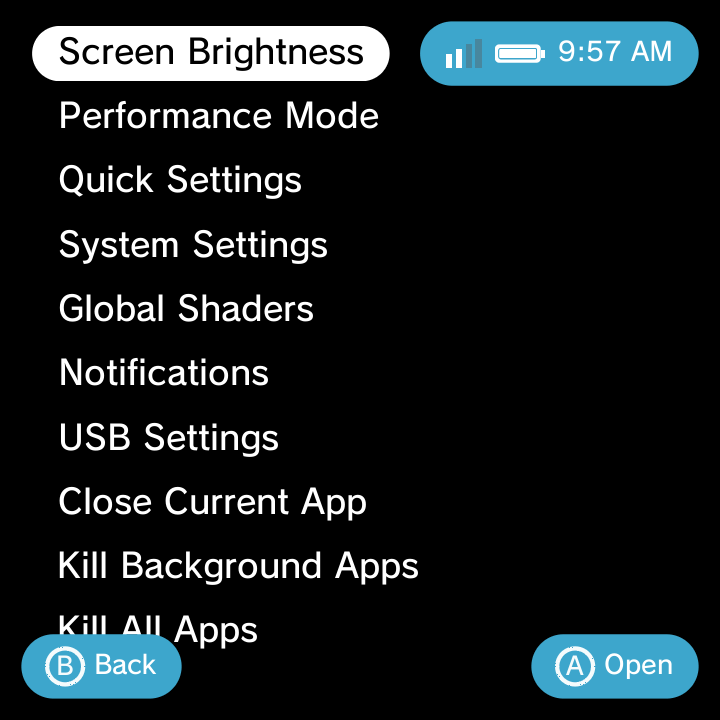
要点は次のとおりです。
- 画面の明るさ のスライダー
- パフォーマンスモード
- ファン(ファンのあるデバイス)
- クイック設定 のタイル
- システム設定(完全な設定アプリへ移動)
- グローバルシェーダー
- 通知
- USB 設定(充電のみ / MTP / PTP / RNDIS)
- 現在のアプリを閉じる / アプリを強制終了
- クイックレジューム(オン/オフ)
- 電源 のサブメニュー(再起動 / 電源オフ / リカバリー / セーフモード / Android 起動)
画面のシェーダーのせいで表示が読めなくなったときは、Power + Select を同時に長押しすると、システムのディスプレイシェーダーを無効にできます。これは緊急の脱出手段です。
システム更新
設定 > システム更新 には、更新の方法が 2 つあります。
| オプション | 機能 |
|---|---|
| インターネット経由で更新 | 最新の GammaOS システムソフトウェアを確認し、ダウンロードしてインストールします。確認が行われるのは、これを選んだときだけです。 |
| ストレージメディア経由で更新 | ストレージのルートにコピーした GammaOS のアップデート用 .zip を探して、インストールします。 |
結果は、いつもわかりやすい言葉で表示されます。新しいものがないときは「システムソフトウェアは最新です」と現在のバージョンが表示され、ネットワーク、サーバー、接続の問題は、エラーコードではなく、次に試すことと一緒に説明されます。アップデートのダウンロード中とインストール中は、電源を切らないでください。完了すると、デバイスは自動で再起動します。