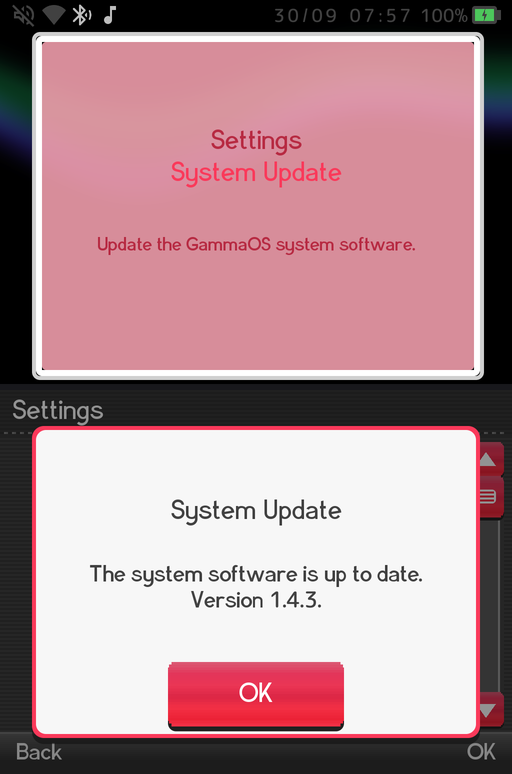
Todo lo que puedes ajustar en GammaOS Nano está en un solo sitio: la categoría Configuración. Esta página recorre todo el árbol de arriba abajo, para que siempre sepas dónde está cada opción y qué hace.
Puedes abrir Configuración de dos maneras:
- Desde la pantalla de inicio, ve a la categoría Configuración y abre la fila que quieras.
- Desde cualquier sitio, mantén pulsado Power para abrir el Menú rápido y elige Configuración del sistema.
La pantalla de Configuración se adapta al tema de inicio que uses. En XMB parece una lista al estilo PlayStation y en Minima una lista de texto limpia, pero las filas y las opciones son las mismas.
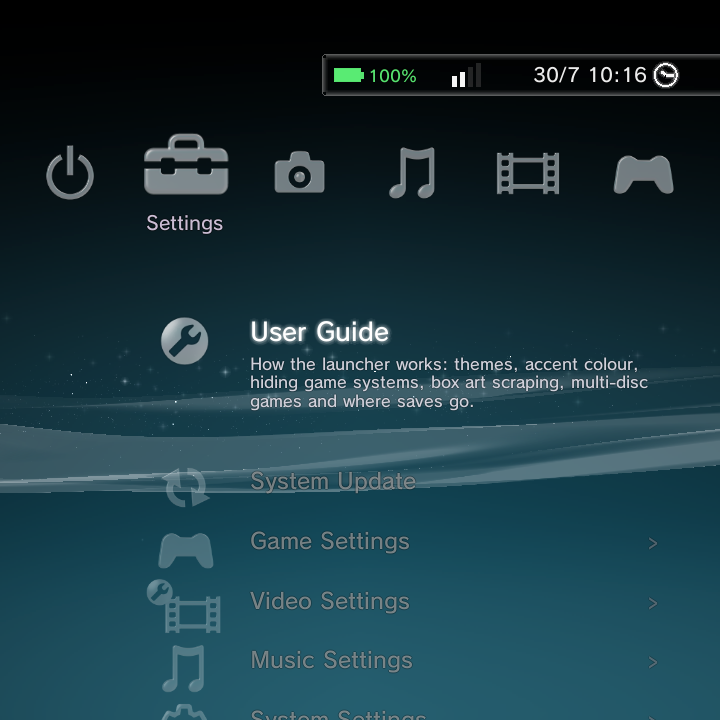
Categoría Configuración
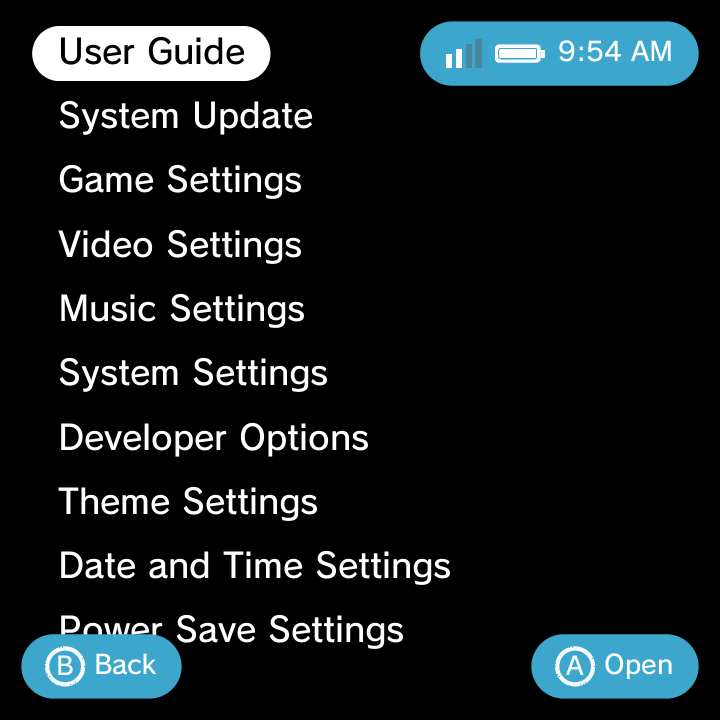
la misma Configuración, con aspecto minimalista
¿Quieres la forma más rápida de cambiar el brillo de la pantalla? No necesitas Configuración en absoluto. Mantén pulsado Select y pulsa Vol + o Vol - desde cualquier sitio.
Parte superior del árbol
| Fila | Qué hace |
|---|---|
| Guía del usuario | Una guía integrada del lanzador. |
| Actualización del sistema | Actualizar a través de Internet, Actualizar a través de medio de almacenamiento o Actualizar componentes (el inicio y los emuladores de GammaOS por separado). Consulta Actualización del sistema más abajo y Actualizar GammaOS. |
Configuración de juegos
Controla tu biblioteca de juegos. Consulta Añadir juegos, Sistemas de juegos y Carátulas y metadatos para ver los recorridos completos.
| Opción | Qué hace |
|---|---|
| Sistemas de juegos | Activa, desactiva, reordena y edita cada sistema de juegos. |
| RetroArch | RetroArch Nano (predeterminado) o la aplicación RetroArch: cuál ejecuta los juegos de núcleos de RetroArch. Consulta RetroArch Nano. |
| Carpeta de datos de DraStic, Carpeta de trucos de DraStic, Carpeta de datos de melonDS, Carpeta de datos de Azahar | Dónde guarda cada emulador las partidas, los estados, los trucos y los ajustes por juego. Los archivos se mueven a la carpeta que elijas; Usar carpeta predeterminada los devuelve a su sitio. |
| Reanudación rápida | Desactivada (predeterminado) o Activada. Cuando está activada, el dispositivo arranca directamente en el juego que estabas jugando; cuando está desactivada, cada arranque empieza en el inicio. También está en el Menú rápido. Consulta Reanudación rápida. |
| Reescanear juegos | Vuelve a escanear tus carpetas de ROM después de añadir o quitar archivos. |
| Extractor de carátulas | Descarga carátulas y metadatos (ver más abajo). |
La Carpeta de trucos de DraStic es donde DraStic Nano busca tus propios archivos de trucos usrcheat.dat de estilo R4, que se combinan con los trucos integrados cuando empieza un juego de DS.
Editor de Sistemas de juegos
Al abrir Sistemas de juegos aparece cada sistema con un interruptor Activado/Desactivado. Pulsa X para activar o desactivar el sistema seleccionado, y reordena los sistemas con L1 y R1. Tu orden manual es el que muestra el inicio (además, restablece el orden de la categoría Juego a Predeterminado; pulsa Y en la categoría Juego para alternar entre Predeterminado, A - Z, Más juegos y Por fabricante). Abre un sistema para editar estos campos:
- Activado
- Nombre a mostrar y Nombre corto
- Tipo de inicio (Core Libretro o Paquete personalizado)
- Emulador (un selector con búsqueda de núcleos o aplicaciones)
- Core .so, Paquete, Plantilla de intención, Argumentos de inicio
- Extensiones (tipos de archivo, separados por comas, que acepta este sistema)
- Escanear carpetas (un selector de carpetas, o la predeterminada
ROMs/<id>/) - Icono (una cuadrícula de iconos; pulsa X en la cuadrícula para importar tu propio PNG o JPG desde el explorador de archivos, y entonces la fila muestra Personalizado) y Tono de icono (21 muestras o un color RGB personalizado)
- Un Rastreador por sistema, con nombre de usuario y contraseña opcionales, y además Rastrear este sistema
- Borrar carátulas, que pregunta Cancelar / Borrar carátulas y después elimina las portadas y las imágenes de fondo descargadas de ese sistema (útil antes de un nuevo rastreo)
- Restablecer predeterminados para los sistemas integrados, o Eliminar para los personalizados
Para añadir un sistema que no está en la lista, usa Añadir nuevo sistema... al final. Los pasos completos están en la página Añadir un sistema personalizado.
Extractor de carátulas
| Opción | Predeterminado | Qué hace |
|---|---|---|
| Servicio de rastreo | ScreenScraper | Elige ScreenScraper o TheGamesDB. |
| Sustituir iconos por carátulas | Activado | Muestra las portadas descargadas en lugar de los iconos del sistema. |
| Imagen de fondo al resaltar | Activado | Muestra fanart detrás del juego seleccionado. |
| Región de rastreo | - | Región preferida para las imágenes. |
| Sobrescribir existentes | Desactivado | Vuelve a rastrear los juegos que ya tienen imágenes. |
| Cuenta de ScreenScraper | vacío | Nombre de usuario y contraseña opcionales (si están en blanco se usan las credenciales integradas). |
| Clave de API de TheGamesDB | - | Tu propia clave para TheGamesDB. |
| Rastrear todos los sistemas | - | Inicia un rastreo de toda la biblioteca. |
| Carpeta de carátulas | Predeterminada | Dónde se guardan las portadas y las imágenes de fondo rastreadas. Elige Usar carpeta predeterminada, o una carpeta del almacenamiento interno, de la tarjeta SD o del almacenamiento extraíble. Las imágenes existentes se mueven a la carpeta nueva, y las de una tarjeta SD siguen a la tarjeta al arrancar y al insertarla. |
Las imágenes se guardan en caché en el dispositivo y un hilo en segundo plano sigue rastreando mientras estás inactivo. Consulta Carátulas y metadatos para ver la guía completa.
Configuración de vídeo y de música
Estas dos filas controlan los navegadores de streaming de los reproductores multimedia.
Configuración de vídeo
| Opción | Predeterminado | Qué hace |
|---|---|---|
| Canales IPTV | Activado | Muestra el navegador de canales en directo (IPTV) en Vídeo. |
| URL de la lista de reproducción IPTV | - | Apunta IPTV a tu propia lista de reproducción. |
Configuración de música
| Opción | Predeterminado | Qué hace |
|---|---|---|
| Radio por Internet | Activado | Muestra el navegador de Radio por Internet en Música. |
| URL de la lista de reproducción de radio | - | Apunta la Radio por Internet a tu propia lista de reproducción. |
Configuración del sistema
| Opción | Qué hace |
|---|---|
| Nombre del sistema | Define el nombre que se muestra para este dispositivo. |
| Idioma del sistema | Elige tu idioma, con una vista previa en vivo en muchos idiomas. |
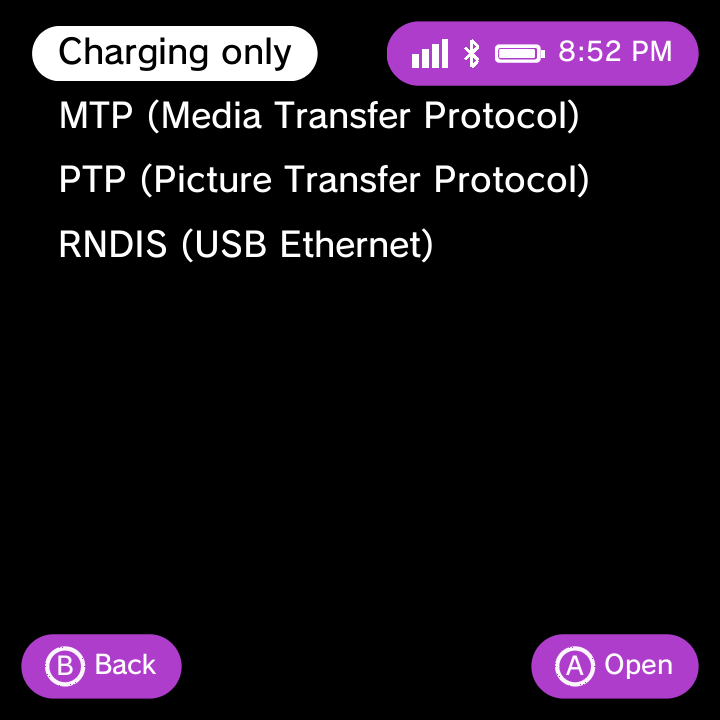
| USB y base de conexión | Fija la conexión USB en Transferencia de archivos (MTP) o Solo carga, para poder mover archivos a un PC sin ADB. Ahora el interruptor sí cambia el modo de verdad. |
| Información del sistema | Una página de solo lectura: Software del sistema (versión y edición de GammaOS), Versión de Android, Modelo, Nivel de parche de seguridad, Fecha de compilación, Número de serie, Dirección MAC, Dirección IP y Almacenamiento del sistema. Se desplaza en XMB y se divide en páginas en DSi y Minima. |
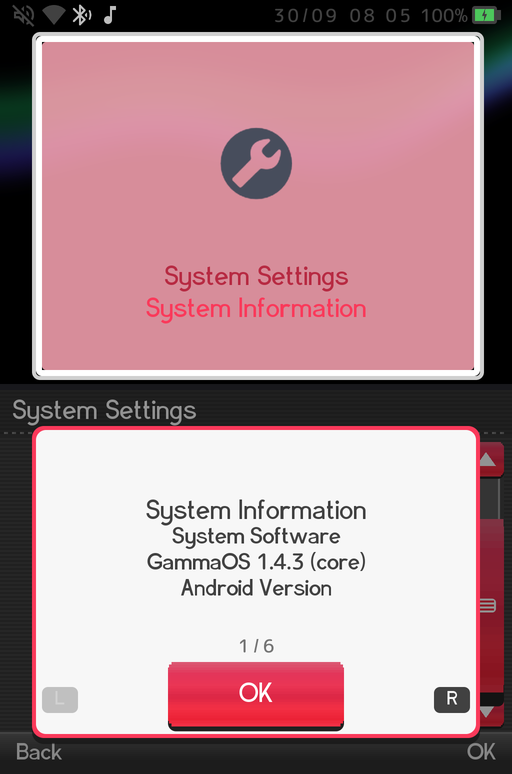
A las aplicaciones que declaran permisos de almacenamiento y de micrófono se les conceden automáticamente (aun así puedes revocarlos después en la aplicación Configuración completa), y los cuadros de diálogo de permisos se pueden manejar con el mando, con el botón de confirmar seleccionado y activado por tu mando.
Opciones de desarrollador
Para usuarios avanzados y para depuración. Déjalas desactivadas a menos que sepas que las necesitas.
| Opción | Qué hace |
|---|---|
| Depuración USB | Activa adb por USB. |
| Mantenerse despierto durante la carga | Mantiene la pantalla encendida mientras está enchufado. |
| Mostrar toques | Dibuja un punto donde tocas la pantalla. |
| Ubicación del puntero | Superpone las coordenadas y los trazos del toque. |
| Escalas de transición / ventana / animador | Acelera o ralentiza las animaciones del sistema. |
Configuración de tema
El corazón del aspecto del lanzador. Consulta la página Temas de inicio para ver el recorrido completo.
| Opción | Qué hace |
|---|---|
| Tema de inicio | GammaOS (el predeterminado en las instalaciones nuevas), GammaOS XMB, Menú DSi, Minima, Custom / ES-DE o Menú 3DS (al aplicarlo se reinicia el inicio). |
| Tema de 3DS, Mezclar favoritos, Guardar/Cargar disposición, Pantalla inferior del reproductor | Solo Menú 3DS. Consulta Tema Menú 3DS. |
| Gráficos DSi, Tema oscuro de DSi | Solo Menú DSi: imágenes en Alta resolución o en Resolución original, y el aspecto oscuro. |
| Mostrar porcentaje de batería | Minima, DSi y Menú 3DS: la carga de la batería como número junto al icono de la batería. |
| Menú de arranque | En qué lugar se abre el inicio al arrancar: Predeterminado, cualquier categoría de nivel superior o cualquier sistema de juegos que tenga juegos. En todos los temas. |
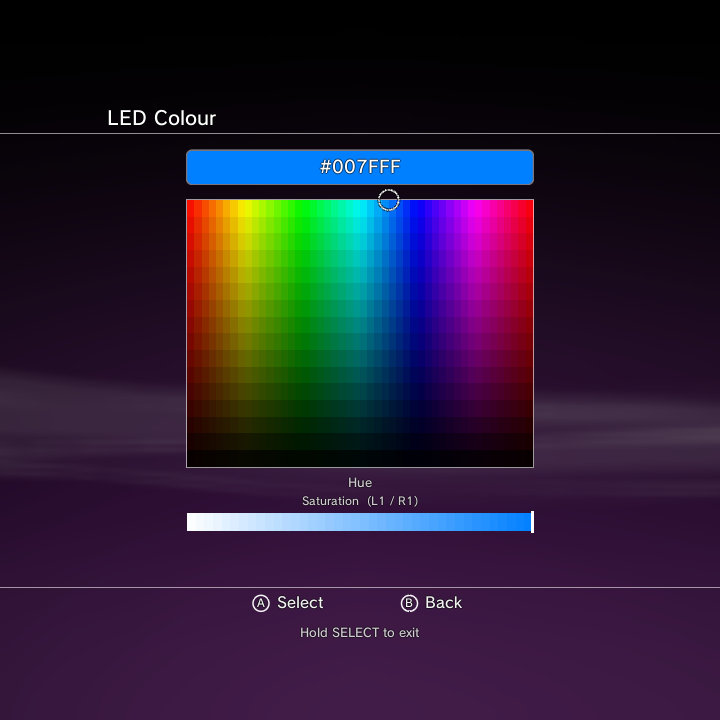
| Color | Color de acento: 21 preajustes, incluido el Original de cada tema, más Personalizado... al final, que abre un selector de color (izquierda/derecha = tono, arriba/abajo = brillo, L1/R1 = saturación, A = aplicar, B = cancelar). Entonces la fila muestra Personalizado. |
| Fondo | Estilo de fondo de XMB (Original / Clásico / Fondo de pantalla). |
| Fondo de pantalla e Imagen de fondo de pantalla | Elige una foto para el fondo del inicio. En el tema DSi, Fondo de pantalla es la lista de Efecto de fondo (Ninguno, Nieve, Lluvia, Confeti, Chispas, Luciérnagas, Burbujas, Campo de estrellas, Brasas, Hojas, Plasma, Fuego, Aurora, Ondas, Tablero de ajedrez, Espiral, XMB, Onda XMB), independiente de la elección de XMB. |
| Fondo de pantalla inferior | Un fondo de pantalla distinto para la pantalla inferior (dispositivos de doble pantalla). |
| Vídeo de fondo de pantalla | Un vídeo en bucle para el fondo de la pantalla superior. |
| Quitar fondo de pantalla | Quita un fondo de pantalla personalizado y recupera la onda. |
| Color de fondo | Un color sólido para el fondo de Minima. |
| Atenuación del fondo de pantalla | Oscurece un fondo de pantalla brillante para que el texto siga siendo legible (0 a 70%, 25% de forma predeterminada). |
| Onda XMB | Activa o desactiva la onda de PS3 (se desactiva sola cuando se pone un fondo de pantalla). También disponible como opción voluntaria en Minima. |
| Media resolución: Onda (XMB) | Dibuja la onda a la mitad de tamaño y la amplía, para que las GPU más modestas mantengan la tasa de fotogramas completa. El texto del menú sigue nítido. Desactivada de forma predeterminada. |
| Media resolución: Reloj (XMB) | Lo mismo para los gráficos del reloj. Desactivada de forma predeterminada. |
| Fuente | Estilo de fuente de XMB (Original / Redondeado / Pop). |
| Tamaño de fuente | Escala el texto del lanzador en vivo en todos los temas (XMB, DSi y Minima); el texto con saltos de línea se reajusta mientras lo cambias. |
| Día/Noche | Iluminación de XMB (Automático / Día / Mañana / Atardecer / Noche / Noche; predeterminado Noche). |
| Sonido de arranque | Reproduce el sonido de arranque (activado de forma predeterminada, en todos los temas, surte efecto en el siguiente arranque). |
| Sonidos de navegación | Los efectos de sonido del menú del lanzador. |
| Música del menú (DSi) | La música de fondo del menú DSi (activada de forma predeterminada). |
| Mostrar porcentaje de batería (DSi, Minima) | Muestra la carga como número junto al icono de la batería (desactivado de forma predeterminada). |
| Títulos desde la ROM (DSi) | Los juegos de DS sin un nombre rastreado muestran el título guardado en el cartucho (activado de forma predeterminada). |
| Iconos de DS en los mosaicos (DSi) | Conserva el icono propio del cartucho de cada juego de DS en el mosaico del carrusel aunque se hayan rastreado las carátulas; la carátula sigue mostrándose en la pantalla superior (desactivado de forma predeterminada). |
| Tema oscuro (DSi) | Mientras el tema DSi está activo, invierte todo el aspecto de DSi (carrusel, pantalla superior, página de información, cuadros de diálogo, barra de estado y tarjetas de los mosaicos) a texto e iconos claros sobre un fondo oscuro, en vivo. |
| Pantalla doble (DSi) | En los dispositivos de doble pantalla, elige Automático, Superior+Inferior o Solo carrusel. |
| Espacio entre pantallas (DSi) | Ajusta la separación entre las pantallas apiladas en los paneles verticales de doble pantalla. |
| Reloj inferior | Activa o desactiva el reloj de la pantalla inferior (dispositivos de doble pantalla). |
| FPS del reloj inferior | 30 o 60 fotogramas por segundo para el reloj. |
| Categorías de inicio | Reordena u oculta las categorías del inicio (ver más abajo). |

Las filas que pertenecen a un tema que no usas están ocultas, así que Configuración de tema solo muestra lo que se aplica a tu tema activo. Consulta la página Temas de inicio para ver el recorrido completo por el aspecto y el comportamiento.
Editor de Categorías de inicio
Categorías de inicio abre un editor de las columnas de nivel superior del inicio. Oculta las columnas que nunca usas y reordénalas con L1 y R1, y entra en una categoría para ocultar también filas concretas. Menú rápido se queda siempre primero, Configuración no se puede ocultar y al menos una categoría debe seguir visible. Los cambios se aplican en vivo y se conservan.
Configuración de fecha y hora
| Opción | Qué hace |
|---|---|
| Establecer a través de Internet (NTP) | Sincroniza el reloj por la red. |
| Establecer manualmente | Escribe tú mismo la fecha y la hora. |
| Formato de fecha | Elige cómo se muestran las fechas. |
| Formato de hora | Reloj de 12 o de 24 horas. |
| Zona horaria | Elige tu zona. |
| Horario de verano | Activa o desactiva el horario de verano. |
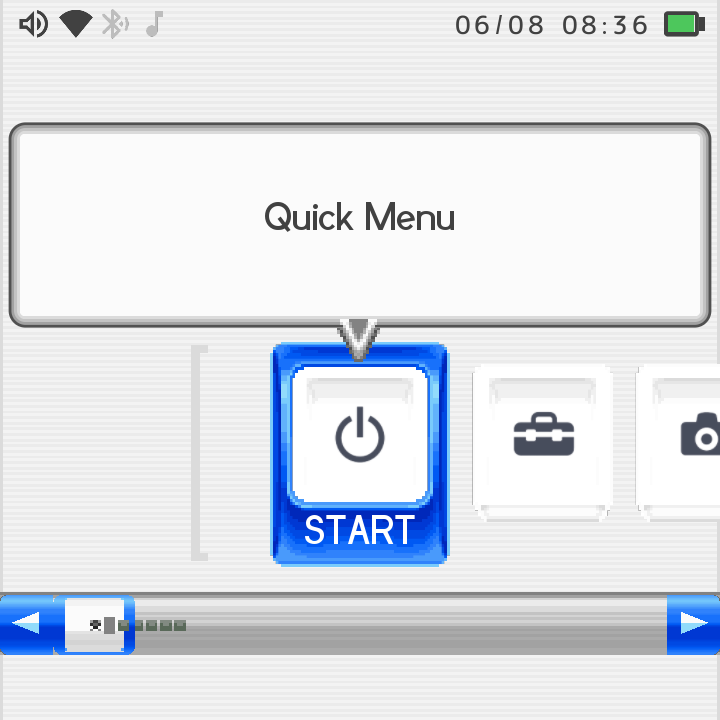
El reloj de la pantalla superior de DSi y el reloj de la píldora de estado de Minima siguen tu Formato de hora (12 o 24 horas), y la fecha de DSi sigue tu Formato de fecha.
Configuración de ahorro de energía
| Opción | Qué hace |
|---|---|
| Ahorro de batería | Reduce el rendimiento y la actividad en segundo plano para alargar la duración de la batería. |
Configuración de accesorios
| Opción | Qué hace |
|---|---|
| Administrar dispositivos Bluetooth | Empareja y gestiona mandos, auriculares y otros accesorios Bluetooth. |
Configuración de mando
Ajusta cómo se comporta tu mando en todo el sistema. Para ver el desglose completo, incluidos la reasignación de botones, la calibración y el Modo ratón, consulta Configuración de mando y reasignación. Para el mapa de botones del menú, consulta Controles.
| Opción | Qué hace |
|---|---|
| Activar control | Activa o desactiva la entrada del mando. |
| Combinar mandos | Combina varios mandos en un único mando virtual. |
| Ocultar dispositivo de origen | Oculta a las aplicaciones el dispositivo de entrada original. |
| Intercambiar ABXY | Intercambia la disposición de los botones frontales. |
| Invertir stick izquierdo / derecho | Invierte la dirección de los ejes de cada stick. |
| Analógico a cruceta | Hace que el stick analógico actúe como una cruceta. |
| Cruceta a analógico | Hace que la cruceta actúe como un stick analógico. |
| Sensibilidad global | Sensibilidad general de los sticks. |
| Activar PWM (vibración) + Intensidad | Activa la vibración y define su fuerza. |
| Umbral de cruceta | Cuánto debe moverse el stick para registrarse como una pulsación de la cruceta. |
| Asignación de pantalla | Asigna un stick a coordenadas táctiles en pantalla. |
| Modo ratón | Velocidad del puntero con el stick o la cruceta, refuerzo y desplazamiento (consulta Ratón y teclado). |
Comportamiento del deslizamiento
Para dispositivos con interruptor de deslizamiento, de giro o de tapa (sensor Hall). Configura qué ocurre al abrir o cerrar, incluido el reloj de estilo PSP. Consulta la página completa: Deslizar y reloj giratorio.
| Opción | Qué hace |
|---|---|
| Activar | Activa la gestión del deslizamiento. |
| Dispositivo / Código del botón / Tipo de evento / Valor activo | Indican al sistema qué interruptor de hardware vigilar. |
| Al deslizar hacia abajo / Al deslizar hacia arriba | Qué ocurre cuando deslizas la pantalla hacia abajo o de vuelta hacia arriba: Girar, Restaurar natural, Suspender, Despertar, Lanzar aplicación, Cerrar aplicación (fuerza la detención de la aplicación lanzada) y Reloj PSP. Marca más de una y pulsa OK. |
| Retardo de suspensión | Cuánto tiempo pasa antes de suspender tras un deslizamiento. |
| Ángulo de giro | Ángulo con el que se gira la pantalla en un deslizamiento. |
| Destino de lanzamiento al deslizar | La aplicación que se abre con la acción Lanzar aplicación: elige una aplicación y luego una actividad ("Actividad predeterminada" primero). Muestra No establecido hasta que se elige. |
| Mostrar reloj al deslizar | Muestra el reloj de estilo PSP cuando deslizas. |
| Congelar la aplicación bajo el reloj | Pausa el juego mientras el reloj de deslizamiento está visible (predeterminado: Desactivado). |
| Fondo en vivo del reloj | Deja que el juego o el inicio se vean a través del cristal del reloj. |
| Paralaje | El efecto de paralaje por inclinación en el reloj (predeterminado: Activado). |
| Intensidad del paralaje | Sutil, Normal (predeterminado), Fuerte, Extrafuerte o Máxima. |
| Dirección del paralaje | Mirar detrás (predeterminado), Seguir inclinación, Invertir solo X o Invertir solo Y. |
Configuración de pantalla
| Opción | Qué hace |
|---|---|
| Brillo | Brillo de la pantalla (o usa Select + Vol + / Vol - en cualquier sitio). |
| LiveDisplay | Luz nocturna y temperatura, calibración de color, saturación y modo lectura. También llega al inicio y a los emuladores de GammaOS. |
| Calibración de pantalla | Brillo, contraste, saturación, tono y niveles de rojo, verde y azul de cada pantalla, con patrones de prueba. Consulta Calibración de pantalla. |
| Protector de pantalla | Configura el protector de pantalla. |
| Tiempo de espera de pantalla | De 15 segundos hasta Nunca. |
| Tamaño de fuente | Hace el texto más grande o más pequeño, de Pequeño a 175 por ciento. El mismo valor que Accesibilidad > Tamaño del texto. |
| Tema oscuro | Modo oscuro del sistema. |
| Orientación de pantalla / Forzar orientación | Define o bloquea la orientación de la pantalla. |
Cuando arrancas en el modo normal de Android (escritorio/TV) en lugar de Nano, la orientación de pantalla tiene su propia pantalla dedicada y pasa a estar disponible el panel de notificaciones personalizado TvGammaShade. Esas funciones del modo escritorio se tratan en la página Funciones del modo escritorio.
Accesibilidad
Tamaño del texto (de 100 a 175 por ciento), Fuente de lectura (Predeterminado, Atkinson Hyperlegible, OpenDyslexic), Alto contraste, Texto en negrita, Reducir movimiento y Resaltado de selección más grande. Cada opción se aplica al instante y funciona en todos los temas. Consulta Accesibilidad.
Configuración de sonido
| Opción | Qué hace |
|---|---|
| Sonidos de toque | Reproduce un sonido al tocar. |
| Sonidos de carga | Reproduce un sonido cuando empieza la carga. |
| Sonidos de bloqueo de pantalla | Reproduce un sonido al bloquear y desbloquear. |
| Sonidos de navegación | Activa o desactiva los sonidos de navegación de la interfaz del lanzador (el sonido de arranque sigue reproduciéndose). |
Configuración de red
Aquí están tus conexiones. Consulta Red y Recursos compartidos de red para ver las guías completas.
| Opción | Qué hace |
|---|---|
| Lista de estado de la conexión | Muestra tu SSID, tu dirección IP y la señal. |
| Conexión a Internet | Activa o desactiva la red. |
| Configuración de conexión a Internet | El asistente de configuración de Wi-Fi y Bluetooth (elige un SSID, escribe una contraseña WPA2, empareja dispositivos). |
| Prueba de conexión a Internet | Comprueba que de verdad estás en línea. |
La barra superior (HUD) muestra de un vistazo la señal Wi-Fi y el estado del Bluetooth.
Herramientas y extras (con sus propias filas)
Estas filas abren herramientas dedicadas en lugar de una simple lista de interruptores.
| Fila | Qué es |
|---|---|
| Caja de herramientas de GammaOS | Ajustes para usuarios avanzados: rendimiento, pantalla, audio, swap, el botón Atrás de RetroArch y más. En los dispositivos de doble pantalla también incluye Doble toque del Centro de control (dos toques para despertar la pantalla inferior en reposo) y Tiempo de espera del Centro de control (de 15 segundos a 10 minutos o Nunca, 30 segundos de forma predeterminada) para el Centro de control. |
| GammaRGB | Iluminación LED RGB: efecto (Desactivado / Seguir la pantalla / Fijo / Efecto 1-5), color, brillo, escalar con el brillo, velocidad, saturación, desvanecimiento y zonas separadas con colores por zona. Efecto > Desactivado ahora apaga de verdad los LED, los colores fijos se ven vivos a pleno brillo, y hay un selector de color HSV de pantalla completa con la cruceta y una lectura hexadecimal en vivo. |
| GammaEQ | EQ y mejoras de los altavoces: activación general, solo altavoz, escucha previa, preamplificación y postganancia, Cristalizador, Limitador de graves, Protector de medios, Ensanchador estéreo y dos bandas de EQ paramétrico. |
| Explorador de archivos | Explora y gestiona los archivos de tu dispositivo. |
| Recursos compartidos de red | Conecta recursos compartidos SMB, NFS, WebDAV y FTP. La última fila, Syncthing, activa el servicio integrado de Syncthing y contiene sus filas Estado, Este dispositivo, Carpetas, Dispositivos, Solicitudes pendientes, Opciones, Interfaz web, Reiniciar Syncthing y Registros. |
Si ves una fila Almacenamiento, su texto de estado solo indica cuánto espacio se usa o queda libre; no es donde gestionas los archivos. Para explorar, mover, eliminar o formatear el almacenamiento, abre Aplicaciones > Archivos (el gestor de archivos estándar, totalmente manejable con el mando) o la fila Explorador de archivos de arriba.
Menú rápido
El Menú rápido te da acceso rápido al brillo, el rendimiento, los shaders, el modo USB y la energía, desde el inicio o justo encima de un juego en ejecución. Tiene su propia página: Menú rápido.
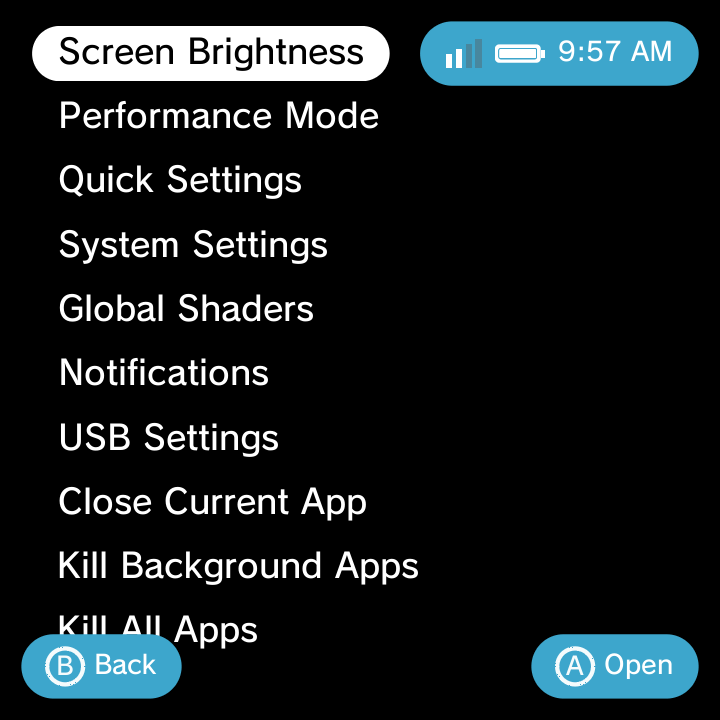
En resumen, incluye:
- Control deslizante de Brillo de pantalla
- Modo de rendimiento
- Ventilador (en dispositivos con ventilador)
- Mosaicos de Configuración rápida
- Configuración del sistema (salta a la aplicación Configuración completa)
- Shaders globales
- Notificaciones
- Configuración USB (Solo carga / MTP / PTP / RNDIS)
- Cerrar / Finalizar aplicaciones
- Reanudación rápida (Activada/Desactivada)
- Un submenú Power (Reiniciar / Apagar / Recuperación / Modo seguro / Iniciar Android)
Si un shader de pantalla llega a dejar la imagen ilegible, mantén pulsados Power + Select a la vez para desactivar el shader de pantalla del sistema. Es la salida de emergencia.
Actualización del sistema
Configuración > Actualización del sistema ofrece dos formas de actualizar:
| Opción | Qué hace |
|---|---|
| Actualizar a través de Internet | Busca el software de sistema más reciente de GammaOS y lo descarga e instala. La comprobación solo se ejecuta cuando eliges esta opción. |
| Actualizar a través de medio de almacenamiento | Busca un .zip de actualización de GammaOS que hayas copiado en la raíz de tu almacenamiento y lo instala. |
El resultado siempre se explica con palabras sencillas. Cuando no hay nada más reciente ves "El software del sistema está actualizado" con tu versión actual, y los problemas de red, de servidor o de conexión se explican con lo que puedes probar a continuación en lugar de un código de error. No apagues el dispositivo mientras se descarga o se instala una actualización; el dispositivo se reinicia solo cuando termina.