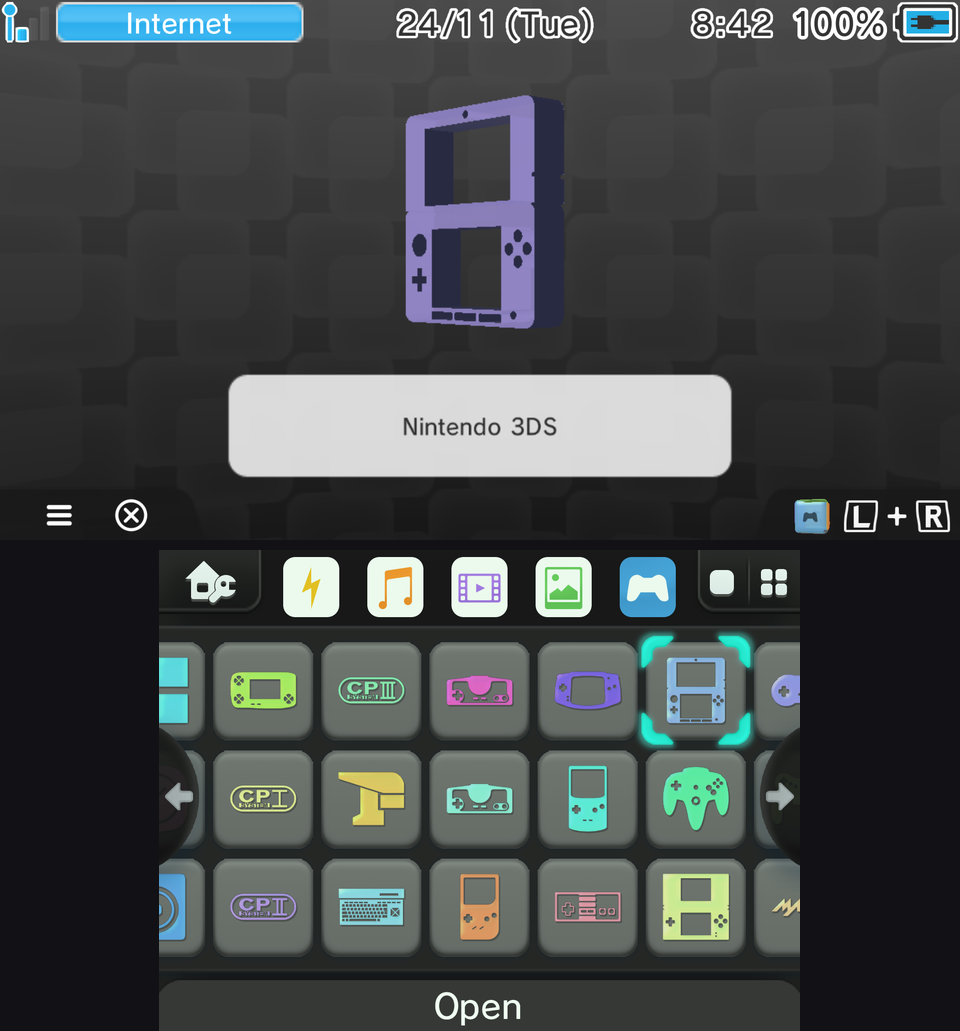
El Menú 3DS es un tema de inicio al estilo del menú HOME de Nintendo 3DS. La pantalla superior muestra el banner del título seleccionado, y la pantalla inferior contiene una cuadrícula de iconos y una barra de botones de categoría. Funciona en consolas de dos pantallas y en las de una sola.
Cómo activarlo
- Abre Configuración > Configuración de tema.
- Elige Tema de inicio y escoge Menú 3DS.
El inicio se reinicia con el nuevo tema. Para volver atrás, escoge otro tema en el mismo sitio. La página Temas de inicio explica los otros cuatro.
Las dos pantallas
| Pantalla | Qué muestra |
|---|---|
| Superior | El elemento seleccionado: el banner en 3D de un juego de 3DS, el icono de cartucho de un juego de DS o el icono de un sistema girando sobre sí mismo. La barra de estado (Wi-Fi, fecha, hora, batería) recorre la parte de arriba. |
| Inferior | La cuadrícula de iconos, con la barra de categorías encima y Abrir debajo. |
En un dispositivo de una sola pantalla, las dos pantallas se apilan, con la pantalla inferior en la mitad de abajo. En pantallas 4:3 y 3:2, la pantalla superior se hace más alta para llenar el panel.
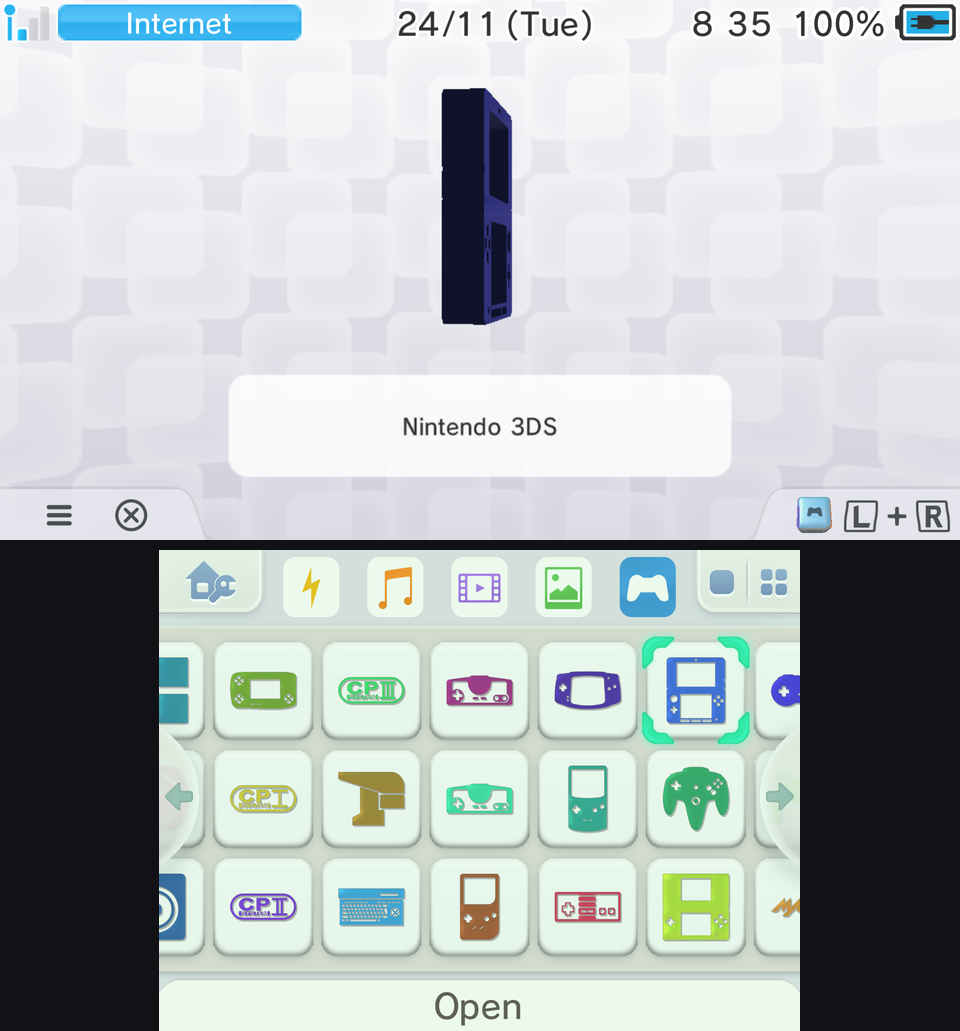
Categorías
La barra que hay encima de la cuadrícula cambia de categoría. Pulsa L o R para recorrerlas, o toca un botón.
| Botón | Abre |
|---|---|
| Casa | Configuración, como una lista al estilo del menú HOME |
| Rayo | Menú rápido (mira más abajo) |
| Nota | Música |
| Película | Vídeo, Radio por Internet, IPTV y servidores multimedia |
| Imagen | Fotos |
| Mando | Juegos: tus sistemas de juegos, Jugados recientemente, Aplicaciones y colecciones |
| Los dos últimos | Alejan y acercan la cuadrícula |
Una categoría que ocultes en Configuración de tema > Categorías de inicio deja de aparecer como opción en la barra.
Menú rápido
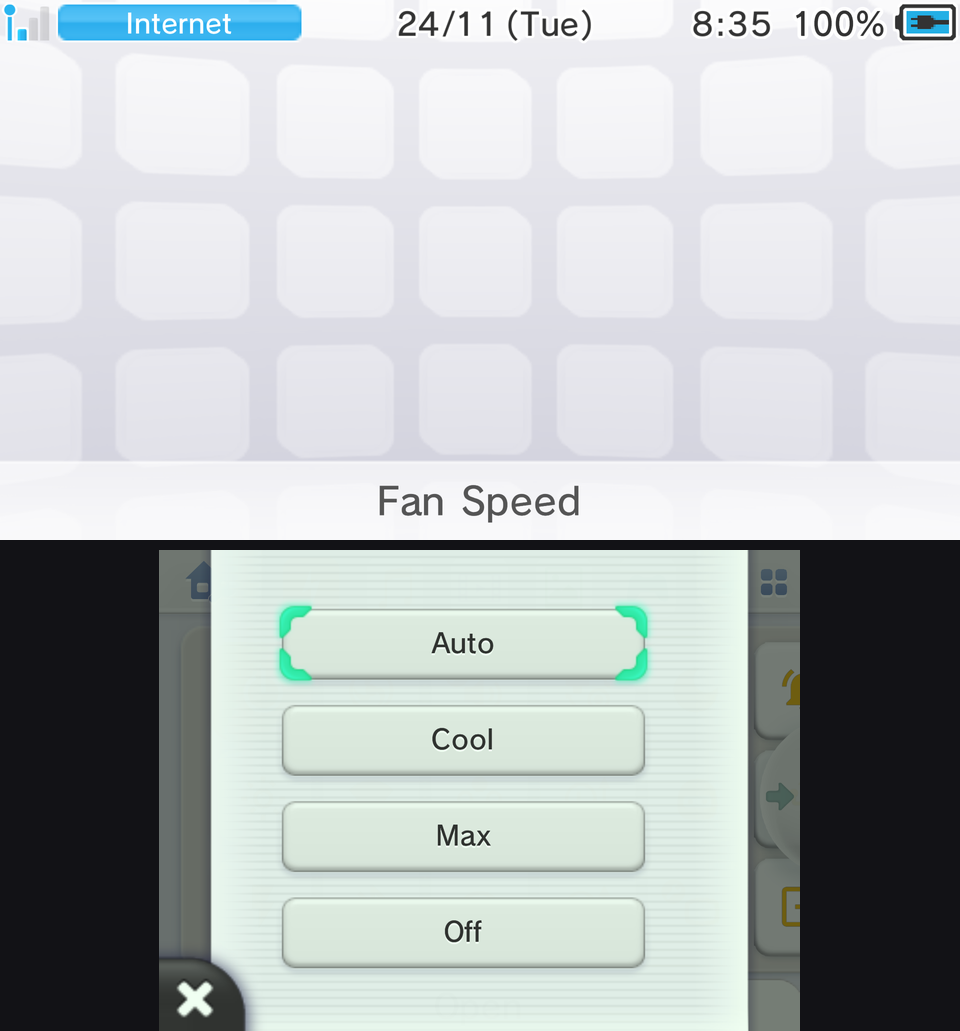
La categoría Menú rápido muestra todos los elementos del Menú rápido como iconos en una sola cuadrícula: primero Power, luego Brillo de pantalla, Modo de rendimiento, Ventilador (en dispositivos con ventilador), los mosaicos de Configuración rápida, Configuración del sistema, Shaders globales, Notificaciones, Configuración de USB y los elementos para cerrar y forzar el cierre de la aplicación. Consulta Menú rápido para saber qué hace cada uno.
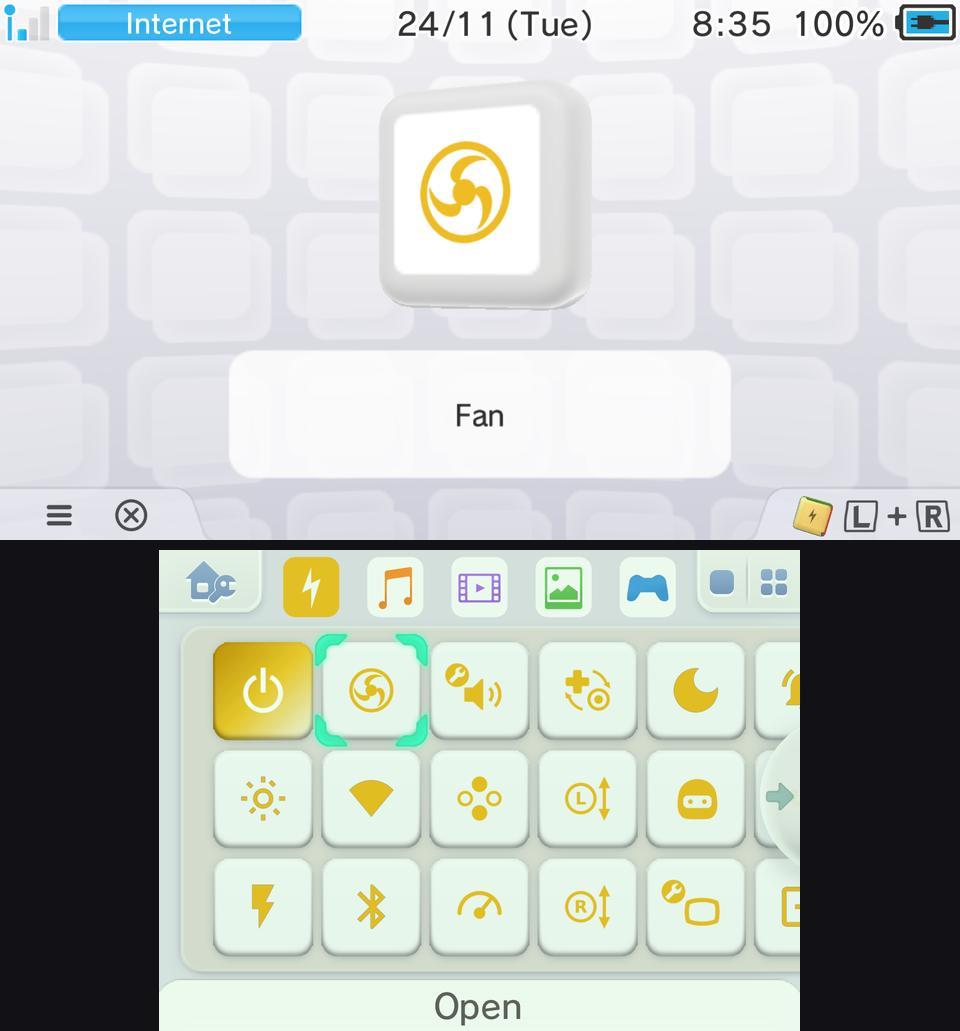
Controles
| Entrada | Acción |
|---|---|
| D-Pad o stick izquierdo | Te mueve por la cuadrícula |
| A | Abre una carpeta, inicia un título o pulsa un botón de la barra |
| B | Cierra la carpeta, o vuelve atrás |
| X | Las opciones del título seleccionado |
| Start | Las mismas opciones; en una carpeta, las opciones de la carpeta |
| Y | En la cuadrícula de Juegos, cambia el orden (un globo indica el nuevo orden) |
| L / R | Categoría anterior o siguiente |
| Select | Búsqueda |
| Tacto | Un toque abre un título o pulsa un botón de la barra. Mantén pulsado un icono para cogerlo y luego arrástralo. |
Banners e iconos de los juegos
Los juegos de 3DS muestran su propio icono en la cuadrícula y su banner animado en 3D en la pantalla superior, y un banner puede reproducir su melodía una vez. Los juegos de DS muestran su icono de cartucho, los iconos animados de DSi se mueven y los juegos sin imágenes reciben una caja lisa. Los nombres se toman primero del propio juego cuando Títulos de la ROM está activado.
Opciones de un título
Pulsa X sobre un juego para ver sus opciones. Mover va primero, y después las opciones habituales de los juegos: Inicio, Cambiar nombre / Editar título, Rastrear este juego, Rastrear con nombre personalizado..., Información, Establecer carátula, Añadir a Favoritos, Añadir a colección y Ocultar juego. Consulta Menús contextuales.
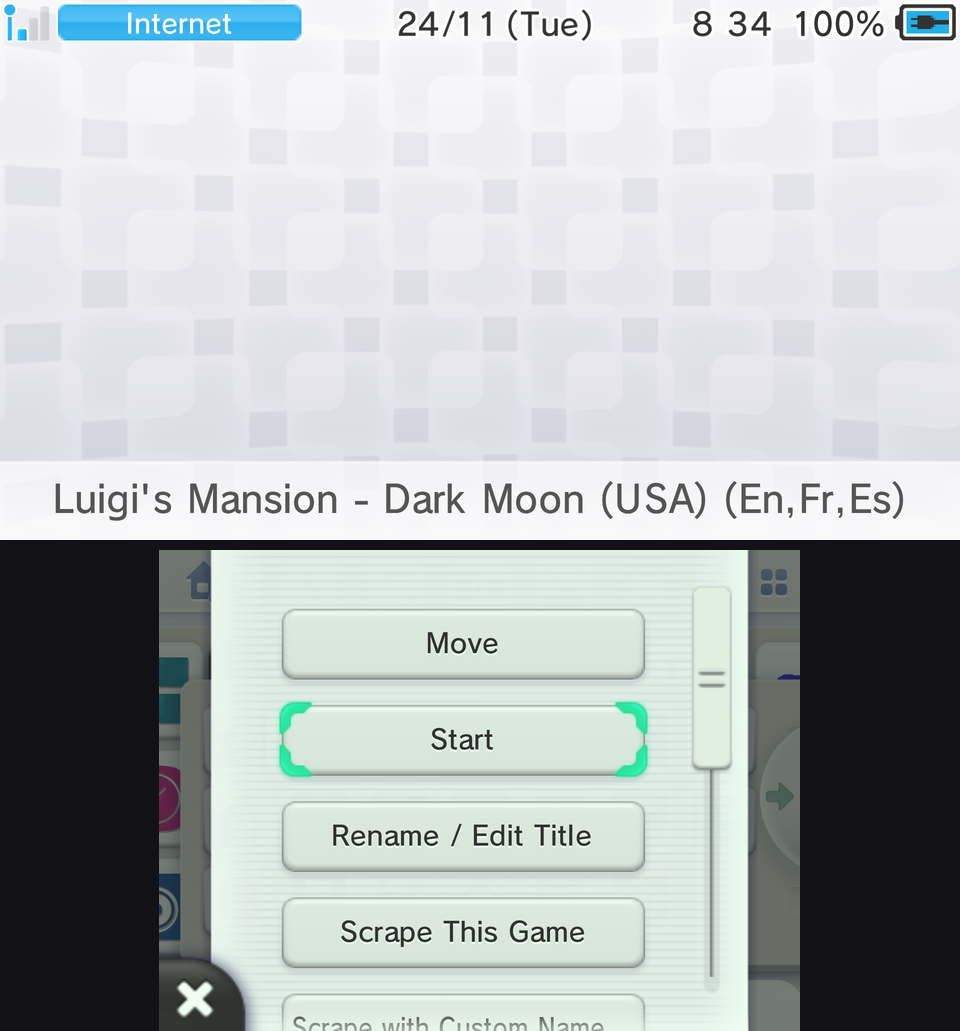
Poner juegos en el menú HOME
Puedes sacar un juego de la carpeta de su sistema y colocarlo en la cuadrícula principal, como acceso directo:
- Con el tacto: mantén pulsado el icono y luego arrástralo fuera de la carpeta, sobre la franja que hay en la parte superior de la carpeta abierta.
- Con los botones: elige Mover, mueve el icono con el D-Pad y pulsa A para soltarlo.
Un juego colocado así recibe Quitar del menú HOME en sus opciones. Eso quita el acceso directo de la cuadrícula; el juego sigue en la carpeta de su sistema.
Carpetas
Puedes crear tus propias carpetas en la cuadrícula principal, como en la consola:
- Selecciona un hueco vacío en la cuadrícula principal: el botón que hay bajo la cuadrícula pasa a ser Crear carpeta. Tócalo o pulsa A.
- Arrastra un icono sobre una carpeta para meterlo dentro.
- Las opciones de una carpeta (Start o X sobre ella) son Cambiar nombre, Mover y Eliminar carpeta. Al eliminar una carpeta, sus títulos vuelven a la cuadrícula. Las carpetas de sistema solo tienen Mover.
Mantener un icono arrastrado sobre la flecha del borde de la cuadrícula pasa de página.
Disposiciones
Configuración de tema > Guardar/Cargar disposición conserva hasta ocho disposiciones del menú HOME, cada una con la cuadrícula, tus carpetas, el zoom y el Tema de 3DS, y vuelve a cargar una, como la función Guardar/Cargar disposición de la propia consola. X guarda en una ranura, Y carga una.
Temas de color y temas de la tarjeta SD
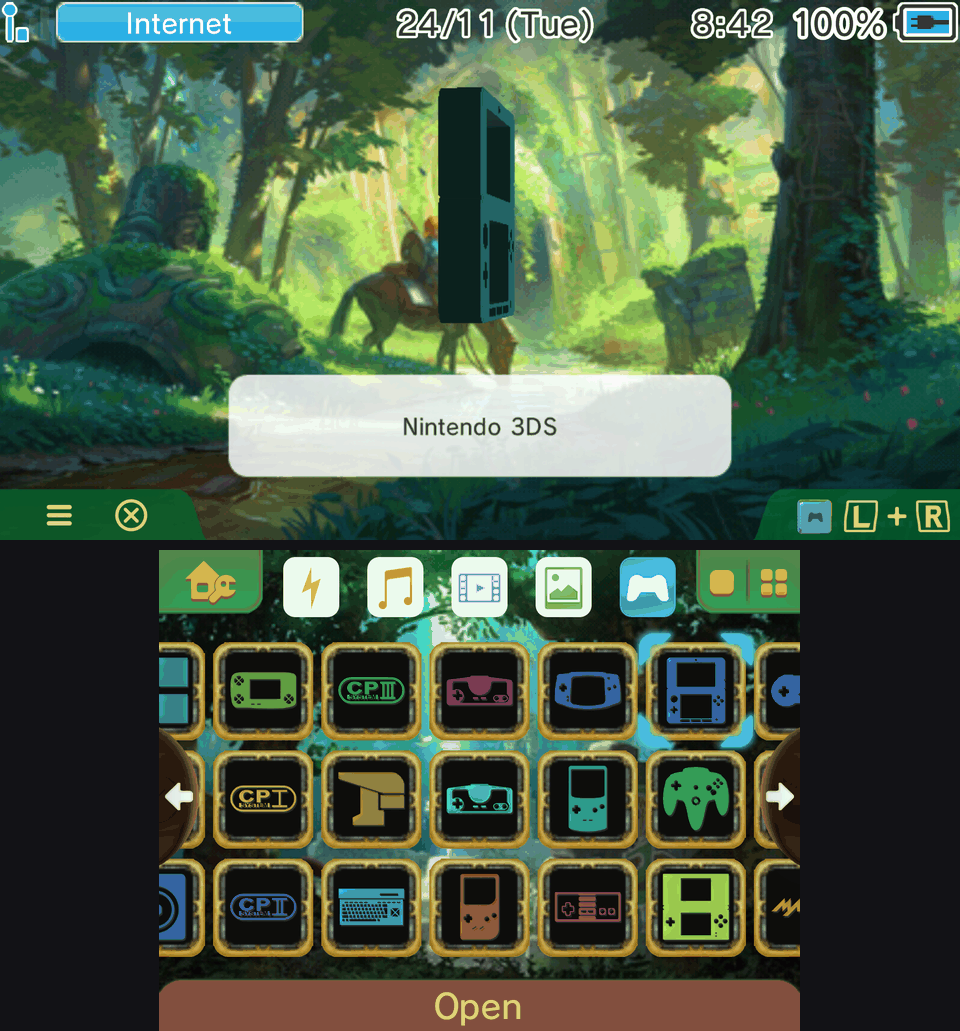
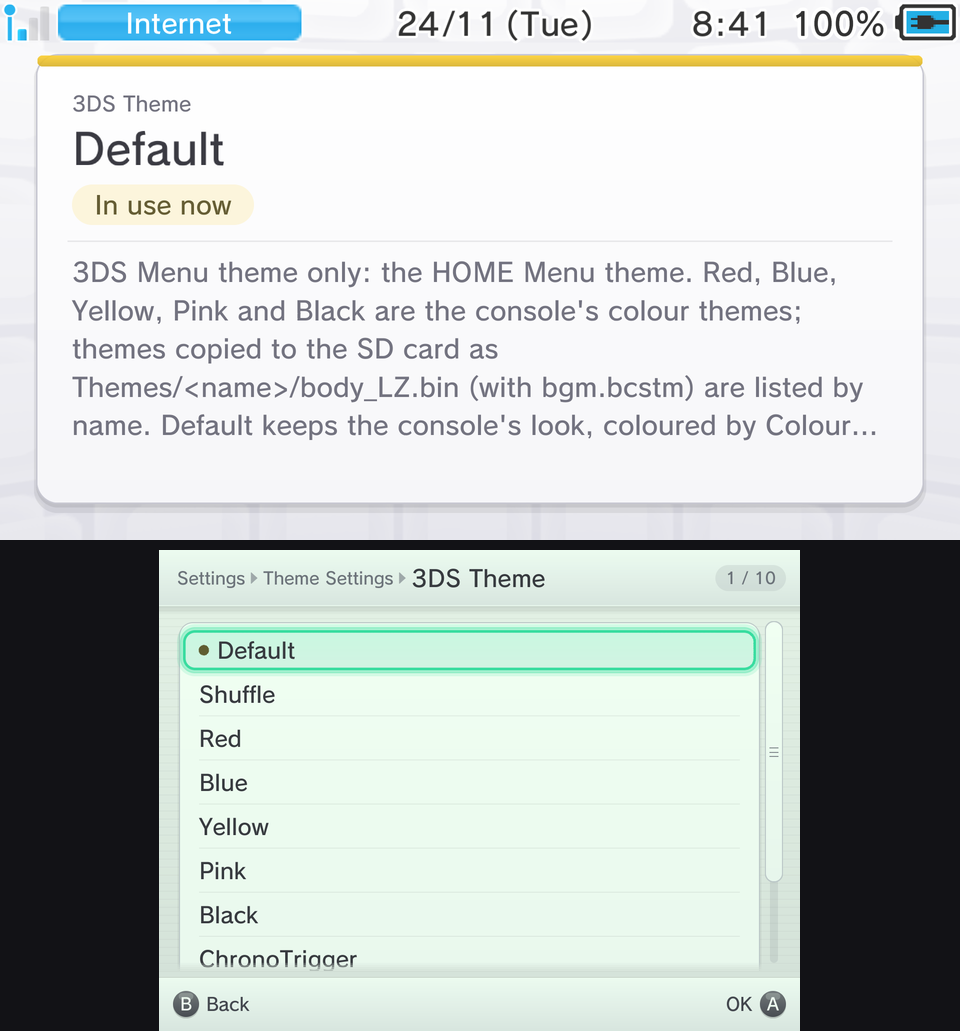
Configuración de tema > Tema de 3DS cambia el aspecto de todo el menú HOME y se aplica de inmediato.
| Opción | Qué hace |
|---|---|
| Predeterminado | El aspecto de la consola, teñido por Configuración de tema > Color |
| Aleatorio | Va alternando entre los temas que elijas en Favoritos aleatorios (hasta diez): uno nuevo cada vez que se inicia el menú y cuando el dispositivo sale de la suspensión, nunca el mismo dos veces seguidas |
| Rojo, Azul, Amarillo, Rosa, Negro | Los temas de color de la consola |
| Temas de la tarjeta SD | Aparecen con sus propios nombres |
Para añadir tus propios temas, copia cada uno en Themes/<name>/body_LZ.bin en tu almacenamiento. Un tema puede llevar su propia música (bgm.bcstm junto a él) y su propio nombre (info.smdh). Los temas traen sus fondos de pantalla, aspectos de carpetas, marcos de iconos, música y efectos de sonido.
Configuración de tema para el Menú 3DS
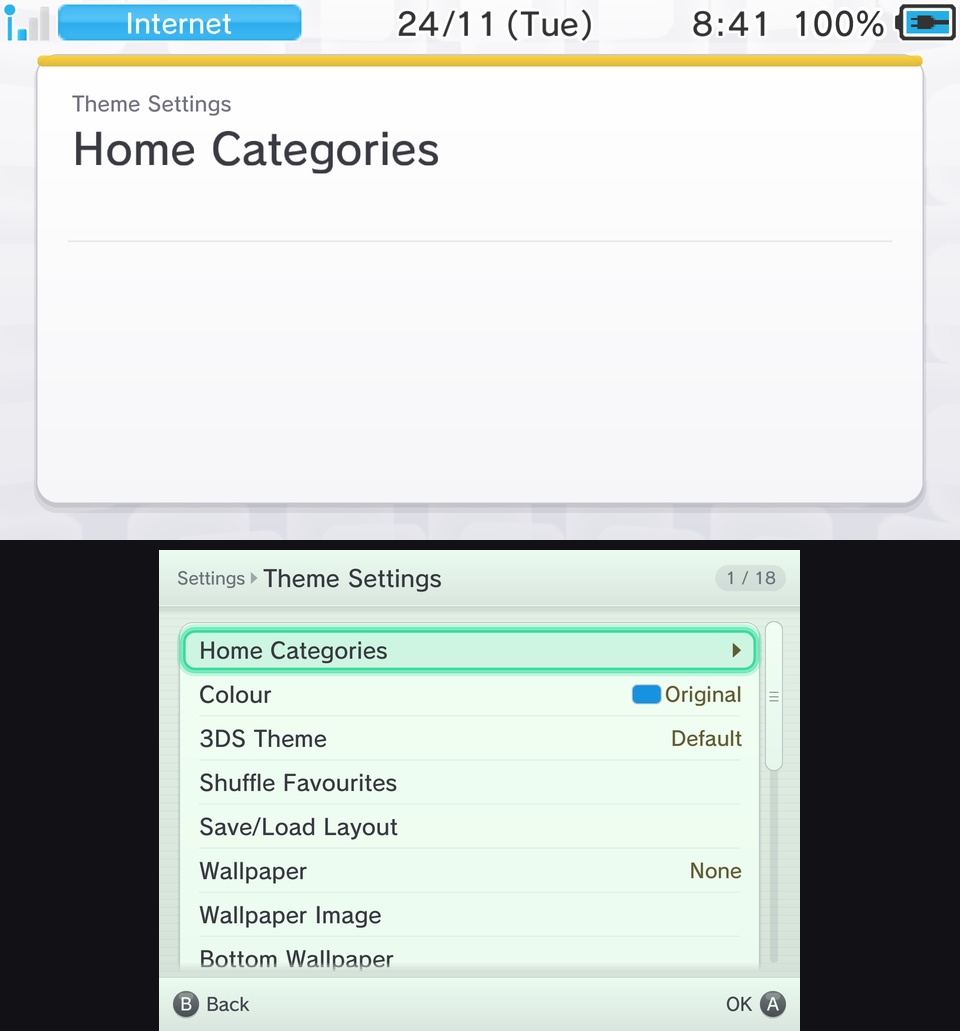
Estas filas aparecen en Configuración de tema solo mientras el Menú 3DS es el tema de inicio:
| Fila | Qué hace |
|---|---|
| Tema de 3DS | El tema de color o el tema de la tarjeta SD (arriba) |
| Favoritos aleatorios | Los temas entre los que alterna Aleatorio |
| Guardar/Cargar disposición | Guarda y carga disposiciones del menú HOME |
| Pantalla inferior del reproductor | Qué hace la pantalla inferior mientras el reproductor de música o de vídeo está abierto: Retroiluminación apagada, En blanco o Mantener el inicio |
Entre las filas compartidas que también funcionan aquí están Mostrar porcentaje de batería (la carga como un número junto al icono de la batería), Música del menú, Títulos de la ROM, Fondo de pantalla y Fondo de pantalla inferior, Color, Sonidos de navegación y Sonido de arranque.
Configuración
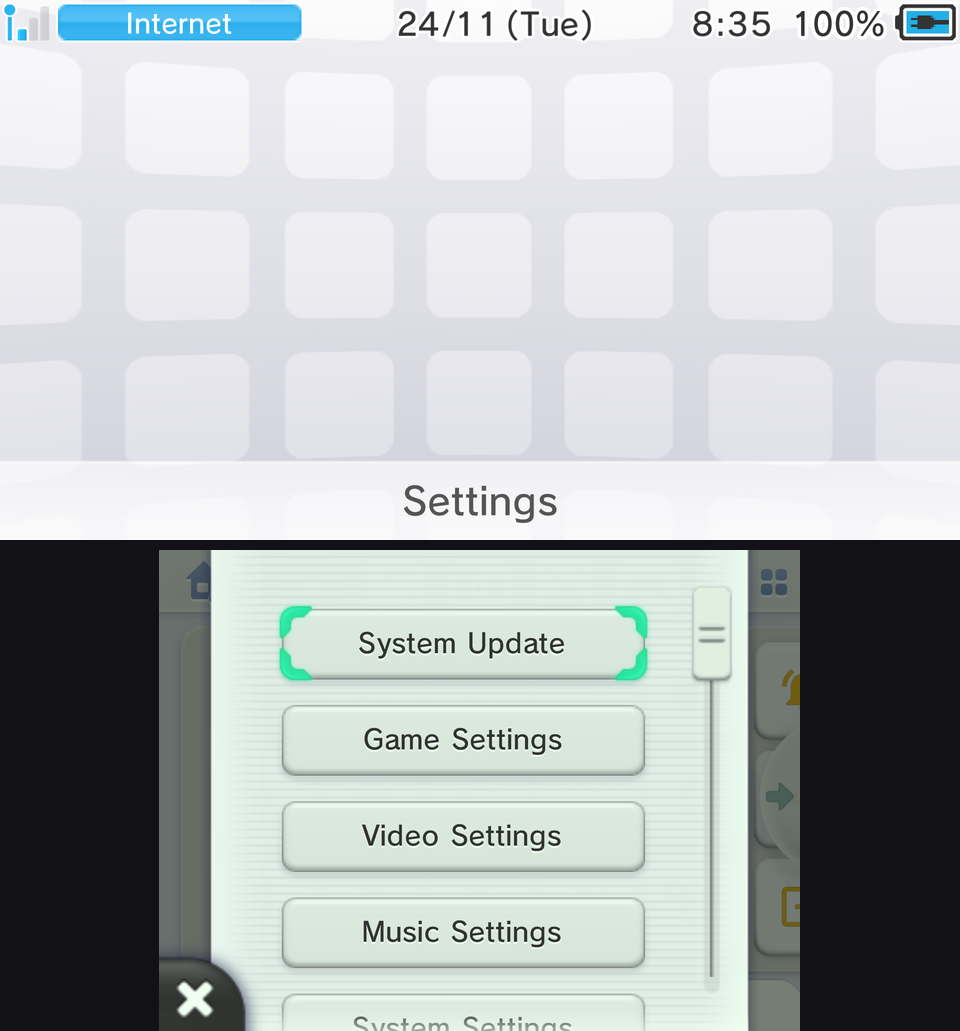
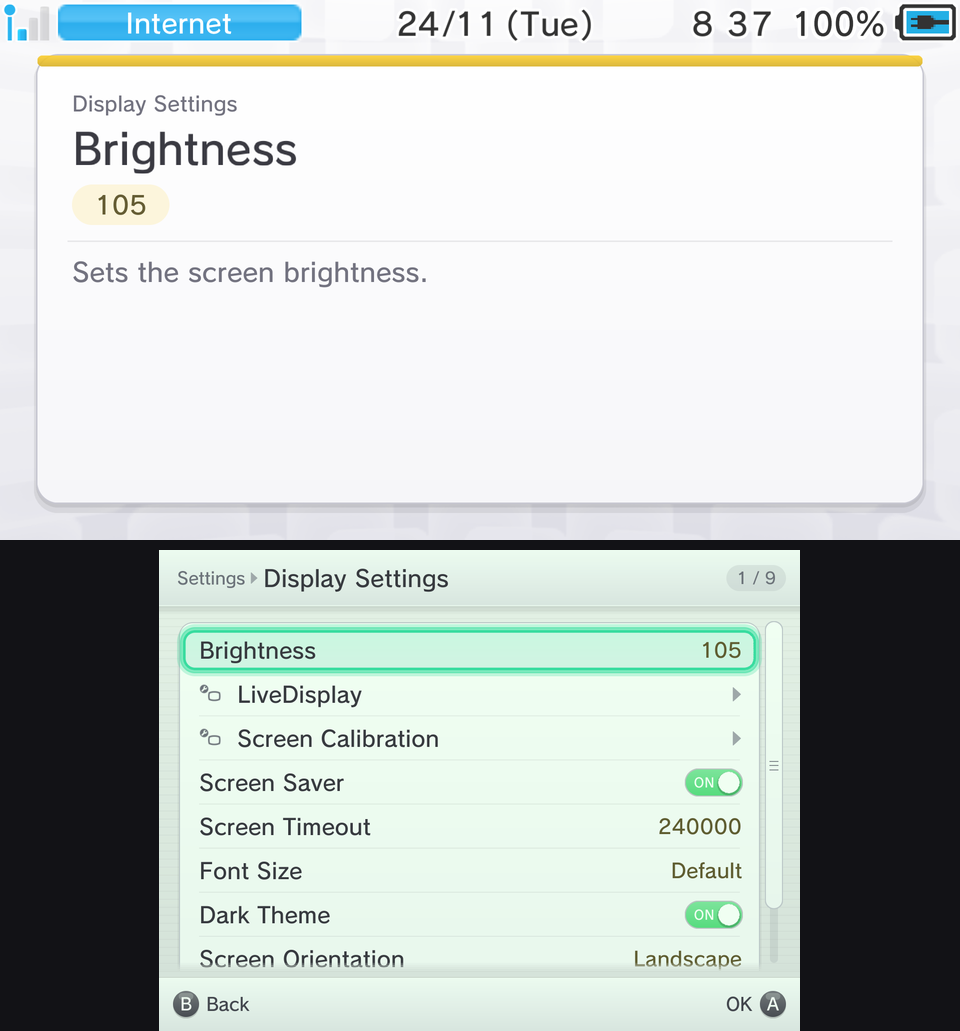
El botón de la casa abre Configuración como una lista al estilo del menú HOME. Las páginas de ajustes están dispuestas como la Configuración de la consola, con la fila seleccionada descrita en la pantalla superior.
Arranque
Cuando el dispositivo arranca, el Menú 3DS reproduce su propia animación y melodía de arranque, muestra el aviso importante (toca la pantalla para continuar) y después se abre el menú HOME.
Configuración inicial
En una instalación nueva con el tema Menú 3DS, la configuración inicial usa las disposiciones propias de la consola en la pantalla superior: una pantalla de bienvenida, Seleccionar idioma, Zona horaria, Configuración de Wi-Fi (espera a que el sistema termine de arrancar si hace falta), la instalación de los emuladores, RetroArch y el contenido incluido (tarda unos minutos y sigue adelante por sí sola) y una última pantalla «¡Todo listo!». Zona horaria y Wi-Fi se pueden omitir con Start.
Mientras se ejecuta un juego
Al traer el inicio sobre un juego en ejecución (mantén pulsado Power, consulta la superposición dentro del juego), vuelve el menú HOME con el juego suspendido: la pantalla del juego se atenúa, su icono late en la cuadrícula y la barra muestra Cerrar y Reanudar. Reanudar vuelve al juego; Cerrar pregunta antes de terminar el juego.
Idiomas
El tema dibuja todos los idiomas que admite el inicio, incluidos japonés, chino simplificado y tradicional, coreano y árabe (de derecha a izquierda). Las líneas en japonés y en chino se dividen entre caracteres.