GammaOS Nano te ofrece seis temas de inicio completos en una sola interfaz. Elige el aspecto que más te guste y todo (juegos, multimedia, aplicaciones, Configuración) se transforma para adaptarse a él.
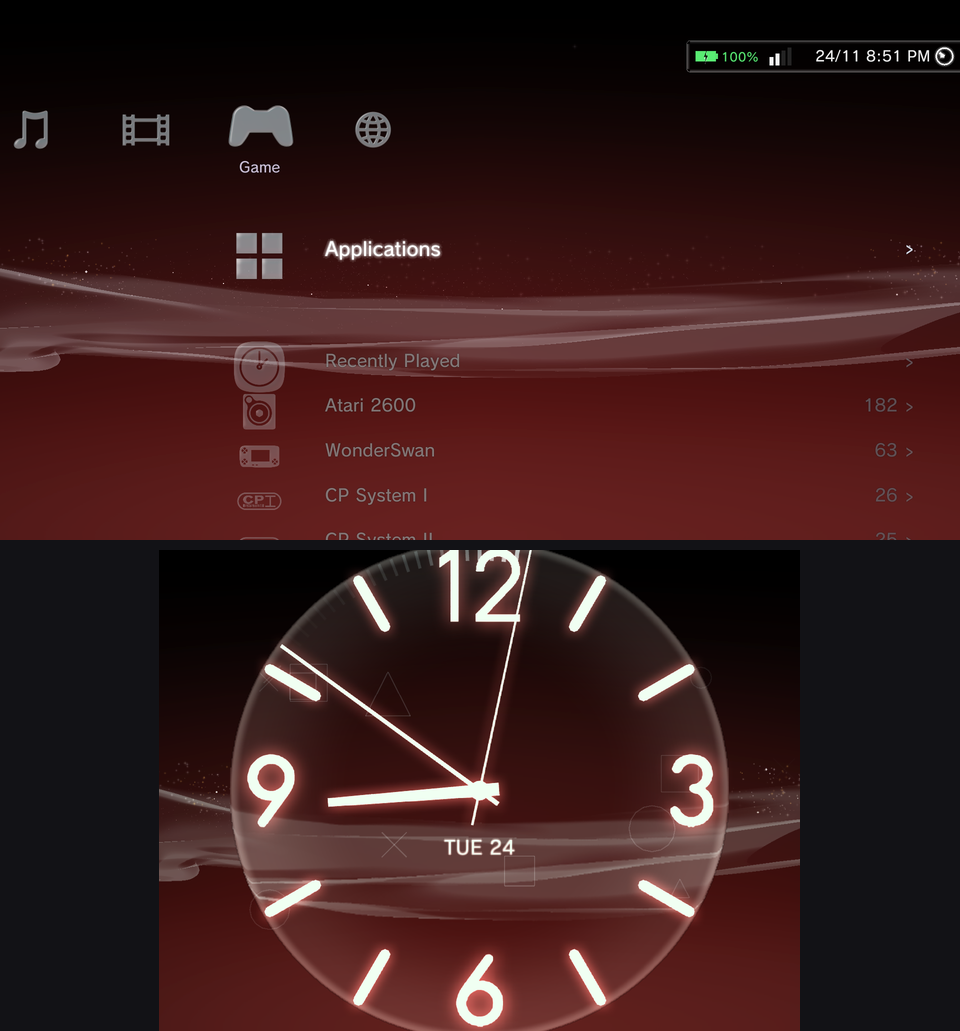
Estilo PlayStation 3
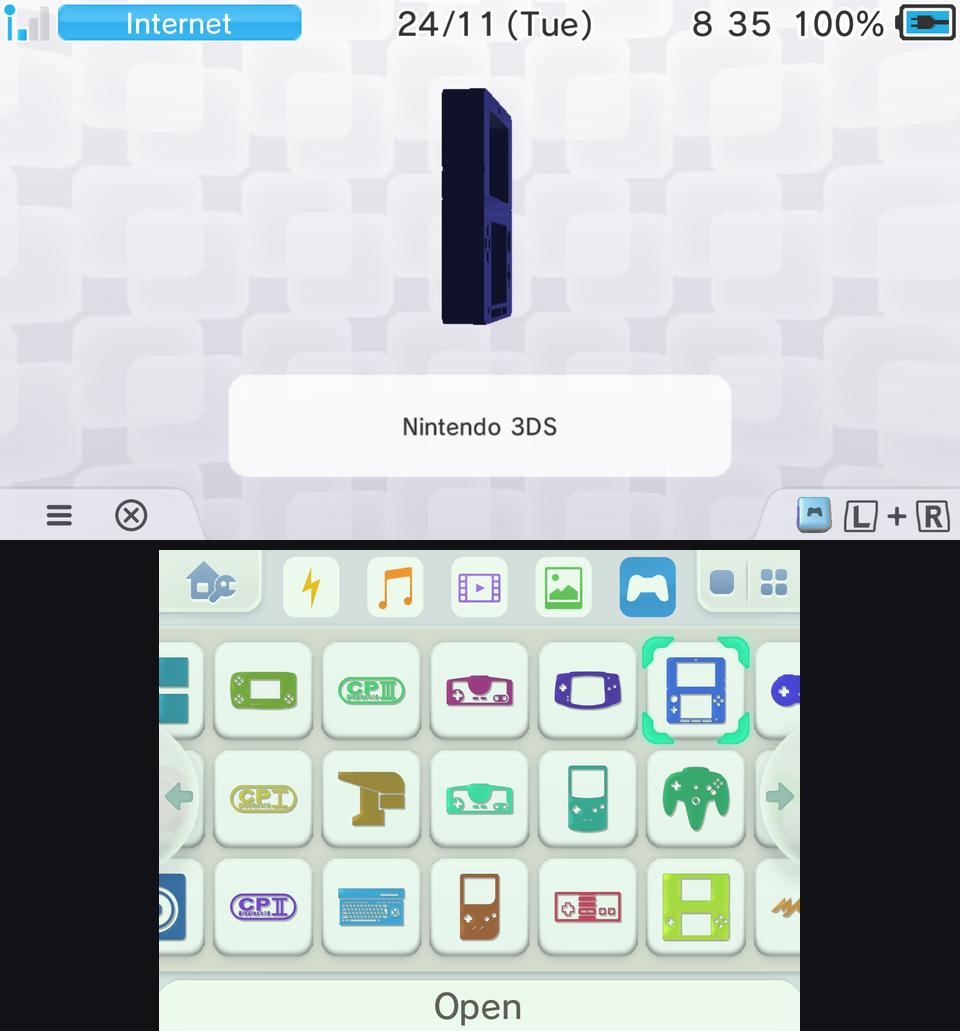
Estilo Nintendo 3DS
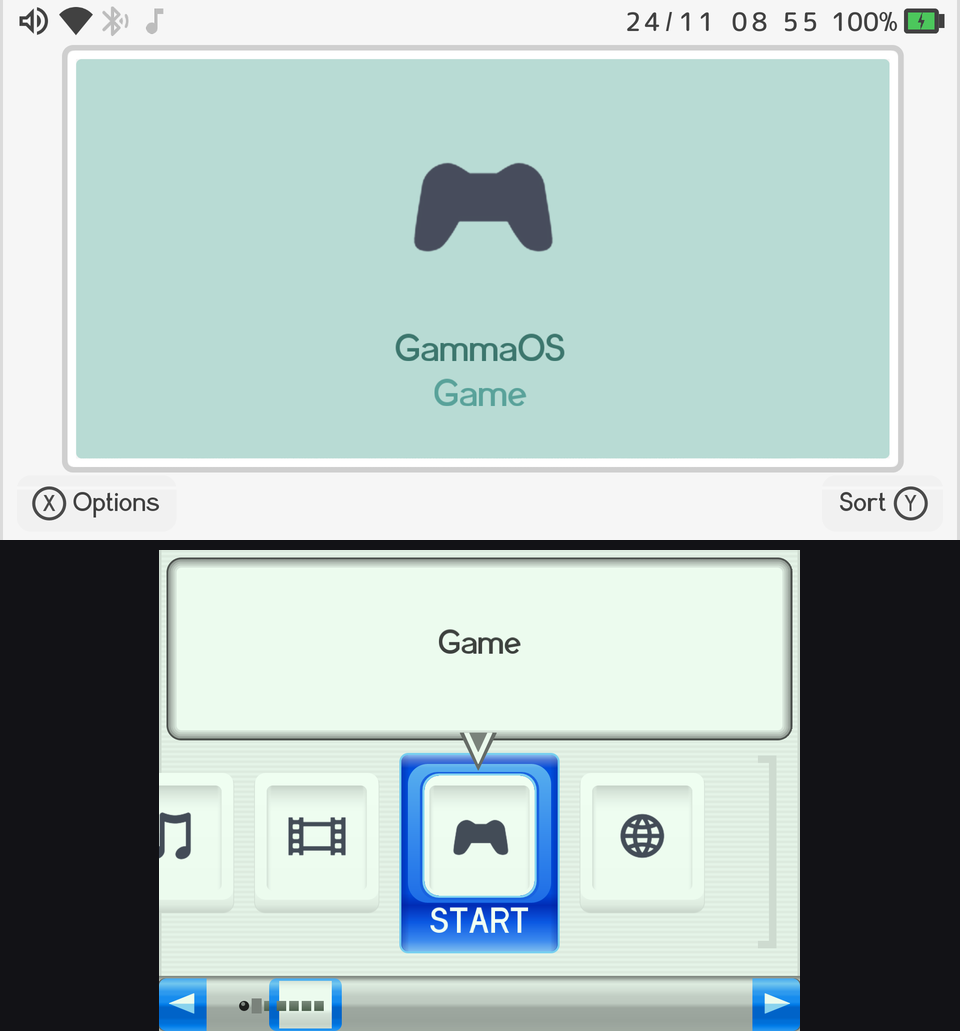
Estilo Nintendo DSi
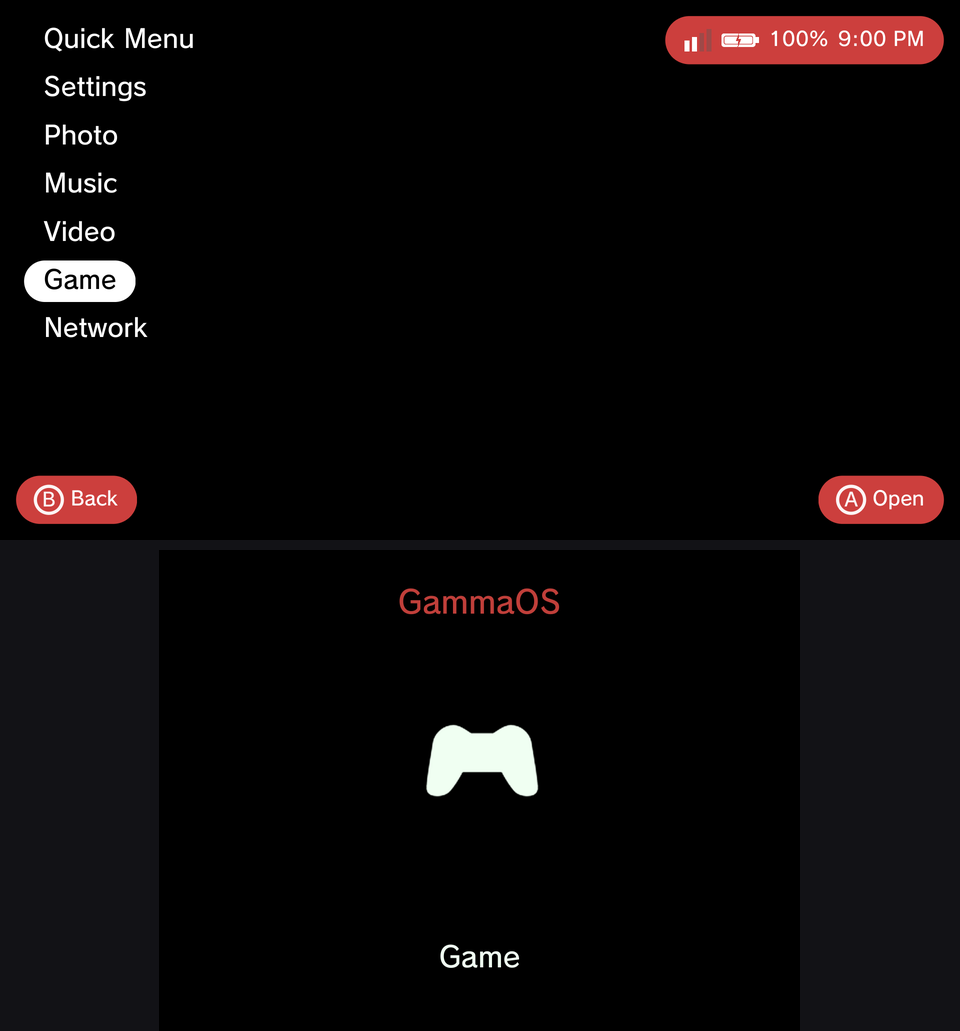
Estilo de lista minimalista
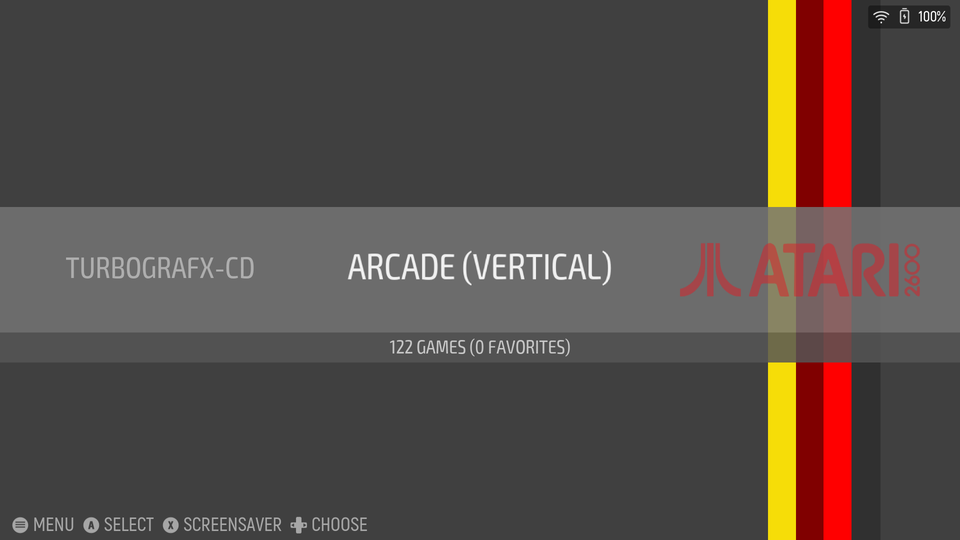
Temas de ES-DE
Los seis temas abren los mismos juegos, reproducen el mismo contenido multimedia y comparten la misma Configuración completa. Solo cambia la forma de presentarlo. Las imágenes de esta página proceden de la Retroid Pocket Duo Lite, con la pantalla superior encima de la pantalla inferior.
GammaOS (el predeterminado)
El inicio predeterminado en las instalaciones nuevas: tus sistemas en mosaicos con una foto de cada consola, banners de 3DS y cartuchos de DS, carátulas sobre un fondo de fanart y un carril táctil con listas con inercia en la pantalla inferior. Tiene su propia página: Tema GammaOS.
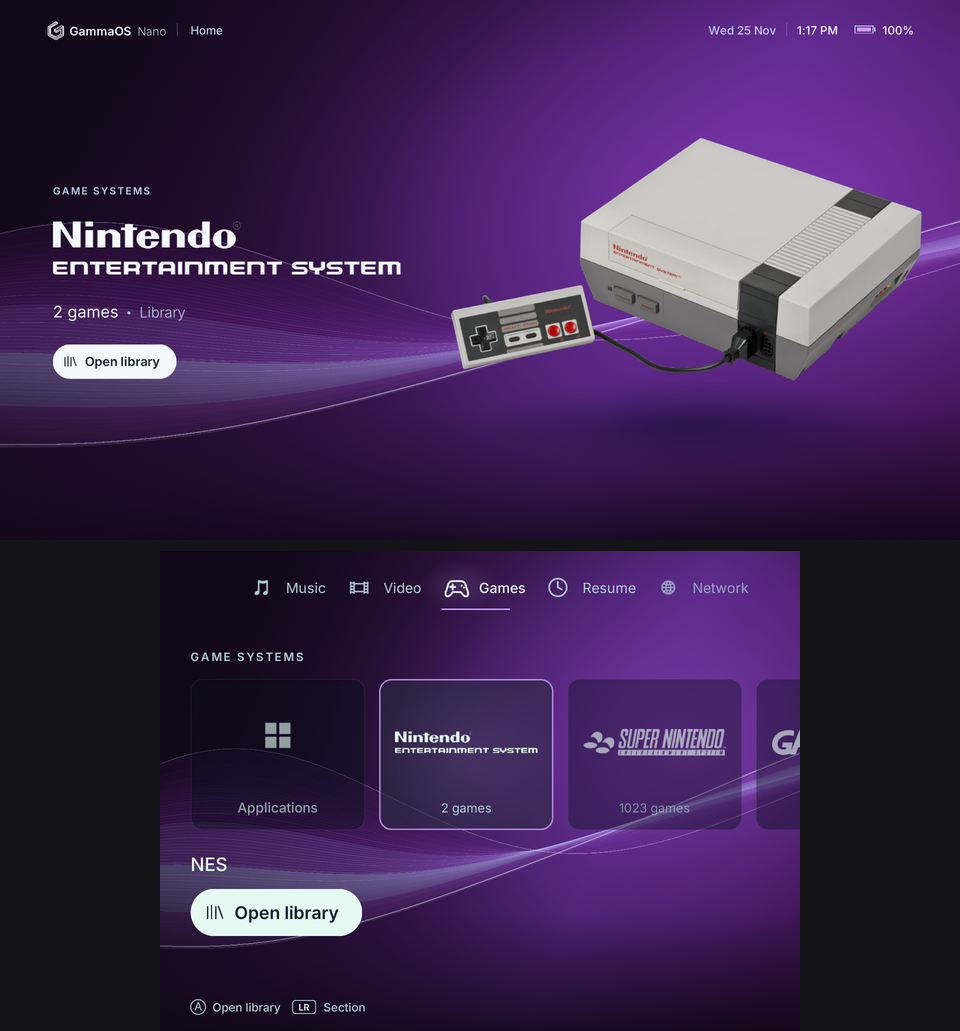
GammaOS XMB (estilo PlayStation 3)
El aspecto de estilo PlayStation 3. Una barra horizontal de categorías cruza la pantalla, y la lista de elementos de la categoría activa se despliega verticalmente desde ella. Detrás de todo fluye el fondo continuo de la «onda» de PS3, con iconos de cristal y animaciones al estilo del firmware. Se adapta automáticamente a cualquier tamaño u orientación de pantalla. Puedes ver la onda y el carril deslizante de categorías en el clip de arriba.
XMB tiene algunos aspectos exclusivos, en Configuración > Configuración de tema:
| Opción | Valores | Predeterminado |
|---|---|---|
| Onda XMB | Activado / Desactivado | Activado (se desactiva automáticamente cuando pones un fondo de pantalla personalizado) |
| Fondo | Original / Clásico / Fondo de pantalla | Original |
| Fuente | Original / Redondeado / Pop | Original |
| Día/Noche | Automático (según la hora del día) / Día / Mañana / Atardecer / Noche / Noche | Noche |
Día/Noche cambia el ambiente de iluminación de todo el inicio. Déjalo en Automático y seguirá la hora del día por ti.
Media resolución para un XMB más fluido
En dispositivos con una GPU más modesta, dos filas de Configuración de tema exclusivas de XMB, Media resolución: Onda y Media resolución: Reloj, dibujan solo la onda o solo el reloj a la mitad de tamaño y lo amplían. El texto y los iconos del menú siguen nítidos mientras la tasa de fotogramas se mantiene. Consulta Media resolución: Onda / Reloj.
Confirmaciones en la barra del reloj
Cuando cambias un ajuste, ordenas una lista o fijas un elemento, XMB ahora lo confirma con un pequeño aviso del tipo «Ajuste cambiado», dibujado como cristal esmerilado dentro de la barra del reloj, en lugar de un banner en mitad de la pantalla (se muestra en Confirmaciones de ajustes).
XMB en pantallas verticales y pequeñas
En pantallas verticales pequeñas, XMB se amplía a sí mismo para que los iconos y el texto sigan siendo legibles, y la Guía del usuario usa todo el ancho de la pantalla.
En pantallas verticales, el panel lateral de opciones de XMB desplaza en marquesina la fila seleccionada en lugar de recortar una etiqueta larga, así que siempre puedes leer el nombre completo de la opción.
Menú DSi (estilo Nintendo DSi)
Un carrusel de mosaicos brillantes se desliza sobre un campo claro con un suave fondo de líneas de exploración. Los mosaicos saltan a su sitio cuando se abre el menú, y con una pantalla táctil puedes lanzar o arrastrar el carrusel, que se ajusta limpiamente a cada posición.
Entra en una categoría (como Juego) y verás una lista conocida con carátulas, igual que en los demás temas.
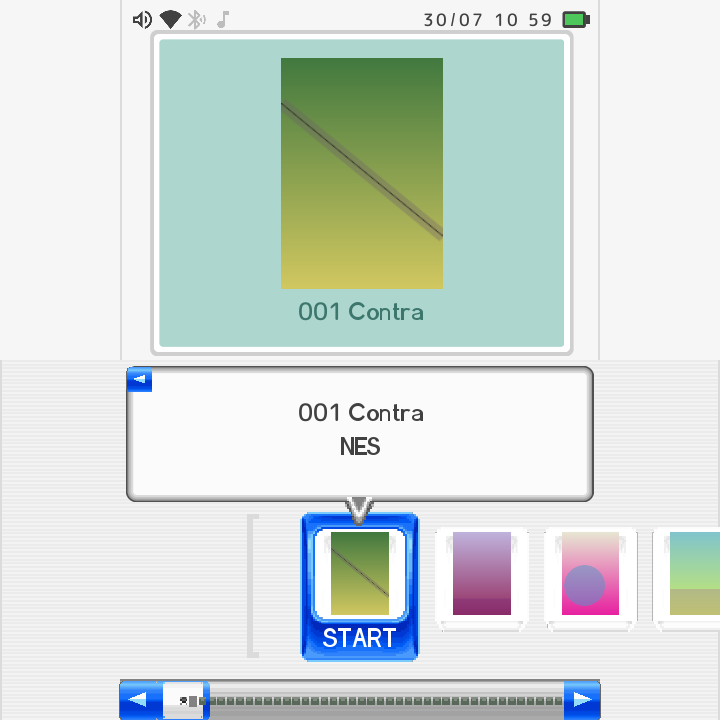
DSi tiene opciones propias en Configuración de tema:
| Opción | Valores |
|---|---|
| Gráficos DSi | Alta resolución (predeterminado): gráficos suaves que también se adaptan a pantallas superiores anchas. Resolución original: el pixel art de la DSi al doble de su tamaño, con el texto a resolución completa. Se aplica de inmediato. |
| Tema oscuro de DSi | Desactivado / Activado: un aspecto oscuro en pizarra y verde azulado |
Sus páginas de configuración están dispuestas como la aplicación de configuración de una consola: Izquierda / Derecha cambian un valor en el sitio, y L / R pasan de página. En Sistemas de juegos, Derecha abre la lista de emuladores de un sistema, agrupada en En uso, Instalado, Disponible y Otros, con el recomendado marcado con una estrella.
En dispositivos de una sola pantalla hay una opción más: elegir la disposición Una sola pantalla / Apiladas. Puedes conservar la vista de solo carrusel (la predeterminada) o cambiar a una disposición apilada con la barra de estado arriba. Los dispositivos de dos pantallas siempre usan los dos paneles físicos, así que esta opción es para las consolas de una sola pantalla.
Tema oscuro de DSi
El tema DSi tiene una variante oscura. Con el tema DSi activo, activa Tema oscuro de DSi en Configuración de tema y todo el aspecto de DSi cambia al instante: el carrusel, la pantalla superior, la página de información, los cuadros de diálogo, la barra de estado y las tarjetas de mosaico pasan a texto e iconos claros sobre un campo oscuro. Es una paleta compartida, así que todo cambia de color a la vez en un solo paso, sin necesidad de reiniciar.

Color de acento de DSi
El tema DSi sigue el ajuste de acento Color igual que los demás temas. Tu acento cambia el color de los botones brillantes de las listas, la barra de desplazamiento, el marco de selección del carrusel, el botón de volver, las flechas de desplazamiento y los bordes de los cuadros de diálogo, de modo que los elementos de la interfaz de DSi coinciden con el acento que hayas elegido.
La pantalla superior también sigue tu color. Cualquier acento distinto de Original cambia el color del lienzo de la pantalla superior, su texto y el marco de selección al tono exacto que elegiste, incluido un color Personalizado.
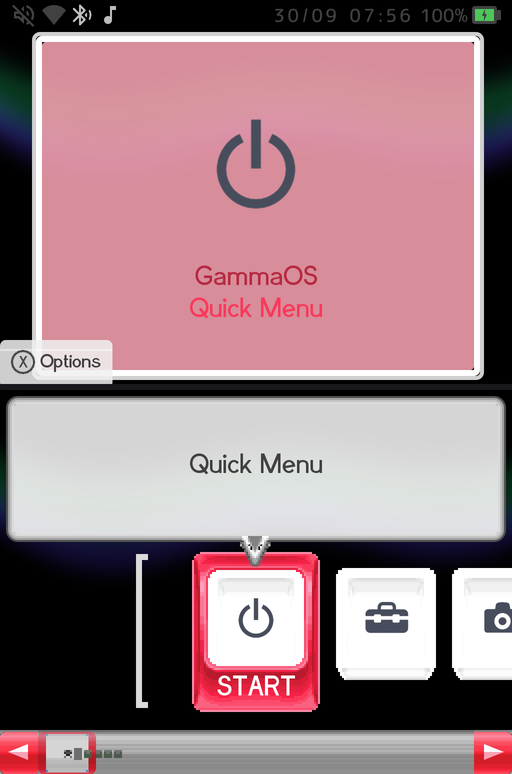
El icono y el título propios de cada juego de DS
Los juegos de DS muestran el icono y el nombre guardados en el cartucho, igual que en una DSi de verdad. Una ROM de DS sin nombre rastreado muestra el título leído de la ROM (por ejemplo «Pokemon White Version 2» en lugar del nombre del archivo), y un juego de DS sin carátula muestra su propio icono de cartucho en el mosaico del carrusel.
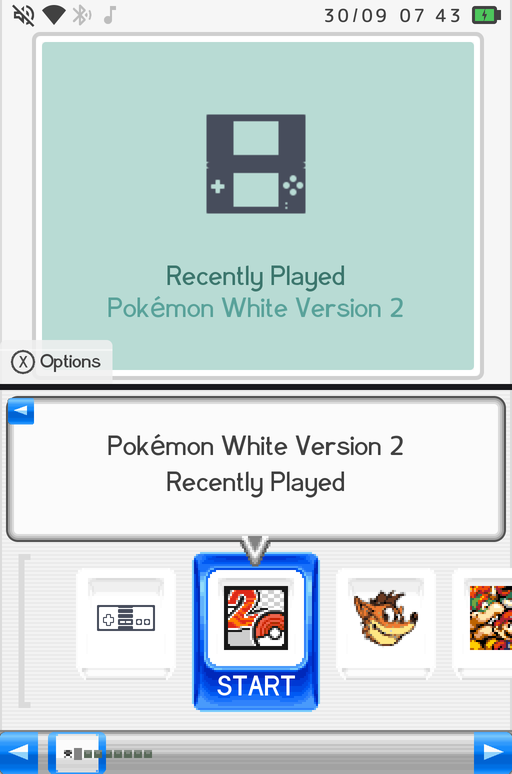
Dos filas de DSi en Configuración de tema controlan esto:
- Títulos de la ROM (activado de forma predeterminada): usa el título guardado en el cartucho para los juegos de DS que no tienen nombre rastreado.
- Iconos de DS en los mosaicos (desactivado de forma predeterminada): conserva el icono de cartucho propio de cada juego de DS en el mosaico del carrusel aunque exista una carátula rastreada. La carátula se sigue mostrando en la pantalla superior.
Efecto de fondo en las dos pantallas
Los efectos de fondo animados de XMB llegan al inicio de DSi. Elige uno en la fila Fondo de pantalla de DSi en Configuración de tema (Nieve, Lluvia, Confeti, Luciérnagas, Campo de estrellas, Aurora, Onda XMB y muchos más) y se reproducirá detrás de un lienzo, un globo de nombre y un carril de desplazamiento translúcidos en las dos pantallas. DSi guarda su propia elección, independiente de la que usa XMB. Consulta Efecto de fondo de DSi para ver la lista completa.
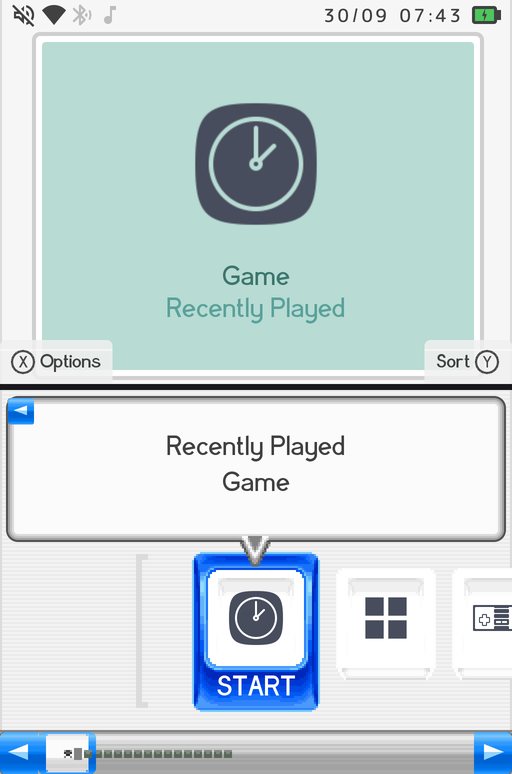
Leyendas de botones en la pantalla superior
La pantalla superior de DSi muestra en sus esquinas qué hace cada botón, al estilo de DSi: X Opciones abajo a la izquierda, e Y Ordenar, Fijar, Desfijar o Info abajo a la derecha, según lo que esté seleccionado. Aparecen automáticamente (no hay ningún ajuste) y se adaptan al aspecto claro u oscuro de DSi.
El efecto de inicio se reproduce hasta el final
Cuando inicias un juego, el efecto de inicio de DSi (el mosaico se eleva, un anillo de destellos gira y la pantalla se funde a blanco) ahora se reproduce entero a 60 fps antes de que aparezca el juego. Cuando vuelves, el carrusel está en el juego que iniciaste.
Un DSi más rápido y ordenado
- 60 fps, incluso en ahorro de energía. El inicio de DSi dibuja mucho menos por fotograma, así que mantiene 60 fps incluso en el modo de ahorro de energía, y deja de redibujar por completo cuando nada se mueve en pantalla.
- Páginas de configuración como listas. Configuración de juegos y Configuración de tema se muestran como listas de verdad en el tema DSi, y la barra de desplazamiento termina exactamente en la última tarjeta.
- Porcentaje de batería. Activa Mostrar porcentaje de batería en Configuración de tema para ver la carga como un número junto a la batería en la barra de estado de DSi (Minima lo muestra en su píldora de estado).
Minima (estilo NextUI)
Una lista de texto vertical, limpia y minimalista, sobre un lienzo negro. La fila seleccionada es una cápsula redondeada de color blanco brillante con el texto invertido, y hay una pequeña píldora de estado con el color de acento y una barra inferior de indicaciones de botones para que siempre sepas cuáles son tus controles. El desplazamiento es un deslizamiento exponencial suave. La lista principal es solo de texto, sin iconos.
Incluso en este tema tan sobrio, tus juegos siguen mostrando su carátula cuando entras en un sistema.
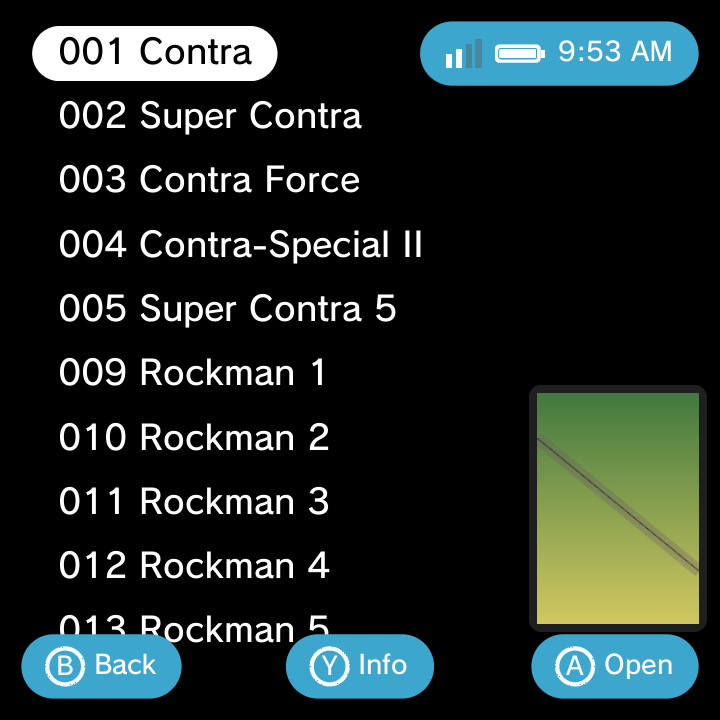
Minima añade dos opciones propias: un Color de fondo (un color sólido en lugar del negro, aunque un fondo de pantalla de foto o vídeo tiene prioridad) y la posibilidad de activar la onda de XMB (desactivada de forma predeterminada en Minima, ya que el aspecto plano es su razón de ser). La elección de la onda se conserva entre reinicios, así que una vez que la activas sigue activada.
Detalles de Minima
- Los nombres largos se desplazan de forma predeterminada. Un nombre largo de juego o de aplicación conserva su tamaño normal y se desplaza por la fila seleccionada en lugar de encogerse para caber. Si prefieres el comportamiento anterior, elige Reducir para ajustar en Configuración de tema.

- Escalado en vertical. En pantallas verticales, Minima escala según el lado corto, de modo que el texto y la densidad de elementos siguen la dimensión estrecha y se mantienen legibles.
- Círculos de las leyendas de botones con fuentes grandes. Los distintivos de los glifos A/B/Y de la barra de indicaciones tienen el tamaño correcto con ajustes de fuente grandes, y las letras caben limpiamente dentro de sus anillos.
Custom / ES-DE (temas de EmulationStation-DE)
El cuarto tema dibuja conjuntos de temas reales de EmulationStation-DE dentro de Nano, con sus variantes, esquemas de color, relaciones de aspecto e imágenes por juego. El tema Slate viene preinstalado, un Descargador de temas integrado instala más desde la lista oficial de temas de ES-DE, y puedes copiar carpetas de temas al dispositivo tú mismo. Los juegos se siguen iniciando a través de Nano con tus emuladores de siempre.
Todo lo relacionado con él (el menú de Start, descargar y añadir temas, y cómo volver a la configuración propia de Nano) está en su propia página: Temas de ES-DE.
Indicador de carga
En las barras de estado de DSi, XMB y Minima, el icono de la batería muestra un rayo mientras el dispositivo se está cargando, además del cambio de color que ya tenía, para que veas de un vistazo que el cargador está conectado.
Menú 3DS (estilo Nintendo 3DS)
Una cuadrícula del menú HOME en la pantalla inferior y el banner del título seleccionado en la pantalla superior, con carpetas que organizas tú, temas de color, temas de la tarjeta SD y su propia animación de arranque. Tiene su propia página: Tema Menú 3DS.
Custom / ES-DE
Este tema dibuja temas de ES-DE, así que puedes usar la gran colección de temas creados para ES-DE. Los temas van en Almacenamiento interno > ES-DE > themes, y el menú de Start del tema puede descargar temas por ti.
Cambiar de tema
Cambiar todo tu inicio está a un solo ajuste de distancia.
- Abre Configuración > Configuración de tema.
- Elige Tema de inicio.
- Escoge GammaOS, GammaOS XMB, Menú DSi, Minima, Custom / ES-DE o Menú 3DS.
El nuevo tema se aplica al momento. Desde el tema ES-DE, a la fila Tema de inicio se llega por Start > NANO SETTINGS > Configuración completa > Configuración de tema (consulta Temas de ES-DE).
Los mismos menús simplemente se ven distintos en cada tema. Una pantalla de Configuración en Minima (mira min_settings.png) y un menú de Opciones en DSi (mira dsi_optmenu.png) muestran exactamente las mismas opciones que sus equivalentes de XMB, solo que vestidas a juego con el tema que elegiste.
Color de acento
En Configuración > Configuración de tema > Color tienes 21 acentos predefinidos más un color Personalizado... a tu gusto, que se aplican al tema que estés usando (en el Menú 3DS tiñe el tema predeterminado de 3DS; los temas de ES-DE traen en su lugar sus propios esquemas de color):
Original (el color característico de cada tema: XMB usa un tono por mes, Minima un tono baya, DSi su azul celeste), además de Amarillo, Verde, Rosa, Verde oscuro, Púrpura claro, Verde azulado, Azul oscuro, Magenta, Naranja, Marrón, Rojo, Negro, Blanco, Gris, Azul, Cian, Lima, Oro, Violeta y Carmesí.
El acento se muestra de forma distinta en cada tema. En XMB tiñe la onda y los acentos del menú, en Minima colorea la cápsula y la barra de indicaciones, y en DSi cambia el color de los elementos de la interfaz y de la pantalla superior. Un color, tres personalidades.
Selector de color personalizado
Elige Personalizado... al final del todo de la lista Color para abrir el selector Color personalizado a pantalla completa y ajustar el color que quieras. La vista previa, la barra de color y el valor hexadecimal se actualizan en vivo mientras te mueves.
| Control | Qué hace |
|---|---|
| D-Pad / stick Izquierda y Derecha | Cambia el tono |
| D-Pad / stick Arriba y Abajo | Cambia el brillo |
| L1 / R1 | Menos o más saturación |
| A | Aplica el color |
| B | Cancela y conserva tu color anterior |
| Mantén pulsado Select (alrededor de un segundo) | Sale del selector |
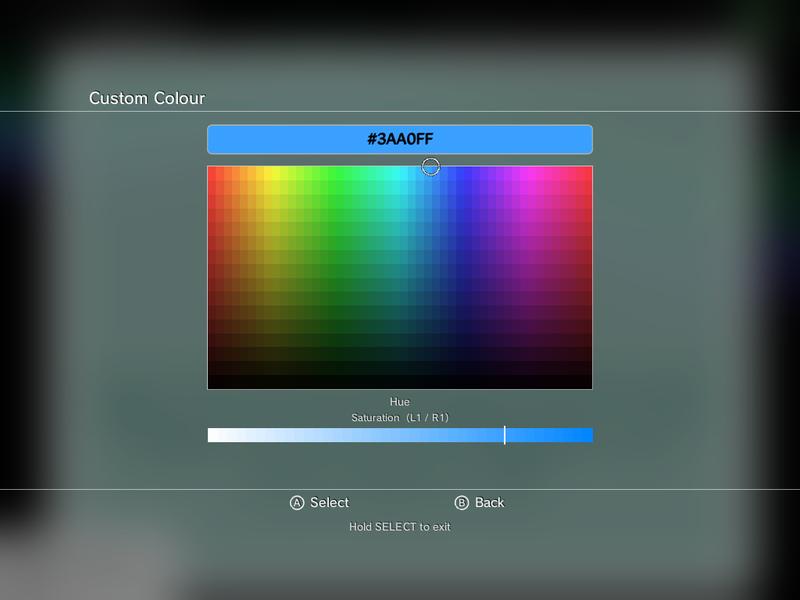
Una vez aplicado, la fila Color indica Personalizado, y el color controla en vivo el acento en XMB, DSi y Minima.
Fondos de pantalla
Puedes sustituir el fondo predeterminado por una imagen tuya o por un vídeo en bucle, todo desde Configuración > Configuración de tema.
| Opción | Qué hace |
|---|---|
| Imagen de fondo de pantalla | Elige una foto para el fondo del inicio con el selector de cuadrícula de fotos |
| Fondo de pantalla inferior | Un fondo de pantalla distinto para la pantalla inferior (solo en dispositivos de dos pantallas) |
| Vídeo de fondo de pantalla | Elige un vídeo en bucle para el fondo de la pantalla superior |
| Quitar fondo de pantalla | Quita tu fondo de pantalla personalizado y restaura la onda |
| Atenuación del fondo de pantalla | Oscurece un fondo de pantalla brillante para que los iconos y el texto sigan siendo legibles (25% de forma predeterminada) |
| Onda XMB | Activado / Desactivado; se desactiva automáticamente cuando se pone un fondo de pantalla, y después se respeta exactamente como la dejes |
Tipos de imagen de fondo de pantalla admitidos: jpg, png, webp, bmp, gif, heic. Tipos de vídeo admitidos: mp4, mkv, webm, mov, 3gp, avi, ts, mpg.
Si tu fondo de pantalla dificulta la lectura del texto, sube poco a poco la Atenuación del fondo de pantalla hasta que los iconos y las etiquetas vuelvan a destacar.
Los relojes siguen tu Formato de hora y de fecha
El reloj de la pantalla superior de DSi y el reloj de la píldora de estado de Minima siguen tu Formato de hora (12 o 24 horas), y la fecha de DSi sigue tu Formato de fecha. Ajústalos en Configuración y el reloj de todos los temas coincidirá.
Sigue explorando
Para ver lo que cambió en la 1.4.2 y la 1.4.3, consulta Novedades de la 1.4.1 y la página Temas de ES-DE.
Para un recorrido por las incorporaciones más recientes, consulta Novedades desde la 1.4.1; los cambios anteriores de la 1.4.1 están en Novedades de la 1.4.1.
Consulta la lista completa de todas las opciones en la Referencia de configuración, y echa un vistazo a Caja de herramientas de GammaOS para encontrar ajustes adicionales de pantalla y de sistema que combinan bien con el tema que hayas elegido.