Además de elegir un tema de inicio, Configuración de tema es donde haces tuyo el inicio: una foto fija o un vídeo en bucle como fondo de pantalla, un velo de atenuación para que las imágenes brillantes no tapen el menú, el color de acento, dónde se abre el inicio, sonidos, fuentes y más. Todo está en Configuración > Configuración de tema.
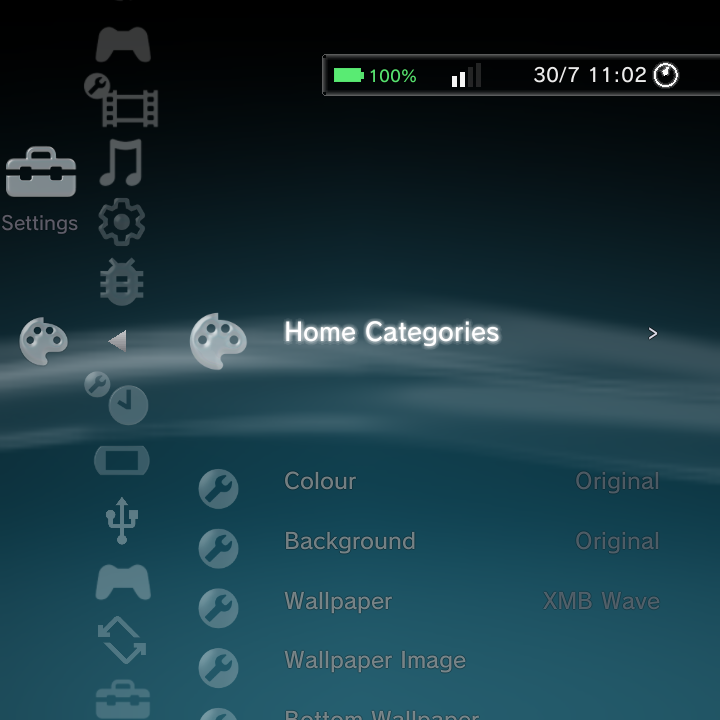
Para los aspectos del inicio en sí (XMB, DSi, Minima y Custom / ES-DE), consulta Temas de inicio y Temas de ES-DE. Esta página se centra en los fondos de pantalla y en los controles de apariencia más finos.
Las filas de fondo de pantalla
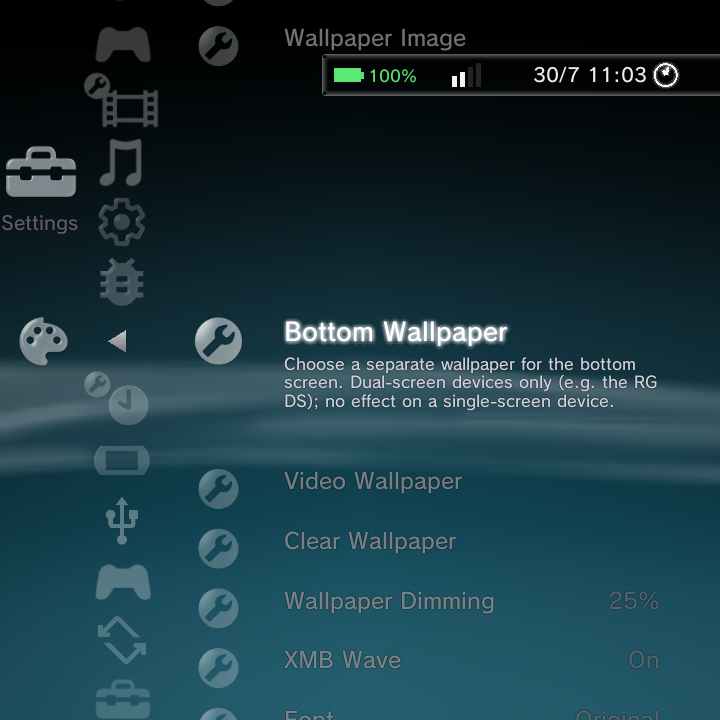
| Fila | Qué hace |
|---|---|
| Imagen de fondo de pantalla | Elige una foto como fondo del inicio, escogida en una cuadrícula de selección |
| Fondo de pantalla inferior | Un fondo de pantalla distinto para la pantalla inferior (solo en dispositivos de dos pantallas) |
| Vídeo de fondo de pantalla | Elige un vídeo en bucle como fondo de la pantalla superior |
| Quitar fondo de pantalla | Quita el fondo de pantalla personalizado y recupera la onda en movimiento |
| Atenuación del fondo de pantalla | Oscurece un fondo de pantalla de foto o de vídeo para que los iconos y el texto sigan siendo legibles |
| Onda XMB | Muestra u oculta la onda de PS3 (se desactiva sola cuando se pone un fondo de pantalla) |
Poner un vídeo como fondo de pantalla
Un vídeo en bucle crea un fondo vivo, como el de una consola. Este es el proceso completo.
- Ve a Configuración > Configuración de tema > Vídeo de fondo de pantalla.
- Nano escanea tus vídeos y los muestra en un selector. Elige el que quieras.
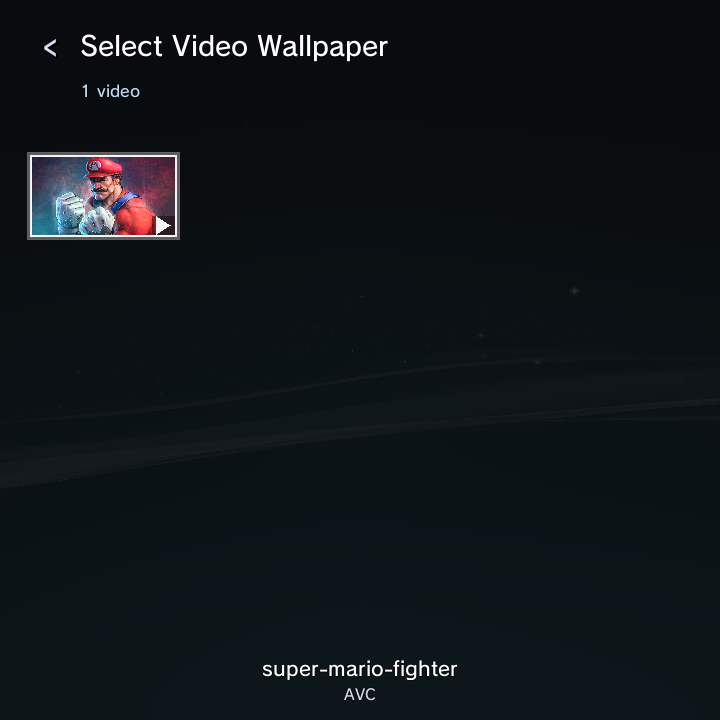
- Selecciónalo, y empieza a reproducirse detrás del inicio al momento, en bucle y sin sonido.
Pon los vídeos que quieras usar en tu carpeta Movies para que el selector pueda encontrarlos. La onda de XMB se desactiva automáticamente cuando se pone un fondo de pantalla, así que el vídeo se ve limpio.
El velo oscuro (Atenuación del fondo de pantalla)
Un fondo de pantalla brillante o recargado puede dificultar la lectura del texto y los iconos del menú. Atenuación del fondo de pantalla coloca un velo oscuro sobre el fondo de pantalla para solucionarlo. Los valores más altos lo oscurecen más. El intervalo va de 0 a 70 por ciento, y el valor predeterminado es un suave 25 por ciento. Puedes subirlo mucho más para conseguir un aspecto sombrío y de alto contraste en el que el menú destaca de verdad.

La Atenuación del fondo de pantalla solo afecta a un fondo de pantalla personalizado de foto o de vídeo. Sin ningún fondo de pantalla (solo la onda), no hace nada.
Quitar un fondo de pantalla
Elige Quitar fondo de pantalla para retirar la imagen o el vídeo personalizados de las dos pantallas y recuperar la onda en movimiento. Si prefieres conservar un fondo de pantalla pero ver también la onda, vuelve a activar Onda XMB.
Tamaño de fuente
Tamaño de fuente escala en vivo el texto de la interfaz en los tres temas (XMB, DSi y Minima). A medida que lo cambias, el texto cambia de tamaño de inmediato, y los párrafos con ajuste de línea se recolocan para que nada se salga del borde. Súbelo para leer mejor en una pantalla pequeña o desde el otro lado de la habitación, o bájalo para que quepa más en pantalla.

Tamaño de fuente está aquí, en Configuración de tema, y no en Caja de herramientas de GammaOS, por si vas a buscarlo allí.
Editor de Categorías de inicio
Categorías de inicio te permite dejar en el inicio solo las columnas que usas. Puedes ocultar las categorías que nunca abres, reordenar las que conservas e incluso entrar en una categoría para ocultar filas concretas de su interior. Los cambios se guardan al momento y se aplican en vivo.
Controles en pantalla:
| Botón | Qué hace |
|---|---|
| X | Oculta o muestra la categoría seleccionada |
| L1 / R1 | Mueve la categoría seleccionada hacia arriba o hacia abajo en el orden |
| A | Entra en una categoría para ocultar o mostrar sus filas concretas |
| B | Sale y guarda |
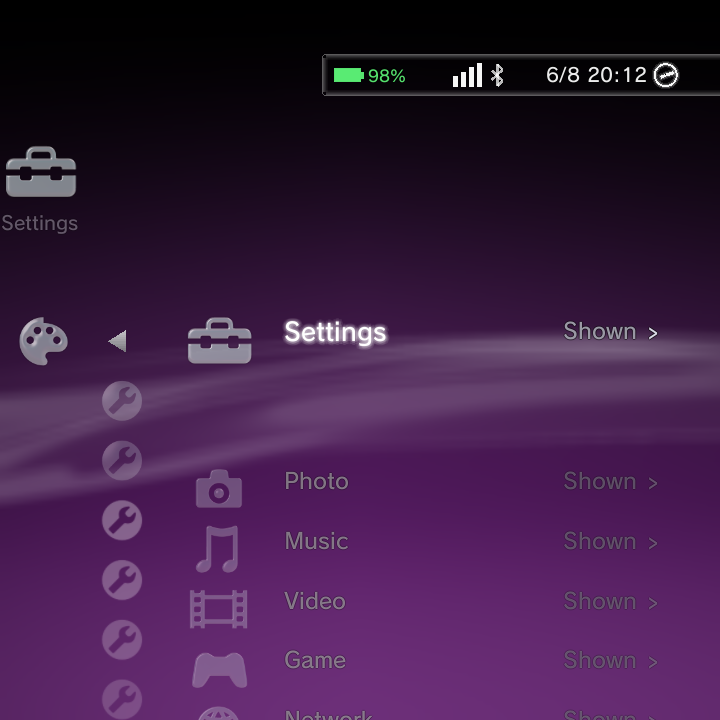
Unas pocas reglas mantienen el inicio utilizable:
- El Menú rápido siempre va primero y no se puede mover de su sitio.
- Configuración no se puede ocultar, así que siempre puedes volver a entrar en los menús.
- Al menos una categoría debe seguir visible. Nano no te deja ocultar la última.
La misma leyenda se muestra en la propia pantalla del editor, así que nunca tienes que adivinar los controles.
Menú de arranque
Menú de arranque elige dónde se abre el inicio cuando el dispositivo arranca. Funciona en todos los temas.
- Predeterminado abre el inicio como siempre.
- Cualquier categoría de nivel superior (Configuración, Foto, Música, Vídeo, Juego, etc.) abre el inicio en esa categoría.
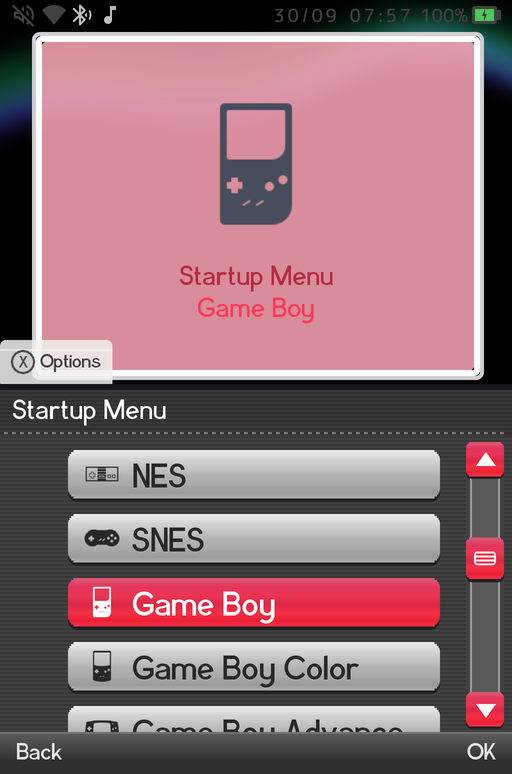
- Cualquier sistema de juegos que tenga juegos (NES, SNES, Game Boy, Nintendo DS...) te lleva directamente a la lista de juegos de ese sistema, así que puedes aterrizar en tu biblioteca de DS en cuanto el dispositivo se enciende.
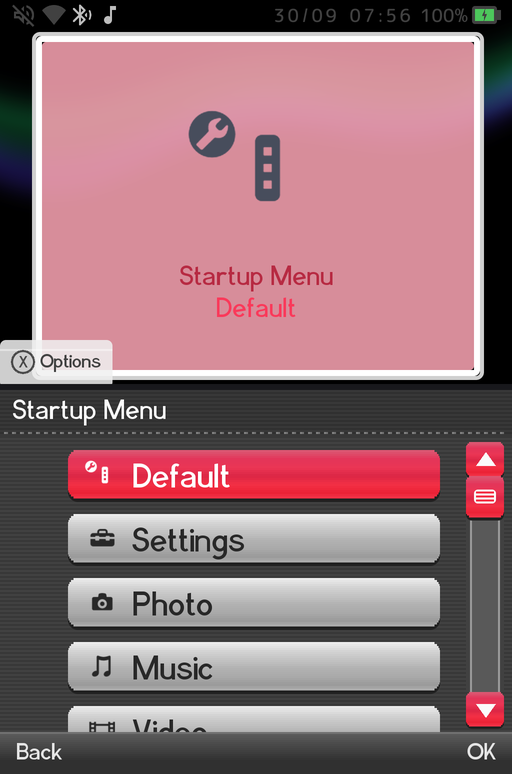
Desplázate más abajo en la misma lista para encontrar tus sistemas de juegos:
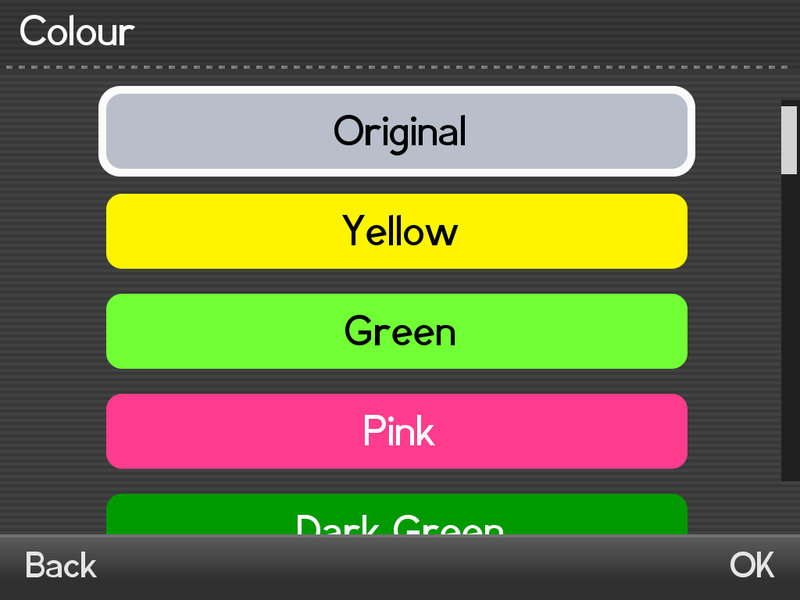
Color
Color establece el acento de XMB (la onda), Minima (la cápsula y la barra de indicaciones) y DSi (los elementos de la interfaz y la pantalla superior). Hay 21 valores predefinidos: Original, Amarillo, Verde, Rosa, Verde oscuro, Púrpura claro, Verde azulado, Azul oscuro, Magenta, Naranja, Marrón, Rojo, Negro, Blanco, Gris, Azul, Cian, Lima, Oro, Violeta y Carmesí.
Personalizado
La última entrada, Personalizado..., abre el selector Color personalizado a pantalla completa para que puedas elegir cualquier color:
| Control | Qué hace |
|---|---|
| D-Pad / stick Izquierda y Derecha | Tono |
| D-Pad / stick Arriba y Abajo | Brillo |
| L1 / R1 | Menos o más saturación |
| A | Aplicar |
| B | Cancelar |
| Mantén pulsado Select (alrededor de un segundo) | Sale del selector |
Después de aplicarlo, la fila indica Personalizado y el color aparece en vivo en XMB, DSi y Minima. Hay una demostración en vivo del selector en la página Temas de inicio.
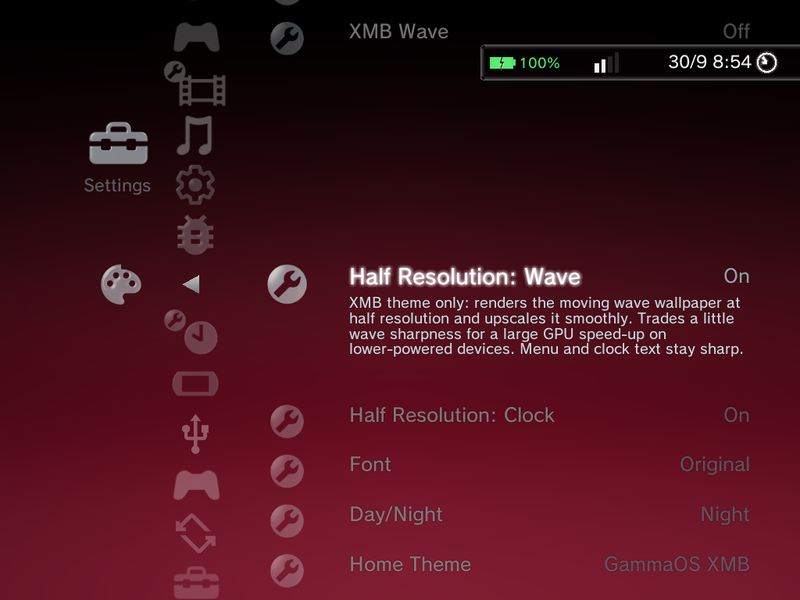
Media resolución: Onda / Reloj
Dos filas exclusivas de XMB ayudan a las GPU más modestas a mantener la tasa de fotogramas completa:
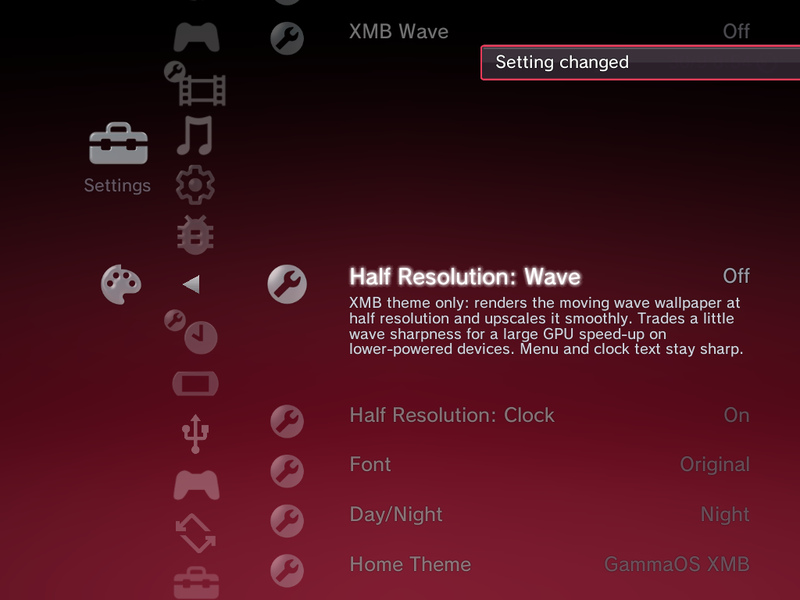
- Media resolución: Onda dibuja la onda de PS3 a la mitad de tamaño y la amplía.
- Media resolución: Reloj hace lo mismo con el reloj de XMB.
Las dos están en Desactivado de forma predeterminada y se aplican en vivo. Solo la onda o el reloj se dibujan más pequeños; el texto y los iconos del menú siguen nítidos. Actívalas si el XMB no va del todo fluido en tu dispositivo.
Sonidos
- Sonido de arranque (Activado de forma predeterminada, todos los temas): activa o desactiva la melodía de arranque. El cambio se aplica a partir del siguiente arranque.
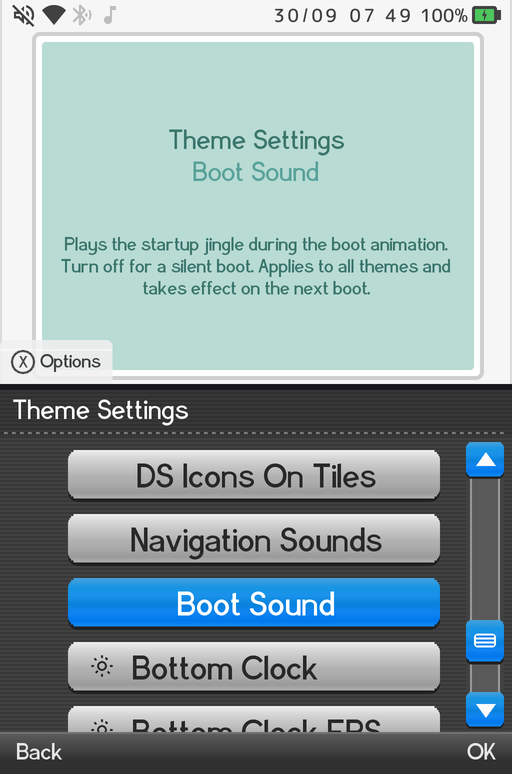
- Música del menú (Activado de forma predeterminada, solo DSi): la música en bucle del menú de DSi.
- Sonidos de navegación (Activado de forma predeterminada, todos los temas): los efectos de sonido del cursor, de selección y de volver. La melodía de arranque no se ve afectada.
Mostrar porcentaje de batería
Mostrar porcentaje de batería (Desactivado de forma predeterminada) muestra la carga como un número junto a la batería: en la barra de estado en el tema DSi y en la píldora de estado en Minima. La fila solo aparece en esos dos temas.
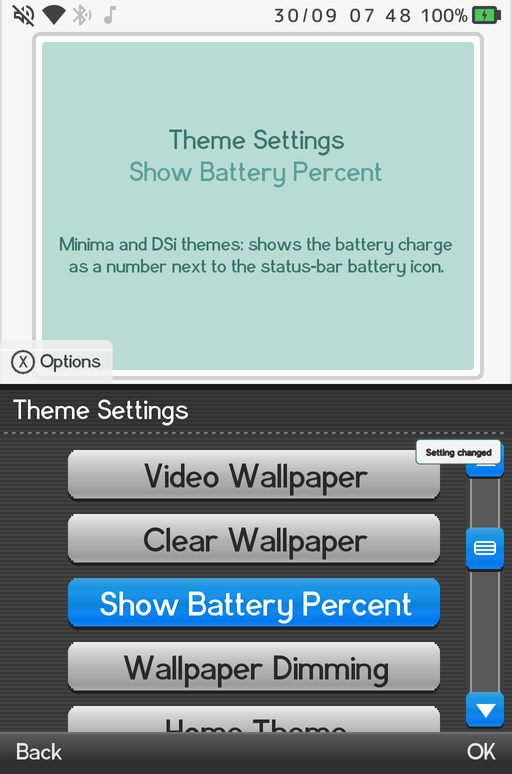
En todos los temas salvo ES-DE, el icono de la batería también muestra un rayo mientras el dispositivo se está cargando.
Confirmaciones de ajustes
Cuando cambias un ajuste, ordenas una lista o fijas un elemento, ahora aparece una pequeña confirmación con un estilo que encaja con el tema:
- DSi y Minima: una tarjeta compacta en la esquina (arriba a la derecha de la lista en DSi, como en la captura de pantalla anterior).
- XMB: el mensaje se desliza dentro de la barra del reloj como cristal esmerilado.
Las filas se adaptan a tu tema
Configuración de tema solo muestra las filas que se aplican al tema que estás usando, así que el menú se mantiene corto y pertinente. Las opciones que pertenecen a un tema que no estás usando en ese momento quedan ocultas hasta que cambias a él.
| Filas | Se muestran en |
|---|---|
| Tema de inicio (siempre la primera fila), Categorías de inicio, Menú de arranque, Color, Tamaño de fuente, Imagen de fondo de pantalla, Vídeo de fondo de pantalla, Quitar fondo de pantalla, Atenuación del fondo de pantalla, Sonido de arranque, Sonidos de navegación | Todos los temas |
| Fondo, Fuente, Día/Noche, Media resolución: Onda, Media resolución: Reloj | Solo XMB |
| Onda XMB | XMB y Minima |
| Fondo de pantalla (el selector de efectos de fondo) | XMB y DSi |
| Color de fondo, Nombres largos | Solo Minima |
| Mostrar porcentaje de batería | DSi y Minima |
| Tema oscuro de DSi, Música del menú, Títulos de la ROM, Iconos de DS en los mosaicos, Pantalla doble, Espacio entre pantallas | Solo DSi |
| Reloj inferior, FPS del reloj inferior, Fondo de pantalla inferior | Solo en dispositivos de dos pantallas, en cualquier tema |
Con el tema Custom / ES-DE activo, las filas exclusivas de XMB también se ocultan; los temas de ES-DE traen sus propias disposiciones y colores, que se ajustan desde el menú UI SETTINGS del tema (consulta Temas de ES-DE).
Otros controles de apariencia
Configuración de tema también contiene:
- Fondo y Fuente: el estilo general del fondo y el aspecto de la fuente (XMB).
- Día/Noche: la mezcla de iluminación de XMB.
- Color de fondo: un color sólido para el inicio Minima (solo Minima).
- Nombres largos: Desplazar (el valor predeterminado) o Reducir para ajustar, para los nombres largos de la lista de Minima.
- Onda XMB: también disponible en Minima como alternativa opcional al lienzo negro liso; la elección se conserva.
- Reloj inferior y FPS del reloj inferior: el reloj al estilo de PSP en los dispositivos de dos pantallas.
- Tema de inicio: la primera fila de Configuración de tema, con Categorías de inicio justo después. Cambia entre GammaOS, GammaOS XMB, Menú DSi, Minima, Custom / ES-DE y Menú 3DS; al aplicarlo se reinicia la pantalla de inicio. En el tema Custom / ES-DE, la fila HOME THEME del menú Start hace lo mismo (consulta Temas de ES-DE).
Filas exclusivas de DSi
Con el tema DSi activo también tienes:
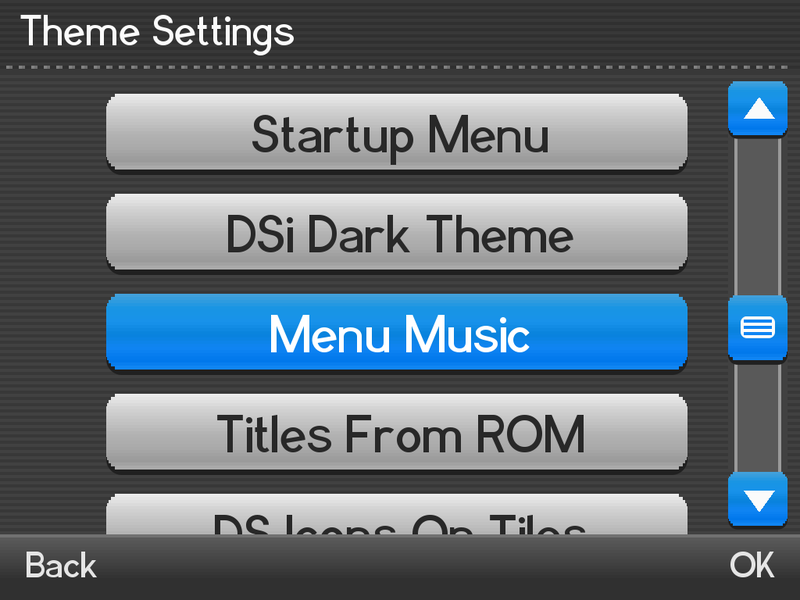
- Tema oscuro de DSi: cambia en vivo todo el aspecto de DSi a claro sobre oscuro (consulta Temas de inicio).
- Música del menú: la música del menú de DSi, Activado de forma predeterminada.
- Títulos de la ROM (Activado de forma predeterminada): los juegos de DS sin nombre rastreado muestran el título guardado en el cartucho en lugar del nombre del archivo.
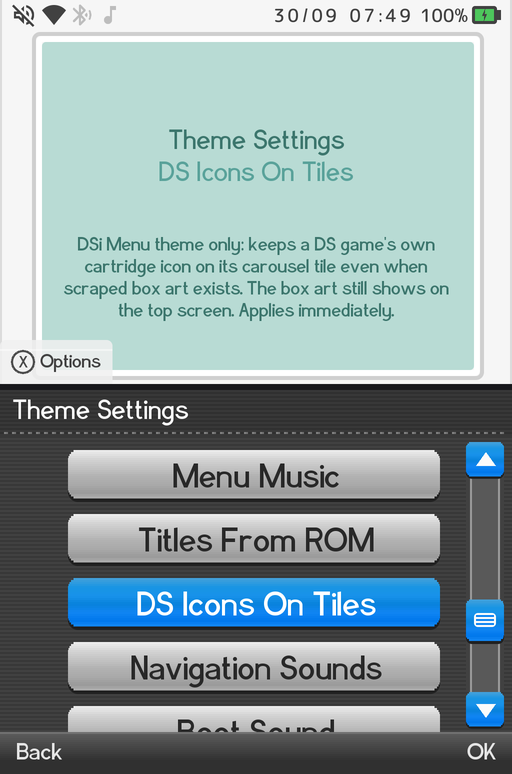
- Iconos de DS en los mosaicos (Desactivado de forma predeterminada): conserva el icono de cartucho propio de cada juego de DS en su mosaico del carrusel aunque exista una carátula rastreada. La carátula se sigue mostrando en la pantalla superior.
- Fondo de pantalla: el efecto de fondo de DSi (mira más abajo).
- Pantalla doble: elige Automático, Superior+Inferior o Solo carrusel para la disposición de las dos pantallas de DSi.
- Espacio entre pantallas: ajusta la separación entre las pantallas apiladas en pantallas verticales.
Efecto de fondo de DSi
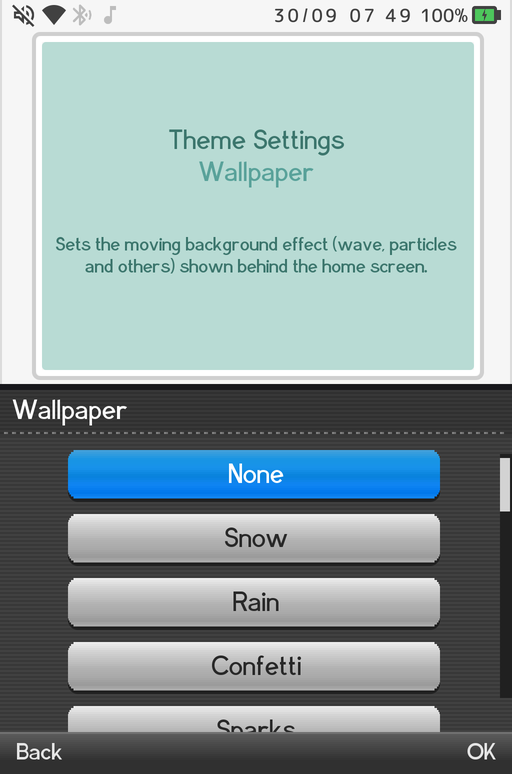
En el tema DSi, la fila Fondo de pantalla elige un efecto de fondo animado que se reproduce en las dos pantallas, detrás del lienzo, el globo de nombre y el carril de desplazamiento translúcidos. Las opciones son Ninguno, Nieve, Lluvia, Confeti, Chispas, Luciérnagas, Burbujas, Campo de estrellas, Brasas, Hojas, Plasma, Fuego, Aurora, Ondulación, Tablero de ajedrez, Espiral, XMB y Onda XMB. DSi recuerda su propia elección, independiente de la de XMB, así que cambiar de tema no cambia ninguna de las dos.
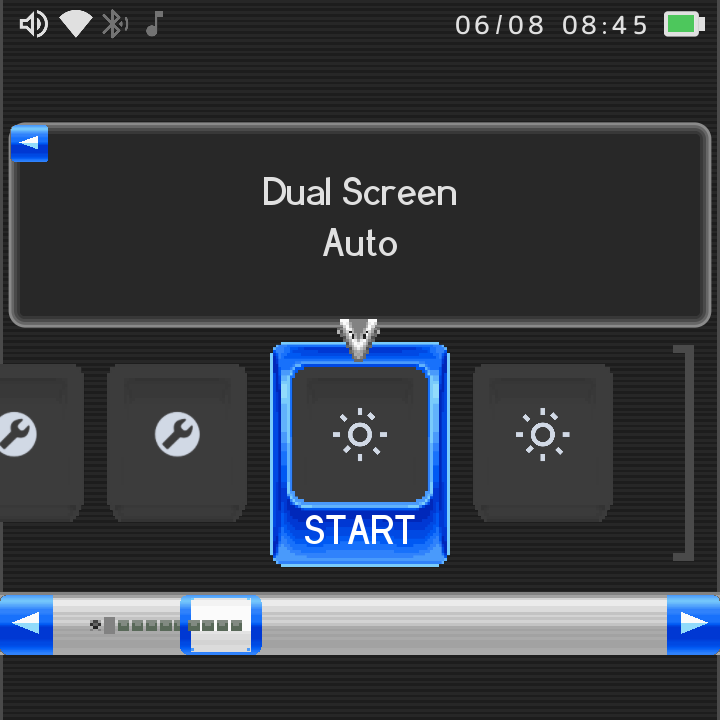
En las disposiciones de DSi de una sola pantalla en 4:3, una barra de estado superior reserva espacio para el reloj, la Wi-Fi, el Bluetooth y la fecha.

El asistente y el HUD siguen tu tema
El asistente de configuración inicial y los HUD en pantalla ahora se dibujan con el tema que esté activo. El progreso del rastreador y el asistente de configuración muestran el aspecto de Minima o de DSi cuando usas esos temas, y las ventanas emergentes del HUD de brillo y de volumen también coinciden con el tema activo.
A dónde ir ahora
- Temas de inicio para conocer en detalle los aspectos XMB, DSi y Minima.
- Temas de ES-DE para el cuarto tema.
- Referencia de configuración para todo el árbol de Configuración.