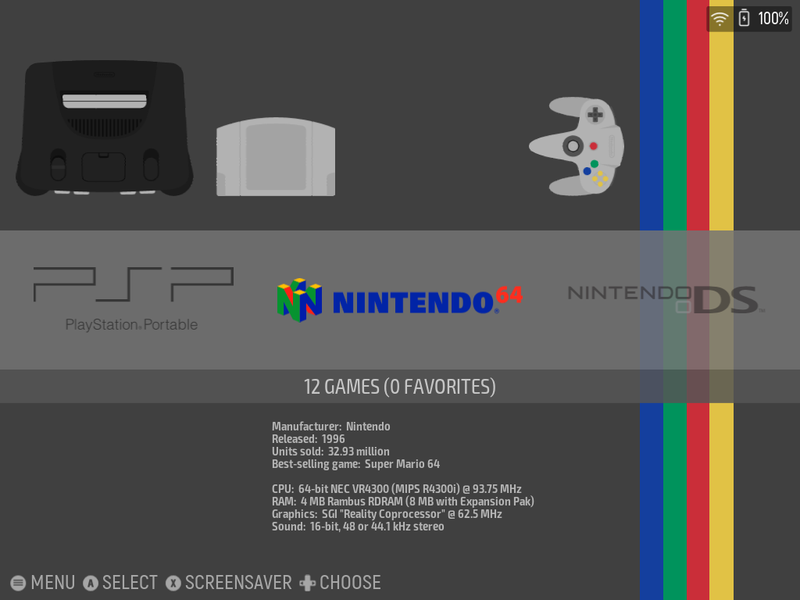
Junto a GammaOS, XMB, DSi, Minima y el Menú 3DS, GammaOS Nano tiene un tema de inicio llamado Custom / ES-DE. Dibuja conjuntos de temas reales de EmulationStation-DE, con sus variantes, esquemas de color, relaciones de aspecto e imágenes por juego, para que tu biblioteca pueda lucir cualquiera de los cientos de temas creados por la comunidad de ES-DE.
Qué es (y qué no es)
El tema ES-DE es un tema de inicio integrado en Nano. Nano lee un conjunto de temas de ES-DE y dibuja él mismo sus vistas de sistemas y de lista de juegos, usando tu biblioteca de juegos habitual de Nano, las carátulas rastreadas y los detalles de los juegos. Cuando inicias un juego, Nano lo abre exactamente igual que desde los demás temas, con los mismos emuladores y ajustes.
No instala ni ejecuta la aplicación ES-DE. No necesitas ES-DE en el dispositivo, y nada cambia en tus juegos, sistemas o emuladores cuando cambias a este tema.
El tema Slate viene preinstalado, así que el tema funciona desde el momento en que lo eliges. Se pueden descargar más temas desde el menú o copiarlos al dispositivo a mano (ambas formas se explican más abajo).
Cambiar al tema ES-DE
- Abre Configuración > Configuración de tema > Tema de inicio.
- Escoge Custom / ES-DE.
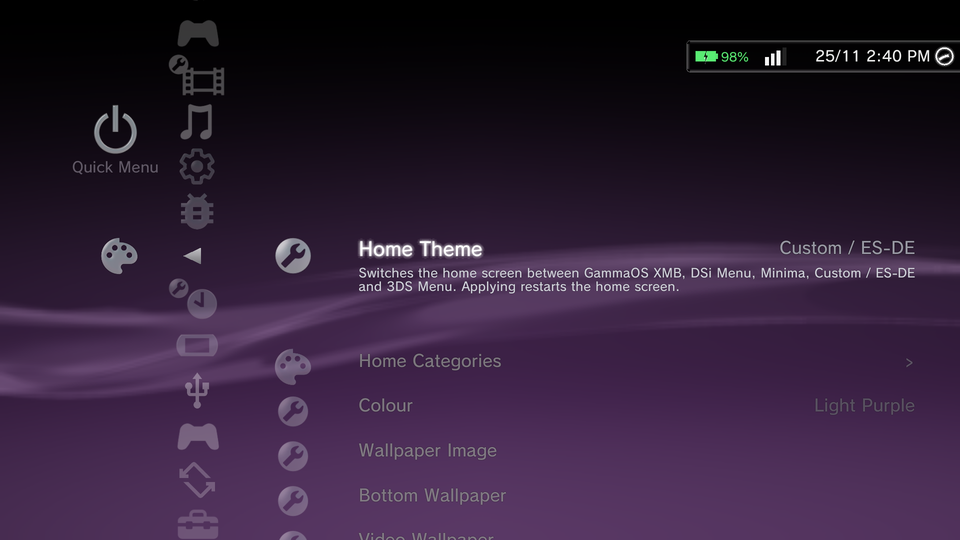
El inicio cambia al momento. Tema de inicio es la primera fila de Configuración de tema, así que siempre es lo primero en lo que caes.
Cómo moverte
El tema ES-DE sigue la disposición de ES-DE: una vista de sistemas que enumera tus sistemas de juegos y una lista de juegos para el sistema que abras.
| Botón | Qué hace |
|---|---|
| D-Pad | Te mueve por los sistemas en la vista de sistemas, o por los juegos en una lista de juegos |
| A | Abre el sistema seleccionado, o inicia el juego seleccionado |
| B | Vuelve de una lista de juegos a la vista de sistemas |
| Start | Abre el menú UI SETTINGS |
En una lista de juegos mostrada como lista simple, Izquierda y Derecha pasan al sistema anterior o al siguiente sin volver atrás. En un tema cuya lista de juegos es una cuadrícula, Izquierda y Derecha se mueven entre los elementos de una fila, y pulsas B para cambiar de sistema.
Solo se muestran los sistemas activados que tienen juegos. Igual que ES-DE, la vista de sistemas los ordena alfabéticamente por su nombre completo de sistema, sea cual sea el orden que hayas definido para los demás temas. Las carátulas, las descripciones y los demás detalles de los juegos proceden de tus imágenes rastreadas, así que rastrear tu biblioteca (consulta Carátulas) hace que los temas de ES-DE luzcan al máximo.
La segunda pantalla en los dispositivos de dos pantallas
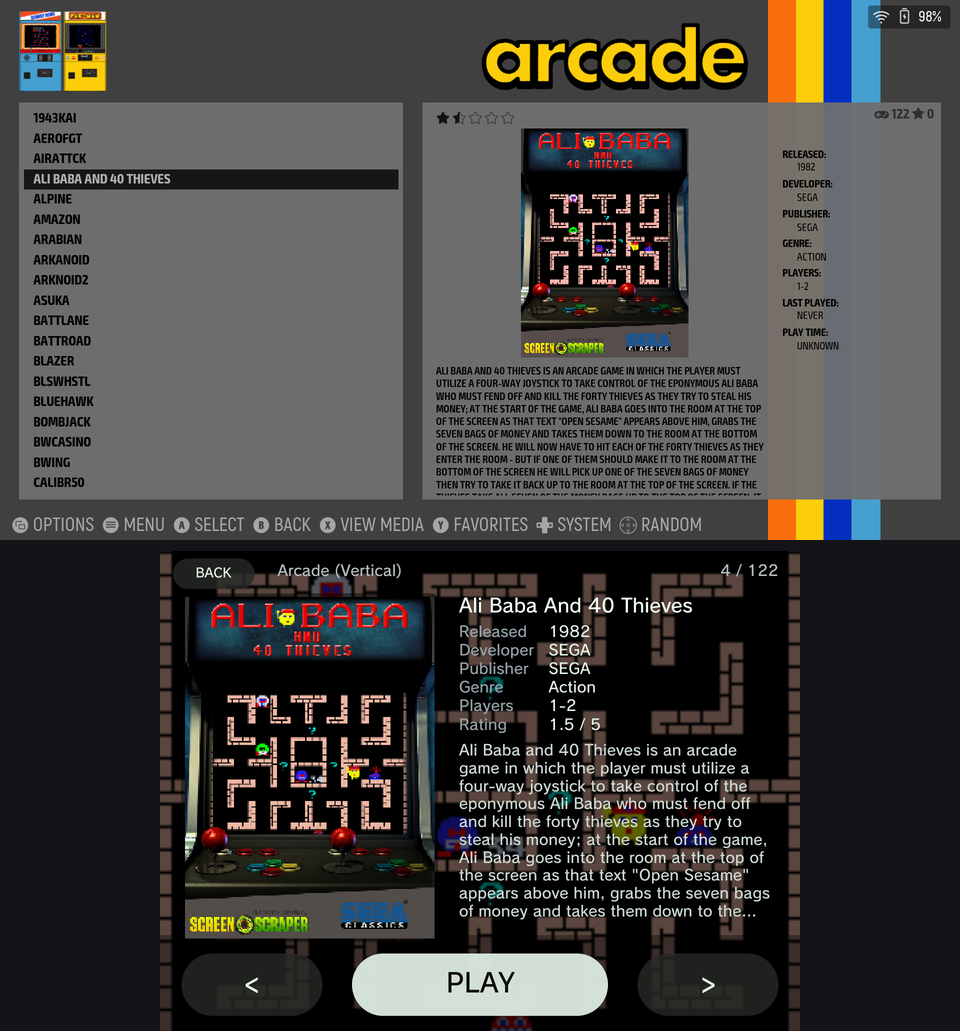
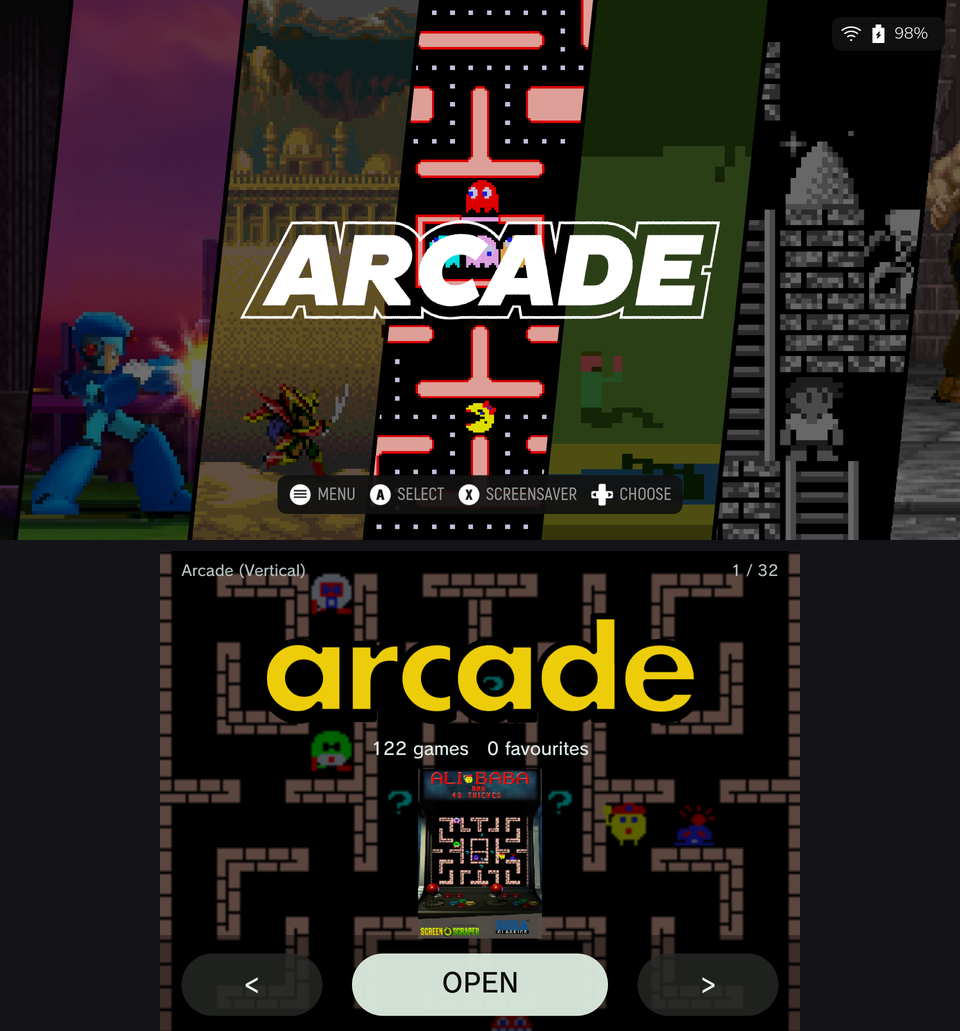
Los temas de ES-DE solo describen una pantalla, así que en una consola portátil de dos pantallas el tema ocupa la pantalla superior y la inferior muestra una página complementaria que sigue lo que tengas seleccionado.
- En una lista de juegos: el fan art del juego como fondo atenuado, su carátula (o el logotipo del sistema si no tiene), su marquesina o título, las líneas Released, Developer, Publisher, Genre, Players y Rating y la descripción del juego.
- En la vista de sistemas: el logotipo del sistema, cuántos juegos y favoritos tiene, una tira de sus portadas y, detrás de todo, un fan art de uno de sus juegos.
La pantalla inferior funciona de forma táctil:
| Toque | Qué hace |
|---|---|
| < y > | Pasa al juego o sistema anterior o siguiente |
| PLAY / OPEN | Inicia el juego seleccionado, o abre el sistema seleccionado (tocar la imagen hace lo mismo) |
| BACK | Vuelve de la lista de juegos a los sistemas |
| Deslizar a la izquierda o a la derecha | Pasa al elemento siguiente o anterior |
| Deslizar hacia abajo | Vuelve a los sistemas |
Los detalles proceden de los datos rastreados de tus juegos. Si un juego no tiene ninguno, la página lo indica («No scraped details for this game yet.»).
El menú UI SETTINGS
Pulsa Start en el inicio ES-DE para abrir UI SETTINGS. Tiene el estilo del menú propio de ES-DE y contiene todo lo que el tema necesita.
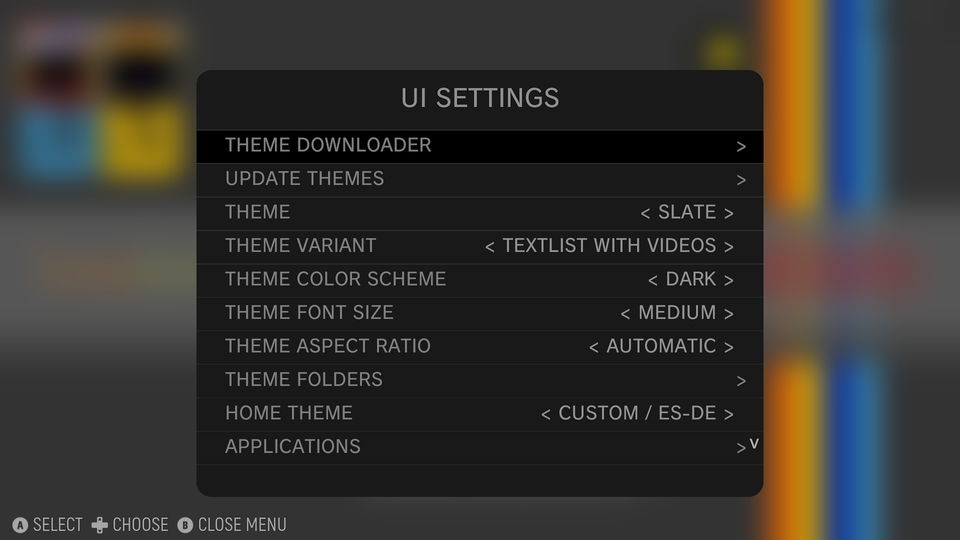
| Fila | Qué hace |
|---|---|
| THEME DOWNLOADER | Explora, instala y actualiza temas de la lista oficial de temas de ES-DE (necesita Internet, mira más abajo) |
| UPDATE THEMES | Comprueba si hay versiones nuevas de tus temas instalados y los actualiza (mira más abajo) |
| THEME | Elige qué conjunto de temas instalado usa el inicio |
| THEME VARIANT | Elige una de las disposiciones del tema, por ejemplo un carrusel o una lista (las opciones las aporta el tema) |
| THEME COLOR SCHEME | Elige uno de los esquemas de color del tema, si tiene alguno |
| THEME FONT SIZE | Elige uno de los tamaños de fuente del tema, si los ofrece |
| THEME ASPECT RATIO | Elige la disposición hecha para la forma de tu pantalla, por ejemplo 4:3 o 16:9 |
| THEME FOLDERS | Muestra las carpetas de las que Nano lee los temas, con RESCAN (mira más abajo) |
| HOME THEME | Cambia a otro tema de inicio (GammaOS, GammaOS XMB, Menú DSi, Minima, Menú 3DS) sin salir de este menú |
| APPLICATIONS | Una lista de tus aplicaciones instaladas; pulsa A para abrir una |
| NANO SETTINGS | Sale del menú de ES-DE y abre los menús normales de Nano (Menú rápido y Configuración completa) |
En las filas THEME, VARIANT, COLOR SCHEME, FONT SIZE y ASPECT RATIO, pulsa Izquierda o Derecha para cambiar el valor en el sitio, o pulsa A para abrir la lista completa y elegir uno. El inicio se recarga enseguida con tu elección. B cierra el menú (o retrocede una página desde una lista).
No todos los temas ofrecen todas las opciones. Las opciones de cada fila son las que el conjunto de temas actual proporciona de verdad, así que un tema con una sola disposición muestra solo esa.
La mayoría de los temas de ES-DE incluyen disposiciones para varias formas de pantalla. Si un tema se ve estirado o apretado, prueba otro valor de THEME ASPECT RATIO que coincida con tu pantalla (4:3 en la mayoría de las consolas con GammaOS).
Descargar temas
THEME DOWNLOADER instala temas directamente desde la lista oficial de temas de ES-DE.
- Asegúrate de estar conectado a la Wi-Fi (consulta Red).
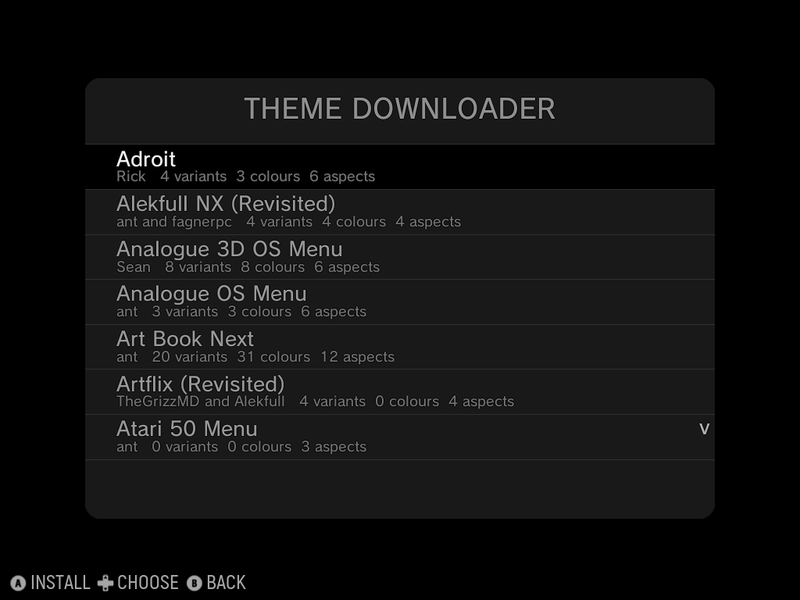
- Pulsa Start, elige THEME DOWNLOADER y pulsa A. La lista se obtiene la primera vez que lo abres («Fetching theme list...»).
- Desplázate hasta un tema. Cada entrada muestra cuántas variantes, esquemas de color y relaciones de aspecto tiene.
- Pulsa A para instalarlo. Se muestra una barra de progreso mientras se descarga y se descomprime, y el tema queda marcado como INSTALLED cuando termina. Pulsar A en un tema que ya está instalado lo actualiza a la última versión.
- Pulsa B para volver y luego elige tu nuevo tema en la fila THEME.
Si algo falla, el descargador explica lo ocurrido con palabras sencillas, por ejemplo:
- No internet connection. Connect to Wi-Fi in Settings > Network Settings
- The server name could not be looked up (DNS). Check the Wi-Fi connection
- The server did not answer in time. Try again
- The storage is full
- The console's date is wrong (...), so secure downloads fail. Set it in Settings > Date and Time Settings, then try again
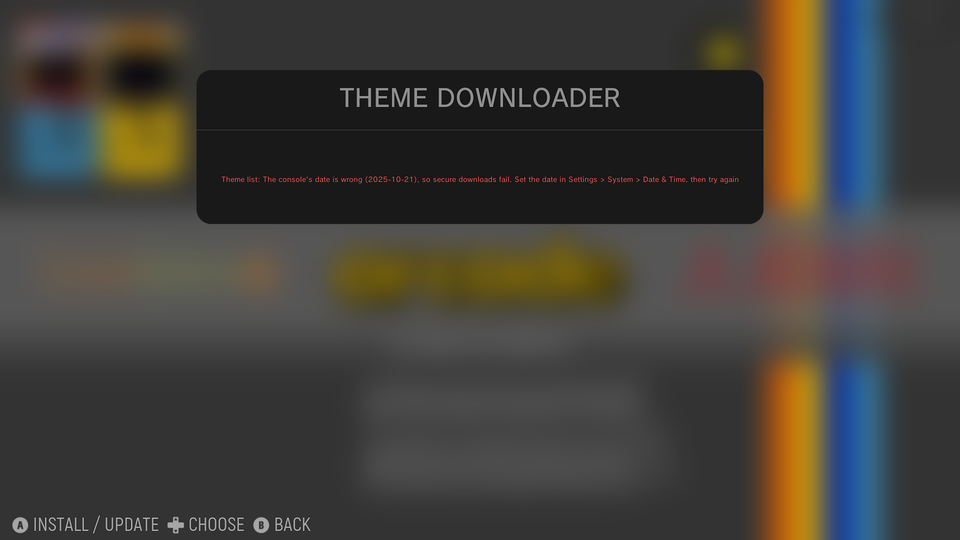
Un reloj de la consola muy atrasado era la causa del antiguo mensaje theme list fetch failed (net rc 5): los servidores seguros parecen entonces «todavía no válidos». Ajustar la fecha lo soluciona, y con la última actualización del sistema las descargas funcionan incluso mientras el reloj sigue atrasado.
Los temas pueden ser grandes (algunos ocupan cientos de megabytes con vídeos e ilustraciones), así que deja el dispositivo encendido y conectado hasta que termine la instalación.
Actualizar temas
UPDATE THEMES mantiene al día los temas que has instalado.
- Pulsa Start, elige UPDATE THEMES y pulsa A.
- Elige CHECK FOR UPDATES. Cada tema instalado muestra entonces su estado: UP TO DATE, UPDATE AVAILABLE, VERSION UNKNOWN (pulsa A sobre él para instalar la última versión) o NOT FROM THE THEME LIST para un tema que copiaste a mano, que no se puede actualizar aquí.
- Pulsa A sobre un tema para actualizarlo, o elige UPDATE ALL para actualizar todos los temas que tengan una versión nueva. El tema muestra UPDATING... y luego UPDATED.
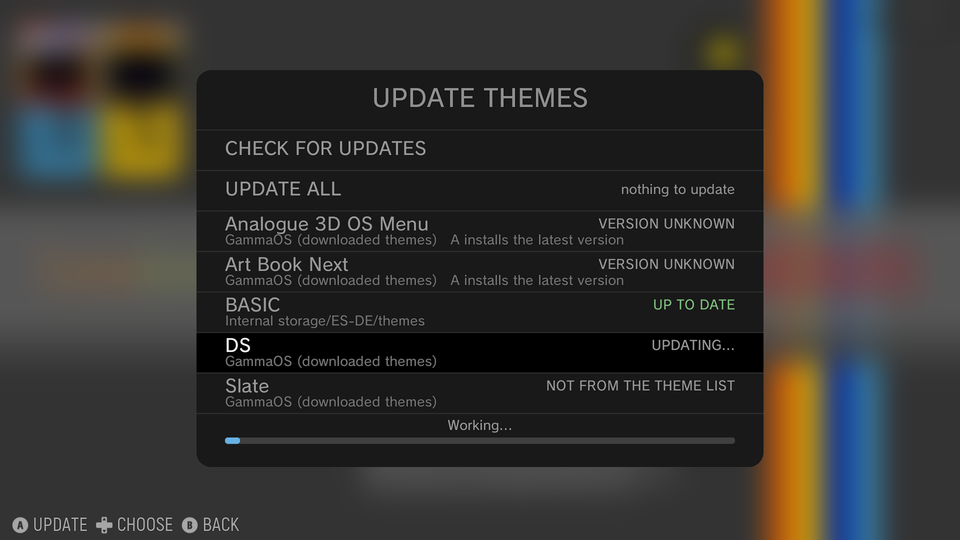
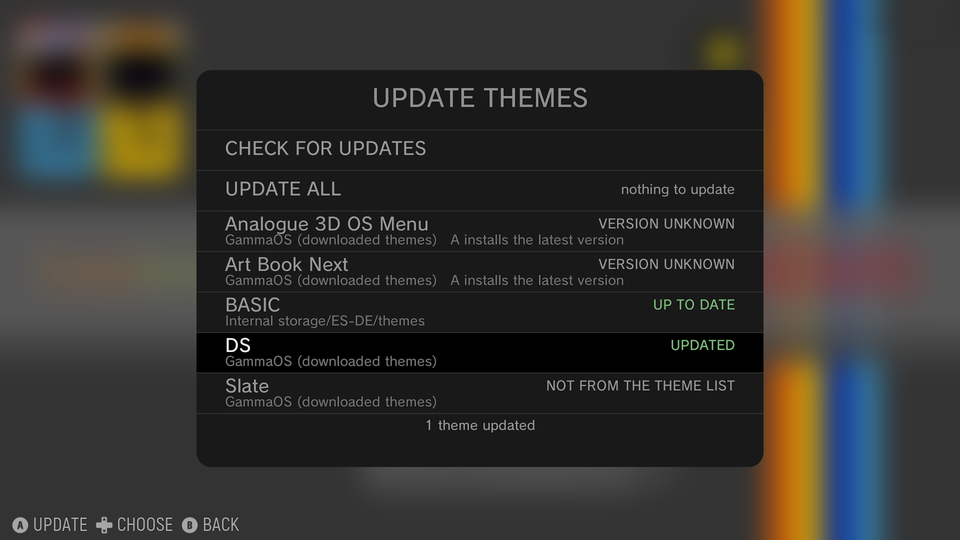
Primero, la actualización se descarga y se descomprime junto a la copia antigua. Si algo falla (la descarga se interrumpe, el zip está dañado, el almacenamiento está lleno), la copia antigua se queda exactamente como estaba.
Añadir temas a mano
También puedes copiar tú mismo un tema de ES-DE al dispositivo, por ejemplo uno que hayas descargado en un PC. Nano lee los temas de la misma carpeta que la aplicación ES-DE, en el almacenamiento interno y en cada tarjeta SD:
Internal storage/ES-DE/themesSD card/ES-DE/themes
- Copia la carpeta del tema, o el archivo
.zipdel tema tal como lo descargaste, en una de esas carpetas (crea las carpetasES-DEythemessi aún no existen). La carpeta propia del tema debe estar directamente dentro dethemes, con su archivocapabilities.xmlen el nivel superior de esa carpeta, por ejemploES-DE/themes/my-theme/capabilities.xml. - Un
.zipse descomprime automáticamente en una carpeta junto a él. Si ya existe una carpeta con el mismo nombre, nunca se sobrescribe y el zip se deja tal cual. - Abre UI SETTINGS y elige el tema en la fila THEME. Los temas nuevos aparecen sin reiniciar.
UI SETTINGS > THEME FOLDERS enumera las carpetas de tu dispositivo y cuántos temas hay instalados. RESCAN FOLDERS AND UNPACK THEME ZIPS vuelve a buscar al momento y descomprime los zips nuevos.
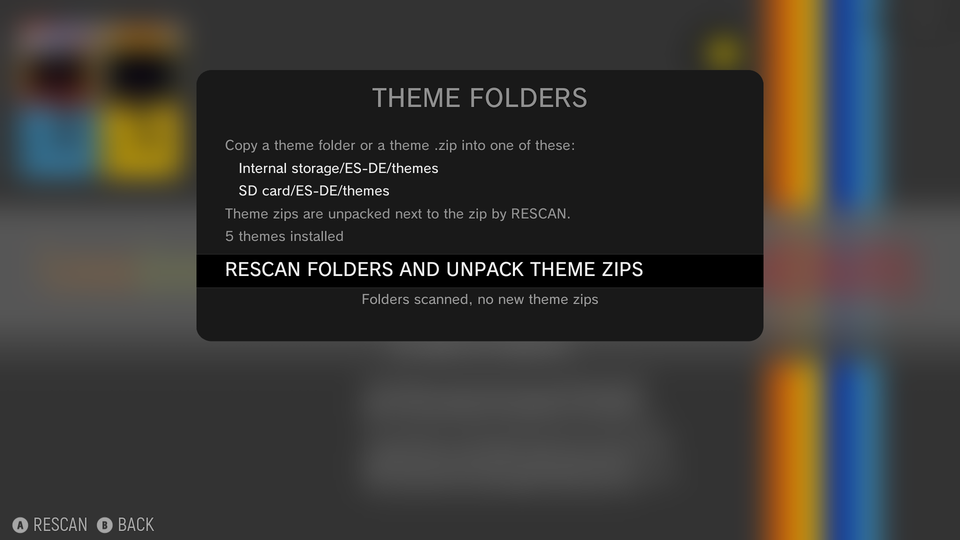
Para pasar la carpeta al dispositivo, usa primero la transferencia de archivos por USB (MTP). Si no te funciona, ADB Explorer es una buena segunda opción, o cópiala a través de un recurso compartido de red (consulta Recursos compartidos de red).
El zip de un tema descargado suele envolverlo todo en una carpeta adicional (por ejemplo my-theme-main/my-theme/...). Si el tema no aparece en la lista, comprueba que capabilities.xml esté un nivel dentro de themes, no dos.
Cuando un tema no se carga
Si el tema que elegiste no se puede cargar (se borró, o sus archivos están dañados), el inicio nunca se queda en blanco. Muestra Slate u otro tema instalado en su lugar, con un mensaje que indica el tema y por qué falló. Pulsa Start y elige otro tema en la fila THEME, u otro inicio en la fila HOME THEME.
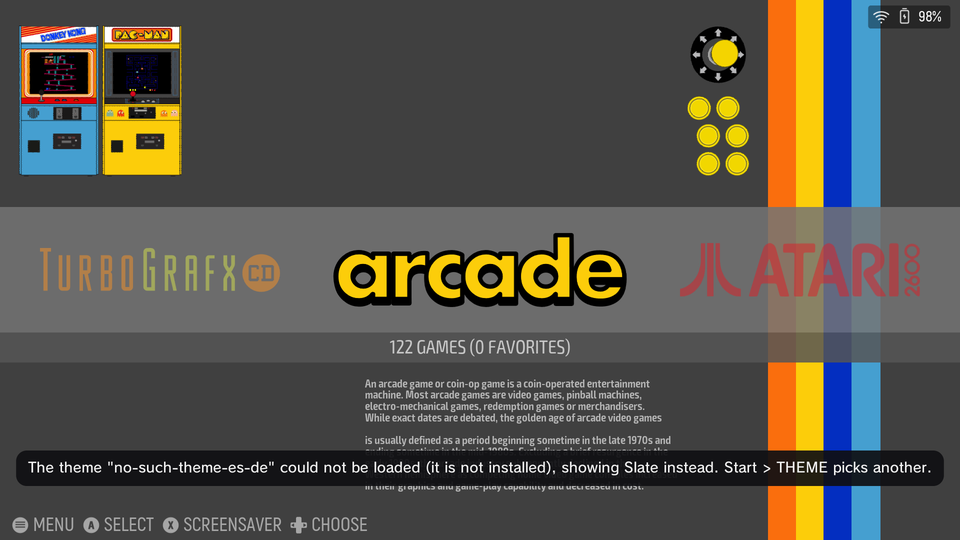
Si no se puede cargar ningún tema de ES-DE, el inicio cambia al tema GammaOS durante esa sesión y explica por qué. Tu elección se conserva, así que un tema reparado se vuelve a usar en el siguiente arranque.
Volver a la configuración de Nano
Todo lo que hay en los menús propios de Nano sigue estando a un paso:
- Pulsa Start y elige NANO SETTINGS.
- Escoge Menú rápido para las acciones globales, o Configuración completa para todo el árbol de Configuración.
- Pulsa B para salir, y vuelves a estar en el inicio ES-DE.
Volver a otro tema
Pulsa Start y cambia la fila HOME THEME, o ve a Start > NANO SETTINGS > Configuración completa > Configuración de tema > Tema de inicio, y escoge GammaOS, GammaOS XMB, Menú DSi, Minima o Menú 3DS. Tu elección de tema de ES-DE se recuerda, así que al volver más adelante sigues donde lo dejaste.
Consejos
- Temas pesados en dispositivos de 1 GB. Algunos temas de ES-DE están repletos de animaciones, vídeo e ilustraciones grandes. En dispositivos con 1 GB de memoria pueden tardar en cargarse y en desplazarse. Si un tema va lento, prueba uno más ligero (Slate es una buena referencia) o una variante más sencilla del mismo tema.
- En reposo apenas consume. Cuando nada se mueve en pantalla, el inicio ES-DE deja de redibujar, así que dejarlo en una pantalla estática apenas usa la CPU.
- Rastrea primero. Los temas que muestran portadas, capturas de pantalla o descripciones se ven vacíos en los juegos sin imágenes rastreadas. Consulta Carátulas.
- Los mismos juegos en todas partes. Activar o desactivar sistemas, o editarlos en Sistemas de juegos, también cambia lo que muestra el tema ES-DE (solo difiere el orden, ya que los temas de ES-DE ordenan los sistemas alfabéticamente).
Relacionado
- Temas de inicio para los demás aspectos del inicio.
- Fondos de pantalla y configuración de tema para los ajustes que comparten todos los temas.