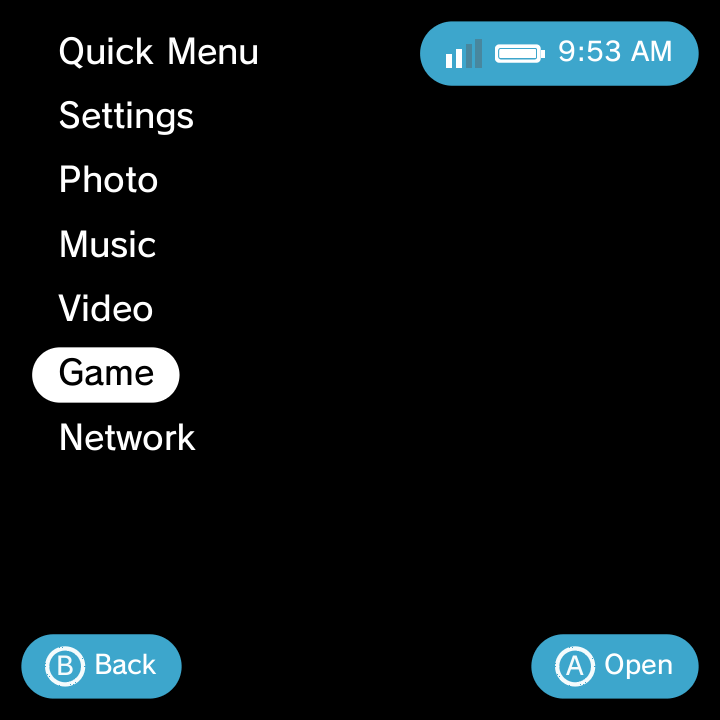
Todos los temas de GammaOS Nano se manejan igual, así que cuando lo aprendes en un inicio ya los conoces todos. Así puedes moverte rápido con el mando (y con el tacto, si tu consola tiene pantalla táctil).

Los controles básicos
Cuatro botones hacen casi todo en el inicio:
| Botón | Qué hace |
|---|---|
| D-Pad | Te mueve. Arriba/Abajo recorren una lista, Izquierda/Derecha recorren las categorías de XMB |
| A | Confirma o abre el elemento seleccionado (también abre un submenú) |
| B | Retrocede un nivel, sale de un submenú o cierra un cuadro de diálogo |
| Options | El botón Options (glifo del triángulo) abre el menú contextual de lo que esté seleccionado |
El botón Options es el mismo botón físico que X en el mando. También puedes abrir el menú de Opciones con Tab en un teclado o con un clic central de un ratón.
Hay un par de botones más que resultan útiles en el inicio:
- Y va cambiando Ordenar por en las listas de juegos y multimedia (en Música cambia el visualizador, en Foto alterna entre 2D y 3D).
- Y en el encabezado de la categoría Juego va cambiando el orden de los mosaicos de sistemas: Predeterminado, De la A a la Z, Más juegos, Por fabricante. Es solo un orden de visualización y nunca reordena tu colección real.
- Y en cualquier aplicación la fija en el inicio o la desfija. Las aplicaciones fijadas se reúnen en una fila Aplicaciones fijadas bajo Juego, que se conserva entre reinicios.
- Select abre la Búsqueda global desde cualquier punto del inicio.
Cuando ordenas juegos, cambias a una vista de carpetas, fijas un elemento o cambias un ajuste, aparece una breve confirmación: una tarjeta compacta en la esquina en DSi y Minima, y un mensaje de cristal esmerilado dentro de la barra del reloj en XMB. Consulta Confirmaciones de ajustes.
Mantén pulsado para desplazarte más rápido
Las bibliotecas largas no son un problema. Mantén pulsada una dirección del D-Pad y la lista empieza a acelerar: arranca tras una breve pausa y luego va más rápido cuanto más tiempo mantengas pulsado, así que una colección grande pasa volando. Suelta para detenerte en el elemento que quieres. Este desplazamiento acelerado ahora funciona también en las listas de juegos de DSi y Minima, no solo en XMB.
El carrusel de DSi del nivel superior se desplaza a un ritmo constante y suave, y solo pasa al desplazamiento acelerado cuando entras en una lista. Minima y DSi mantienen esa misma cadencia de carrusel en el nivel superior.
Saltos más rápidos por las listas con los botones superiores
Los botones superiores te permiten dar grandes saltos por las listas largas:
- XMB: L1 retrocede una página (10 elementos) y R1 avanza una página en la lista en la que estés. Un salto de página reproduce un solo sonido de cursor en lugar de una ráfaga.
- DSi y Minima: dentro de una lista de juegos o multimedia, L1 y R1 saltan por letra inicial. En una lista alfabética, R1 va al primer juego de la letra siguiente y L1 vuelve al principio de la letra actual (pulsa otra vez para ir a la letra anterior). Los juegos que empiezan por un número o un símbolo comparten un grupo al principio. En una lista que no es alfabética (una página de configuración, o Jugados recientemente) saltan una página de 10.
- L2 y R2 hacen los mismos saltos que L1 y R1, así que usa el par que te resulte más cómodo.
Combínalos: salta a la letra correcta con los botones superiores y luego mantén pulsado el D-Pad para deslizarte por las últimas filas.
L1 y R1 también reordenan elementos en los editores que lo admiten: un sistema en Configuración > Configuración de juegos > Sistemas de juegos (consulta Sistemas de juegos) y una categoría en Categorías de inicio (consulta Fondos de pantalla y configuración de tema).
En DSi de una sola pantalla, la Información del juego pasa de página con L1 / R1 en lugar de superponerse, así que una sinopsis larga avanza una página limpia cada vez.
Las listas dan la vuelta
Nunca llegas a un callejón sin salida. Pulsa Arriba en el primer elemento y pasas al último, y pulsa Abajo en el último elemento para volver al primero. Esta vuelta completa ahora se aplica también en las listas de DSi y Minima, así que el último elemento enlaza directamente con el primero. El stick analógico y el HAT se comportan exactamente igual que el D-Pad, así que usa el que te resulte más natural.
Reconocer Favoritos y Aplicaciones fijadas
Dos filas del inicio tienen iconos propios para que sean fáciles de reconocer. La fila Favoritos usa un corazón (dibujado en cristal en XMB, un glifo plano teñido con el color del tema en los demás), y la fila Aplicaciones fijadas usa una chincheta, distinta del icono de cuadrícula de Aplicaciones.

Tacto, ratón y teclado
Si tu consola tiene pantalla táctil, toca una fila para seleccionarla y activarla, arrastra para desplazar una lista y lanza el carrusel de DSi (se ajusta a la posición más cercana). También puedes arrastrar las barras deslizantes, tocar Sí/No/Aceptar en los cuadros de diálogo y tocar la zona atenuada que rodea un cuadro de diálogo para cancelar.
Los ratones y teclados USB también funcionan. Para ver la asignación completa, consulta Ratón y teclado.
Escribir con el teclado en pantalla
Siempre que Nano necesita texto (una búsqueda, una contraseña de Wi-Fi, el nombre de un sistema, una etiqueta de carpeta o un ID de dispositivo de Syncthing), se abre el teclado en pantalla. La indicación del campo, como «Etiqueta de la carpeta», está en su propia línea encima del texto que escribes, así que una indicación larga nunca le quita sitio a lo que introduces (se muestra en la página de Syncthing).
En el teclado, L1 activa o desactiva Mayús, R1 alterna entre letras y símbolos, Y pega desde el portapapeles y Start envía. La lista completa está en Controles del sistema.
Más información
Para ver la tabla completa de botones y los atajos de todo el sistema (como el brillo y el menú de Power), consulta Controles del sistema. Para dominar el botón Options, pasa a Menús contextuales.