GammaOS Nano geeft je zes complete startschermthema’s in één interface. Kies de stijl die je het mooist vindt en alles (games, media, apps, Instellingen) past zich daaraan aan.
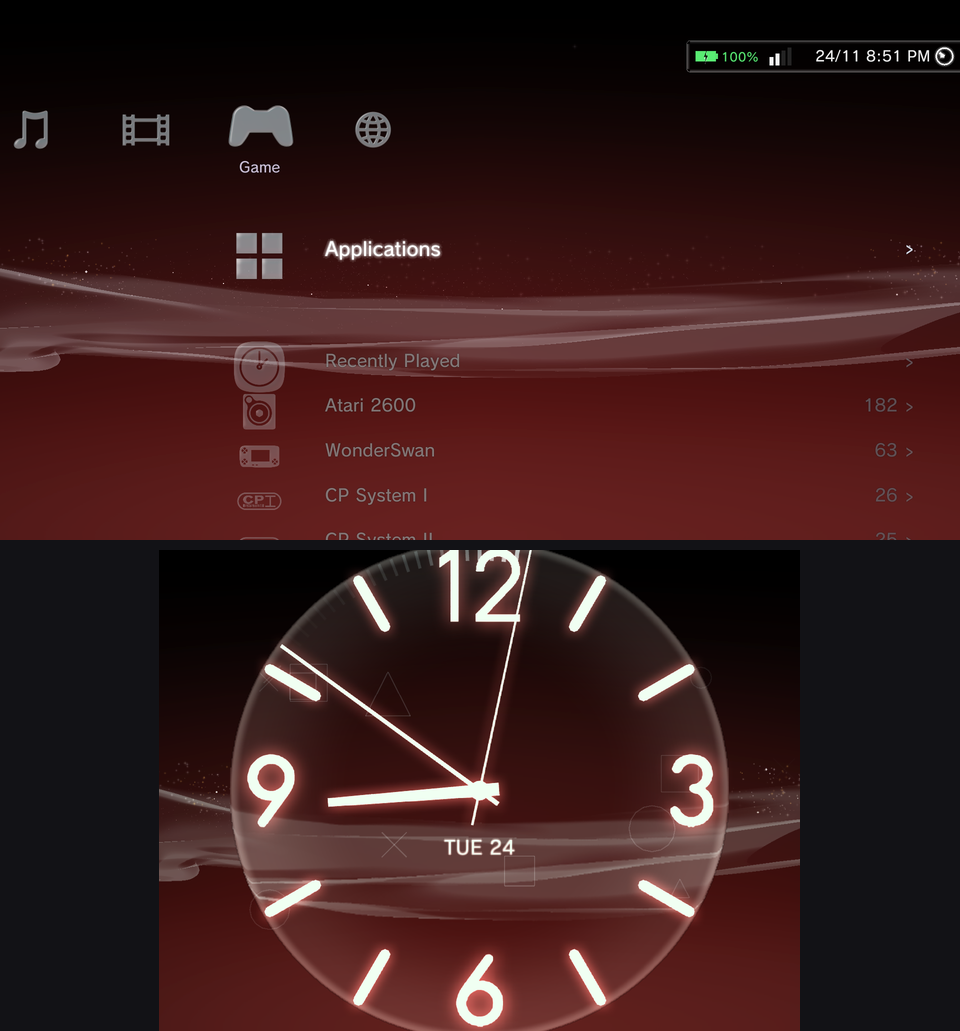
PlayStation 3-stijl
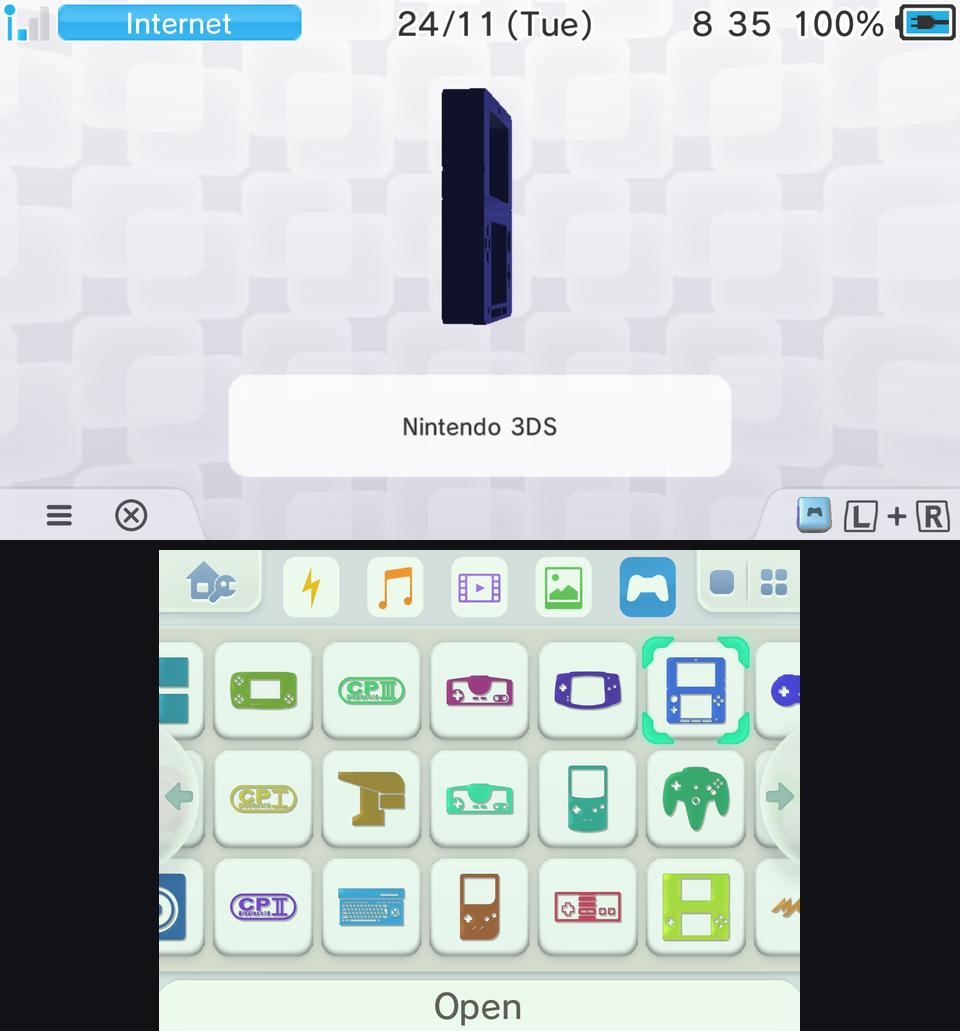
Nintendo 3DS-stijl
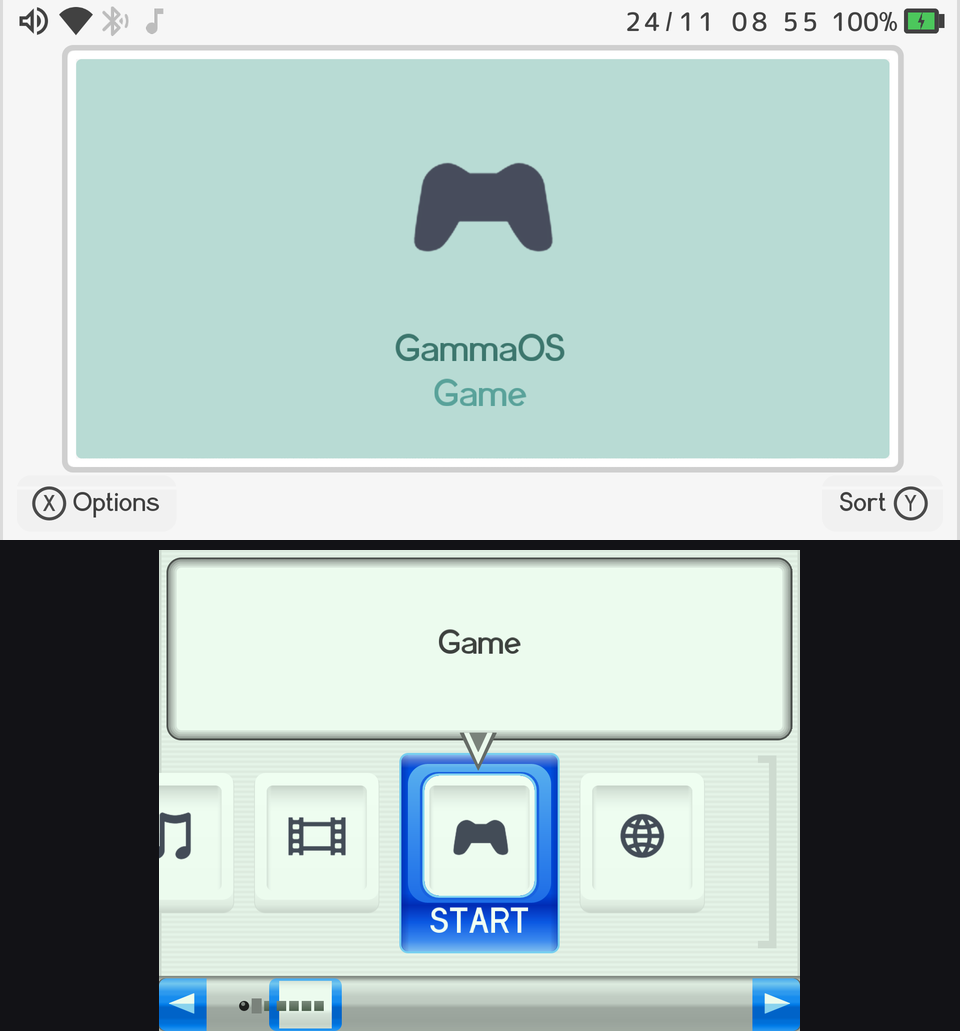
Nintendo DSi-stijl
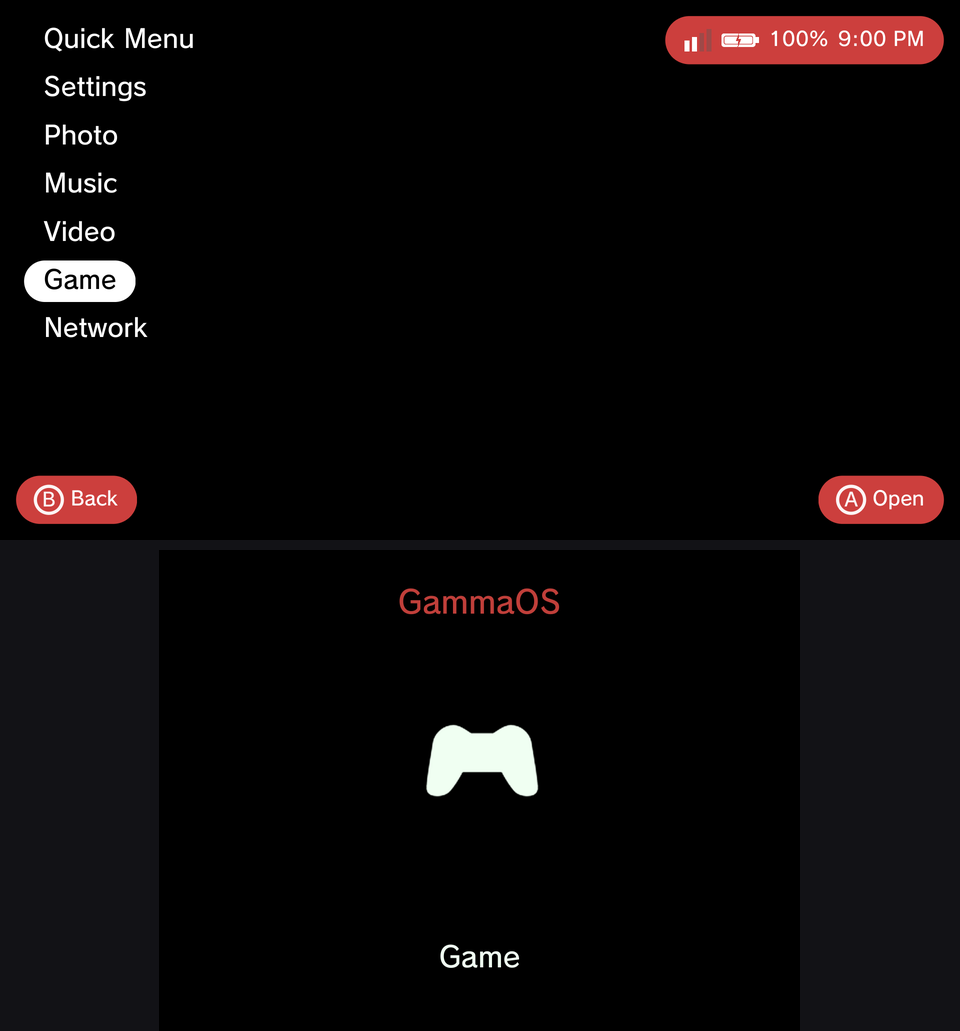
Minimale lijststijl
ES-DE-thema’s
Alle zes thema’s starten dezelfde games, spelen dezelfde media af en delen dezelfde uitgebreide Instellingen. Ze zien er alleen anders uit. De afbeeldingen op deze pagina komen van de Retroid Pocket Duo Lite, met het bovenste scherm boven het onderste scherm.
GammaOS (de standaard)
Het standaard startscherm bij nieuwe installaties: je systemen als tegels met een foto van elke console, 3DS-banners en DS-cartridges, boxart over een fanart-achtergrond, en een aanraakbalk met momentumlijsten op het onderste scherm. Het heeft een eigen pagina: GammaOS-thema.
GammaOS XMB (PlayStation 3-stijl)
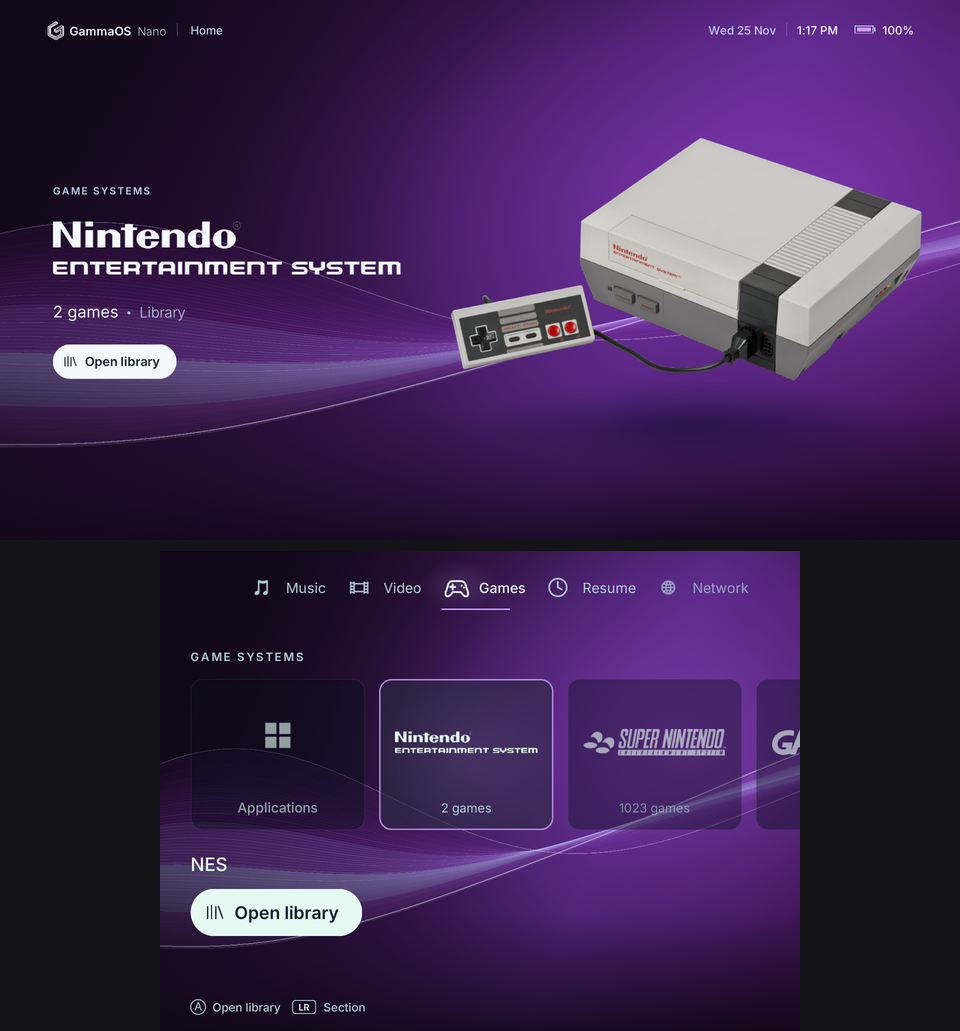
De look in PlayStation 3-stijl. Een horizontale categoriebalk loopt over het scherm, en de itemlijst van de actieve categorie hangt er verticaal onder. Achter alles stroomt de doorlopende PS3-‘golf’ als achtergrond, met glazen pictogrammen en animaties in firmwarestijl. Het past zich automatisch aan elk schermformaat en elke oriëntatie aan. De golf en de schuivende categoriebalk zie je in de clip hierboven.
XMB heeft een paar looks die helemaal van zichzelf zijn, onder Instellingen > Themainstellingen:
| Optie | Keuzes | Standaard |
|---|---|---|
| XMB-golf | Aan / Uit | Aan (gaat automatisch uit wanneer je een eigen achtergrond instelt) |
| Achtergrond | Origineel / Klassiek / Achtergrond | Origineel |
| Lettertype | Origineel / Afgerond / Pop | Origineel |
| Dag/Nacht | Automatisch (naar het tijdstip van de dag) / Dag / Ochtend / Schemering / Avond / Nacht | Nacht |
Dag/Nacht verandert de lichtsfeer van het hele startscherm. Laat het op Automatisch staan en het volgt voor jou het tijdstip van de dag.
Halve resolutie voor een vloeiendere XMB
Op apparaten met een zwakkere GPU tekenen twee rijen in Themainstellingen die alleen voor XMB gelden, Halve resolutie: Golf en Halve resolutie: Klok, alleen de golf of alleen de klok op halve grootte en schalen die daarna op. De menutekst en de pictogrammen blijven scherp terwijl de framesnelheid op peil blijft. Zie Halve resolutie: Golf / Klok.
Bevestigingen in de klokbalk
Wanneer je een instelling wijzigt, een lijst sorteert of een item vastzet, bevestigt XMB dat nu met een kleine melding in de trant van ‘Instelling gewijzigd’, getekend als matglas in de klokbalk, in plaats van met een banner dwars over het midden van het scherm (afgebeeld bij Bevestiging van instellingen).
XMB op staande en kleine panelen
Op kleine staande panelen schaalt XMB zichzelf op, zodat pictogrammen en tekst leesbaar blijven, en de Gebruikershandleiding gebruikt de volledige schermbreedte.
Op staande panelen laat het zijpaneel met opties van XMB de rij met de focus als lichtkrant scrollen in plaats van een lang label af te kappen, zodat je altijd de hele naam van de optie kunt lezen.
DSi-menu (Nintendo DSi-stijl)
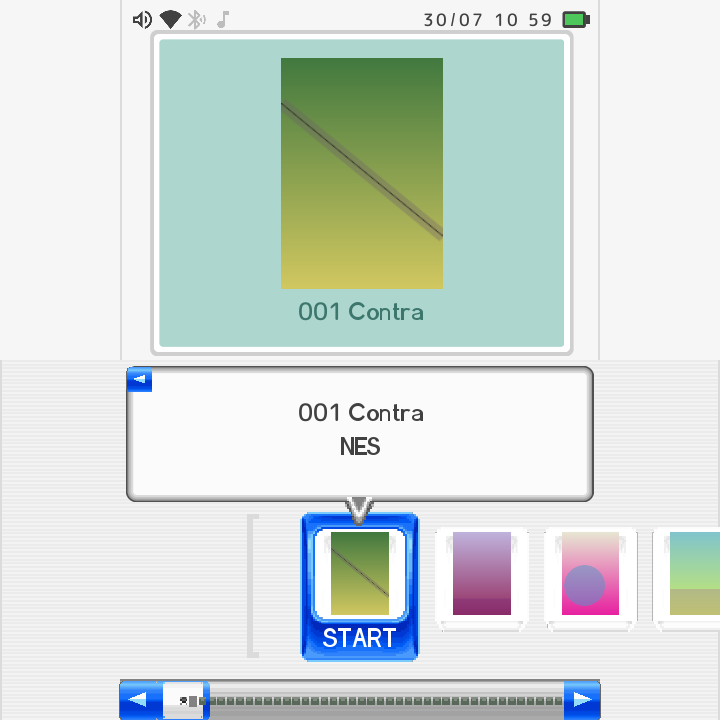
Een carrousel van glanzende tegels glijdt over een licht vlak met een zachte achtergrond van scanlijnen. De tegels veren op hun plaats wanneer het menu opent, en met een aanraakpaneel kun je de carrousel wegvegen of verslepen, waarna hij netjes op elke positie vastklikt.
Ga een categorie in (zoals Game) en je krijgt een vertrouwde lijst met boxart, net als in de andere thema’s.
DSi heeft eigen opties in Themainstellingen:
| Optie | Keuzes |
|---|---|
| DSi-graphics | Hoge resolutie (standaard): vloeiende graphics die ook bij brede bovenste schermen passen. Originele resolutie: de pixelart van de DSi op tweemaal de grootte, met tekst op volledige resolutie. Wordt direct toegepast. |
| Donker DSi-thema | Uit / Aan: een donkere look in leigrijs en teal |
De instellingenpagina’s zijn ingedeeld als de instellingen-app van een console: met Links / Rechts wijzig je een waarde ter plekke, en met L / R sla je een pagina om. In Game-systemen opent Rechts de emulatorlijst van een systeem, gegroepeerd in In gebruik, Geïnstalleerd, Beschikbaar en Overige, met een ster bij de aanbevolen emulator.
Op apparaten met één paneel is er nog een keuze: de indeling Eén scherm / Gestapeld. Je kunt de weergave met alleen de carrousel houden (de standaard), of overschakelen naar een gestapelde indeling met de statusbalk bovenaan. Apparaten met twee schermen gebruiken altijd beide fysieke panelen, dus deze keuze is voor handhelds met één paneel.
Donker DSi-thema
Het DSi-thema heeft een donkere variant. Schakel, terwijl het DSi-thema actief is, Donker DSi-thema in bij Themainstellingen en de hele DSi-look slaat live om: de carrousel, het bovenste scherm, de infopagina, de dialoogvensters, de statusbalk en de tegelkaarten schakelen allemaal over op lichte tekst en pictogrammen op een donker vlak. Het is een gedeeld palet, dus alles verkleurt samen in één stap, zonder opnieuw te starten.

DSi-accentkleur
Het DSi-thema volgt de accentinstelling Kleur, net als de andere thema’s. Je accentkleur kleurt de glanzende lijstknoppen, de schuifbalk, het selectiekader van de carrousel, de terugknop, de schuifpijlen en de randen van de dialoogvensters, zodat de DSi-vormgeving past bij het accent dat je hebt gekozen.
Het bovenste scherm volgt je kleur ook. Elk ander accent dan Origineel kleurt het canvas van het bovenste scherm, de tekst en het selectiekader in de echte tint die je hebt gekozen, ook bij een Aangepaste kleur.
Het eigen pictogram en de eigen titel van elke DS-game
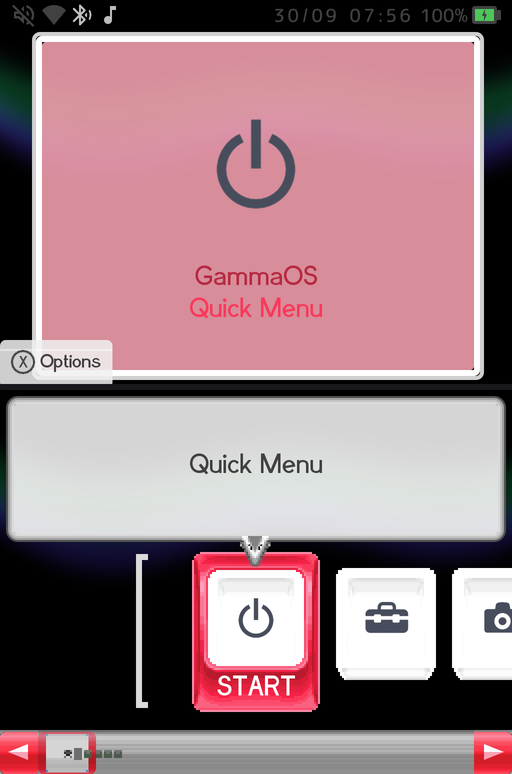
DS-games tonen het pictogram en de naam die in de cartridge zijn opgeslagen, net als op een echte DSi. Een DS-ROM zonder gescrapete naam toont de titel die uit de ROM is gelezen (bijvoorbeeld ‘Pokemon White Version 2’ in plaats van de bestandsnaam), en een DS-game zonder boxart toont zijn eigen cartridgepictogram op de carrouseltegel.
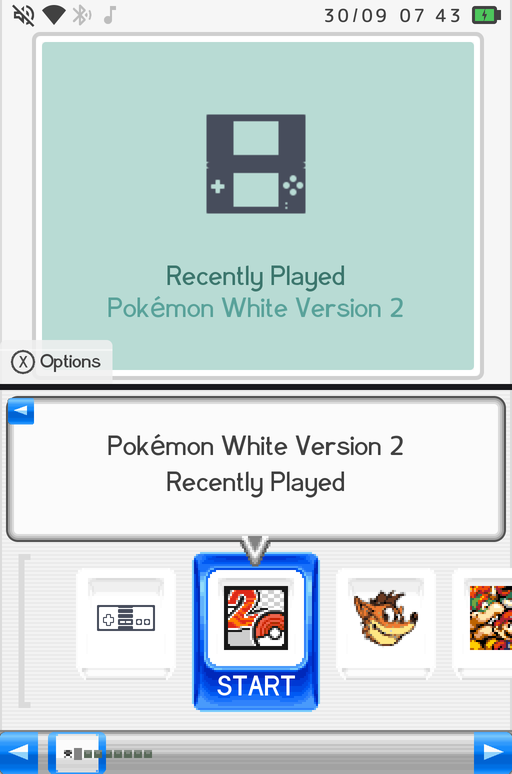
Twee DSi-rijen in Themainstellingen regelen dit:
- Titels uit ROM (standaard aan): gebruik de titel die in de cartridge is opgeslagen voor DS-games die geen gescrapete naam hebben.
- DS-pictogrammen op tegels (standaard uit): houd het eigen cartridgepictogram van elke DS-game op de carrouseltegel, ook wanneer er gescrapete boxart bestaat. De boxart blijft op het bovenste scherm te zien.
Achtergrondeffect op beide schermen
De geanimeerde achtergrondeffecten van XMB komen naar het DSi-startscherm. Kies er een in de DSi-rij Achtergrond in Themainstellingen (Sneeuw, Regen, Confetti, Vuurvliegjes, Sterrenveld, Aurora, XMB-golf en nog veel meer) en het speelt op beide schermen achter een doorzichtig canvas, een doorzichtige naamballon en een doorzichtige schuifbalk. De DSi bewaart zijn eigen keuze, los van de keuze die XMB gebruikt. Zie DSi-achtergrondeffect voor de volledige lijst.
Knoplegenda’s op het bovenste scherm
Het bovenste scherm van DSi toont in de hoeken, in DSi-stijl, welke knop wat doet: X Opties linksonder, en Y Sorteren, Vastzetten, Losmaken of Info rechtsonder, afhankelijk van wat er gemarkeerd is. Ze verschijnen automatisch (er is geen instelling voor) en passen bij de lichte of donkere DSi-look.
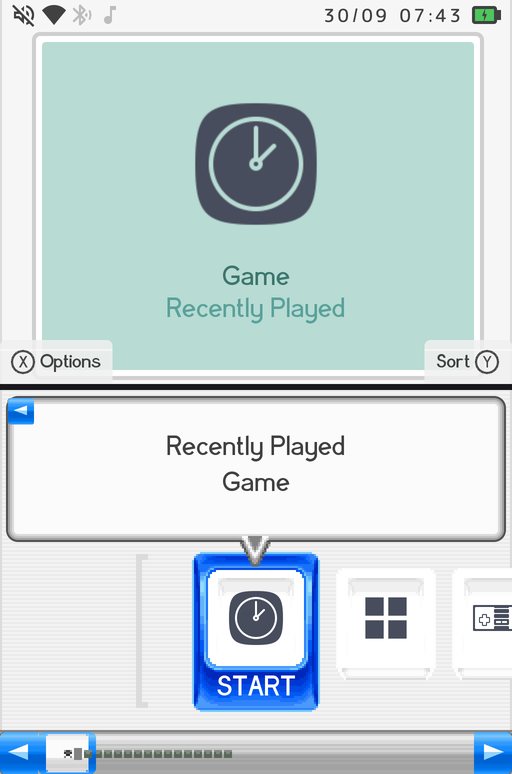
Het starteffect speelt tot het einde
Wanneer je een game start, speelt het DSi-starteffect (de tegel komt omhoog, een ring van glinsteringen draait rond en het scherm loopt over naar wit) nu helemaal af op 60 fps voordat de game verschijnt. Wanneer je terugkomt, staat de carrousel op de game die je hebt gestart.
Een snellere, opgeruimdere DSi
- 60 fps, ook in energiebesparing. Het DSi-startscherm tekent veel minder per frame, waardoor het ook in de energiebesparingsmodus 60 fps vasthoudt, en het stopt helemaal met opnieuw tekenen wanneer er niets op het scherm beweegt.
- Instellingenpagina’s als lijsten. Game-instellingen en Themainstellingen worden in het DSi-thema als echte lijsten getoond, en de schuifbalk komt precies op de laatste kaart uit.
- Batterijpercentage. Schakel Batterijpercentage tonen in bij Themainstellingen om de lading als getal naast de batterij in de DSi-statusbalk te zien (Minima toont het in zijn statuspil).
Minima (NextUI-stijl)
Een strakke, minimale verticale tekstlijst op een zwart canvas. De geselecteerde rij is een helderwitte afgeronde capsule met omgekeerde tekst, en er is een kleine statuspil in de accentkleur plus onderaan een balk met knophints, zodat je altijd weet welke knoppen je kunt gebruiken. Scrollen is een vloeiende exponentiële glijbeweging. De hoofdlijst blijft bij alleen tekst, zonder pictogrammen.
Ook in dit uitgeklede thema tonen je games nog steeds hun boxart zodra je een systeem ingaat.
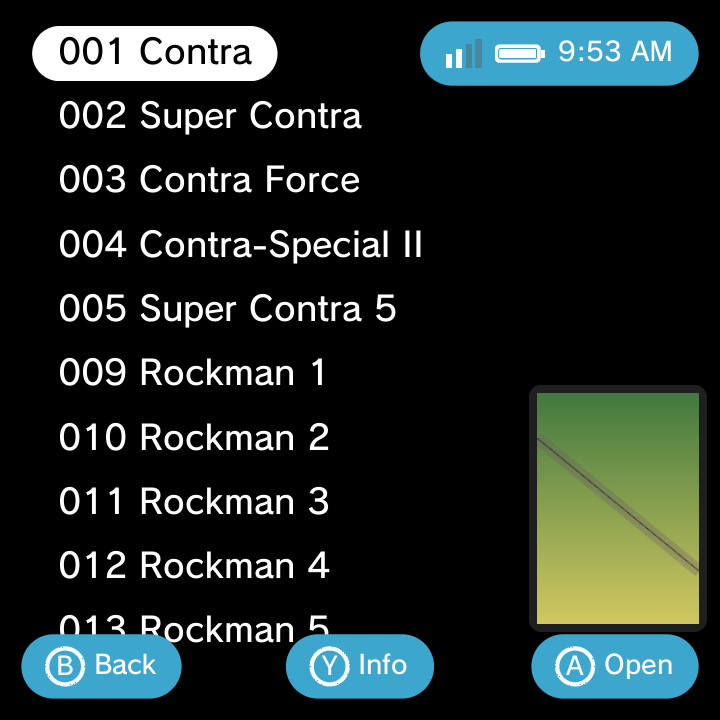
Minima voegt twee eigen opties toe: een Achtergrondkleur (een effen kleur in plaats van zwart, al gaat een foto- of video-achtergrond ervoor), en de mogelijkheid om de XMB-golf aan te zetten (in Minima standaard uit, want de vlakke look is juist de bedoeling). De keuze voor de golf blijft bewaard na opnieuw opstarten, dus als je hem eenmaal aanzet, blijft hij aan.
Details van Minima
- Lange namen scrollen standaard. Een lange game- of appnaam houdt zijn normale grootte en scrolt over de rij met de focus in plaats van te krimpen tot hij past. Heb je liever het oude gedrag, kies dan Passend verkleinen in Themainstellingen.

- Schaling in staande stand. Op staande panelen schaalt Minima op de korte zijde, zodat tekst en itemdichtheid de smalle afmeting volgen en leesbaar blijven.
- Cirkels van de knoplegenda bij grote lettertypen. De glyph-badges A/B/Y in de hintbalk krijgen bij grote lettertype-instellingen de juiste grootte, met de letters netjes binnen hun ringen.
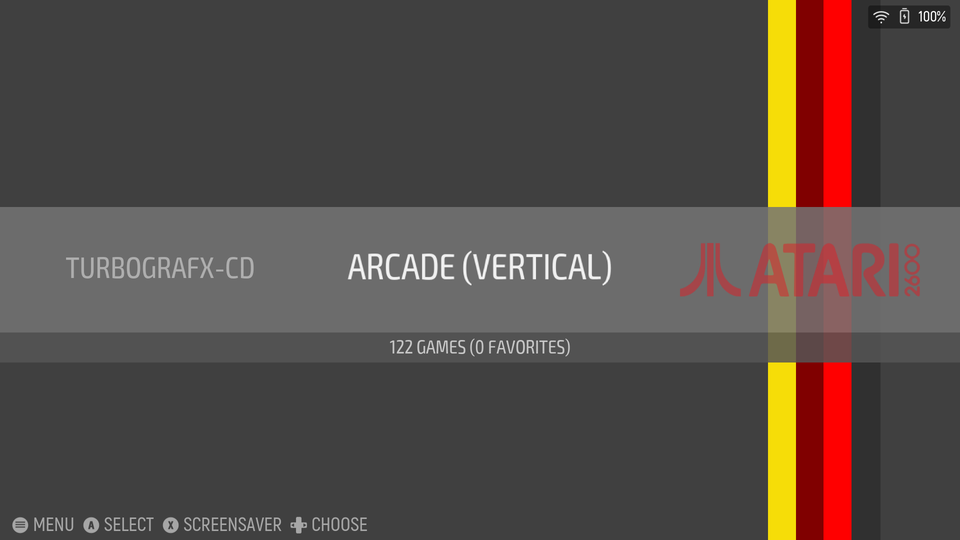
Aangepast / ES-DE (EmulationStation-DE-thema’s)
Het vierde thema geeft echte EmulationStation-DE-themasets weer binnen Nano, met hun varianten, kleurenschema’s, beeldverhoudingen en afbeeldingen per game. Het thema Slate is voorgeïnstalleerd, een ingebouwde Themadownloader installeert er meer uit de officiële lijst met ES-DE-thema’s, en je kunt zelf themamappen naar het apparaat kopiëren. Games starten nog steeds via Nano met je gebruikelijke emulators.
Alles daarover (het Start-menu, thema’s downloaden en toevoegen, en hoe je terugkomt bij de eigen instellingen van Nano) staat op een eigen pagina: ES-DE-thema’s.
Oplaadindicator
In de statusbalken van DSi, XMB en Minima toont het batterijpictogram een bliksemschicht terwijl het apparaat oplaadt, boven op de kleurverandering die het al had, zodat je in één oogopslag ziet dat de oplader is aangesloten.
3DS-menu (Nintendo 3DS-stijl)
Een HOME-menuraster op het onderste scherm en de banner van de geselecteerde titel op het bovenste scherm, met mappen die je zelf indeelt, kleurthema’s, thema’s van de SD-kaart en een eigen opstartanimatie. Het heeft een eigen pagina: Thema 3DS-menu.
Aangepast / ES-DE
Dit thema tekent ES-DE-thema’s, zodat je de grote verzameling thema’s kunt gebruiken die voor ES-DE is gemaakt. Thema’s horen in Interne opslag > ES-DE > themes, en het startmenu van het thema kan thema’s voor je downloaden.
Van thema wisselen
Je hele startscherm veranderen is één instelling ver.
- Open Instellingen > Themainstellingen.
- Kies Startschermthema.
- Kies GammaOS, GammaOS XMB, DSi-menu, Minima, Aangepast / ES-DE of 3DS-menu.
Het nieuwe thema wordt meteen toegepast. Vanuit het ES-DE-thema bereik je de rij Startschermthema via Start > NANO SETTINGS > Full Settings > Themainstellingen (zie ES-DE-thema’s).
Dezelfde menu’s zien er in elk thema gewoon anders uit. Een scherm Instellingen in Minima (zie min_settings.png) en een menu Opties in DSi (zie dsi_optmenu.png) tonen precies dezelfde keuzes als hun XMB-tegenhangers, alleen aangekleed in de stijl van het thema dat je hebt gekozen.
Accentkleur
Onder Instellingen > Themainstellingen > Kleur krijg je 21 vooraf ingestelde accenten plus een eigen kleur via Aangepast..., toegepast op het thema dat je gebruikt (in het 3DS-menu kleurt het het standaard 3DS-thema; ES-DE-thema’s brengen in plaats daarvan hun eigen kleurenschema’s mee):
Origineel (de kenmerkende kleur van elk thema: XMB gebruikt een tint per maand, Minima een bessentint, DSi zijn azuurblauw), plus Geel, Groen, Roze, Donkergroen, Lichtpaars, Tealblauw, Donkerblauw, Magenta, Oranje, Bruin, Rood, Zwart, Wit, Grijs, Blauw, Cyaan, Limoengroen, Goud, Violet en Karmozijn.
Het accent komt in elk thema anders tot uiting. In XMB kleurt het de golf en de menuaccenten, in Minima de capsule en de hintbalk, en in DSi de vormgeving en het bovenste scherm. Eén kleur, drie persoonlijkheden.
Kiezer voor een aangepaste kleur
Kies Aangepast... helemaal aan het eind van de lijst Kleur om de schermvullende kiezer Aangepaste kleur te openen en elke gewenste kleur in te stellen. De voorvertoning, de kleurbalk en de hex-waarde worden live bijgewerkt terwijl je beweegt.
| Bediening | Wat het doet |
|---|---|
| D-Pad / stick naar links en rechts | De tint wijzigen |
| D-Pad / stick omhoog en omlaag | De helderheid wijzigen |
| L1 / R1 | Minder of meer verzadiging |
| A | De kleur toepassen |
| B | Annuleren en je vorige kleur behouden |
| Select ingedrukt houden (ongeveer een seconde) | De kiezer verlaten |
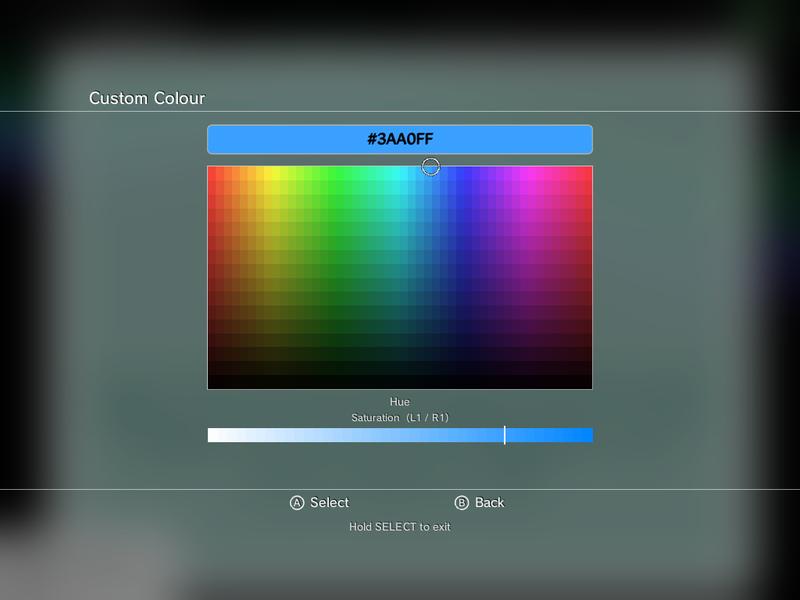
Na het toepassen staat er Aangepast in de rij Kleur, en de kleur stuurt live het accent aan in XMB, DSi en Minima.
Achtergronden
Je kunt de standaardachtergrond vervangen door je eigen afbeelding of een video in een lus, allemaal via Instellingen > Themainstellingen.
| Optie | Wat het doet |
|---|---|
| Achtergrondafbeelding | Kies een foto voor de achtergrond van het startscherm, met de fotokiezer in rastervorm |
| Onderste achtergrond | Een aparte achtergrond voor het onderste scherm (alleen op apparaten met twee schermen) |
| Video-achtergrond | Kies een video in een lus voor de achtergrond van het bovenste scherm |
| Achtergrond wissen | Verwijder je eigen achtergrond en herstel de golf |
| Achtergrond dimmen | Maak een felle achtergrond donkerder zodat pictogrammen en tekst leesbaar blijven (standaard 25%) |
| XMB-golf | Aan / Uit; gaat automatisch uit wanneer er een achtergrond wordt ingesteld, en blijft daarna precies zoals je hem achterlaat |
Ondersteunde afbeeldingstypen voor achtergronden: jpg, png, webp, bmp, gif, heic. Ondersteunde videotypen: mp4, mkv, webm, mov, 3gp, avi, ts, mpg.
Maakt je achtergrond tekst moeilijk leesbaar, zet Achtergrond dimmen dan wat hoger tot pictogrammen en labels er weer uitspringen.
Klokken volgen je Tijdnotatie en Datumnotatie
De klok op het bovenste scherm van DSi en de klok in de statuspil van Minima volgen allebei je Tijdnotatie (12 of 24 uur), en de DSi-datum volgt je Datumnotatie. Stel deze in onder Instellingen en de klok van elk thema past zich aan.
Verder ontdekken
Zie voor wat er in 1.4.2 en 1.4.3 is veranderd Wat is er nieuw in 1.4.1 en de pagina ES-DE-thema’s.
Zie voor een rondgang langs de nieuwste toevoegingen Wat is er nieuw sinds 1.4.1; de eerdere wijzigingen van 1.4.1 staan in Wat is er nieuw in 1.4.1.
Bekijk de volledige lijst met alle opties in de Instellingenoverzicht, en kijk in de GammaOS Toolbox voor extra weergave- en systeemaanpassingen die goed bij je gekozen thema passen.