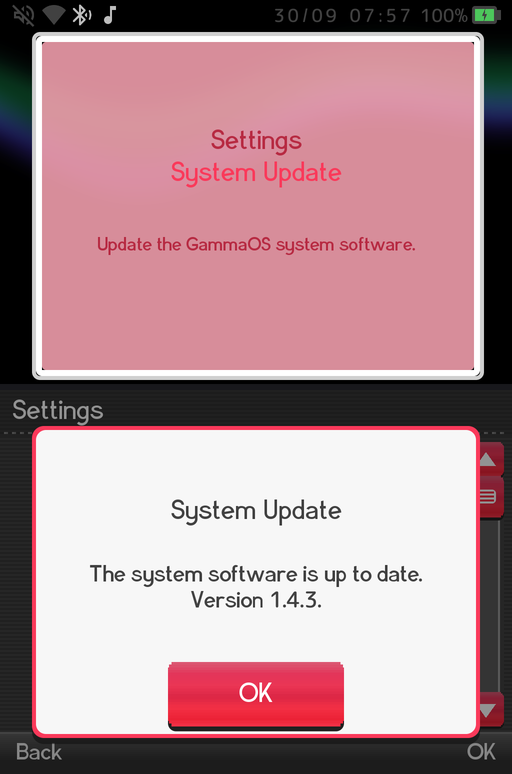
Всё, что можно настроить в GammaOS Nano, находится в одном месте: в категории «Параметры». Эта страница проходит по всему дереву сверху вниз, чтобы вы всегда знали, где находится тот или иной параметр и что он делает.
Открыть «Параметры» можно двумя способами:
- На главном экране перейдите в категорию Параметры и откройте нужную строку.
- Из любого места удерживайте Power, чтобы вызвать Быстрое меню, затем выберите Параметры системы.
Экран параметров подстраивается под тему оболочки, которую вы используете. В XMB он выглядит как список в стиле PlayStation, а в Minima как аккуратный текстовый список, но строки и варианты везде одни и те же.
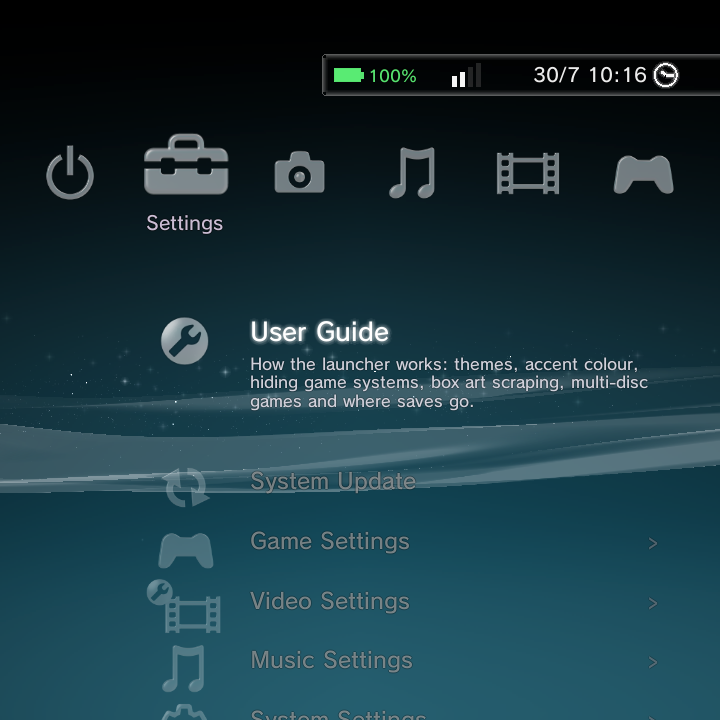
Категория «Параметры»
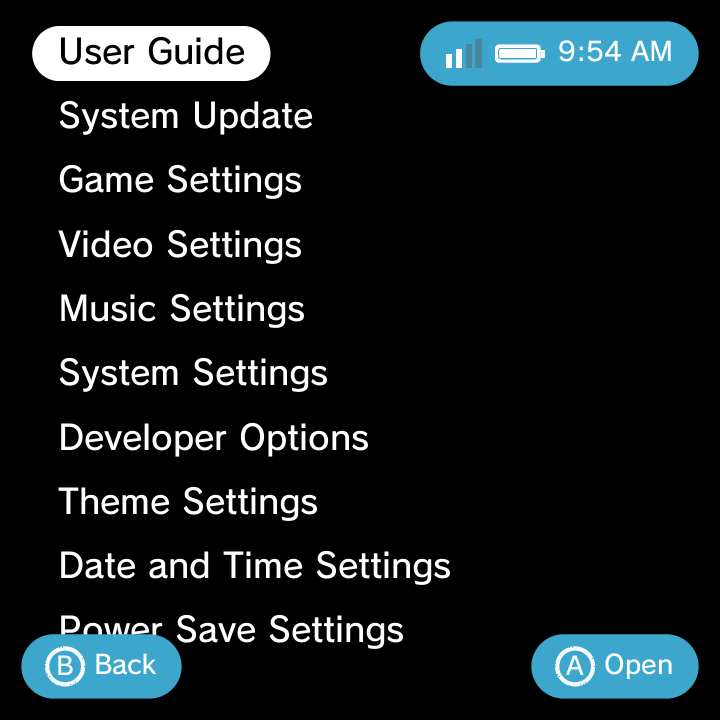
те же параметры, минималистичный вид
Хотите быстрее всего изменить яркость экрана? Параметры для этого не нужны. Просто удерживайте Select и нажимайте Vol + или Vol - из любого места.
Верх дерева
| Строка | Что делает |
|---|---|
| Руководство пользователя | Встроенная инструкция по лаунчеру. |
| Обновление системы | Обновить через Интернет, обновить через носитель или Обновить компоненты (оболочку и эмуляторы GammaOS по отдельности). См. ниже раздел Обновление системы и страницу Обновление GammaOS. |
Параметры игр
Управляют вашей игровой библиотекой. Подробные руководства: Добавление игр, Игровые системы и Обложки и метаданные.
| Параметр | Что делает |
|---|---|
| Игровые системы | Включайте, отключайте, меняйте порядок и редактируйте каждую игровую систему. |
| RetroArch | RetroArch Nano (по умолчанию) или приложение RetroArch: что из них запускает игры на ядрах RetroArch. См. RetroArch Nano. |
| Папка данных DraStic, Папка читов DraStic, Папка данных melonDS, Папка данных Azahar | Где каждый эмулятор хранит сохранения, состояния, читы и настройки отдельных игр. Файлы переносятся в выбранную вами папку; Использовать папку по умолчанию переносит их обратно. |
| Быстрое возобновление | Выкл. (по умолчанию) или Вкл. Когда включено, устройство сразу загружается обратно в игру, в которую вы играли; когда выключено, каждая загрузка начинается в оболочке. Есть и в Быстром меню. См. Быстрое возобновление. |
| Пересканировать игры | Повторно сканирует ваши папки с ROM после добавления или удаления файлов. |
| Скрейпер обложек | Загружает обложки и метаданные (см. ниже). |
Папка читов DraStic это место, где DraStic Nano ищет ваши собственные файлы читов usrcheat.dat в стиле R4, которые объединяются со встроенными читами при запуске игры DS.
Редактор игровых систем
Раздел Игровые системы показывает все системы с переключателем Вкл./Выкл. Нажмите X, чтобы включить или выключить выбранную систему, а порядок систем меняйте кнопками L1 и R1. Ваш ручной порядок это то, что показывает оболочка (он также сбрасывает сортировку категории «Игра» на «По умолчанию»; нажмите Y в категории «Игра», чтобы переключать по кругу «По умолчанию», «От А до Я», «Больше всего игр» и «По производителю»). Откройте систему, чтобы изменить эти поля:
- Включено
- Отображаемое имя и Короткое имя
- Тип запуска (ядро Libretro или пользовательский пакет)
- Эмулятор (выбор ядра или приложения с поиском)
- Core .so, Пакет, Шаблон намерения, Аргументы запуска
- Расширения (типы файлов через запятую, которые принимает эта система)
- Сканировать папки (выбор папки или папка по умолчанию
ROMs/<id>/) - Значок (сетка значков; нажмите X в сетке, чтобы импортировать собственный PNG или JPG из файлового браузера, и тогда в строке будет написано «Пользовательский») и Оттенок значка (21 образец или свой цвет RGB)
- Свой Скрапер для каждой системы с необязательными именем пользователя и паролем, а также Скрапинг этой системы
- Очистить обложки: спрашивает «Отмена» / «Очистить обложки», затем удаляет загруженные обложки и фоновые изображения этой системы (удобно перед новым скрапингом)
- Сбросить на значения по умолчанию для встроенных систем или Удалить для пользовательских
Чтобы добавить систему, которой нет в списке, воспользуйтесь пунктом Добавить новую систему... внизу. Полные шаги описаны на странице Добавление своей системы.
Скрейпер обложек
| Параметр | По умолчанию | Что делает |
|---|---|---|
| Сервис скрейпера | ScreenScraper | Выберите ScreenScraper или TheGamesDB. |
| Заменять значки обложками | Вкл. | Показывает загруженные обложки вместо значков систем. |
| Фоновое изображение при наведении | Вкл. | Показывает фанарт позади выбранной игры. |
| Регион скрапинга | - | Предпочтительный регион для изображений. |
| Перезаписать существующие | Выкл. | Повторно скрапит игры, у которых уже есть изображения. |
| Учётная запись ScreenScraper | пусто | Необязательные имя пользователя и пароль (если пусто, используются встроенные данные). |
| Ключ API TheGamesDB | - | Ваш собственный ключ для TheGamesDB. |
| Скрапинг всех систем | - | Запускает скрапинг всей библиотеки. |
| Папка обложек | По умолчанию | Где хранятся скрапленные обложки и фоновые изображения. Выберите Использовать папку по умолчанию или папку во внутренней памяти, на SD-карте или на съёмном накопителе. Уже загруженные изображения переносятся в новую папку, а изображения на SD-карте следуют за картой при загрузке и при её установке. |
Изображения кэшируются на устройстве, а фоновый поток продолжает скрапинг, пока вы бездействуете. Полное руководство: Обложки и метаданные.
Параметры видео и музыки
Эти две строки управляют потоковыми браузерами в медиаплеерах.
Параметры видео
| Параметр | По умолчанию | Что делает |
|---|---|---|
| Каналы IPTV | Вкл. | Показывает в разделе «Видео» браузер прямых каналов (IPTV). |
| URL плейлиста IPTV | - | Направляет IPTV на ваш собственный плейлист. |
Параметры музыки
| Параметр | По умолчанию | Что делает |
|---|---|---|
| Интернет-радио | Вкл. | Показывает в разделе «Музыка» браузер интернет-радио. |
| URL плейлиста радио | - | Направляет интернет-радио на ваш собственный плейлист. |
Параметры системы
| Параметр | Что делает |
|---|---|
| Имя системы | Задаёт имя, под которым показывается это устройство. |
| Язык системы | Выбор языка с живым предварительным просмотром на многих языках. |
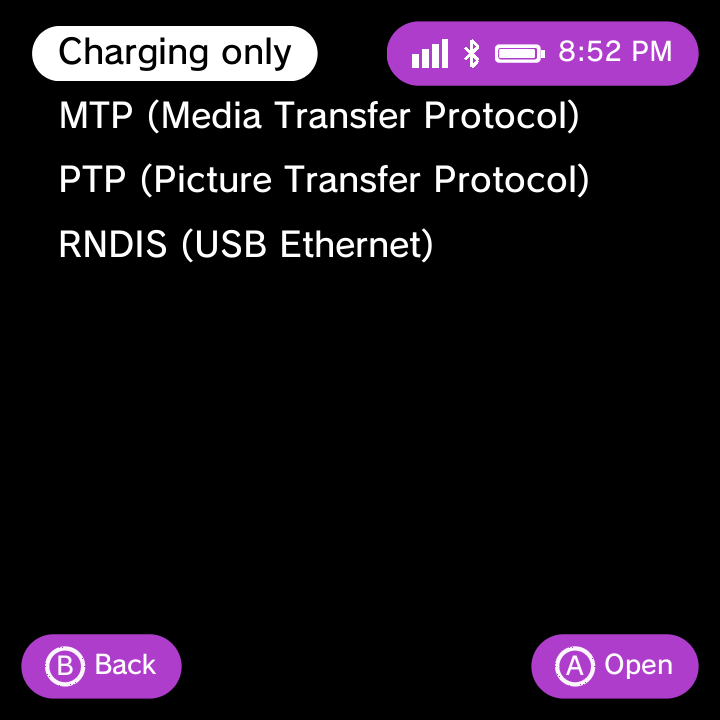
| USB и док-станция | Переключает USB-подключение между режимами Передача файлов (MTP) и Только зарядка, чтобы переносить файлы на ПК без ADB. Теперь переключатель действительно меняет режим. |
| Информация о системе | Страница только для чтения: системное ПО (версия и редакция GammaOS), версия Android, модель, уровень исправлений безопасности, дата сборки, серийный номер, MAC-адрес, IP-адрес и системное хранилище. В XMB она прокручивается, а в DSi и Minima разбита на страницы. |
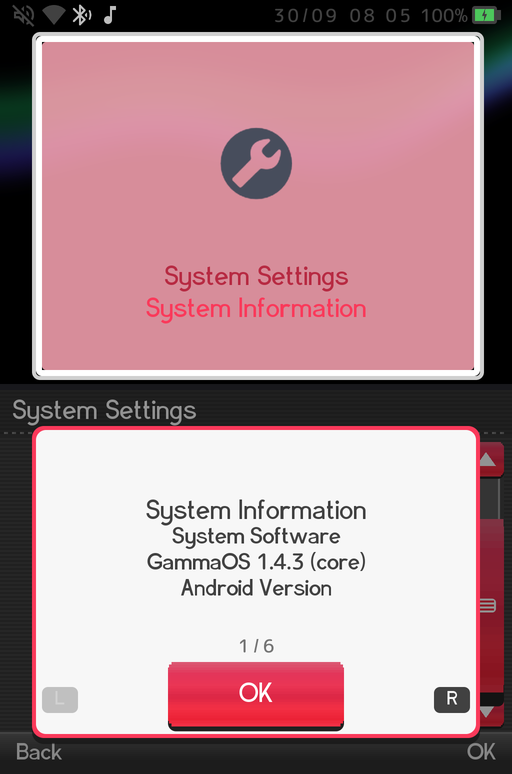
Приложениям, которые объявляют разрешения на хранилище и микрофон, они выдаются автоматически (позже их можно отозвать в полном приложении «Настройки»), а диалоги разрешений управляются контроллером: кнопка подтверждения выделена, и её нажимает ваш контроллер.
Параметры разработчика
Для опытных пользователей и отладки. Оставляйте их выключенными, если не знаете, что они вам нужны.
| Параметр | Что делает |
|---|---|
| Отладка USB | Включает adb по USB. |
| Не выключать экран при зарядке | Не гасит экран, пока устройство подключено к питанию. |
| Показать касания | Рисует точку там, где вы касаетесь экрана. |
| Расположение указателя | Накладывает координаты и траектории касаний. |
| Масштабы переходов / окон / аниматора | Ускоряют или замедляют системные анимации. |
Параметры темы
Сердце внешнего вида лаунчера. Полный обзор на странице Темы оболочки.
| Параметр | Что делает |
|---|---|
| Тема главного экрана | GammaOS (по умолчанию в новых установках), GammaOS XMB, Меню DSi, Minima, Пользовательский / ES-DE или Меню 3DS (применение перезапускает оболочку). |
| Тема 3DS, Избранное для перемешивания, Сохранить/загрузить раскладку, Нижний экран при плеере | Только для Меню 3DS. См. Тема «Меню 3DS». |
| Графика DSi, Тёмная тема DSi | Только для Меню DSi: графика в высоком или исходном разрешении и тёмный вид. |
| Показывать процент батареи | Minima, DSi и Меню 3DS: заряд батареи числом рядом со значком батареи. |
| Стартовое меню | На каком месте оболочка открывается при загрузке: по умолчанию, любая категория верхнего уровня или любая игровая система, в которой есть игры. Во всех темах. |
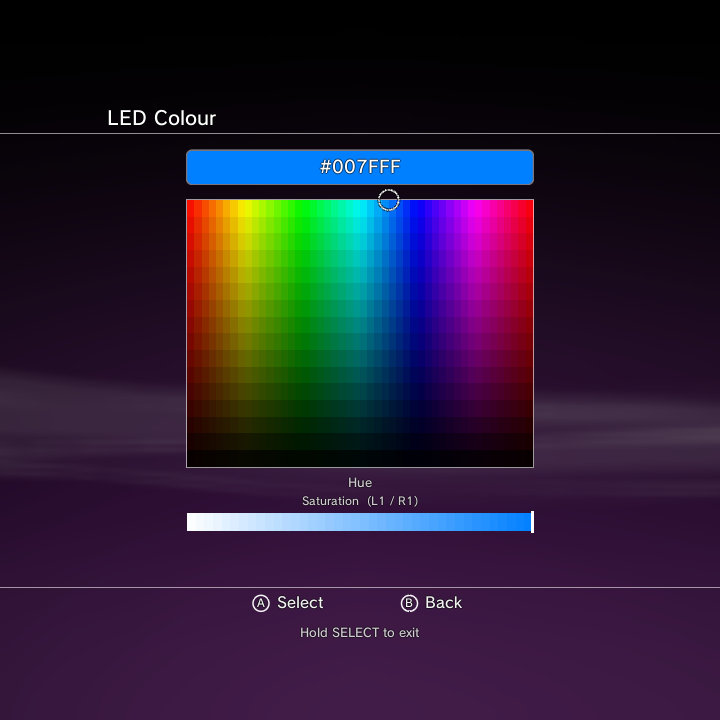
| Цвет | Акцентный цвет: 21 пресет, включая «Оригинальный» каждой темы, а в конце Пользовательский..., который открывает выбор цвета (влево/вправо = оттенок, вверх/вниз = яркость, L1/R1 = насыщенность, A = применить, B = отмена). После этого в строке написано «Пользовательский». |
| Фон | Стиль фона XMB (Оригинальный / Классический / Обои). |
| Обои и Изображение обоев | Выберите фото для фона оболочки. В теме DSi Обои это список фоновых эффектов (Нет, Снег, Дождь, Конфетти, Искры, Светлячки, Пузыри, Звёздное поле, Угли, Листья, Плазма, Огонь, Полярное сияние, Рябь, Шахматная доска, Спираль, XMB, Волна XMB), хранящийся отдельно от выбора XMB. |
| Нижние обои | Отдельные обои для нижнего экрана (устройства с двумя экранами). |
| Видеообои | Зацикленное видео для фона верхнего экрана. |
| Убрать обои | Удаляет свои обои и возвращает волну. |
| Цвет фона | Сплошной цвет для фона Minima. |
| Затемнение обоев | Затемняет яркие обои, чтобы текст оставался читаемым (от 0 до 70%, по умолчанию 25%). |
| Волна XMB | Включает или выключает волну PS3 (автоматически выключается, когда заданы обои). В Minima тоже доступна по желанию. |
| Половинное разрешение: волна (XMB) | Рисует волну вдвое меньшего размера и растягивает её, чтобы на более слабых GPU сохранялась полная частота кадров. Текст меню остаётся чётким. По умолчанию выключено. |
| Половинное разрешение: часы (XMB) | То же для графики часов. По умолчанию выключено. |
| Шрифт | Стиль шрифта XMB (Оригинальный / Закруглённый / Pop). |
| Размер шрифта | Масштабирует текст лаунчера сразу во всех темах (XMB, DSi и Minima); текст с переносом слов перестраивается по ходу изменения. |
| День/Ночь | Освещение XMB (Авто / День / Утро / Сумерки / Вечер / Ночь; по умолчанию Ночь). |
| Звук загрузки | Проигрывает звук загрузки (по умолчанию Вкл., все темы, вступает в силу при следующей загрузке). |
| Звуки навигации | Звуковые эффекты меню лаунчера. |
| Музыка меню (DSi) | Фоновая музыка меню DSi (по умолчанию Вкл.). |
| Показывать процент батареи (DSi, Minima) | Показывает заряд числом рядом со значком батареи (по умолчанию Выкл.). |
| Названия из ROM (DSi) | Игры DS без скрапленного названия показывают название, записанное в картридже (по умолчанию Вкл.). |
| Значки DS на плитках (DSi) | Оставляет на плитке карусели собственный значок картриджа каждой игры DS, даже когда скрапленная обложка загружена; обложка по-прежнему показывается на верхнем экране (по умолчанию Выкл.). |
| Тёмная тема (DSi) | Пока активна тема DSi, переключает весь вид DSi (карусель, верхний экран, страницу информации, диалоги, строку состояния и карточки плиток) на светлый текст и значки на тёмном фоне, сразу. |
| Два экрана (DSi) | На устройствах с двумя экранами выберите «Авто», «Верх+низ» или «Только карусель». |
| Зазор между экранами (DSi) | Настраивает расстояние между сложенными экранами на портретных панелях с двумя экранами. |
| Нижние часы | Включает или выключает часы на нижнем экране (устройства с двумя экранами). |
| FPS нижних часов | 30 или 60 кадров в секунду для часов. |
| Категории главного экрана | Меняет порядок или скрывает категории главного экрана (см. ниже). |

Строки, относящиеся к теме, которой вы не пользуетесь, скрыты, поэтому «Параметры темы» показывают только то, что применимо к активной теме. Полный обзор внешнего вида см. на странице Темы оболочки.
Редактор категорий главного экрана
Категории главного экрана открывает редактор столбцов верхнего уровня главного экрана. Скрывайте столбцы, которыми не пользуетесь, и меняйте их порядок кнопками L1 и R1, а войдя в категорию, можно скрыть и отдельные строки. Быстрое меню всегда остаётся первым, «Параметры» скрыть нельзя, и хотя бы одна категория должна оставаться видимой. Изменения применяются сразу и сохраняются.
Параметры даты и времени
| Параметр | Что делает |
|---|---|
| Установить через Интернет (NTP) | Синхронизирует часы по сети. |
| Установить вручную | Дату и время вводите сами. |
| Формат даты | Выбор того, как показываются даты. |
| Формат времени | 12-часовой или 24-часовой формат. |
| Часовой пояс | Выберите свой пояс. |
| Летнее время | Включает или выключает летнее время. |
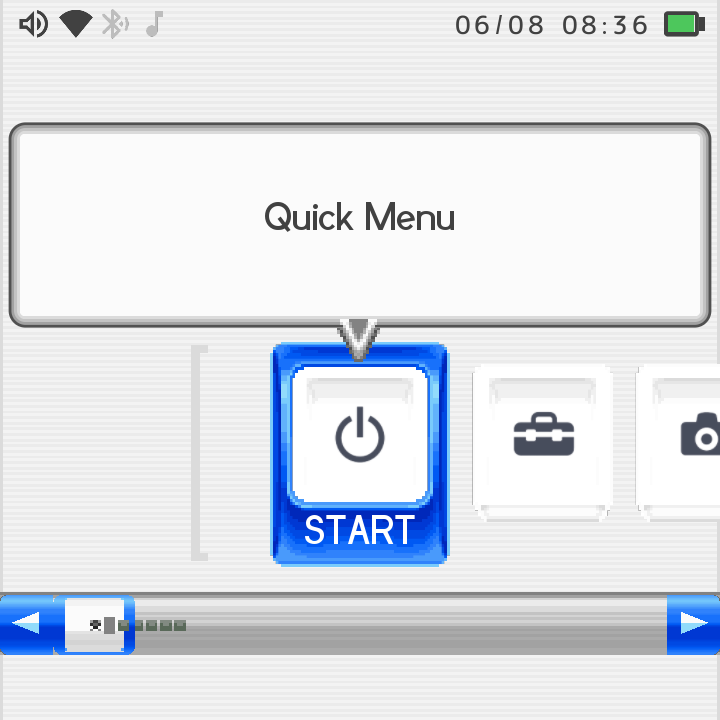
Часы верхнего экрана DSi и часы в плашке состояния Minima следуют вашему Формату времени (12-часовому или 24-часовому), а дата DSi следует вашему Формату даты.
Параметры экономии питания
| Параметр | Что делает |
|---|---|
| Экономия заряда батареи | Снижает производительность и фоновую активность, чтобы продлить работу от батареи. |
Параметры аксессуаров
| Параметр | Что делает |
|---|---|
| Управление устройствами Bluetooth | Сопряжение и управление контроллерами Bluetooth, гарнитурами и другими аксессуарами. |
Параметры геймпада
Настройте, как контроллер ведёт себя во всей системе. Полное описание, включая переназначение кнопок, калибровку и режим мыши, см. на странице Геймпад и переназначение кнопок. О раскладке кнопок в меню читайте в разделе Управление.
| Параметр | Что делает |
|---|---|
| Включение контроллера | Включает или выключает ввод с контроллера. |
| Объединить контроллеры | Объединяет несколько геймпадов в один виртуальный контроллер. |
| Скрыть исходное устройство | Скрывает от приложений исходное устройство ввода. |
| Переставить ABXY | Меняет раскладку основных кнопок. |
| Инвертировать левый / правый стик | Переворачивает направление осей каждого стика. |
| Аналог в D-Pad | Позволяет аналоговому стику работать как D-Pad. |
| D-Pad в аналог | Позволяет D-Pad работать как аналоговый стик. |
| Глобальная чувствительность | Общая чувствительность стиков. |
| Включить PWM и интенсивность (вибрация) | Включает вибрацию и задаёт её силу. |
| Порог D-Pad | Насколько далеко нужно сдвинуть стик, чтобы это считалось нажатием D-Pad. |
| Отображение экрана | Сопоставляет стик с координатами касания на экране. |
| Режим мыши | Скорость указателя стиком или D-Pad, усиление и прокрутка (см. Мышь и клавиатура). |
Поведение сдвига
Для устройств с выдвижным или поворотным экраном или с датчиком Холла (крышка). Настройте, что происходит при открытии или закрытии, включая часы в стиле PSP. Полная страница: Сдвиг, поворот и часы.
| Параметр | Что делает |
|---|---|
| Включить | Включает обработку сдвига. |
| Устройство / Код кнопки / Тип события / Активное значение | Сообщают системе, за каким аппаратным переключателем следить. |
| При сдвиге вниз / При сдвиге вверх | Что происходит, когда вы сдвигаете экран вниз или обратно вверх: Повернуть, Вернуть естественную ориентацию, Сон, Пробуждение, Запустить приложение, Закрыть приложение (принудительно останавливает запущенное приложение) и Часы PSP. Отметьте несколько, затем OK. |
| Задержка сна | Через какое время после сдвига наступает сон. |
| Угол поворота | Угол, на который поворачивается экран при сдвиге. |
| Цель запуска при сдвиге | Приложение, которое открывает действие «Запустить приложение»: выберите приложение, затем активность (сначала «Активность по умолчанию»). Пока не выбрано, показывает «Не задано». |
| Показывать часы при сдвиге | Показывает часы в стиле PSP при сдвиге. |
| Заморозить приложение под часами | Ставит игру на паузу, пока показаны часы при сдвиге (по умолчанию Выкл.). |
| Живой фон часов | Позволяет игре или оболочке просвечивать за стеклом часов. |
| Параллакс | Эффект параллакса часов при наклоне (по умолчанию Вкл.). |
| Сила параллакса | Слабая, Нормальная (по умолчанию), Сильная, Очень сильная или Максимальная. |
| Направление параллакса | Заглянуть за часы (по умолчанию), Следовать за наклоном, Инвертировать только X или Инвертировать только Y. |
Параметры дисплея
| Параметр | Что делает |
|---|---|
| Яркость | Яркость экрана (или Select + Vol + / Vol - в любом месте). |
| LiveDisplay | Ночной свет и температура, цветовая калибровка, насыщенность и режим чтения. Действует и на оболочку, и на эмуляторы GammaOS. |
| Калибровка экрана | Яркость, контраст, насыщенность, оттенок и уровни красного, зелёного и синего для каждого экрана, с тестовыми шаблонами. См. Калибровка экрана. |
| Экранная заставка | Настройка экранной заставки. |
| Время ожидания экрана | От 15 секунд до «Никогда». |
| Размер шрифта | Делает текст крупнее или мельче, от «Маленький» до 175 процентов. То же значение, что Специальные возможности > Размер текста. |
| Тёмная тема | Системный тёмный режим. |
| Ориентация экрана / Принудительная ориентация | Задаёт или фиксирует ориентацию экрана. |
Когда вы загружаетесь в обычный режим Android (рабочий стол или ТВ) вместо Nano, у ориентации экрана появляется собственный отдельный экран, а также становится доступна собственная шторка уведомлений TvGammaShade. Эти возможности режима рабочего стола описаны на странице Возможности режима рабочего стола.
Специальные возможности
Размер текста (от 100 до 175 процентов), шрифт для чтения (По умолчанию, Atkinson Hyperlegible, OpenDyslexic), высокая контрастность, жирный текст, уменьшение движения и крупное выделение. Каждый параметр применяется сразу и работает в любой теме. См. Специальные возможности.
Параметры звука
| Параметр | Что делает |
|---|---|
| Звуки касания | Проигрывает звук при касании. |
| Звуки зарядки | Проигрывает звук при начале зарядки. |
| Звуки блокировки экрана | Проигрывает звук при блокировке и разблокировке. |
| Звуки навигации | Включает или выключает звуки навигации по интерфейсу лаунчера (звук загрузки всё равно проигрывается). |
Параметры сети
Здесь находятся ваши подключения. Полные руководства: Wi-Fi и Bluetooth и Сетевые папки.
| Параметр | Что делает |
|---|---|
| Список состояния подключения | Показывает ваш SSID, IP-адрес и уровень сигнала. |
| Подключение к Интернету | Включает или выключает сеть. |
| Параметры подключения к Интернету | Мастер настройки Wi-Fi и Bluetooth (выбор SSID, ввод пароля WPA2, сопряжение устройств). |
| Тест подключения к Интернету | Проверяет, действительно ли вы в сети. |
Верхняя панель (HUD) показывает уровень сигнала Wi-Fi и состояние Bluetooth с одного взгляда.
Инструменты и дополнения (отдельные строки)
Эти строки открывают отдельные инструменты, а не простой список переключателей.
| Строка | Что это |
|---|---|
| Инструментарий GammaOS | Тонкие настройки для опытных пользователей: производительность, дисплей, звук, подкачка, кнопка «Назад» в RetroArch и не только. На устройствах с двумя экранами здесь же есть Центр управления: двойное касание (два касания, чтобы разбудить спящий нижний экран) и Центр управления: время ожидания (от 15 секунд до 10 минут или «Никогда», по умолчанию 30 секунд) для Центра управления. |
| GammaRGB | Подсветка RGB LED: эффект (Выкл. / Следовать за экраном / Сплошной / Эффект 1-5), цвет, яркость, масштабирование вместе с яркостью, скорость, насыщенность, затухание, раздельные зоны с цветами для каждой зоны. Эффект > Выкл. теперь действительно полностью отключает светодиоды, сплошные цвета ярко отображаются на полной яркости, а также есть полноэкранный выбор цвета HSV с D-Pad и живым показом hex-значения. |
| GammaEQ | Эквалайзер динамиков и улучшения: главный выключатель, только динамики, прослушивание, предусиление и пост-усиление, кристаллизатор, лимитер баса, защита средних, стереорасширитель и две параметрические полосы EQ. |
| Проводник | Просмотр файлов на вашем устройстве и управление ими. |
| Сетевые папки | Подключайте ресурсы SMB, NFS, WebDAV и FTP. Последняя строка, Syncthing, включает встроенную службу Syncthing и содержит строки «Статус», «Это устройство», «Папки», «Устройства», «Ожидающие запросы», «Параметры», «Веб-интерфейс», «Перезапустить Syncthing» и «Журнал». |
Если вы видите строку Хранилище, её текст состояния лишь сообщает, сколько места занято или свободно; управлять файлами там нельзя. Чтобы просматривать, перемещать, удалять или форматировать хранилище, откройте Приложения > Файлы (стандартный файловый менеджер, полностью управляемый с контроллера) или строку Проводник выше.
Быстрое меню
Быстрое меню даёт быстрый доступ к яркости, производительности, шейдерам, режиму USB и питанию, из оболочки или прямо поверх идущей игры. У него есть своя страница: Быстрое меню.
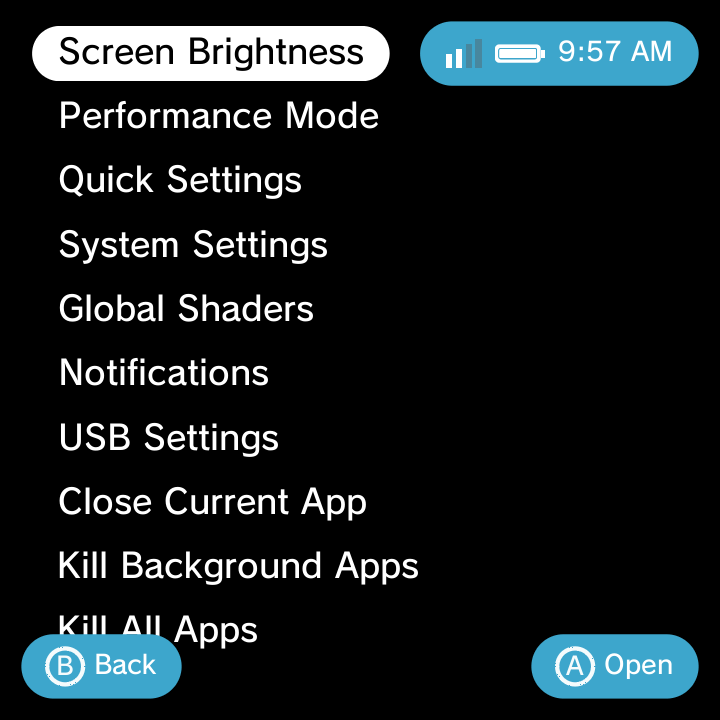
Коротко, оно включает:
- ползунок Яркость экрана
- Режим производительности
- Вентилятор (на устройствах с вентилятором)
- плитки Быстрые настройки
- Параметры системы (переход в полное приложение «Настройки»)
- Глобальные шейдеры
- Уведомления
- Параметры USB (Только зарядка / MTP / PTP / RNDIS)
- Закрыть / завершить приложения
- Быстрое возобновление (Вкл./Выкл.)
- Подменю Питание (Перезагрузить / Выключить / Восстановление / Безопасный режим / Загрузить Android)
Если шейдер экрана когда-нибудь сделает изображение нечитаемым, одновременно удерживайте Power + Select, чтобы отключить системный шейдер дисплея. Это аварийный выход.
Обновление системы
Параметры > Обновление системы предлагает два способа обновления:
| Параметр | Что делает |
|---|---|
| Обновить через Интернет | Проверяет наличие последней системной программы GammaOS, затем загружает и устанавливает её. Проверка выполняется только когда вы выбираете этот пункт. |
| Обновить через носитель | Ищет .zip обновления GammaOS, скопированный вами в корень хранилища, и устанавливает его. |
Результат всегда описан простыми словами. Когда нового ничего нет, вы видите «Системное ПО актуально» с вашей текущей версией, а проблемы с сетью, сервером или соединением объясняются с подсказкой, что попробовать дальше, вместо кода ошибки. Не выключайте питание, пока обновление загружается или устанавливается; по завершении устройство перезагрузится само.