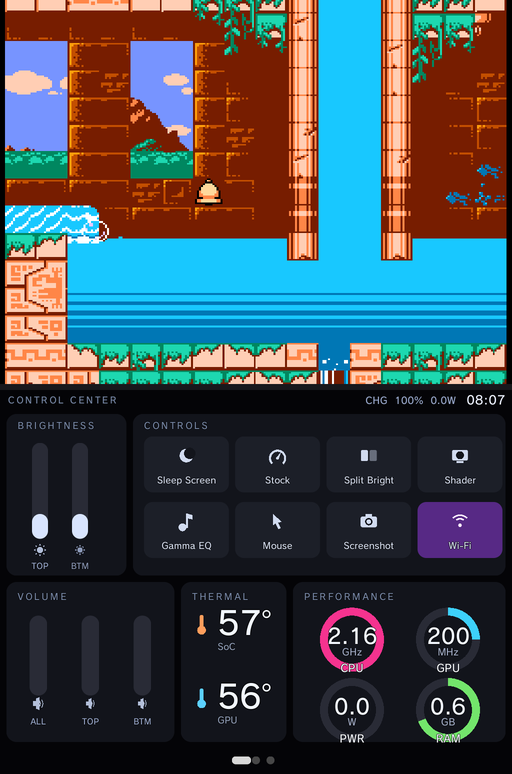
На Anbernic RG DS и RG DS Plus игра или приложение, использующие один экран, работают на верхней панели. Вместо того чтобы оставлять нижнюю панель тёмной, GammaOS Nano превращает её в Центр управления: сенсорную панель с ползунками яркости и громкости, плитками в одно касание, живыми индикаторами температуры и производительности и запуском второго приложения.
Когда он появляется
Центр управления появляется сам. Запустите из оболочки любую одноэкранную игру или приложение (RetroArch, отдельный эмулятор, приложение Android), и нижний экран переключится на Центр управления. Выйдите из игры, и он исчезнет, когда вернётся оболочка.
Он не появляется, когда само приложение использует оба экрана: игры DS в DraStic Nano, двухэкранные приложения и приложения с параметром Запуск на основном экране (см. Приложения) оставляют нижнюю панель себе.
Всё в нём работает касаниями. Ваши кнопки и стики остаются за игрой на верхнем экране, поэтому работа с Центром управления никогда не прерывает ввод.
Переход между страницами
Страниц три, их отмечают точки вдоль нижнего края:
- Control Center: панель.
- Applications: запуск приложений на нижнем экране.
- Screen Options: настройки сна нижнего экрана.
Проведите по нижнему экрану влево, чтобы перейти на следующую страницу, и вправо, чтобы вернуться. Центр управления всегда открывается на странице панели.
Страница 1: панель
В заголовке показаны CONTROL CENTER, затем состояние батареи (BAT при работе от батареи, CHG при зарядке), процент заряда, потребляемая мощность в ваттах и время.
Яркость
Два вертикальных ползунка, TOP и BTM, задают яркость каждого экрана. Коснитесь ползунка и тяните вверх или вниз. Изменение сохраняется: оно остаётся, когда вы возвращаетесь в оболочку, и переживает сон и пробуждение. У каждого экрана свой уровень: нижний экран возвращается из игры с той яркостью, которую вы для него задали.
Плитки управления
| Плитка | Что делает |
|---|---|
| Sleep Screen | Плавно гасит нижний экран до чёрного, чтобы экономить энергию и не отвлекать вас. Коснитесь тёмного нижнего экрана, чтобы разбудить его (или коснитесь дважды, см. Screen Options). |
| Performance | Переключает режим производительности по кругу: Стандартный, Экономия энергии, Макс. На плитке показан текущий режим. |
| Split Bright | Позволяет двум экранам иметь отдельные уровни яркости вместо одной общей. |
| Shader | Включает или выключает системный шейдер дисплея (тот же шейдер, что «Глобальные шейдеры» в Быстром меню). |
| Gamma EQ | Включает или выключает улучшения звука динамиков GammaEQ. |
| Mouse | Включает или выключает виртуальную мышь GammaPad с указателем на верхнем экране (см. ниже). |
| Screenshot | Сохраняет снимок игры на верхнем экране (не Центра управления) в Pictures/Screenshots. Пока на нижнем экране работает приложение, эта плитка становится Close App. |
| Wi-Fi | Включает или выключает Wi-Fi. |
Включённая плитка подсвечивается.
Громкость
ALL задаёт общую громкость. TOP и BTM задают громкость каждого экрана отдельно; они реагируют только когда в Инструментарий GammaOS включена Многотомность.
Температура и производительность
- THERMAL показывает температуру SoC и GPU.
- PERFORMANCE содержит четыре кольцевых индикатора: частота CPU (ГГц), частота GPU (МГц), PWR (потребляемая мощность в ваттах) и используемая RAM (ГБ). Кольца CPU и GPU заполняются относительно максимальной частоты чипа, так что полное кольцо означает, что чип работает на пределе.
Плитка «Мышь»
Некоторым приложениям и играм Android нужны мышь или сенсорный экран на том экране, где они работают. Плитка Mouse включает виртуальную мышь GammaPad: левый стик или крестовина двигает указатель на верхнем экране, A щёлкает, Y щёлкает правой кнопкой, B возвращает назад, удержание X ускоряет указатель, а правый стик прокручивает, так что приложением только для сенсорного экрана можно управлять, не тянясь к верхней панели. Это тот же режим мыши, который включается удержанием Select + R1; о настройках его скорости см. Мышь и клавиатура и Геймпад и переназначение кнопок.
- Включение и выключение режима мыши больше не перезапускает работающее приложение и не приводит к его сбою.
- Если приложение закрывается или аварийно завершается при включённом режиме мыши, режим мыши отключается, как только возвращается оболочка, и крестовина со стиками снова работают как обычно.
Страница 2: Приложения
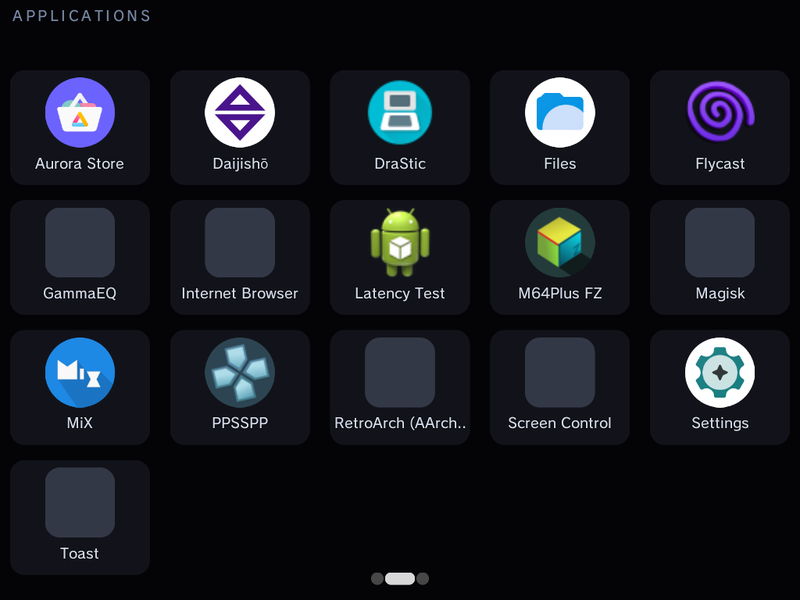
Коснитесь приложения, чтобы запустить его на нижнем экране рядом с игрой наверху. Удобно для руководства, прохождения в браузере, музыкального проигрывателя или чата во время игры.
- Пока на нижнем экране работает приложение, Центр управления отходит в сторону, чтобы у приложения была вся панель. Когда вы закрываете приложение, Центр управления возвращается.
- Запуск другого приложения с этой страницы сначала закрывает предыдущее приложение нижнего экрана.
- Если вы выберете приложение, использующее оба экрана, оно заменяет запущенное и занимает обе панели.
Страница 3: Параметры экрана
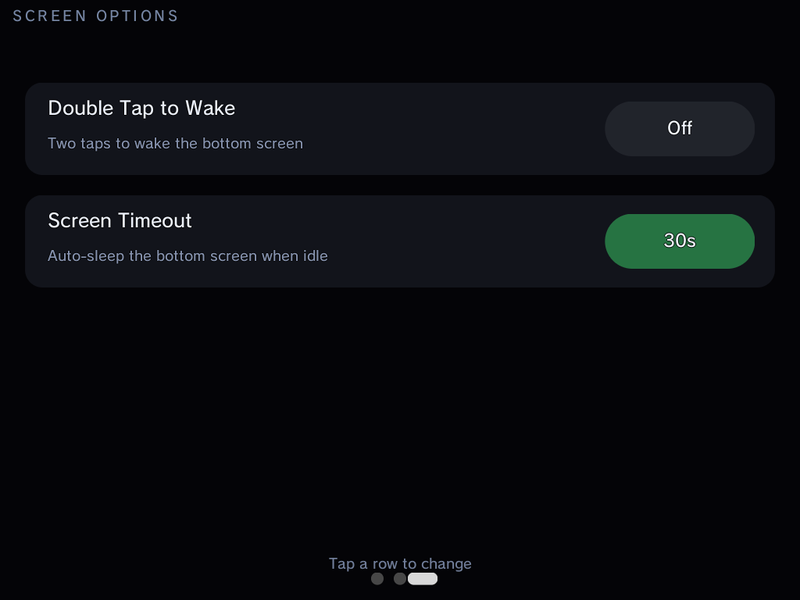
Коснитесь строки, чтобы изменить её:
| Строка | Варианты | Что делает |
|---|---|---|
| Double Tap to Wake | Off / On | Когда включено, спящему нижнему экрану нужны два быстрых касания, чтобы проснуться, так что случайное касание панели, пока вы держите устройство, его не включит. По умолчанию Off. |
| Screen Timeout | Never, 15s, 30s, 1 min, 2 min, 5 min | Нижний экран сам гаснет и засыпает после такого времени без касаний. По умолчанию 30s. |
Те же две настройки есть в разделе Параметры > Инструментарий GammaOS как Центр управления: двойное касание и Центр управления: время ожидания, где для времени ожидания есть ещё вариант 10 минут. См. Инструментарий GammaOS.
Связанные страницы
- Приложения: запуск на основном экране и двухэкранные приложения.
- Быстрое меню: оверлей, который вызывается поверх игры кнопкой Power.
- Инструментарий GammaOS: многотомность и строки Центра управления.