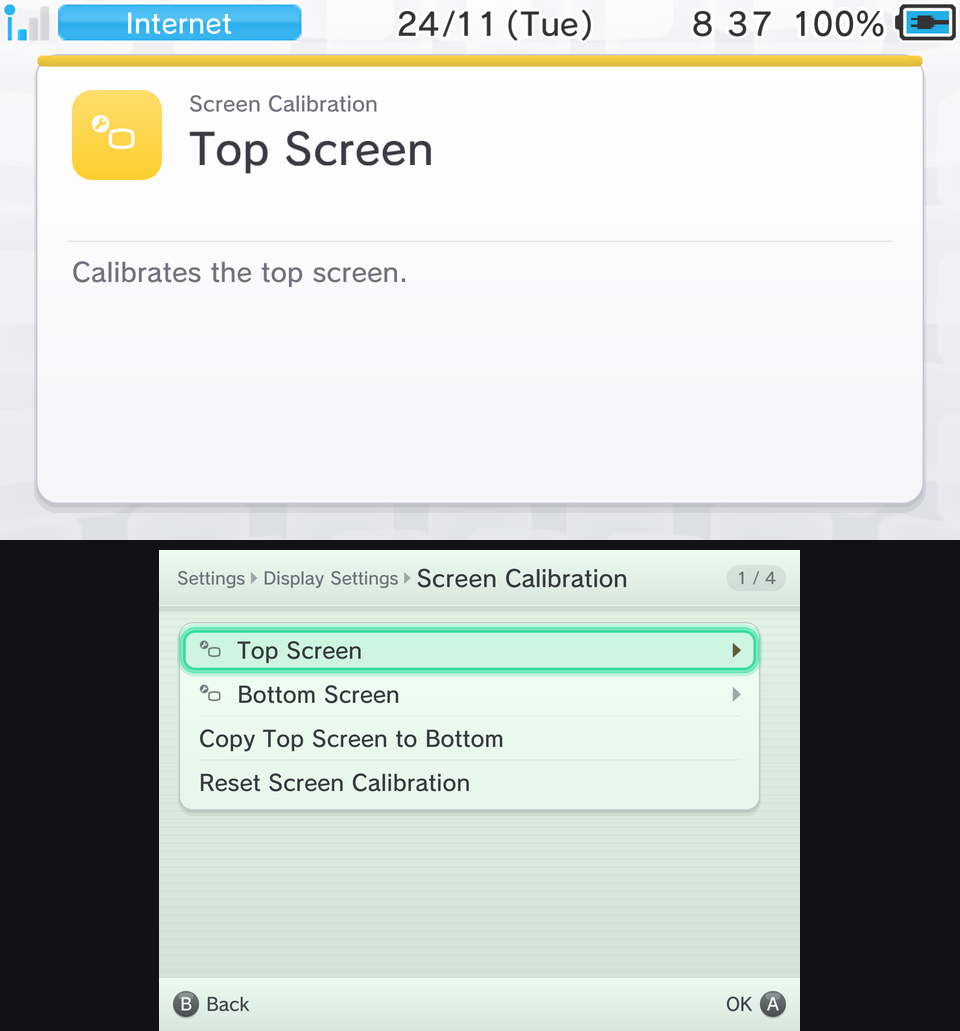
Калибровка экрана задаёт яркость, контраст, насыщенность, оттенок и баланс белого для каждого экрана отдельно. Она работает поверх LiveDisplay, применяется везде (в оболочке, в эмуляторах и их играх, в приложениях) и сохраняется после перезагрузок.
Где это найти
Параметры > Параметры дисплея > Калибровка экрана.
| Строка | Что делает |
|---|---|
| Верхний экран | Настройки верхнего экрана |
| Нижний экран | Настройки нижнего экрана |
| Скопировать верхний экран на нижний | Задаёт нижнему экрану те же настройки, что у верхнего |
| Сбросить калибровку экрана | Возвращает оба экрана к значениям по умолчанию |
На устройстве с одним экраном есть одна страница Экран и нет строки копирования.
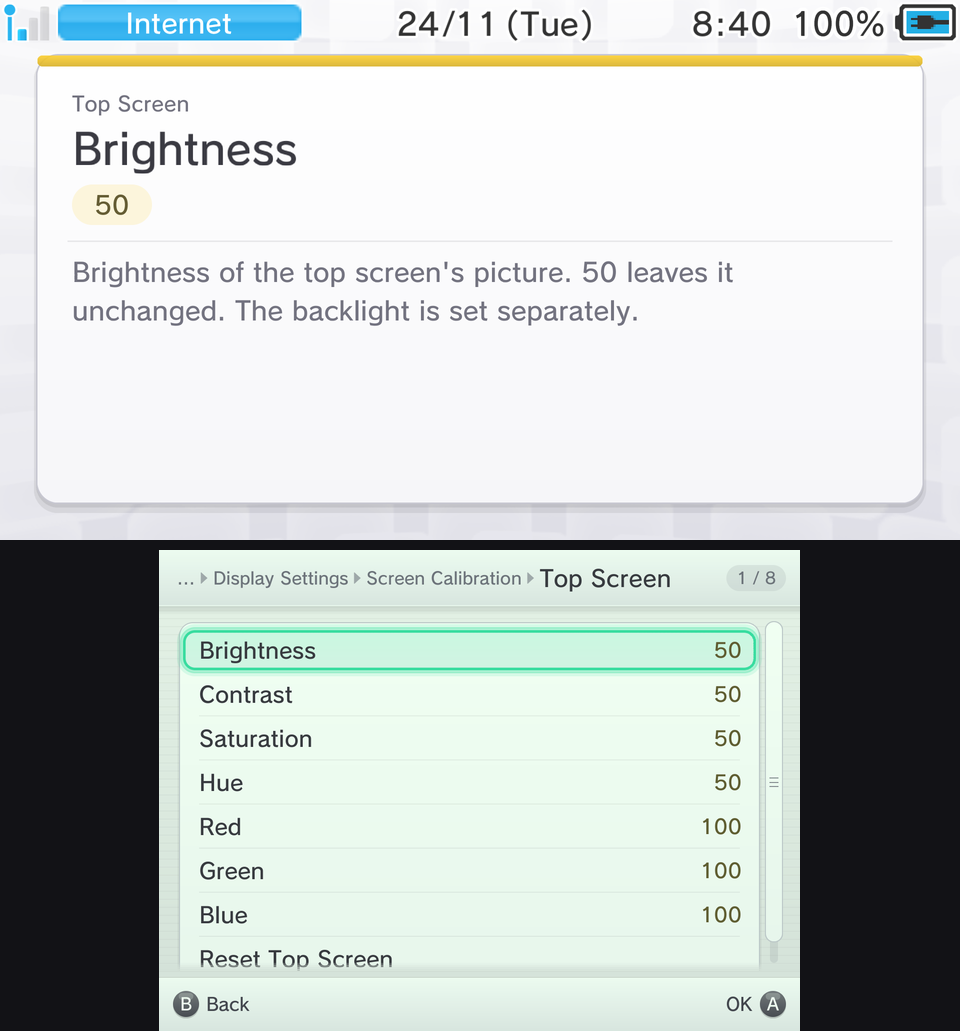
Настройки каждого экрана
| Строка | Диапазон | Картинка без изменений |
|---|---|---|
| Яркость | от 0 до 100 | 50 |
| Контраст | от 0 до 100 | 50 |
| Насыщенность | от 0 до 100 | 50 |
| Оттенок | от 0 до 100 | 50 |
| Красный, зелёный, синий | от 20 до 100% | 100% |
| Сбросить верхний экран (или нижний экран) | Возвращает этот экран к значениям по умолчанию |
Яркость здесь означает уровень самой картинки. Подсветка настраивается отдельно, обычными регуляторами яркости.
Тестовые шаблоны
Когда вы открываете значение, оба экрана заполняются тестовым шаблоном, а поверх настраиваемого экрана появляется небольшая экранная индикация.
| Ввод | Действие |
|---|---|
| Left / Right | Изменить значение (удерживайте для повтора) |
| Up / Down | Предыдущее или следующее значение того же экрана |
| L / R | Предыдущий или следующий шаблон |
| A или B | Выйти |
Шаблоны по порядку: белый, ступени серого, цветовые градиенты, цветные полосы, красный, зелёный, синий, голубой, пурпурный, жёлтый, серый и чёрный. Значение сохраняется по ходу настройки. Экранная индикация гаснет после шести секунд без нажатий и возвращается при следующем нажатии.
Как сравнять два экрана: сначала настройте верхний экран, воспользуйтесь пунктом Скопировать верхний экран на нижний, затем подстройте красный, зелёный и синий нижнего экрана на шаблонах «Белый» и «Ступени серого», пока оба не будут выглядеть одинаково.