屏幕校准可以为每块屏幕分别设置亮度、对比度、饱和度、色调和白平衡。它建立在 LiveDisplay 之上,在所有地方都生效(主界面、模拟器及其游戏,以及应用),并且重启后依然保留。
在哪里找到它
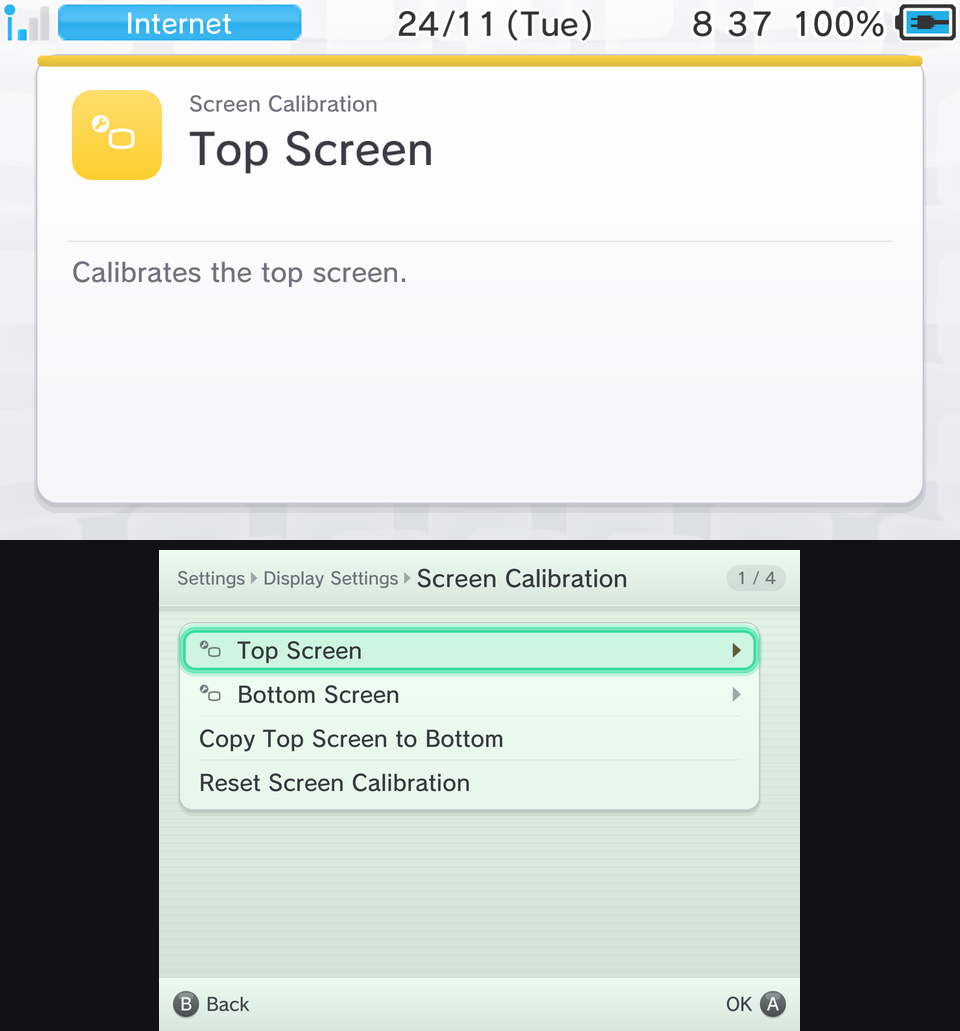
设置 > 显示设置 > 屏幕校准。
| 行 | 作用 |
|---|---|
| 上屏幕 | 上屏幕的设置 |
| 下屏幕 | 下屏幕的设置 |
| 将上屏幕设置复制到下屏幕 | 让下屏幕使用与上屏幕相同的设置 |
| 重置屏幕校准 | 把两块屏幕都恢复为默认值 |
在单屏设备上只有一个屏幕页面,没有复制这一行。
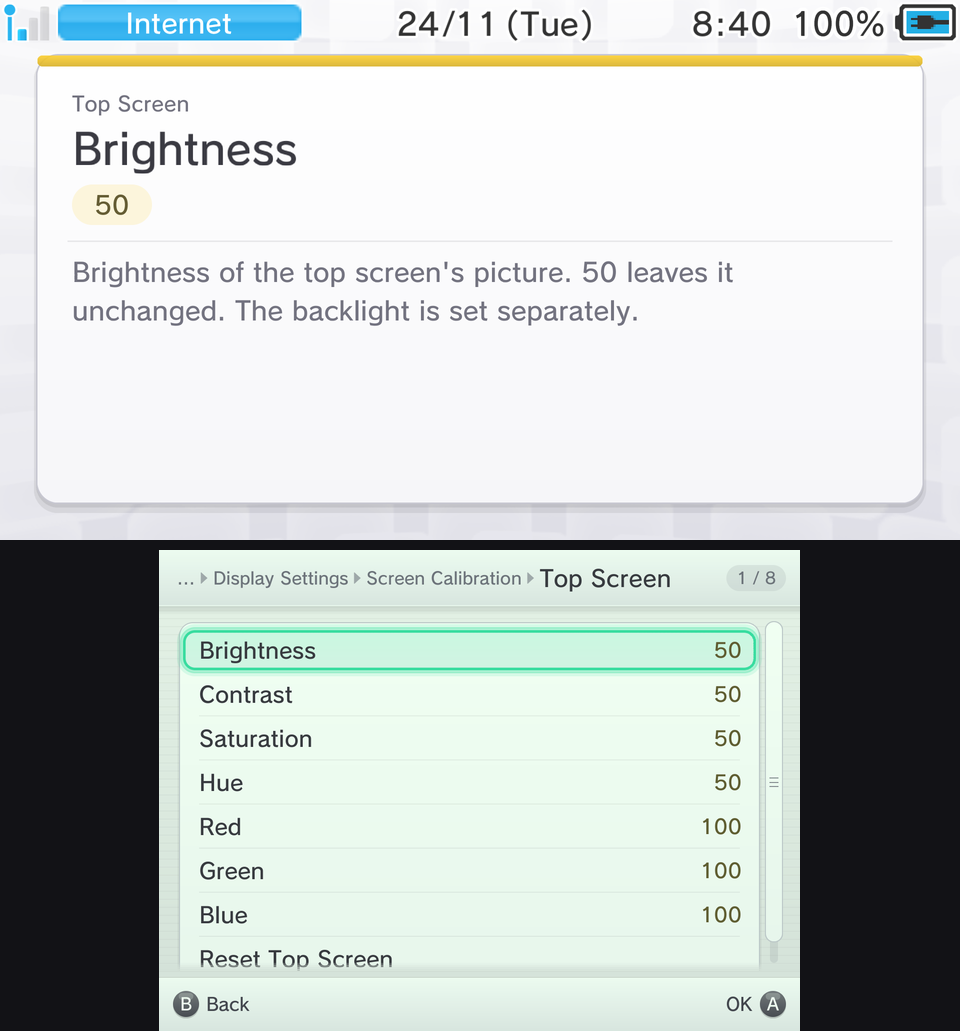
每块屏幕的设置
| 行 | 范围 | 画面不变时的值 |
|---|---|---|
| 亮度 | 0 到 100 | 50 |
| 对比度 | 0 到 100 | 50 |
| 饱和度 | 0 到 100 | 50 |
| 色调 | 0 到 100 | 50 |
| 红色、绿色、蓝色 | 20 到 100% | 100% |
| 重置上屏幕(或重置下屏幕) | 把这块屏幕恢复为默认值 |
这里的亮度指画面的明暗程度。背光是另外设置的,使用常规的亮度控制。
测试图案
打开某个数值时,两块屏幕都会铺满测试图案,并在你正在调整的那块屏幕上显示一个小的屏幕显示。
| 输入 | 操作 |
|---|---|
| Left / Right | 更改数值(按住可连续调整) |
| Up / Down | 同一块屏幕的上一个或下一个数值 |
| L / R | 上一个或下一个图案 |
| A 或 B | 退出 |
图案依次为:白色、灰阶、色彩渐变、彩条、红色、绿色、蓝色、青色、洋红色、黄色、灰色和黑色。数值会随调整实时保存。屏幕显示在六秒内没有按键就会淡出,下次按键时又会重新出现。
让两块屏幕保持一致:先设置好上屏幕,使用将上屏幕设置复制到下屏幕,然后在白色和灰阶图案上微调下屏幕的红色、绿色和蓝色,直到两块屏幕看起来相同。