螢幕校準可以分別設定每個螢幕的亮度、對比、飽和度、色調和白平衡。它建立在 LiveDisplay 之上,在所有地方都會套用(主畫面、模擬器及其遊戲,以及應用程式),並且在重新開機後仍會保留。
在哪裡找到
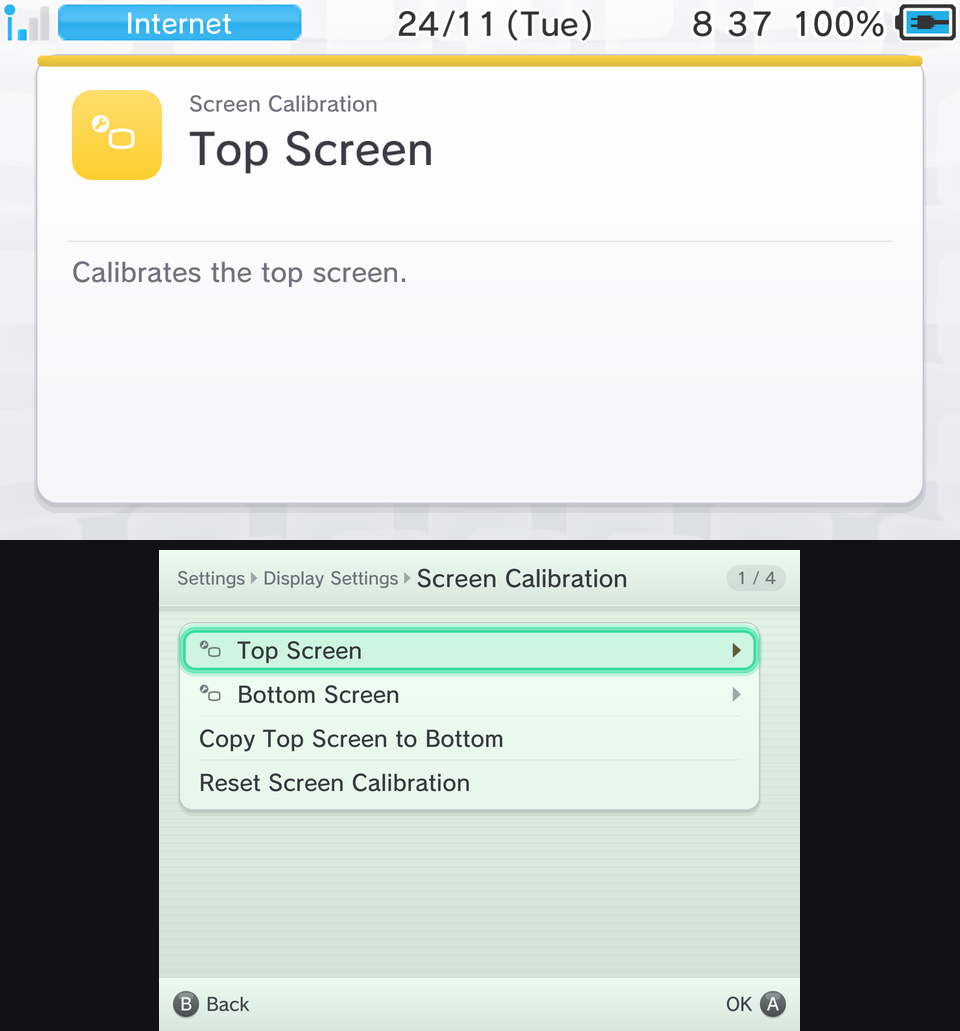
設定 > 顯示設定 > 螢幕校準。
| 項目 | 功能 |
|---|---|
| 上螢幕 | 上螢幕的設定 |
| 下螢幕 | 下螢幕的設定 |
| 將上螢幕設定複製到下螢幕 | 讓下螢幕使用與上螢幕相同的設定 |
| 重設螢幕校準 | 將兩個螢幕都還原為預設值 |
單螢幕裝置上只有一個螢幕頁面,沒有複製項目。
每個螢幕的設定
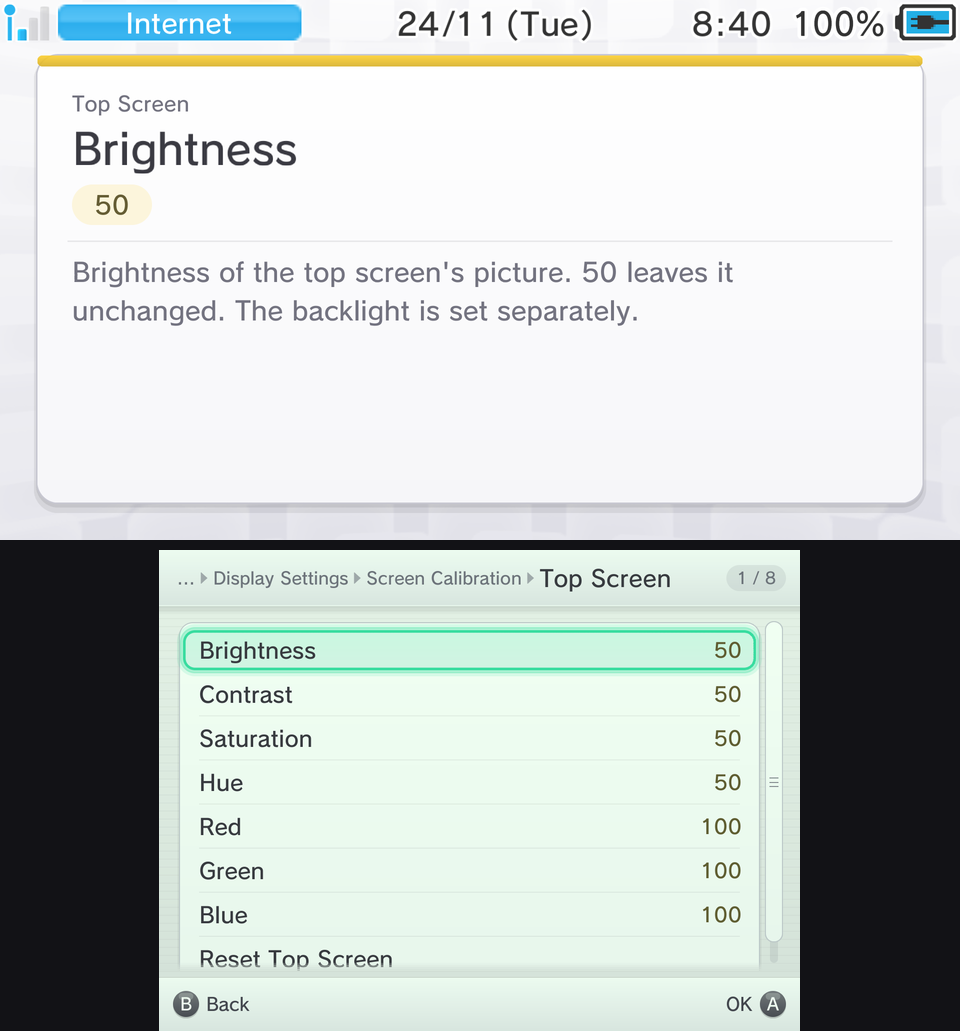
| 項目 | 範圍 | 畫面不變時的值 |
|---|---|---|
| 亮度 | 0 到 100 | 50 |
| 對比 | 0 到 100 | 50 |
| 飽和度 | 0 到 100 | 50 |
| 色調 | 0 到 100 | 50 |
| 紅色、綠色、藍色 | 20 到 100% | 100% |
| 重設上螢幕(或下螢幕) | 將這個螢幕還原為預設值 |
這裡的亮度是指畫面的亮度等級。背光則是另外用一般的亮度控制項來設定。
測試圖樣
開啟某個數值時,兩個螢幕都會顯示測試圖樣,並在你正在調整的螢幕上顯示一個小型的螢幕顯示。
| 輸入 | 動作 |
|---|---|
| Left / Right | 變更數值(按住可連續變更) |
| Up / Down | 同一個螢幕的上一個或下一個數值 |
| L / R | 上一個或下一個圖樣 |
| A 或 B | 離開 |
圖樣依序為:白色、灰階、色彩漸層、彩條、紅色、綠色、藍色、青色、洋紅色、黃色、灰色和黑色。數值會隨著調整即時儲存。螢幕顯示在六秒沒有按鍵後會淡出,下次按鍵時又會出現。
要讓兩個螢幕一致:先設定上螢幕,使用將上螢幕設定複製到下螢幕,然後在白色和灰階圖樣上微調下螢幕的紅色、綠色和藍色,直到兩者看起來相同。