Nano из коробки знает много консолей, но любую систему можно добавить и самому. На этой странице весь путь разобран от начала до конца на примере PlayStation 2 с эмулятором AetherSX2. Для любого другого отдельного эмулятора или ядра RetroArch действуйте так же.
В Nano встроен каталог эмуляторов, в котором уже есть многие отдельные эмуляторы (AetherSX2, NetherSX2, Dolphin, azahar и другие) и все ядра RetroArch. Поэтому добавление системы сводится в основном к выбору из списков, и вводить что-то техническое вручную почти не приходится.
Шаг 1: установите приложение-эмулятор
Установите приложение AetherSX2 (пакет xyz.aethersx2.android) как любое другое: установите его вручную или скопируйте APK на устройство и откройте в файловом менеджере.
Запустите AetherSX2 один раз, чтобы он завершил первоначальную настройку и вы смогли указать ему свой BIOS PS2.
В GammaOS Nano нет файлов BIOS консолей. AetherSX2 нужен BIOS PS2, который импортируется в первоначальной настройке самого приложения AetherSX2. Без него игры не запустятся. О том, где каждый эмулятор хранит свой BIOS, читайте в разделе Эмуляторы.
Шаг 2: откройте редактор игровых систем
Перейдите в Параметры > Параметры игр > Игровые системы. Вы увидите список всех систем с переключателем Вкл/Выкл (порядок меняется кнопками L1 и R1).

Шаг 3: выберите «Добавить новую систему»
Прокрутите список в самое начало и выберите Добавить новую систему....
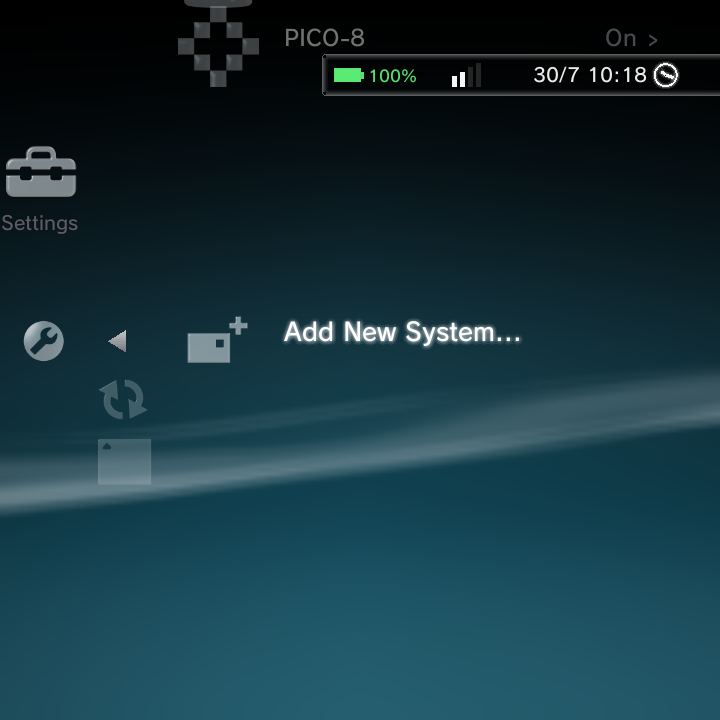
Шаг 4: выберите эмулятор
Пункт Добавить новую систему... открывает выбор эмулятора: каталог с поиском. Введите aethersx2, чтобы отфильтровать список, и выберите Sony PlayStation 2 - Aethersx2.
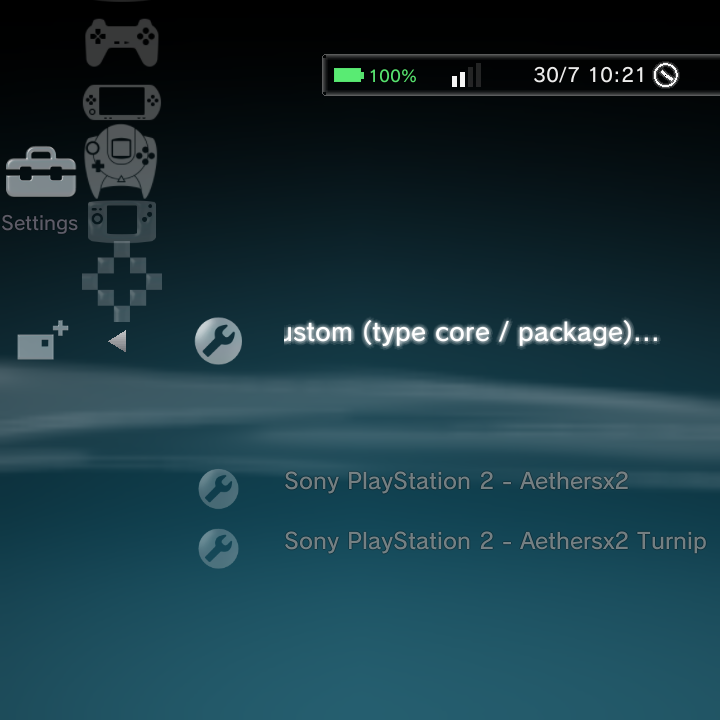
В том же каталоге есть и другие варианты для PS2 (NetherSX2 Turnip, ARMSX2, EmuCoreX и ядро Play из RetroArch). Выбирайте тот эмулятор, который вы действительно установили.
Шаг 5: дайте редактору заполнить поля
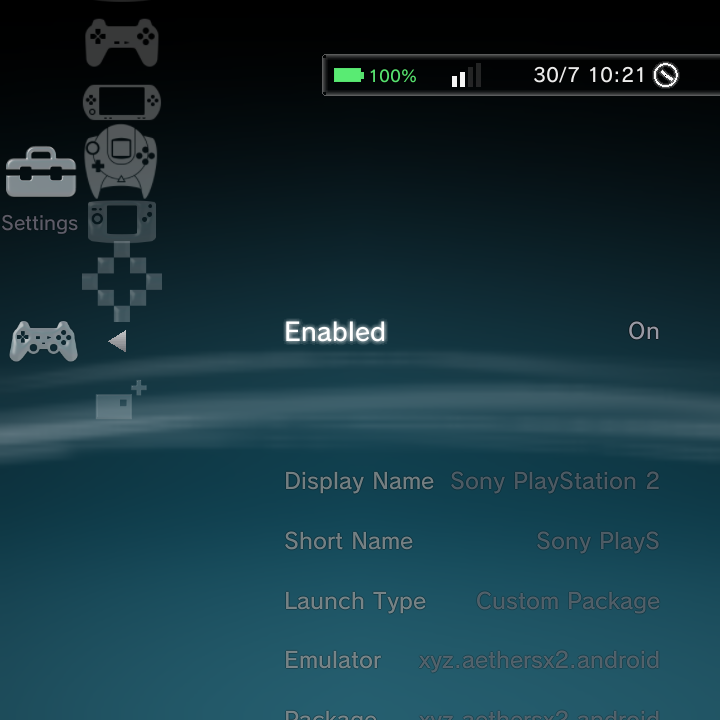
Как только вы выбираете эмулятор, Nano сам заполняет сведения о запуске:
| Поле | Автоматически заполненное значение |
|---|---|
| Включено | Вкл |
| Отображаемое имя | Sony PlayStation 2 |
| Тип запуска | Пользовательский пакет |
| Эмулятор | xyz.aethersx2.android |
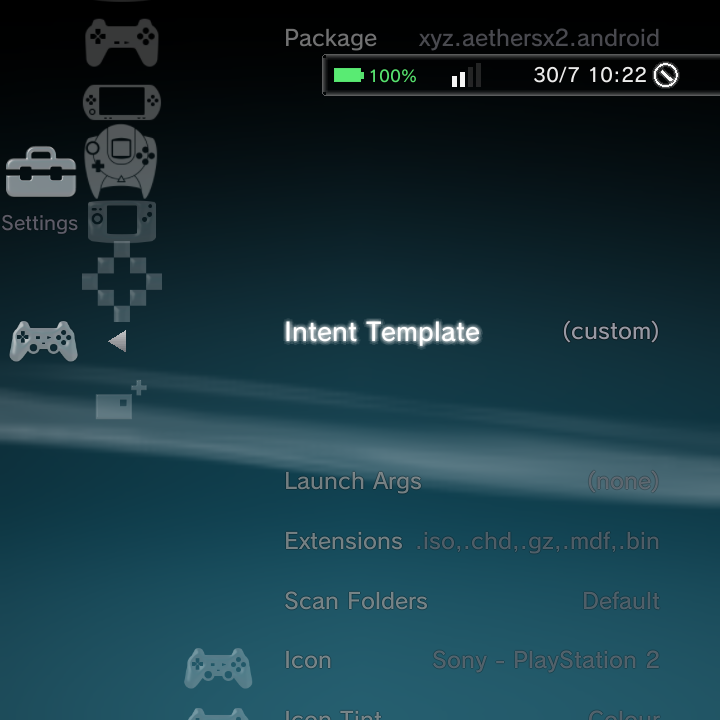
Прокрутите вниз, и вы увидите, что остальные сведения о запуске тоже заполнены:
| Поле | Автоматически заполненное значение |
|---|---|
| Пакет | xyz.aethersx2.android |
| Шаблон намерения | пользовательский (-n xyz.aethersx2.android/.EmulationActivity -a android.intent.action.MAIN -e bootPath {file.uri} --activity-clear-task --activity-clear-top) |
| Расширения | .iso, .chd, .gz, .mdf, .bin |
| Сканировать папки | По умолчанию |
| Значок | Sony - PlayStation 2 |
В полях Эмулятор и Пакет показано одно и то же приложение, которое вы выбрали (xyz.aethersx2.android). Так и должно быть: «Эмулятор» это понятное имя, выбранное вами в каталоге, а «Пакет» это точное имя пакета Android, который запускается.
Шаблон намерения можно оставить как есть. Метка {file.uri} при каждом запуске заменяется выбранной вами игрой. Если ваши файлы имеют другие типы, измените расширения.
Шаг 6: задайте папки сканирования
Сообщите Nano, где лежат ваши игры PS2. Выберите Сканировать папки.
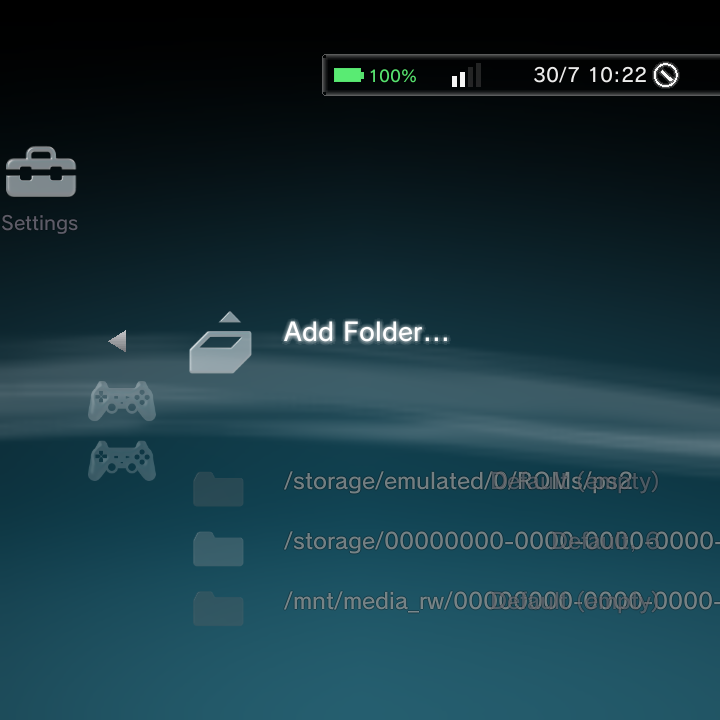
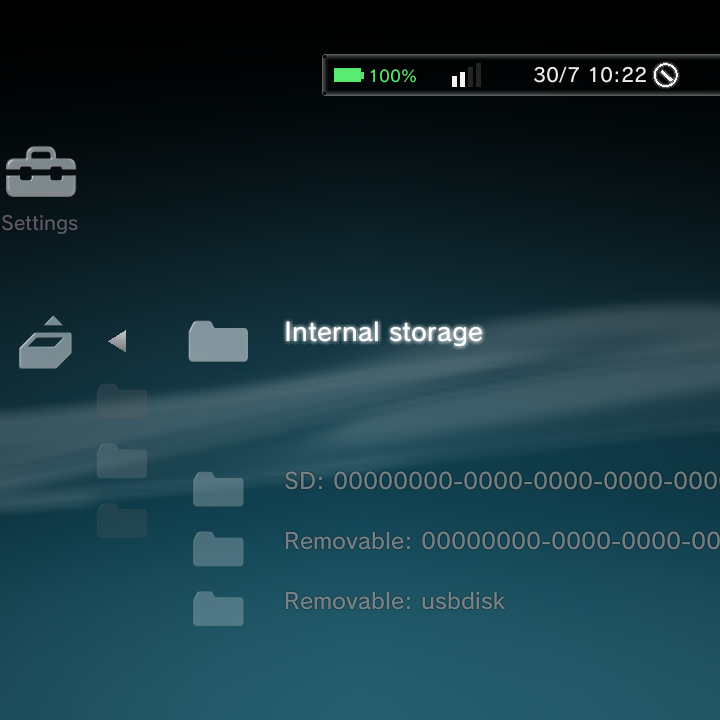
Можно оставить По умолчанию, и тогда используется ROMs/ps2/, а можно выбрать Добавить папку... и указать свою. В обзоре папок можно выбрать внутреннюю память, SD-карту или съёмный накопитель/USB, а затем дойти до папки с играми.
Шаг 7: добавьте ROM и пересканируйте
Положите игры PS2 в выбранную папку (например, /sdcard/ROMs/ps2/), затем запустите Параметры > Параметры игр > Пересканировать игры.
Новая система PlayStation 2 появится в категории «Игра» вместе с вашими играми. При запуске игры управление передаётся AetherSX2 вместе с путём к игре.
Возвращение в редактор
Позже из категории Игра выделите строку системы, нажмите кнопку Options и выберите Управление игровой системой, чтобы сразу вернуться в этот редактор. Проходить через «Параметры» снова не нужно.
Если игра не запускается
- Проверьте Пакет. Приложение-эмулятор должно быть действительно установлено.
- Проверьте Расширения. Среди них должен быть тип файла вашей игры.
- Убедитесь, что выполнен собственный шаг эмулятора с BIOS/импортом (AetherSX2 нужен BIOS PS2).
Таким же образом можно добавить неограниченное число пользовательских систем для любого отдельного приложения или ядра RetroArch.
Связанные страницы
- Игровые системы: редактирование существующей системы.
- Эмуляторы: ядра, отдельные приложения и файлы BIOS.
- Обложки и метаданные: обложки.