Una libreria piena di copertine ha un aspetto fantastico. Nano può scaricare automaticamente le copertine e i dettagli dei giochi per tutta la tua collezione, e puoi anche impostare a mano la copertina di un singolo gioco.
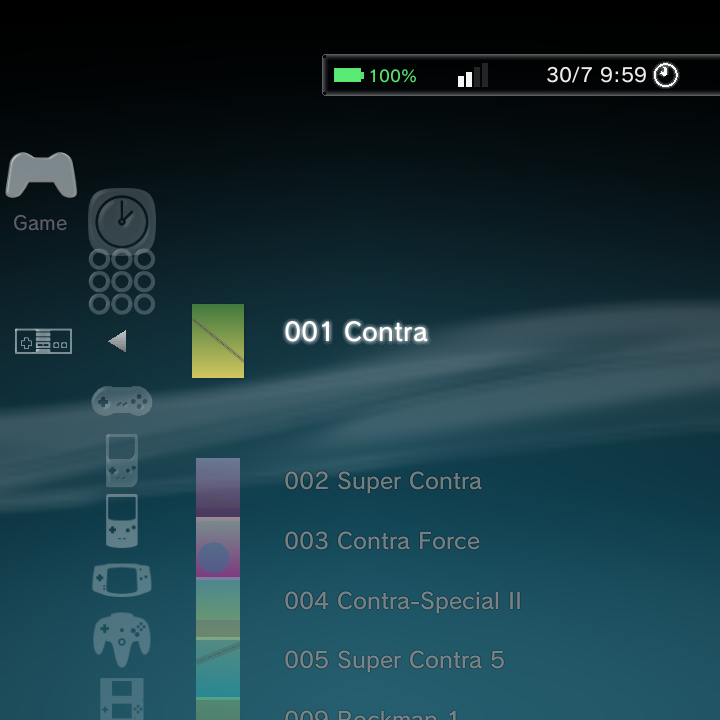
Lo Scraper copertine
Lo scraper recupera copertine, immagini di sfondo e dettagli dei giochi (come trama, genere, giocatori e data di uscita) da database online e li conserva nella cache del tuo dispositivo.
Aprilo da Impostazioni > Impostazioni Gioco > Scraper copertine. Da lì puoi stabilire come funziona lo scraping e avviare un download completo.
| Impostazione | Che cosa fa |
|---|---|
| Servizio scraper | Scegli la fonte: ScreenScraper (predefinita) oppure TheGamesDB. |
| Sostituisci icone con copertine | Mostra le copertine scaricate negli elenchi dei giochi (predefinito On). |
| Immagine di sfondo al passaggio | Mostra la fanart dietro il gioco evidenziato (predefinito On). |
| Regione scraper | Preferisce la grafica di una regione scelta. |
| Sovrascrivi esistenti | Scarica di nuovo la grafica che hai già (predefinito Off). |
| Account ScreenScraper | Nome utente e password facoltativi. Se lasciati vuoti, vengono usate le credenziali integrate dello sviluppatore. |
| Chiave API TheGamesDB | Chiave facoltativa, se usi TheGamesDB. |
| Cartella copertine | Dove viene conservata la grafica scaricata: memoria interna (predefinita) oppure una cartella a tua scelta, per esempio sulla scheda SD. Vedi Tenere le copertine sulla scheda SD. |
| Elabora tutti i sistemi | Avvia il download della grafica e dei dettagli per tutta la tua libreria. |
Quando scegli Elabora tutti i sistemi, un thread in background lavora sui tuoi giochi durante i momenti di inattività, così puoi continuare a usare Nano mentre è in corso. Lo schermo resta acceso mentre lo scraping è in corso, quindi il dispositivo non va più in sospensione (perdendo la connessione) a metà di una libreria grande. La grafica scaricata viene conservata nella cache del dispositivo.
I nomi ottenuti con lo scraping preferiscono un titolo della regione inglese (US, World, Europe e così via) quando il database ne ha uno, invece di un titolo in un'altra lingua.
Non serve creare un account per fare scraping da ScreenScraper. I campi dell'account sono facoltativi e servono solo ad accelerare le cose se hai un tuo login.
Tenere le copertine sulla scheda SD
Copertine e immagini di sfondo di una libreria grande possono occupare molta memoria interna. Puoi tenerle invece sulla scheda SD (o su un'altra memoria rimovibile):
- Apri Impostazioni > Impostazioni Gioco > Scraper copertine.
- Scegli Cartella copertine.
- Scegli una cartella. L'elenco comincia con Usa cartella predefinita (memoria interna), poi Memoria interna, la scheda SD e le eventuali memorie rimovibili.
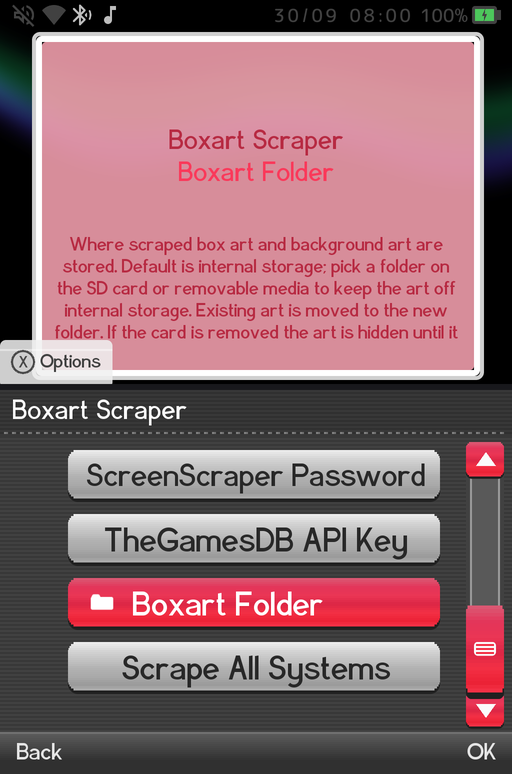
La grafica già presente viene spostata per te nella nuova cartella, e la riga mostra poi il nome della cartella (oppure Predefinito). La grafica segue la scheda: se la scheda viene rimossa la grafica resta nascosta finché non torna, e ricompare all'avvio o appena rimetti la scheda. I titoli personalizzati che imposti con Rinomina / Modifica titolo restano nella memoria interna, quindi vengono conservati in entrambi i casi.
Copertine per singolo gioco
Puoi anche gestire un singolo gioco per conto suo. Evidenzia un gioco e premi il pulsante Opzioni:
| Opzione | Che cosa fa |
|---|---|
| Esegui scraping di questo gioco | Scarica di nuovo grafica e dettagli solo per questo gioco (forza la sovrascrittura). |
| Scraping con nome personalizzato... | Ripete lo scraping solo di questo gioco usando un nome che digiti tu, senza rinominare il file. |
| Imposta copertina | Scegli una qualsiasi immagine dalle tue Foto come copertina di questo gioco. |
| Ripristina copertina | Torna all'icona predefinita. Mostrata solo quando esiste una copertina personalizzata o scaricata. |
| Rinomina / Modifica titolo | Cambia il nome mostrato. Diventa anche il termine di ricerca usato dallo scraper, quindi correggere un titolo può aiutarlo a trovare la grafica giusta. |
| Informazioni | Vedi la pagina completa dei dettagli: copertina, fanart, trama, genere, giocatori, valutazione, data, sviluppatore, editore, e percorso e dimensione del file. |
Se lo scraper non trova la copertina giusta per un gioco, prova prima Rinomina / Modifica titolo per correggere il nome, poi di nuovo Esegui scraping di questo gioco. Se preferisci non toccare il nome del file né il titolo mostrato, usa Scraping con nome personalizzato... e digita il nome da cercare solo per questa volta.

Rinomina e Modifica titolo
Rinomina / Modifica titolo ti permette di sostituire il nome file di un gioco con un nome a tua scelta. Il nome che digiti viene mostrato ovunque il gioco compaia: elenchi dei giochi, Giocati di recente, risultati di ricerca e pagina Informazioni. Viene usato anche come query di ricerca dello scraper, quindi un gioco che lo scraper non riesce ad associare dal nome file può essere rinominato con il titolo corretto e poi sottoposto a scraping.

La tua rinomina manuale vince sempre. Se rinomini un gioco e in seguito ne fai lo scraping, il titolo ottenuto non sovrascrive il nome che hai impostato.
I titoli ottenuti con lo scraping sostituiscono il nome file
Dopo lo scraping di un gioco, il titolo associato (non il nome file grezzo) viene mostrato nella categoria Gioco e nella ricerca, e l'ordinamento per titolo segue quel titolo. Questo mantiene in ordine gli elenchi quando i tuoi file hanno nomi stringati o in codice. È il comportamento predefinito (Mostra nomi visualizzati è attivo): i giochi vengono elencati e ordinati con il nome ottenuto dallo scraping o personalizzato. È attivo per impostazione predefinita e non ha una riga nei menu XMB, DSi o Minima.
Il nome mostrato segue un chiaro ordine di precedenza:
- Una rinomina manuale che imposti con Rinomina / Modifica titolo (priorità massima).
- Il titolo ottenuto dallo scraping, se il gioco è stato sottoposto a scraping.
- Il nome file, quando non vale nessuno dei due casi precedenti.
Copertine personalizzate
Non devi per forza affidarti allo scraper per le copertine. Puoi indicare a un singolo gioco una tua immagine.
Impostala dal launcher (consigliato)
- Evidenzia il gioco e premi il pulsante Opzioni.
- Scegli Imposta copertina.
- Scegli una qualsiasi immagine dalle tue Foto.
L'immagine viene copiata nella cache delle copertine e compare subito come copertina di quel gioco in ogni tema. Non serve alcuna riscansione né alcun riavvio. Per tornare in seguito all'icona predefinita, riapri il menu Opzioni e scegli Ripristina copertina.
Inserire un file a mano
Se preferisci gestire le copertine come file (per esempio quando ne applichi un intero set in una volta dal PC), puoi collocare tu l'immagine:
- Evidenzia il gioco e apri la sua pagina Informazioni dal menu Opzioni.
- Annota l'esatto percorso del file della copertina mostrato in quella pagina.
- Copia la tua immagine in quel percorso, mantenendo lo stesso nome file.
Puoi trasferire il file con il trasferimento file USB (MTP), adb push o l'app File del dispositivo. La nuova copertina compare al successivo caricamento della grafica di quel gioco. La pagina Informazioni è la fonte affidabile del percorso corretto, perché indica il file esatto della copertina per il gioco evidenziato.
Per gestire le copertine in blocco, farne un backup completo o aggiungere la tua grafica da un PC, vedi Copertine personalizzate e backup e il GammaOS Boxart Tool.
Scraping per sistema
Puoi anche fare lo scraping un sistema alla volta dall'editor dei Sistemi di gioco. Ogni sistema ha un'azione Esegui scraping di questo sistema, più campi facoltativi dell'account dello scraper per sostituire l'impostazione globale solo per quel sistema. Vedi Sistemi di gioco.
Per ricominciare da capo con un sistema, la sua azione Rimuovi copertine elimina le copertine e le immagini di sfondo scaricate di quel sistema (dopo una conferma Annulla / Rimuovi copertine). Vedi Rimuovi copertine.
Modifiche dal Boxart Tool per PC
Se gestisci la grafica da un computer con il GammaOS Boxart Tool, le tue modifiche (nuove copertine, sfondi e titoli) compaiono subito sul dispositivo, senza bisogno di riavviare la home. Vedi Copertine personalizzate e backup.
Pagine correlate
- Copertine personalizzate e backup per gestire le copertine in blocco o da un PC.
- Sistemi di gioco per le impostazioni dello scraper per sistema.
- Menu contestuali per ogni azione del menu Opzioni su un gioco.
- Raccolte e Giocati di recente per raggruppare i tuoi giochi.