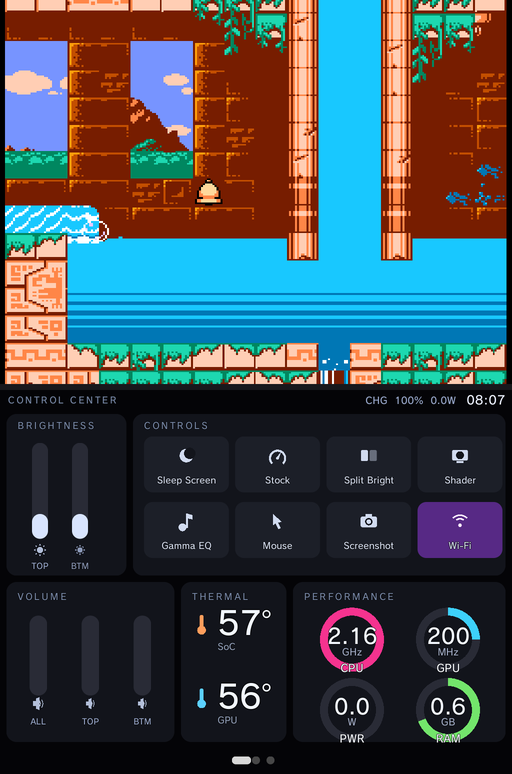
Op de Anbernic RG DS en RG DS Plus draait een game of app die één scherm gebruikt op het bovenste paneel. In plaats van het onderste paneel donker te laten, maakt GammaOS Nano er het Bedieningscentrum van: een dashboard met aanraking, met schuifregelaars voor helderheid en volume, tegels voor één tik, live meters voor temperatuur en prestaties en een launcher voor een tweede app.
Wanneer het verschijnt
Het Bedieningscentrum verschijnt vanzelf. Start een game of app voor één scherm vanaf het startscherm (RetroArch, een zelfstandige emulator, een Android-app) en het onderste scherm schakelt over naar het Bedieningscentrum. Sluit je de game af, dan verdwijnt het weer zodra het startscherm terugkomt.
Het verschijnt niet wanneer de app zelf beide schermen gebruikt: DS-games in DraStic Nano, apps voor twee schermen en apps die op Uitvoeren op primair scherm staan (zie Toepassingen) houden het onderste paneel voor zichzelf.
Alles erop werkt met aanraking. Je knoppen en sticks blijven bij de game op het bovenste scherm, dus het gebruik van het Bedieningscentrum onderbreekt je invoer nooit.
Tussen pagina’s wisselen
Er zijn drie pagina’s, gemarkeerd met de stippen langs de onderrand:
- Control Center: het dashboard.
- Applications: een app-launcher voor het onderste scherm.
- Screen Options: de slaapinstellingen van het onderste scherm.
Veeg op het onderste scherm naar links om naar de volgende pagina te gaan en naar rechts om terug te gaan. Het Bedieningscentrum komt altijd terug op de dashboardpagina.
Pagina 1: het dashboard
De kop toont CONTROL CENTER, daarna de batterijstatus (BAT op batterij, CHG tijdens het opladen), het laadpercentage, het vermogen in watt en de tijd.
Helderheid
Twee verticale schuifregelaars, TOP en BTM, stellen de helderheid van elk scherm in. Raak een schuifregelaar aan en sleep omhoog of omlaag. De wijziging blijft staan: ze wordt bewaard wanneer je terugkeert naar het startscherm en overleeft slaapstand en ontwaken. Elk scherm houdt zijn eigen niveau: het onderste scherm komt na een game terug op de helderheid die je ervoor hebt ingesteld.
Tegels voor bediening
| Tegel | Wat het doet |
|---|---|
| Sleep Screen | Laat het onderste scherm wegfaden naar zwart om stroom te besparen en je niet af te leiden. Tik op het donkere onderste scherm om het te wekken (of dubbeltik, zie Screen Options). |
| Performance | Wisselt tussen de prestatiemodi: Standaard, Energiebesparing, Max. De tegel toont de huidige modus. |
| Split Bright | Laat de twee schermen aparte helderheidsniveaus houden in plaats van één gedeelde helderheid te volgen. |
| Shader | Zet de systeemshader voor het scherm aan of uit (dezelfde shader als de Globale shaders van het Snelmenu). |
| Gamma EQ | Zet de luidsprekerverbeteringen van GammaEQ aan of uit. |
| Mouse | Zet de virtuele muis van GammaPad aan of uit, met de aanwijzer op het bovenste scherm (zie hieronder). |
| Screenshot | Slaat een schermafbeelding van de game op het bovenste scherm (niet van het Bedieningscentrum) op in Pictures/Screenshots. Terwijl er een app op het onderste scherm draait, wordt deze tegel Close App. |
| Wi-Fi | Zet Wi-Fi aan of uit. |
Een tegel die aanstaat, is gemarkeerd.
Volume
ALL stelt het totale volume in. TOP en BTM stellen het volume van elk scherm afzonderlijk in; ze reageren alleen als Meervoudig volume aanstaat in de GammaOS Toolbox.
Temperatuur en prestaties
- THERMAL toont de temperaturen van de SoC en de GPU.
- PERFORMANCE heeft vier ringmeters: de CPU-klok (GHz), de GPU-klok (MHz), PWR (vermogen in watt) en gebruikt RAM (GB). De CPU- en GPU-ringen vullen zich ten opzichte van de hoogste klok van de chip, dus een volle ring betekent dat de chip op volle toeren draait.
De tegel Muis
Sommige Android-apps en -games verwachten een muis of een aanraakscherm op het scherm waarop ze draaien. De tegel Mouse schakelt de virtuele muis van GammaPad in: de linker stick of D-Pad beweegt een aanwijzer op het bovenste scherm, A klikt, Y rechtsklikt, B gaat terug, X ingedrukt houden versnelt de aanwijzer en de rechter stick scrollt, zodat je een app die alleen aanraking ondersteunt kunt bedienen zonder naar het bovenste paneel te hoeven reiken. Het is dezelfde muismodus die je krijgt door Select + R1 ingedrukt te houden; zie Muis en toetsenbord en Gamepad en knoppen opnieuw toewijzen voor de snelheidsinstellingen.
- De muismodus aan- of uitzetten start de draaiende app niet meer opnieuw en laat hem niet meer crashen.
- Als de app afsluit of crasht terwijl de muismodus aanstaat, wordt de muismodus uitgezet zodra het startscherm terug is, zodat de D-Pad en sticks weer normaal werken.
Pagina 2: Toepassingen
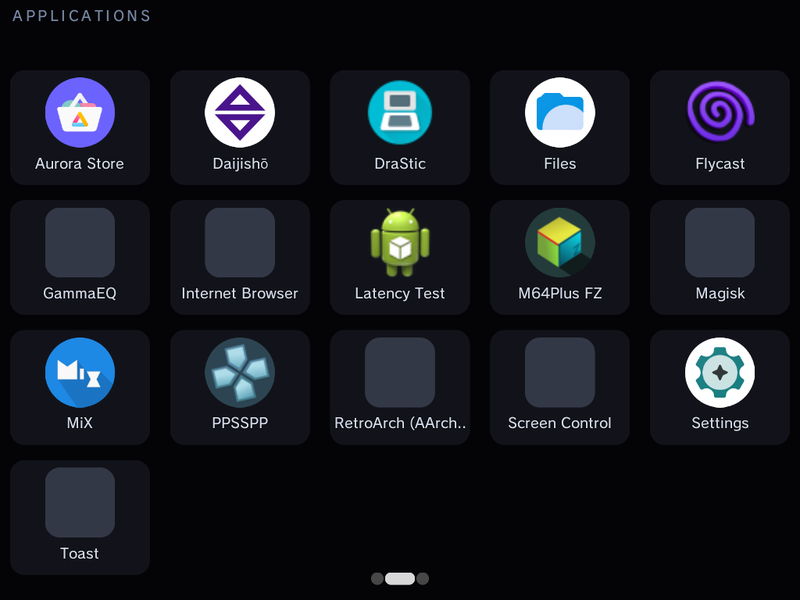
Tik op een app om die op het onderste scherm te draaien, naast de game bovenaan. Handig voor een gids, een walkthrough in de browser, een muziekspeler of een chat-app terwijl je speelt.
- Terwijl er een app op het onderste scherm draait, maakt het Bedieningscentrum plaats zodat de app het hele paneel heeft. Als je de app sluit, komt het Bedieningscentrum terug.
- Als je vanaf deze pagina een andere app start, wordt eerst de vorige app op het onderste scherm gesloten.
- Als je een app kiest die beide schermen gebruikt, vervangt die wat er draait en neemt hij beide panelen over.
Pagina 3: Schermopties
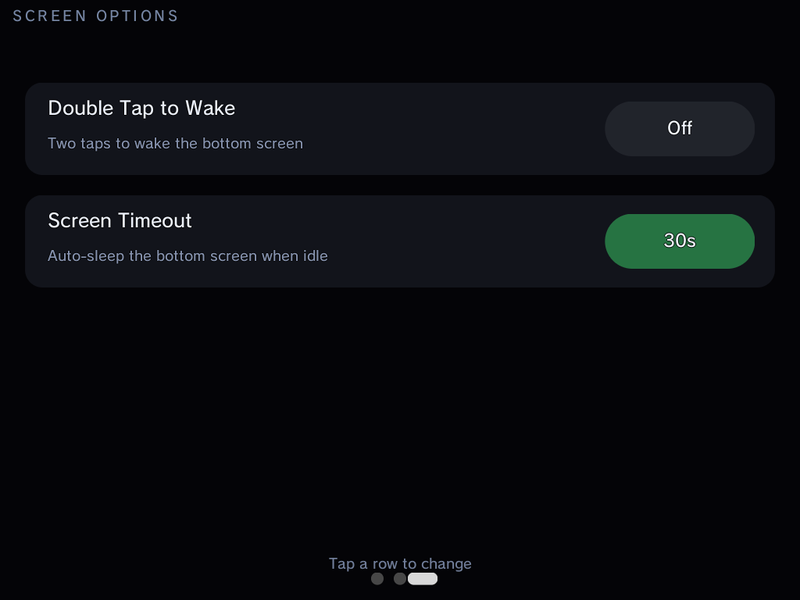
Tik op een rij om die te wijzigen:
| Rij | Opties | Wat het doet |
|---|---|---|
| Double Tap to Wake | Off / On | Als dit aanstaat, zijn er twee snelle tikken nodig om een slapend onderste scherm te wekken, zodat een onbedoelde aanraking van het paneel terwijl je het apparaat vasthoudt het niet laat oplichten. Standaard Off. |
| Screen Timeout | Never, 15s, 30s, 1 min, 2 min, 5 min | Het onderste scherm valt vanzelf in slaap na zo lang zonder aanraking. Standaard 30s. |
Dezelfde twee instellingen staan in Instellingen > GammaOS Toolbox als Dubbeltik Bedieningscentrum en Time-out Bedieningscentrum, waar de time-out ook 10 minuten aanbiedt. Zie GammaOS Toolbox.
Gerelateerde pagina’s
- Toepassingen voor Uitvoeren op primair scherm en apps voor twee schermen.
- Snelmenu voor de overlay die je met Power over een game heen haalt.
- GammaOS Toolbox voor Meervoudig volume en de rijen van het Bedieningscentrum.