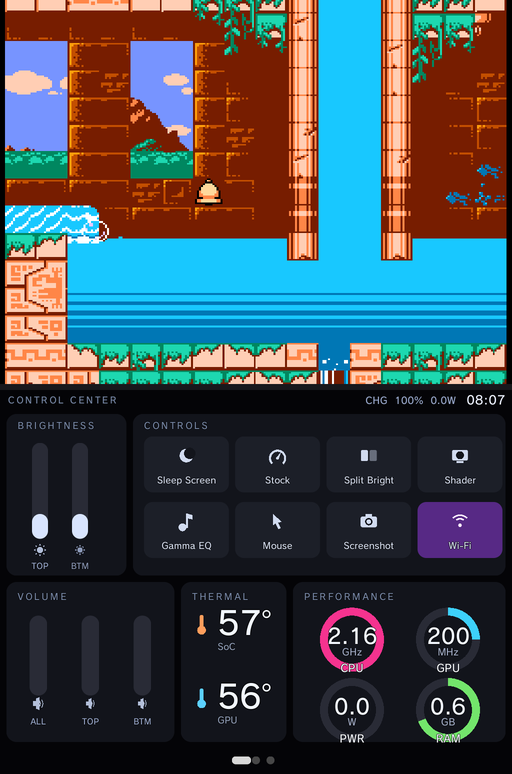
Nas Anbernic RG DS e RG DS Plus, um jogo ou uma app que usa um só ecrã corre no painel superior. Em vez de deixar o painel inferior às escuras, o GammaOS Nano transforma-o no Centro de Controlo: um painel tátil com controlos deslizantes de brilho e volume, mosaicos de um só toque, indicadores em direto de temperatura e desempenho e um lançador para uma segunda app.
Quando aparece
O Centro de Controlo aparece sozinho. Inicie qualquer jogo ou app de um só ecrã a partir do menu inicial (RetroArch, um emulador autónomo, uma app Android) e o ecrã inferior passa para o Centro de Controlo. Saia do jogo e ele desaparece quando o menu inicial volta.
Não aparece quando a própria app usa os dois ecrãs: os jogos de DS no DraStic Nano, as apps de dois ecrãs e as apps definidas para Executar no ecrã principal (veja Aplicativos) ficam com o painel inferior para si.
Tudo nele funciona por toque. Os seus botões e analógicos ficam com o jogo no ecrã superior, por isso usar o Centro de Controlo nunca interrompe a sua entrada.
Passar entre páginas
Há três páginas, marcadas pelos pontos ao longo do bordo inferior:
- Control Center: o painel.
- Applications: um lançador de apps para o ecrã inferior.
- Screen Options: as definições de suspensão do ecrã inferior.
Deslize para a esquerda no ecrã inferior para ir para a página seguinte e para a direita para voltar atrás. O Centro de Controlo volta sempre na página do painel.
Página 1: o painel
O cabeçalho mostra CONTROL CENTER e depois o estado da bateria (BAT com bateria, CHG a carregar), a percentagem de carga, o consumo em watts e a hora.
Brilho
Dois controlos deslizantes verticais, TOP e BTM, definem o brilho de cada ecrã. Toque num controlo deslizante e arraste para cima ou para baixo. A alteração fica: é mantida quando volta ao menu inicial e sobrevive a uma suspensão e ao despertar. Cada ecrã mantém o seu próprio nível: o ecrã inferior volta de um jogo com o brilho que definiu para ele.
Mosaicos de controlo
| Mosaico | O que faz |
|---|---|
| Sleep Screen | Esbate o ecrã inferior para preto para poupar energia e para não o distrair. Toque no ecrã inferior escuro para o acordar (ou toque duas vezes, veja Screen Options). |
| Performance | Alterna o modo de desempenho: Original, Poupança, Máximo. O mosaico mostra o modo atual. |
| Split Bright | Deixa os dois ecrãs manter níveis de brilho separados, em vez de seguirem um brilho partilhado. |
| Shader | Liga ou desliga o shader de ecrã do sistema (o mesmo shader dos Shaders Globais do Menu Rápido). |
| Gamma EQ | Liga ou desliga os melhoramentos de altifalantes do GammaEQ. |
| Mouse | Liga ou desliga o rato virtual do GammaPad, com o ponteiro no ecrã superior (veja abaixo). |
| Screenshot | Guarda uma captura do jogo no ecrã superior (não do Centro de Controlo) em Pictures/Screenshots. Enquanto uma app corre no ecrã inferior, este mosaico passa a Close App. |
| Wi-Fi | Liga ou desliga o Wi-Fi. |
Um mosaico que está ligado fica realçado.
Volume
ALL define o volume geral. TOP e BTM definem o volume de cada ecrã em separado; só respondem quando o Volume Múltiplo está ligado na Caixa de Ferramentas GammaOS.
Térmico e Desempenho
- THERMAL mostra as temperaturas do SoC e do GPU.
- PERFORMANCE tem quatro indicadores em anel: a frequência do CPU (GHz), a frequência do GPU (MHz), PWR (consumo em watts) e a RAM em uso (GB). Os anéis do CPU e do GPU enchem em relação à frequência máxima do chip, por isso um anel cheio significa que o chip está a trabalhar ao máximo.
O mosaico Rato
Algumas apps e jogos Android esperam um rato ou um ecrã tátil no ecrã em que correm. O mosaico Mouse liga o rato virtual do GammaPad: o analógico esquerdo ou o D-Pad move um ponteiro no ecrã superior, o A clica, o Y faz clique direito, o B volta atrás, manter premido o X acelera o ponteiro e o analógico direito faz deslocar, de modo que pode controlar uma app só de toque sem estender a mão ao painel superior. É o mesmo modo de rato que obtém ao manter premido Select + R1; veja Rato e teclado e Comando e remapeamento para as suas definições de velocidade.
- Ligar ou desligar o modo de rato já não reinicia nem faz falhar a app em execução.
- Se a app fechar ou falhar com o modo de rato ligado, o modo de rato é desligado assim que o menu inicial voltar, para que o D-Pad e os analógicos voltem a funcionar normalmente.
Página 2: Aplicativos
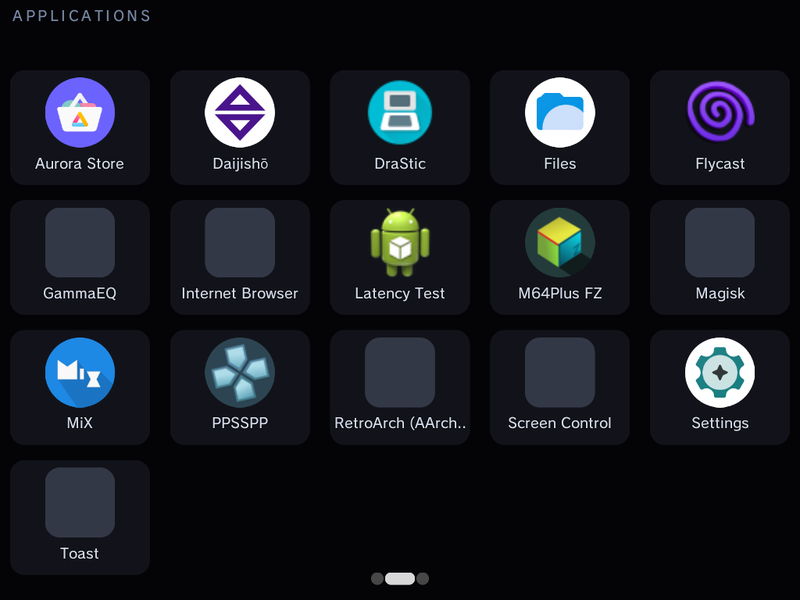
Toque numa app para a executar no ecrã inferior, ao lado do jogo em cima. Útil para um guia, um passo a passo no navegador, um leitor de música ou uma app de conversa enquanto joga.
- Enquanto uma app do ecrã inferior está em execução, o Centro de Controlo afasta-se para que a app tenha o painel todo. Quando fecha a app, o Centro de Controlo volta.
- Iniciar outra app a partir desta página fecha primeiro a app anterior do ecrã inferior.
- Se escolher uma app que usa os dois ecrãs, ela substitui o que está em execução e ocupa os dois painéis.
Página 3: Opções de Ecrã
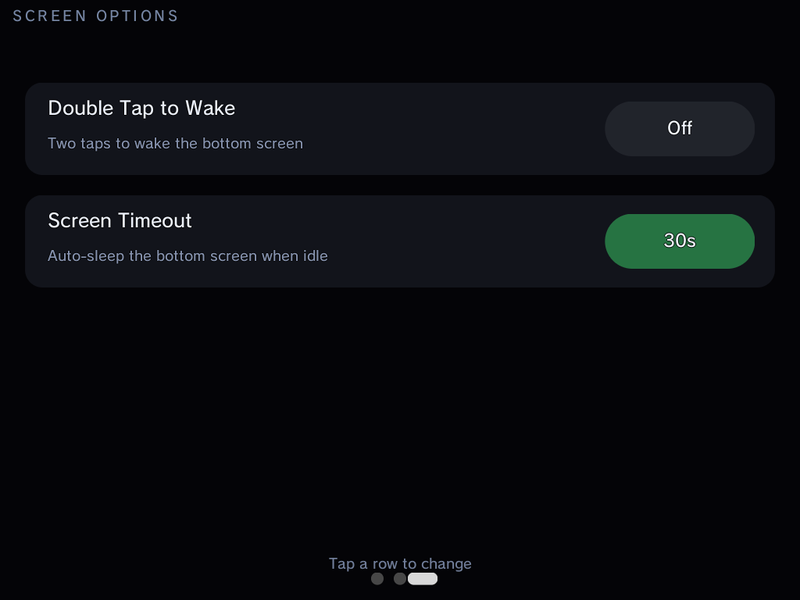
Toque numa linha para a alterar:
| Linha | Opções | O que faz |
|---|---|---|
| Double Tap to Wake | Off / On | Quando ligado, um ecrã inferior adormecido precisa de dois toques rápidos para acordar, para que um roçar acidental no painel enquanto segura o dispositivo não o acenda. Predefinição: Off. |
| Screen Timeout | Never, 15s, 30s, 1 min, 2 min, 5 min | O ecrã inferior esbate-se para a suspensão sozinho após este tempo sem toques. Predefinição: 30s. |
As mesmas duas definições estão em Definições > Caixa de Ferramentas GammaOS como Toque duplo no Centro de Controlo e Tempo limite do Centro de Controlo, onde o tempo limite oferece também 10 minutos. Veja a Caixa de Ferramentas GammaOS.
Páginas relacionadas
- Aplicativos para Executar no ecrã principal e as apps de dois ecrãs.
- Menu Rápido para a sobreposição que abre sobre um jogo com Power.
- Caixa de Ferramentas GammaOS para o Volume Múltiplo e as linhas do Centro de Controlo.