GammaOS ツールボックスは、パフォーマンス、ディスプレイ、オーディオ、ゲームの動作を細かく調整できる、上級者向けのスイッチ集です。設定 > GammaOS ツールボックス にあります。
ツールボックスを開くたびに、GammaOS ツールボックス の確認が表示されます。これらはシステムの深い部分の設定であることが説明され、理解しました で確認するか、キャンセル(デフォルト)で戻ります。
各オプションは、単純な切り替えか、ちょっとした設定です。すべてデフォルトのままでも問題なく動作します。もっと性能を引き出したい、ゲームのスキャン方法を変えたい、メモリを空けたいときに、必要なものだけを触ってください。一部のオプションはデバイス固有で、対応するハードウェアにだけ表示されます。
ツールボックスのオプションには、お使いの携帯ゲーム機のハードウェアに依存するものがあります。スイッチが表示されない場合、その機能はお使いのパネルまたはチップでは利用できません。
ディスプレイ
| オプション | 機能 |
|---|---|
| イマーシブモード | システムバーを非表示にして、アプリやゲームが画面全体を使えるようにします。 |
| リフレッシュレートロック | ディスプレイを固定のリフレッシュレートにします。 |
| 表示調整 | お使いのデバイス向けの、パネルの追加調整です。 |
| クライアント合成を強制 | システム自身にフレームを合成させます。描画の不具合が直ることがあります。 |
| デスクトップフルスクリーン | アプリを、デスクトップ風のレイアウトで全画面表示します。 |
| DC ディミング エミュレーション | DC ディミングをエミュレートして、低輝度でのちらつきを抑えます。 |
| 黒フレーム挿入 | 黒フレームを挿入して、対応するパネルで動きをくっきりさせます。 |
| CRT シェーダー | レトロな CRT のスキャンラインのシェーダーを、ディスプレイに適用します。 |
| デュアルスタック表示 | 対応するデバイスで、デュアルスタック表示モードを有効にします。 |
| スマホ風タスクバー | スマートフォン風のタスクバーを表示します。 |
| デュアルタスクバー | 両方の画面にタスクバーを表示します(2 画面のデバイス)。 |
CRT シェーダーなどのシェーダーのせいで画面が読めなくなったときは、Power + Select を長押しすると、システムのディスプレイシェーダーを無効にできます。
コントロールセンター(2 画面のデバイス)
2 画面の携帯ゲーム機(RG DS と RG DS Plus)では、ツールボックスに、下画面のコントロールセンター用の行が 2 つあります。2 画面のデバイスにだけ表示され、コントロールセンター自身の画面オプションのページと同じ設定です。
| オプション | デフォルト | 機能 |
|---|---|---|
| コントロールセンターのダブルタップ | オフ | オンにすると、スリープ中の下画面は、素早く 2 回タップしないと起きなくなります。パネルに誤って触れても点灯しません。 |
| コントロールセンターのタイムアウト | 30 秒 | タッチがないまま下画面が点灯し続け、フェードしてスリープに入るまでの時間です。15 秒、30 秒、1、2、5、10 分、またはなしから選べます。 |
パフォーマンスと電力
| オプション | 機能 |
|---|---|
| ウルトラ省電力 | 消費電力を大幅に抑えて、バッテリーを最大限に長持ちさせます。 |
| 仮想メモリ(スワップサイズ) | スワップファイルのサイズを設定して、メモリを多く使うアプリやエミュレーターに余裕を持たせます(下記を参照)。 |
| 起動ガード | アプリの起動を保護して、引き継ぎをより確実にします。 |
仮想メモリ(スワップ)
仮想メモリは、スワップファイルを追加して、RAM が足りないときの余裕を作ります。負荷の高いエミュレーターやアプリを安定させるのに役立ちます。お使いのデバイスに合ったサイズを選ぶと、起動のたびに設定が適用されます。スワップを使いたくない場合は、オフにしてください。
オーディオ
| オプション | 機能 |
|---|---|
| マルチボリューム | 画面または出力ごとに、独立して音量を調整します。 |
スピーカーの細かな調整(EQ バンド、クリスタライザー、低音リミッター、ステレオワイドナー など)は、設定の GammaEQ を使ってください。
ゲームとコントローラー
| オプション | 機能 |
|---|---|
| RetroArch 戻るボタンオーバーライド | 戻るボタンで RetroArch を操作します。戻るをタップするとメニューを開き、戻るを長押しすると終了します(下記を参照)。 |
| ROM サブフォルダーをスキャン | ゲームを探すとき、ROM フォルダーの中にあるフォルダーもスキャンします。 |
| マルチディスクをまとめる (.m3u) | .m3u プレイリストを使って、マルチディスクのゲームを 1 つの項目にまとめます。 |
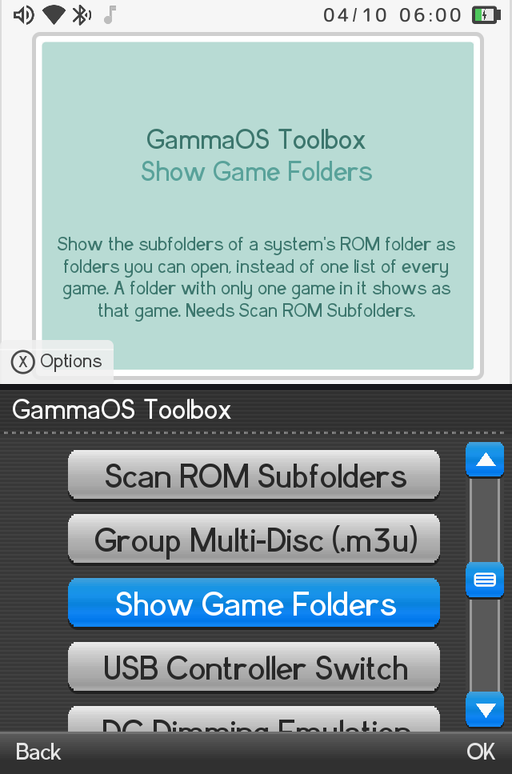
| ゲームフォルダーを表示 | システムの ROM フォルダーにあるサブフォルダーを、1 つの長いリストではなく、開けるフォルダーとして表示します。 |
| USB コントローラスイッチ | USB コントローラーの抜き差しを処理します。 |
| Start+Select LED | Start+Select LED の動作を切り替えます。 |
RetroArch 戻るボタンオーバーライド
ホットキーの組み合わせではなく、1 つのボタンで RetroArch を操作できるようにする設定です。
- Back を 1 回タップすると、RetroArch のメニューが開きます。
- Back を長押しすると、RetroArch を終了して Nano のホームに戻ります。
- L3 + R3(両方のスティックを押し込む)でも、RetroArch に内蔵された組み合わせで RetroArch のメニューが開きます。
長押しで終了する操作は、DraStic でも同じです。詳しくは、RetroArch の操作のページを参照してください。
ROM サブフォルダーをスキャン、マルチディスクをまとめる、ゲームフォルダーを表示
この 3 つは、ライブラリの作られ方と表示のされ方を変えます。
- ROM サブフォルダーをスキャン は、システムごとの ROM フォルダーの中のフォルダーに入れてあるゲームを見つけます。デフォルトはオフ(Nano は 1 階層をスキャン)です。オンにすると、最大 6 階層の深さまでスキャンします。
- ゲームフォルダーを表示(デフォルトはオン。ROM サブフォルダーをスキャンが必要)は、それらのサブフォルダーを、1 つの長いリストではなく、開けるフォルダーとして表示します。ゲームが 1 つしか入っていないフォルダーは、そのゲームとして表示されます。
- マルチディスクをまとめる (.m3u) は、マルチディスクのゲームを 1 つのすっきりした項目にまとめるので、Disc 1、Disc 2 などが別々のゲームとして並ぶことがありません。
- ゲームフォルダーを表示(デフォルトはオン)は、ROM サブフォルダーをスキャンで見つかったゲームの表示方法を決めます。オンの場合、各サブフォルダーはシステムのゲームリストの中でフォルダーとして表示され、A で開き、B で戻ります。オフの場合、そのシステムのすべてのゲームが 1 つのリストに並びます。すぐに反映されるので、再スキャンは不要です。
ROM サブフォルダーをスキャンまたはマルチディスクをまとめるを変更したあとは、設定 > ゲーム設定 > ゲームを再スキャン を実行してください。ROM フォルダーの整理のしかたは、ゲームの追加を参照してください。
その他
| オプション | 機能 |
|---|---|
| RGB LED | デバイスの RGB LED を制御します(設定の GammaRGB も参照してください)。 |
| Widevine L3 互換性 | 認定されていないデバイスで失敗するストリーミングアプリを修正します(下記を参照)。 |
Widevine L3 互換性
一部のストリーミングアプリは、DRM のチェックのために、認定されていないデバイスで再生を拒否したり、エラー(たとえば Disney+ のエラー)を出したりします。Widevine L3 互換性 をオンにすると、これらのアプリとの互換性が上がり、保護されたビデオを再生できるようになります。

フォントサイズをお探しですか?
フォントサイズはツールボックスにはありません。ランチャーの文字の大きさを変えるには、テーマ設定の フォントサイズ(すべてのテーマで文字の大きさをその場で変えます)か、表示設定 にあるシステムの フォントサイズ の行を使ってください。