GammaOS 工具箱是一組進階使用者專用的開關,可微調效能、顯示、音訊和遊戲行為。它位於 設定 > GammaOS 工具箱。
每次開啟工具箱時,都會出現一則 GammaOS 工具箱提示,說明這些是深層的系統設定,並請你按 我已了解 確認(或按預設的 取消 返回)。
每個選項都是簡單的開關或小型設定。你可以全部維持預設值,一切都能正常運作;也可以進來調整,以榨出更多效能、改變遊戲的掃描方式,或釋放記憶體。有些選項依裝置而異,只會在支援的硬體上出現。
部分工具箱選項取決於你這台掌機確切的硬體。如果某個開關沒有出現在你的裝置上,代表你的面板或晶片組不支援該功能。
顯示
| 選項 | 功能 |
|---|---|
| 沉浸式模式 | 隱藏系統列,讓應用程式和遊戲使用整個螢幕。 |
| 重新整理速率鎖定 | 將顯示器固定在特定的更新率。 |
| 顯示調整 | 針對你裝置的額外面板調整。 |
| 強制用戶端合成 | 強制系統自行合成畫面,可修正繪製異常。 |
| 桌面全螢幕 | 以桌面式版面讓應用程式全螢幕執行。 |
| DC 調光模擬 | 模擬 DC 調光,以減少低亮度時的閃爍。 |
| 黑框插入 | 插入黑框,讓支援的面板上動態畫面更銳利。 |
| CRT 著色器 | 在顯示畫面上套用復古的 CRT 掃描線著色器。 |
| 雙堆疊顯示 | 在支援的裝置上啟用雙堆疊顯示模式。 |
| 手機工作列 | 顯示手機風格的工作列。 |
| 雙工作列 | 在兩個螢幕上都顯示工作列(雙螢幕裝置)。 |
如果 CRT 著色器之類的著色器讓螢幕變得無法閱讀,請按住 Power + Select 以停用系統顯示著色器。
控制中心(雙螢幕裝置)
在雙螢幕掌機(RG DS 和 RG DS Plus)上,工具箱有兩個項目用於下螢幕的控制中心。它們只會出現在雙螢幕裝置上,與控制中心自己的螢幕選項頁面是相同的設定。
| 選項 | 預設值 | 功能 |
|---|---|---|
| 控制中心連按兩下 | 關閉 | 開啟時,休眠中的下螢幕需要快速點兩下才會喚醒,所以不小心擦過面板不會讓它亮起。 |
| 控制中心逾時 | 30 秒 | 下螢幕在沒有觸碰的情況下保持亮著多久,之後會淡出並休眠:15 秒、30 秒、1、2、5 或 10 分鐘,或永不。 |
效能與電源
| 選項 | 功能 |
|---|---|
| 超省電 | 積極降低耗電量,以獲得最長的電池續航力。 |
| 虛擬記憶體(交換空間大小) | 設定交換檔案大小,讓耗用大量記憶體的應用程式和模擬器有更多空間(見下方)。 |
| 啟動防護 | 保護應用程式的啟動,讓交接更可靠。 |
虛擬記憶體(交換空間)
虛擬記憶體會加入一個交換檔案,讓裝置在 RAM 吃緊時有額外的空間。這有助於較吃資源的模擬器和應用程式保持穩定。請選擇適合你裝置的大小,這項設定每次開機時都會套用。如果你不想使用交換空間,請將它設為關閉。
音訊
| 選項 | 功能 |
|---|---|
| 多音量 | 依螢幕或輸出裝置獨立控制音量。 |
若要完整調整喇叭(EQ 頻段、晶化器、低音限幅器、立體聲加寬器等),請使用設定中的 GammaEQ。
遊戲與控制器
| 選項 | 功能 |
|---|---|
| RetroArch 返回按鈕覆寫 | 用返回按鈕操作 RetroArch:點一下返回開啟選單,按住返回離開(見下方)。 |
| 掃描 ROM 子資料夾 | 尋找遊戲時,也掃描你的 ROM 資料夾內的資料夾。 |
| 多光碟 .m3u 分組 | 使用 .m3u 播放清單,將多光碟遊戲合併為單一項目。 |
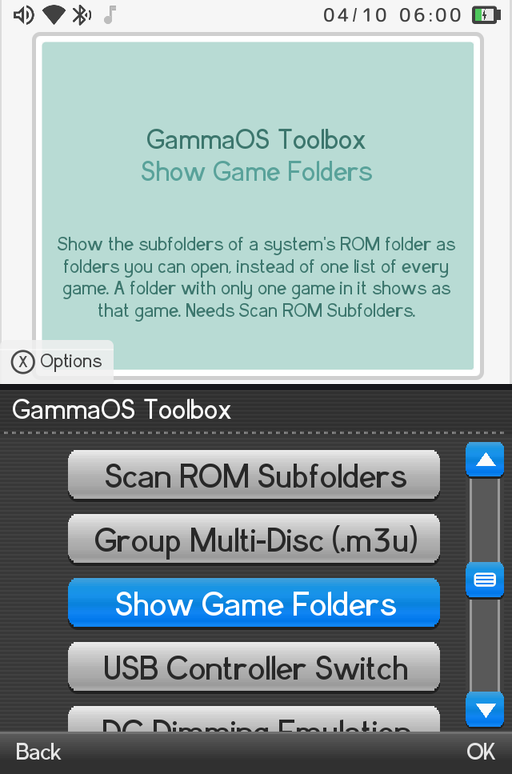
| 顯示遊戲資料夾 | 將系統 ROM 資料夾的子資料夾顯示為可開啟的資料夾,而不是一長串清單。 |
| USB 控制器切換 | 處理 USB 控制器的熱插拔。 |
| Start+Select LED | 切換 Start+Select LED 的行為。 |
RetroArch 返回按鈕覆寫
這可以讓你只用一個按鈕,而不必按熱鍵組合來操作 RetroArch:
- 點一下 Back 開啟 RetroArch 選單。
- 按住 Back 離開 RetroArch 並返回 Nano 主畫面。
- L3 + R3(同時按下兩個搖桿)同樣會開啟 RetroArch 選單,使用的是 RetroArch 內建的組合。
DraStic 也適用相同的按住離開操作。詳細說明請見 RetroArch 操作頁面。
掃描 ROM 子資料夾、多光碟分組和顯示遊戲資料夾
這三項會改變你的遊戲庫的建立與顯示方式:
- 掃描 ROM 子資料夾會找出藏在各系統 ROM 資料夾內資料夾中的遊戲。預設為關閉(Nano 只掃描一層);開啟後最多可掃描六層深。
- 顯示遊戲資料夾(預設為開啟,需要掃描 ROM 子資料夾)會將這些子資料夾顯示為可開啟的資料夾,而不是一長串清單。只有一個遊戲的資料夾會顯示為該遊戲。
- 多光碟 .m3u 分組會把多光碟遊戲變成一個乾淨的項目,讓你不會看到 Disc 1、Disc 2 等分別顯示為不同的遊戲。
- 顯示遊戲資料夾(預設為開啟)決定掃描 ROM 子資料夾所找到的遊戲如何顯示。開啟時,每個子資料夾都會顯示為系統遊戲清單中的一個資料夾,用 A 開啟,用 B 離開。關閉時,該系統的所有遊戲都在同一個清單中。它會立即生效,不需要重新掃描。
變更掃描 ROM 子資料夾或多光碟分組之後,請執行 設定 > 遊戲設定 > 重新掃描遊戲。如何整理你的 ROM 資料夾,請參閱新增遊戲。
其他
| 選項 | 功能 |
|---|---|
| RGB LED | 控制裝置的 RGB LED(另請參閱設定中的 GammaRGB)。 |
| Widevine L3 相容性 | 修正在未經認證的裝置上無法執行的串流應用程式(見下方)。 |
Widevine L3 相容性
有些串流應用程式會因為 DRM 檢查,在未經認證的裝置上拒絕播放或顯示錯誤(例如 Disney+ 的錯誤)。開啟 Widevine L3 相容性可改善與這些應用程式的相容性,讓受保護的影片得以播放。

在找字型大小嗎?
字型大小不在工具箱中。若要縮放啟動器的文字,請使用佈景主題設定中的字型大小(它會在每個佈景主題中即時縮放文字),或使用顯示設定中的系統字型大小項目。