GammaOS 도구상자는 성능, 화면, 오디오, 게임 동작을 세밀하게 조정하는 고급 사용자용 스위치 모음입니다. 설정 > GammaOS 도구상자 아래에 있습니다.
도구상자를 열 때마다 GammaOS 도구상자 안내가 나타나 이것이 깊은 시스템 설정임을 알리고 이해했습니다로 확인하도록 요청합니다(취소로 돌아갈 수도 있으며, 기본값은 취소입니다).
각 옵션은 단순한 토글이거나 작은 설정입니다. 모두 기본값으로 두어도 모든 것이 잘 작동합니다. 성능을 더 끌어내거나, 게임을 스캔하는 방식을 바꾸거나, 메모리를 확보하고 싶을 때 들어가 보세요. 일부 옵션은 기기에 따라 다르며 지원하는 하드웨어에서만 나타납니다.
일부 도구상자 옵션은 사용 중인 게임기의 하드웨어에 따라 달라집니다. 스위치가 내 기기에 보이지 않는다면 그 기능은 내 패널이나 칩셋에서 사용할 수 없는 것입니다.
디스플레이
| 옵션 | 하는 일 |
|---|---|
| 몰입형 모드 | 시스템 바를 숨겨 앱과 게임이 화면 전체를 쓰게 합니다. |
| 주사율 잠금 | 디스플레이를 고정된 주사율로 고정합니다. |
| 디스플레이 조정 | 내 기기용 추가 패널 조정입니다. |
| 클라이언트 컴포지션 강제 | 시스템이 프레임을 직접 합성하도록 강제하며, 렌더링 문제를 고칠 수 있습니다. |
| 데스크톱 전체 화면 | 데스크톱 스타일 레이아웃에서 앱을 전체 화면으로 실행합니다. |
| DC 디밍 에뮬레이션 | DC 디밍을 에뮬레이션하여 낮은 밝기에서 깜박임을 줄입니다. |
| 검은 프레임 삽입 | 지원하는 패널에서 검은 프레임을 삽입해 움직임을 또렷하게 합니다. |
| CRT 셰이더 | 디스플레이에 레트로 CRT 주사선 셰이더를 적용합니다. |
| 듀얼 스택 디스플레이 | 지원하는 기기에서 듀얼 스택 디스플레이 모드를 켭니다. |
| 휴대폰 작업 표시줄 | 휴대폰 스타일 작업 표시줄을 표시합니다. |
| 듀얼 작업 표시줄 | 두 화면 모두에 작업 표시줄을 표시합니다(듀얼 스크린 기기). |
CRT 셰이더 같은 셰이더 때문에 화면을 읽을 수 없게 되면 Power + Select를 길게 눌러 시스템 디스플레이 셰이더를 끄세요.
제어 센터(듀얼 스크린 기기)
듀얼 스크린 게임기(RG DS와 RG DS Plus)에서 도구상자에는 아래 화면 제어 센터용 행이 두 개 있습니다. 듀얼 스크린 기기에서만 나타나며, 제어 센터 자체의 화면 옵션 페이지와 같은 설정입니다.
| 옵션 | 기본값 | 하는 일 |
|---|---|---|
| 제어 센터 더블 탭 | 끔 | 켜면 잠든 아래 화면을 깨우는 데 빠르게 두 번 탭해야 하므로, 실수로 패널을 스쳐도 켜지지 않습니다. |
| 제어 센터 제한 시간 | 30초 | 터치가 없을 때 아래 화면이 켜진 채로 있다가 꺼지기까지의 시간입니다: 15초, 30초, 1분, 2분, 5분, 10분 또는 안 함. |
성능과 전원
| 옵션 | 하는 일 |
|---|---|
| 초저전력 절약 | 전력 사용을 강하게 줄여 배터리를 가장 오래 쓰게 합니다. |
| 가상 메모리(스왑 크기) | 스왑 파일 크기를 정해 메모리를 많이 쓰는 앱과 에뮬레이터에 여유를 줍니다(아래 참고). |
| 시작 가드 | 앱 실행을 보호해 더 안정적으로 넘겨받게 합니다. |
가상 메모리(스왑)
가상 메모리는 스왑 파일을 추가해 RAM이 부족할 때 기기에 여유 공간을 줍니다. 무거운 에뮬레이터와 앱을 안정적으로 유지하는 데 도움이 될 수 있습니다. 기기에 맞는 크기를 고르면 부팅할 때마다 설정이 적용됩니다. 스왑을 쓰고 싶지 않다면 끔으로 설정하세요.
오디오
| 옵션 | 하는 일 |
|---|---|
| 멀티 볼륨 | 화면 또는 출력별로 독립적인 볼륨 조절입니다. |
스피커를 전체적으로 조정(EQ 대역, 크리스탈라이저, 베이스 리미터, 스테레오 확장기 등)하려면 설정의 GammaEQ를 사용하세요.
게임과 컨트롤러
| 옵션 | 하는 일 |
|---|---|
| RetroArch 뒤로 가기 버튼 재정의 | 뒤로 가기 버튼으로 RetroArch를 조작합니다: 뒤로 가기를 탭하면 메뉴가 열리고, 길게 누르면 종료합니다(아래 참고). |
| ROM 하위 폴더 스캔 | 게임을 찾을 때 ROM 폴더 안의 폴더도 함께 스캔합니다. |
| 멀티 디스크(.m3u) 묶기 | .m3u 재생 목록을 사용해 멀티 디스크 게임을 하나의 항목으로 묶습니다. |
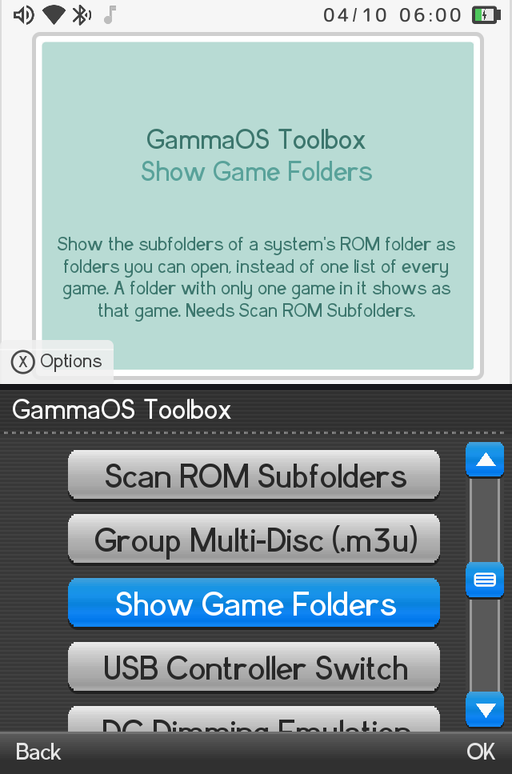
| 게임 폴더 표시 | 시스템 ROM 폴더의 하위 폴더를 하나의 긴 목록 대신 열 수 있는 폴더로 표시합니다. |
| USB 컨트롤러 전환 | USB 컨트롤러의 핫스왑을 처리합니다. |
| Start+Select LED | Start+Select LED 동작을 켜거나 끕니다. |
RetroArch 뒤로 가기 버튼 재정의
단축키 조합 대신 버튼 하나로 RetroArch를 조작할 수 있게 해 주는 기능입니다.
- Back을 한 번 탭하면 RetroArch 메뉴가 열립니다.
- Back을 길게 누르면 RetroArch를 종료하고 Nano 홈으로 돌아갑니다.
- L3 + R3(두 스틱을 모두 클릭)도 RetroArch 자체의 내장 조합으로 RetroArch 메뉴를 엽니다.
길게 눌러 종료하는 방식은 DraStic에서도 똑같이 작동합니다. 자세한 내용은 RetroArch 조작 페이지에 있습니다.
ROM 하위 폴더 스캔, 멀티 디스크 묶기, 게임 폴더 표시
이 세 가지는 라이브러리를 만들고 보여 주는 방식을 바꿉니다.
- ROM 하위 폴더 스캔은 시스템별 ROM 폴더 안의 폴더에 들어 있는 게임을 찾습니다. 기본으로 꺼져 있으며(Nano는 한 단계만 스캔합니다), 켜면 최대 여섯 단계 깊이까지 스캔합니다.
- 게임 폴더 표시(기본으로 켜짐, ROM 하위 폴더 스캔이 필요)는 그 하위 폴더를 하나의 긴 목록 대신 열 수 있는 폴더로 표시합니다. 게임이 하나뿐인 폴더는 그 게임으로 표시됩니다.
- 멀티 디스크(.m3u) 묶기는 멀티 디스크 게임을 하나의 깔끔한 항목으로 만들어, 디스크 1, 디스크 2 등이 별도의 게임으로 보이지 않게 합니다.
- 게임 폴더 표시(기본으로 켜짐)는 ROM 하위 폴더 스캔으로 찾은 게임을 어떻게 표시할지 정합니다. 켜면 각 하위 폴더가 시스템 게임 목록에 폴더로 나타나며 A로 열고 B로 나옵니다. 끄면 시스템의 모든 게임이 하나의 목록에 있습니다. 즉시 적용되며 다시 스캔할 필요가 없습니다.
ROM 하위 폴더 스캔이나 멀티 디스크 묶기를 바꾼 뒤에는 설정 > 게임 설정 > 게임 다시 스캔을 실행하세요. ROM 폴더를 정리하는 방법은 게임 추가하기를 참고하세요.
기타
| 옵션 | 하는 일 |
|---|---|
| RGB LED | 기기의 RGB LED를 제어합니다(설정의 GammaRGB도 참고하세요). |
| Widevine L3 호환성 | 인증되지 않은 기기에서 실패하는 스트리밍 앱을 고칩니다(아래 참고). |
Widevine L3 호환성
일부 스트리밍 앱은 DRM 확인 때문에 인증되지 않은 기기에서 재생을 거부하거나 오류(예를 들어 Disney+ 오류)를 냅니다. Widevine L3 호환성을 켜면 이런 앱과의 호환성이 좋아져 보호된 비디오가 재생됩니다.

글꼴 크기를 찾으시나요?
글꼴 크기는 도구상자에 없습니다. 런처의 글자 크기를 조절하려면 테마 설정의 글꼴 크기(모든 테마에서 글자를 실시간으로 조절합니다) 또는 디스플레이 설정의 시스템 글꼴 크기 행을 사용하세요.