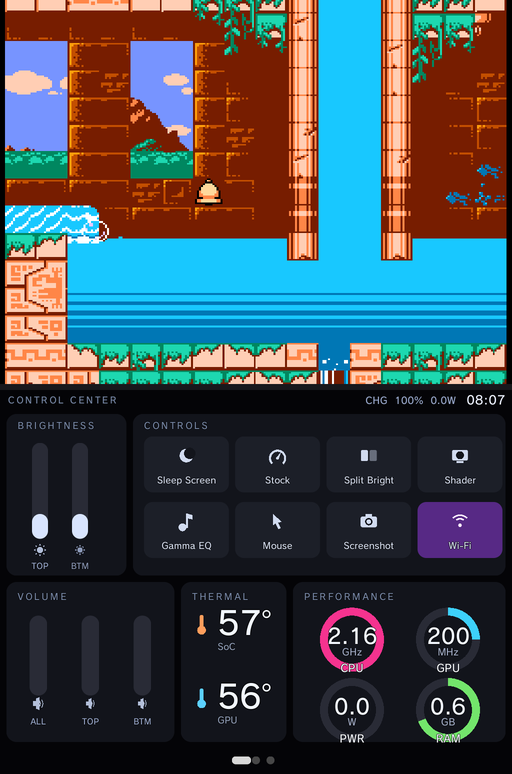
Anbernic RG DS와 RG DS Plus에서는 화면 하나를 쓰는 게임이나 앱이 위 패널에서 실행됩니다. GammaOS Nano는 아래 패널을 꺼진 채로 두지 않고 제어 센터로 바꿉니다. 밝기와 볼륨 슬라이더, 한 번 탭으로 쓰는 타일, 실시간 온도와 성능 게이지, 두 번째 앱을 위한 런처를 갖춘 터치 대시보드입니다.
나타나는 때
제어 센터는 저절로 나타납니다. 홈에서 화면 하나짜리 게임이나 앱(RetroArch, 독립 실행형 에뮬레이터, Android 앱)을 시작하면 아래 화면이 제어 센터로 바뀝니다. 게임을 종료하면 홈이 돌아오면서 제어 센터는 사라집니다.
앱 자체가 두 화면을 모두 쓸 때는 나타나지 않습니다. DraStic Nano의 DS 게임, 듀얼 스크린 앱, 주 화면에서 실행으로 설정한 앱(응용 프로그램 참고)은 아래 패널을 스스로 사용합니다.
제어 센터의 모든 것은 터치로 작동합니다. 버튼과 스틱은 위 화면의 게임에 그대로 남아 있으므로, 제어 센터를 써도 입력이 끊기지 않습니다.
페이지 넘기기
아래쪽 가장자리의 점으로 표시되는 페이지가 세 개 있습니다.
- 제어 센터: 대시보드입니다.
- 응용 프로그램: 아래 화면용 앱 런처입니다.
- 화면 옵션: 아래 화면의 절전 설정입니다.
아래 화면에서 왼쪽으로 쓸어 넘기면 다음 페이지로, 오른쪽으로 쓸어 넘기면 이전 페이지로 이동합니다. 제어 센터는 항상 대시보드 페이지로 돌아옵니다.
1페이지: 대시보드
헤더에는 CONTROL CENTER, 이어서 배터리 상태(배터리 사용 중이면 BAT, 충전 중이면 CHG), 충전 퍼센트, 와트 단위 전력 사용량, 시간이 표시됩니다.
밝기
세로 슬라이더 두 개 TOP과 BTM이 각 화면의 밝기를 정합니다. 슬라이더를 터치하고 위나 아래로 끕니다. 변경 사항은 유지됩니다. 홈으로 돌아가도 남아 있고 절전과 깨우기를 거쳐도 살아남습니다. 각 화면은 자기 수준을 따로 기억하므로, 아래 화면은 게임에서 돌아올 때 내가 정해 둔 밝기로 돌아옵니다.
제어 타일
| 타일 | 하는 일 |
|---|---|
| 화면 끄기 | 전력을 아끼고 방해가 되지 않도록 아래 화면을 서서히 검게 만듭니다. 꺼진 아래 화면을 탭하면 깨어납니다(또는 두 번 탭, 화면 옵션 참고). |
| 성능 | 성능 모드를 순환합니다: 기본값, 절전, 최대. 타일에 현재 모드가 표시됩니다. |
| 밝기 분리 | 두 화면이 하나의 공통 밝기를 따르는 대신 각자 별도의 밝기 수준을 유지하게 합니다. |
| 셰이더 | 시스템 디스플레이 셰이더를 켜거나 끕니다(빠른 메뉴의 전역 셰이더와 같은 셰이더입니다). |
| Gamma EQ | GammaEQ 스피커 음질 향상 기능을 켜거나 끕니다. |
| 마우스 | GammaPad의 가상 마우스를 켜거나 끄며, 포인터는 위 화면에 있습니다(아래 참고). |
| 스크린샷 | 위 화면의 게임(제어 센터가 아님)의 스크린샷을 Pictures/Screenshots에 저장합니다. 아래 화면에서 앱이 실행되는 동안에는 이 타일이 앱 닫기로 바뀝니다. |
| Wi-Fi | Wi-Fi를 켜거나 끕니다. |
켜진 타일은 강조 표시됩니다.
볼륨
모두는 전체 볼륨을 정합니다. TOP과 BTM은 화면별 볼륨을 따로 정하며, GammaOS 도구상자에서 멀티 볼륨을 켠 경우에만 반응합니다.
온도와 성능
- THERMAL은 SoC와 GPU 온도를 보여 줍니다.
- PERFORMANCE에는 링 게이지가 네 개 있습니다. CPU 클럭(GHz), GPU 클럭(MHz), PWR(와트 단위 전력 사용량), 사용 중인 RAM(GB). CPU와 GPU 링은 칩의 최고 클럭을 기준으로 채워지므로, 링이 가득 찼다면 칩이 전력을 다해 돌고 있다는 뜻입니다.
마우스 타일
일부 Android 앱과 게임은 실행되는 화면에서 마우스나 터치 스크린을 기대합니다. 마우스 타일은 GammaPad의 가상 마우스를 켭니다. 왼쪽 스틱이나 D-Pad로 위 화면의 포인터를 움직이고, A는 클릭, Y는 오른쪽 클릭, B는 뒤로 가기이며, X를 길게 누르면 포인터가 빨라지고 오른쪽 스틱으로 스크롤하므로, 위 패널에 손을 뻗지 않고도 터치 전용 앱을 조작할 수 있습니다. Select + R1을 길게 눌러 켜는 마우스 모드와 같은 것입니다. 속도 설정은 마우스와 키보드와 게임패드와 리매핑을 참고하세요.
- 마우스 모드를 켜거나 꺼도 이제 실행 중인 앱이 다시 시작되거나 충돌하지 않습니다.
- 마우스 모드가 켜진 채 앱이 종료되거나 충돌하면 홈이 돌아오는 즉시 마우스 모드가 꺼지므로, D-Pad와 스틱이 다시 정상적으로 작동합니다.
2페이지: 응용 프로그램
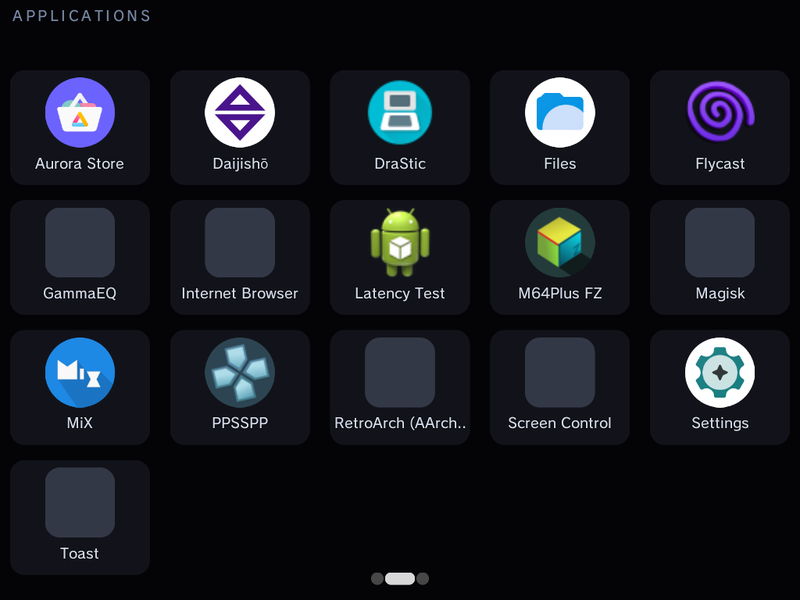
앱을 탭하면 위의 게임 옆, 아래 화면에서 실행됩니다. 플레이하면서 가이드, 브라우저의 공략, 음악 플레이어, 채팅 앱을 띄워 두기에 편리합니다.
- 아래 화면 앱이 실행되는 동안 제어 센터는 한쪽으로 비켜서서 앱이 패널 전체를 쓰게 합니다. 앱을 닫으면 제어 센터가 돌아옵니다.
- 이 페이지에서 다른 앱을 시작하면 이전 아래 화면 앱이 먼저 닫힙니다.
- 두 화면을 모두 쓰는 앱을 고르면 실행 중인 것을 대체하고 두 패널을 모두 차지합니다.
3페이지: 화면 옵션
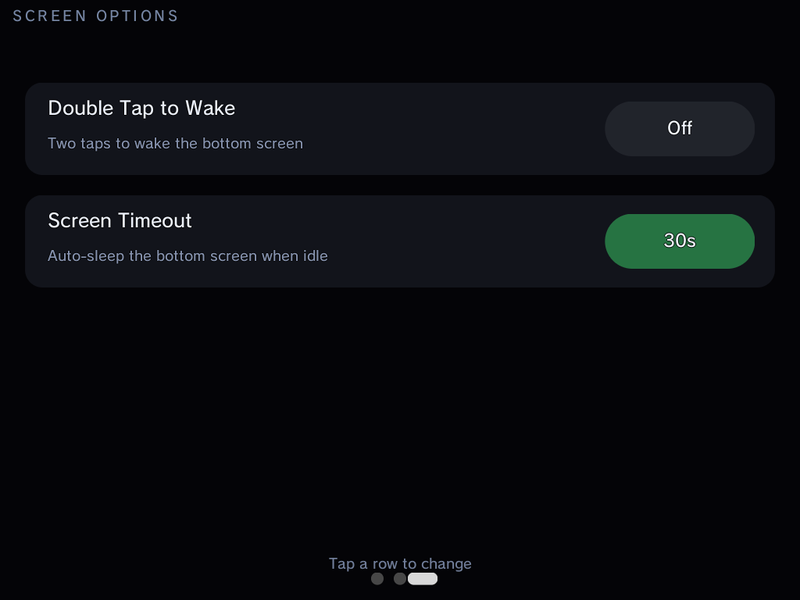
행을 탭해서 바꿉니다.
| 행 | 옵션 | 하는 일 |
|---|---|---|
| 두 번 탭하여 깨우기 | 끔 / 켬 | 켜면 잠든 아래 화면을 깨우는 데 빠르게 두 번 탭해야 하므로, 기기를 잡고 있다가 실수로 패널을 스쳐도 켜지지 않습니다. 기본값은 끔. |
| 화면 시간 제한 | 안 함, 15초, 30초, 1분, 2분, 5분 | 터치 없이 이 시간이 지나면 아래 화면이 저절로 꺼집니다. 기본값은 30초. |
같은 두 설정이 설정 > GammaOS 도구상자에 제어 센터 더블 탭과 제어 센터 제한 시간으로 있으며, 제한 시간에는 10분 옵션도 있습니다. GammaOS 도구상자를 참고하세요.
관련 페이지
- 주 화면에서 실행과 듀얼 스크린 앱은 응용 프로그램.
- Power로 게임 위에 띄우는 오버레이는 빠른 메뉴.
- 멀티 볼륨과 제어 센터 행은 GammaOS 도구상자.