화면 보정은 각 화면의 밝기, 대비, 채도, 색조, 화이트 밸런스를 따로따로 설정합니다. LiveDisplay 위에서 작동하고 어디에서나(홈, 에뮬레이터와 그 게임, 앱) 적용되며 재부팅 후에도 유지됩니다.
위치
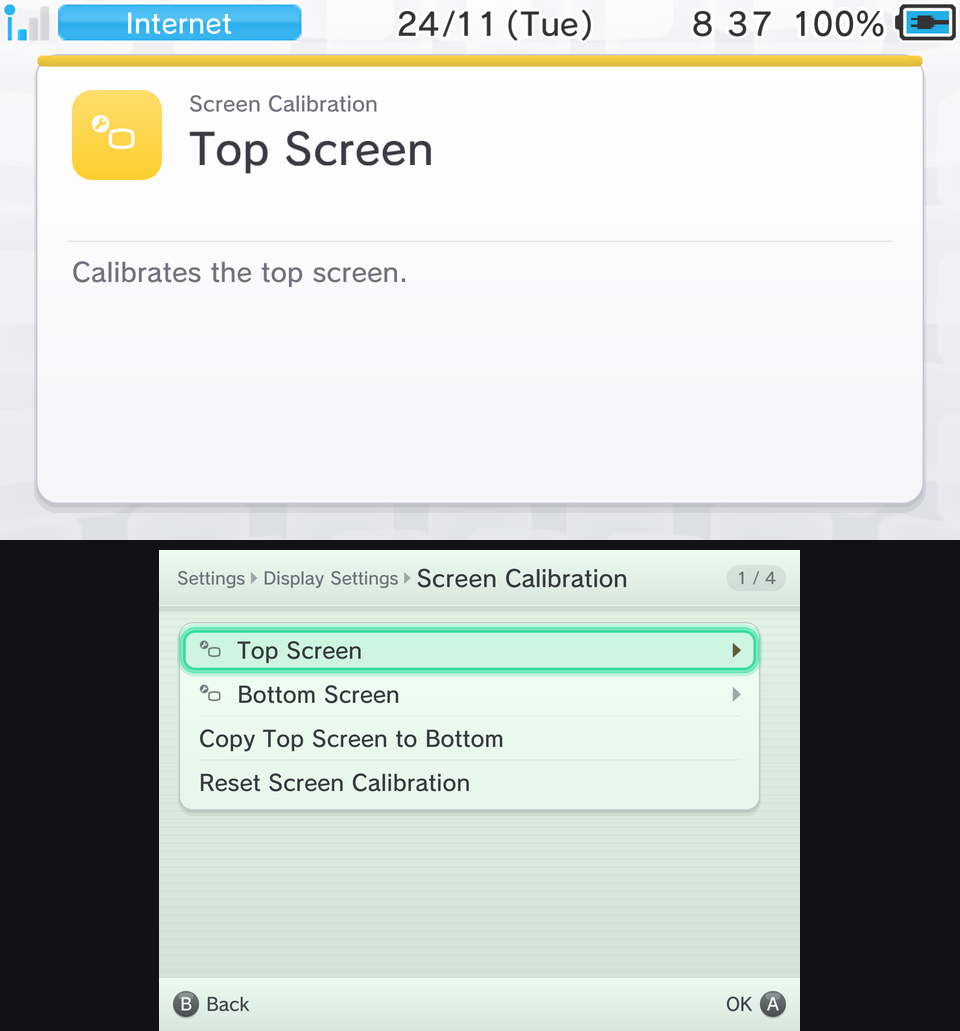
설정 > 디스플레이 설정 > 화면 보정.
| 행 | 하는 일 |
|---|---|
| 위 화면 | 위 화면의 설정입니다 |
| 아래 화면 | 아래 화면의 설정입니다 |
| 위 화면 설정을 아래 화면에 복사 | 아래 화면에 위 화면과 같은 설정을 적용합니다 |
| 화면 보정 초기화 | 두 화면을 모두 기본값으로 되돌립니다 |
화면이 하나인 기기에는 화면 페이지가 하나 있고 복사 행은 없습니다.
화면별 설정
| 행 | 범위 | 원래 화질 값 |
|---|---|---|
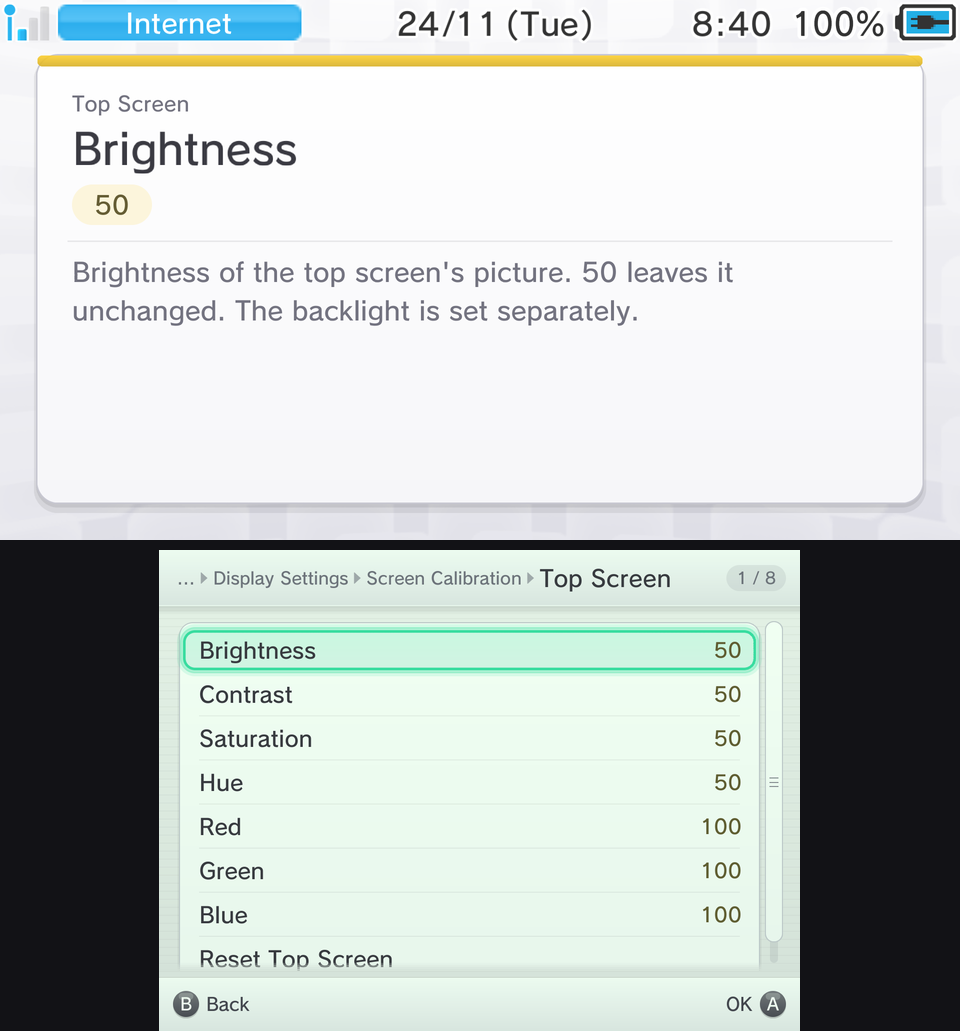
| 밝기 | 0에서 100 | 50 |
| 대비 | 0에서 100 | 50 |
| 채도 | 0에서 100 | 50 |
| 색조 | 0에서 100 | 50 |
| 빨강, 녹색, 파란색 | 20에서 100% | 100% |
| 위 화면 초기화(또는 아래 화면 초기화) | 이 화면을 기본값으로 되돌립니다 |
여기서 밝기는 화면에 나오는 영상의 레벨입니다. 백라이트는 일반 밝기 조절로 따로 설정합니다.
테스트 패턴
값을 열면 두 화면이 모두 테스트 패턴으로 채워지고, 조정 중인 화면 위에 작은 온스크린 디스플레이가 나타납니다.
| 입력 | 동작 |
|---|---|
| Left / Right | 값을 바꿉니다(길게 누르면 반복) |
| Up / Down | 같은 화면의 이전 또는 다음 값 |
| L / R | 이전 또는 다음 패턴 |
| A 또는 B | 나가기 |
패턴은 순서대로 흰색, 회색 단계, 색상 그라데이션, 컬러 바, 빨강, 녹색, 파란색, 청록색, 마젠타, 노란색, 회색, 검은색입니다. 값은 조정하는 대로 저장됩니다. 온스크린 디스플레이는 6초 동안 입력이 없으면 사라졌다가 다음 입력에 다시 나타납니다.
두 화면을 맞추려면: 먼저 위 화면을 설정하고 위 화면 설정을 아래 화면에 복사를 사용한 뒤, 흰색과 회색 단계 패턴에서 아래 화면의 빨강, 녹색, 파란색을 미세하게 조정해 두 화면이 같아 보일 때까지 맞추세요.