La Toolbox GammaOS è una raccolta di interruttori per utenti esperti che mettono a punto prestazioni, schermo, audio e comportamento dei giochi. Si trova in Impostazioni > Toolbox GammaOS.
Ogni volta che apri la Toolbox, un avviso Toolbox GammaOS spiega che si tratta di impostazioni profonde del sistema e ti chiede di confermare con Ho capito (oppure di tornare indietro con Annulla, che è la scelta predefinita).
Ogni opzione è un semplice interruttore o una piccola impostazione. Puoi lasciarle tutte ai valori predefiniti e tutto funziona bene, oppure metterci mano per ottenere più prestazioni, cambiare il modo in cui vengono cercati i giochi o liberare memoria. Alcune opzioni dipendono dal dispositivo e compaiono solo sull'hardware che le supporta.
Alcune opzioni della Toolbox dipendono dall'hardware esatto della tua console. Se un interruttore non compare sul tuo dispositivo, quella funzione non è disponibile sul tuo pannello o sul tuo chipset.
Schermo
| Opzione | A che cosa serve |
|---|---|
| Modalità immersiva | Nasconde le barre di sistema in modo che app e giochi usino tutto lo schermo. |
| Blocco frequenza di aggiornamento | Fissa lo schermo a una frequenza di aggiornamento costante. |
| Ottimizzazioni display | Regolazioni aggiuntive del pannello per il tuo dispositivo. |
| Forza composizione client | Costringe il sistema a comporre da solo i fotogrammi, cosa che può risolvere difetti di rendering. |
| Desktop a schermo intero | Esegue le app a schermo intero con un layout in stile desktop. |
| Emulazione DC Dimming | Emula il DC dimming per ridurre lo sfarfallio a bassa luminosità. |
| Inserimento frame nero | Inserisce fotogrammi neri per rendere più nitido il movimento sui pannelli compatibili. |
| Shader CRT | Applica allo schermo uno shader retro con scanline in stile CRT. |
| Display a doppio stack | Abilita la modalità display a doppio stack sui dispositivi supportati. |
| Barra delle applicazioni telefono | Mostra una barra delle applicazioni in stile telefono. |
| Doppia barra delle applicazioni | Mostra una barra delle applicazioni su entrambi gli schermi (dispositivi a doppio schermo). |
Se uno shader come lo Shader CRT rende lo schermo illeggibile, tieni premuti Power + Select per disattivare lo shader di sistema del display.
Centro di controllo (dispositivi a doppio schermo)
Sulle console a doppio schermo (RG DS e RG DS Plus) la Toolbox ha due righe per il Centro di controllo dello schermo inferiore. Compaiono solo sui dispositivi a doppio schermo e sono le stesse impostazioni della pagina Opzioni schermo del Centro di controllo.
| Opzione | Predefinito | A che cosa serve |
|---|---|---|
| Doppio tocco Centro di controllo | Off | Se attiva, per riattivare lo schermo inferiore in sospensione servono due tocchi rapidi, così sfiorare il pannello per sbaglio non lo accende. |
| Timeout Centro di controllo | 30 secondi | Per quanto tempo lo schermo inferiore resta acceso senza tocchi prima di spegnersi gradualmente: 15 secondi, 30 secondi, 1, 2, 5 o 10 minuti, oppure Mai. |
Prestazioni e consumi
| Opzione | A che cosa serve |
|---|---|
| Risparmio energia ultra basso | Riduce in modo aggressivo i consumi per la massima durata della batteria. |
| Memoria virtuale (dimensione swap) | Imposta la dimensione di un file di swap per dare più spazio ad app ed emulatori che usano molta memoria (vedi sotto). |
| Protezione avvio | Protegge l'avvio delle app per un passaggio di consegne più affidabile. |
Memoria virtuale (swap)
La Memoria virtuale aggiunge un file di swap, così il dispositivo ha più spazio quando la RAM è scarsa. Può aiutare gli emulatori e le app più pesanti a restare stabili. Scegli una dimensione adatta al tuo dispositivo: l'impostazione viene applicata a ogni avvio. Disattivala se preferisci non usare lo swap.
Audio
| Opzione | A che cosa serve |
|---|---|
| Multi-volume | Controllo del volume indipendente per ogni schermo o uscita. |
Per la regolazione completa degli altoparlanti (bande EQ, Cristallizzatore, Limitatore bassi, Allargatore stereo e altro), usa GammaEQ nelle Impostazioni.
Giochi e controller
| Opzione | A che cosa serve |
|---|---|
| Sostituisci pulsante indietro RetroArch | Usa il pulsante Indietro per gestire RetroArch: tocca Indietro per aprire il menu, tienilo premuto per uscire (vedi sotto). |
| Scansiona sottocartelle ROM | Cerca i giochi anche nelle cartelle all'interno delle tue cartelle ROM. |
| Raggruppa multi-disco (.m3u) | Raggruppa i giochi multi-disco in una sola voce tramite le playlist .m3u. |
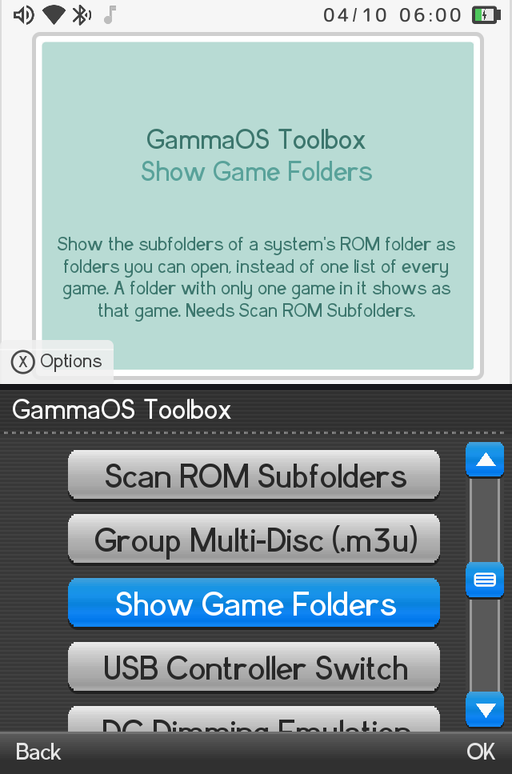
| Mostra cartelle dei giochi | Mostra le sottocartelle della cartella ROM di un sistema come cartelle che puoi aprire, invece di un unico lungo elenco. |
| Cambio controller USB | Gestisce lo scambio a caldo dei controller USB. |
| LED Start+Select | Attiva o disattiva il comportamento del LED Start+Select. |
Sostituisci pulsante indietro RetroArch
Permette di gestire RetroArch con un solo pulsante invece di una combinazione di tasti di scelta rapida:
- Tocca Back una volta per aprire il menu di RetroArch.
- Tieni premuto Back per uscire da RetroArch e tornare alla home di Nano.
- Anche L3 + R3 (premi entrambi gli stick) apre il menu di RetroArch, con la combinazione integrata di RetroArch stesso.
La stessa uscita con pressione prolungata funziona anche per DraStic. I dettagli completi sono nella pagina Comandi di RetroArch.
Scansiona sottocartelle ROM, Raggruppa multi-disco e Mostra cartelle dei giochi
Queste tre opzioni cambiano il modo in cui la tua libreria viene costruita e mostrata:
- Scansiona sottocartelle ROM trova i giochi riposti in cartelle all'interno della cartella ROM di ciascun sistema. È disattivata per impostazione predefinita (Nano scansiona un solo livello); attivala per scansionare fino a sei livelli di profondità.
- Mostra cartelle dei giochi (On per impostazione predefinita, richiede Scansiona sottocartelle ROM) mostra quelle sottocartelle come cartelle che puoi aprire, invece di un unico lungo elenco. Una cartella con un solo gioco viene mostrata come quel gioco.
- Raggruppa multi-disco (.m3u) trasforma un gioco multi-disco in un'unica voce pulita, così non vedi Disco 1, Disco 2 e così via come giochi separati.
- Mostra cartelle dei giochi (On per impostazione predefinita) decide come vengono mostrati i giochi trovati da Scansiona sottocartelle ROM. Se attiva, ogni sottocartella compare come cartella nell'elenco dei giochi del sistema, che apri con A e lasci con B. Se disattiva, tutti i giochi del sistema sono in un unico elenco. Ha effetto subito, senza bisogno di una nuova scansione.
Dopo aver cambiato Scansiona sottocartelle ROM o Raggruppa multi-disco, esegui Impostazioni > Impostazioni Gioco > Riscansiona giochi. Per sapere come organizzare le tue cartelle ROM vedi Aggiungere giochi.
Varie
| Opzione | A che cosa serve |
|---|---|
| RGB LED | Controlla il LED RGB del dispositivo (vedi anche GammaRGB nelle Impostazioni). |
| Compatibilità Widevine L3 | Risolve i problemi delle app di streaming che non funzionano su dispositivi non certificati (vedi sotto). |
Compatibilità Widevine L3
Alcune app di streaming si rifiutano di riprodurre o mostrano un errore (per esempio l'errore di Disney+) sui dispositivi non certificati a causa dei controlli DRM. Attiva Compatibilità Widevine L3 per migliorare la compatibilità con queste app, in modo che i video protetti vengano riprodotti.

Cerchi Dimensione carattere?
Dimensione carattere non è nella Toolbox. Per ridimensionare il testo del launcher usa Dimensione carattere in Impostazioni Tema (ridimensiona il testo dal vivo in ogni tema), oppure la riga di sistema Dimensione carattere in Impostazioni Schermo.