صندوق أدوات GammaOS مجموعة من المفاتيح للمستخدمين المتقدمين تضبط الأداء والعرض والصوت وسلوك الألعاب بدقة. تجده ضمن الإعدادات > صندوق أدوات GammaOS.
في كل مرة تفتح فيها الصندوق، يظهر إشعار صندوق أدوات GammaOS يشرح أن هذه إعدادات عميقة في النظام ويطلب منك التأكيد بـ فهمت (أو الرجوع بـ إلغاء، وهو الافتراضي).
كل خيار مفتاح بسيط أو إعداد صغير. يمكنك تركها كلها على قيمها الافتراضية ويعمل كل شيء جيدًا، أو الغوص فيها لاستخراج أداء أكبر، أو تغيير طريقة فحص الألعاب، أو تحرير الذاكرة. بعض الخيارات خاصة بأجهزة معينة ولا تظهر إلا على العتاد الذي يدعمها.
بعض خيارات الصندوق تعتمد على عتاد جهازك المحمول بالضبط. إذا لم يظهر مفتاح على جهازك، فهذه الميزة غير متاحة على لوحتك أو شريحتك.
العرض
| الخيار | ما يفعله |
|---|---|
| الوضع الغامر | يخفي أشرطة النظام فتستخدم التطبيقات والألعاب الشاشة كلها. |
| قفل معدل التحديث | يثبّت العرض على معدل تحديث ثابت. |
| تحسينات العرض | تعديلات إضافية على اللوحة لجهازك. |
| فرض الدمج عبر العميل | يجبر النظام على دمج الإطارات بنفسه، وقد يصلح أعطال الرسم. |
| سطح المكتب بملء الشاشة | يشغّل التطبيقات بملء الشاشة بتخطيط على نمط سطح المكتب. |
| محاكاة تعتيم DC | تحاكي تعتيم DC لتقليل الوميض عند السطوع المنخفض. |
| إدراج الإطار الأسود | يدرج إطارات سوداء لزيادة وضوح الحركة على اللوحات القادرة على ذلك. |
| مرشح CRT | يطبق على العرض مرشح خطوط مسح CRT بنمط قديم. |
| العرض المزدوج المكدس | يفعّل وضع العرض المزدوج المكدس على الأجهزة المدعومة. |
| شريط مهام الهاتف | يعرض شريط مهام بنمط الهاتف. |
| شريط مهام مزدوج | يعرض شريط مهام على الشاشتين (الأجهزة ثنائية الشاشة). |
إذا جعل مرشح مثل مرشح CRT الشاشة غير مقروءة يومًا، فاضغط مطولًا على Power + Select لتعطيل مرشح العرض في النظام.
مركز التحكم (الأجهزة ثنائية الشاشة)
في الأجهزة المحمولة ثنائية الشاشة (RG DS و RG DS Plus) في الصندوق صفّان لـ مركز التحكم على الشاشة السفلية. لا يظهران إلا على الأجهزة ثنائية الشاشة، وهما الإعدادان نفسهما في صفحة خيارات الشاشة في مركز التحكم.
| الخيار | الافتراضي | ما يفعله |
|---|---|---|
| النقر المزدوج لمركز التحكم | إيقاف | عند التشغيل، تحتاج الشاشة السفلية النائمة إلى نقرتين سريعتين لتستيقظ، فلا يضيئها مرور عابر على اللوحة. |
| مهلة مركز التحكم | 30 ثانية | المدة التي تبقى فيها الشاشة السفلية مضاءة دون لمس قبل أن تخفت إلى السكون: 15 ثانية أو 30 ثانية أو 1 أو 2 أو 5 أو 10 دقائق، أو أبداً. |
الأداء والطاقة
| الخيار | ما يفعله |
|---|---|
| توفير الطاقة فائق الانخفاض | يخفض استهلاك الطاقة بقوة لأطول عمر للبطارية. |
| الذاكرة الافتراضية (حجم التبديل) | يحدد حجم ملف تبديل ليمنح التطبيقات والمحاكيات الشرهة للذاكرة مجالًا أوسع (انظر أدناه). |
| حماية الإطلاق | يحرس عمليات إطلاق التطبيقات لتسليم أكثر موثوقية. |
الذاكرة الافتراضية (التبديل)
تضيف الذاكرة الافتراضية ملف تبديل ليكون للجهاز مجال إضافي حين تضيق ذاكرة RAM. قد يساعد هذا المحاكيات والتطبيقات الأثقل على البقاء مستقرة. اختر حجمًا يناسب جهازك، ويُطبَّق الإعداد في كل إقلاع. اضبطه على إيقاف إن كنت تفضل ألا تستخدم التبديل.
الصوت
| الخيار | ما يفعله |
|---|---|
| صوت متعدد | تحكم مستقل في مستوى الصوت لكل شاشة أو مخرج. |
لضبط السماعات كاملًا (نطاقات EQ، والمُبلوِر، ومحدد الجهير، وموسّع الاستريو، وغيرها) استخدم GammaEQ في الإعدادات.
الألعاب وأجهزة التحكم
| الخيار | ما يفعله |
|---|---|
| تجاوز زر الرجوع في RetroArch | يتحكم في RetroArch بزر الرجوع: اضغطه ضغطة قصيرة لفتح القائمة، واضغطه مطولًا للخروج (انظر أدناه). |
| فحص المجلدات الفرعية لـ ROM | يفحص أيضًا المجلدات داخل مجلدات ROM عند البحث عن الألعاب. |
| تجميع الأقراص المتعددة (.m3u) | يجمع الألعاب متعددة الأقراص في مدخل واحد باستخدام قوائم التشغيل .m3u. |
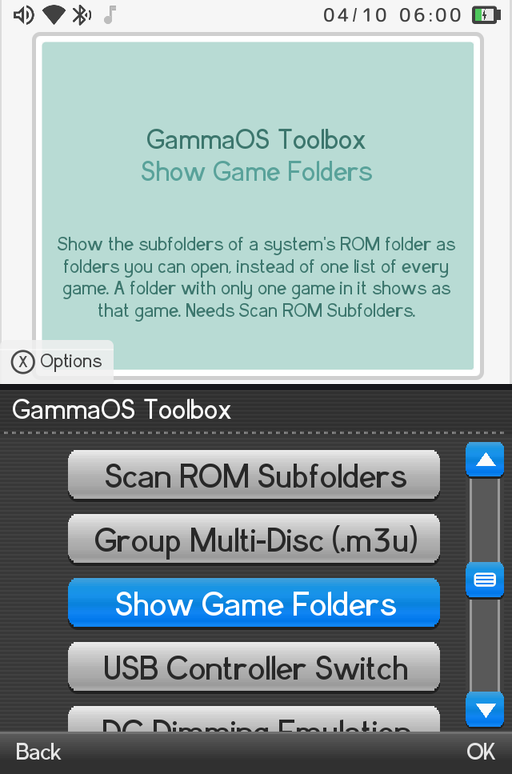
| إظهار مجلدات الألعاب | يعرض المجلدات الفرعية لمجلد ROM الخاص بنظام ما كمجلدات يمكنك فتحها، بدل قائمة واحدة طويلة. |
| مفتاح جهاز تحكم USB | يتولى التبديل أثناء التشغيل لأجهزة تحكم USB. |
| LED لـ Start+Select | يبدّل سلوك LED الخاص بـ Start+Select. |
تجاوز زر الرجوع في RetroArch
هذا ما يتيح لك التحكم في RetroArch بزر واحد بدل توليفة مفاتيح اختصار:
- اضغط Back مرة واحدة لفتح قائمة RetroArch.
- اضغط Back مطولًا للخروج من RetroArch والعودة إلى واجهة Nano.
- L3 + R3 (اضغط العصيّن معًا) تفتح أيضًا قائمة RetroArch، باستخدام توليفة RetroArch المدمجة فيه.
الخروج بالضغط المطوّل نفسه يعمل في DraStic. التفاصيل الكاملة في صفحة عناصر التحكم في RetroArch.
فحص المجلدات الفرعية لـ ROM وتجميع الأقراص المتعددة وإظهار مجلدات الألعاب
هذه الثلاثة تغيّر طريقة بناء مكتبتك وعرضها:
- فحص المجلدات الفرعية لـ ROM يجد الألعاب المخبأة في مجلدات داخل مجلد ROM الخاص بكل نظام. وهو متوقف افتراضيًا (يفحص Nano مستوى واحدًا)؛ شغّله لفحص حتى ستة مستويات في العمق.
- إظهار مجلدات الألعاب (مشغّل افتراضيًا، ويحتاج إلى فحص المجلدات الفرعية لـ ROM) يعرض تلك المجلدات الفرعية كمجلدات يمكنك فتحها، بدل قائمة واحدة طويلة. والمجلد الذي فيه لعبة واحدة فقط يظهر كأنه تلك اللعبة.
- تجميع الأقراص المتعددة (.m3u) يحوّل اللعبة متعددة الأقراص إلى مدخل واحد نظيف، فلا ترى القرص 1 والقرص 2 وهكذا كألعاب منفصلة.
- إظهار مجلدات الألعاب (مشغّل افتراضيًا) يحدد كيف تُعرض الألعاب التي وجدها فحص المجلدات الفرعية لـ ROM. عند التشغيل يظهر كل مجلد فرعي كمجلد في قائمة ألعاب النظام تفتحه بـ A وتغادره بـ B. وعند الإيقاف تكون كل ألعاب النظام في قائمة واحدة. ويسري فورًا، دون حاجة إلى إعادة فحص.
بعد تغيير فحص المجلدات الفرعية لـ ROM أو تجميع الأقراص المتعددة، شغّل الإعدادات > إعدادات اللعبة > إعادة فحص الألعاب. انظر إضافة الألعاب لمعرفة كيف تنظّم مجلدات ROM.
متفرقات
| الخيار | ما يفعله |
|---|---|
| RGB LED | يتحكم في LED الملوّن RGB في الجهاز (انظر أيضًا GammaRGB في الإعدادات). |
| توافق Widevine L3 | يصلح تطبيقات البث التي تفشل على الأجهزة غير المعتمدة (انظر أدناه). |
توافق Widevine L3
بعض تطبيقات البث ترفض التشغيل أو تعرض خطأ (مثل خطأ Disney+) على الأجهزة غير المعتمدة بسبب فحوص DRM. شغّل توافق Widevine L3 لتحسين التوافق مع هذه التطبيقات فيُشغَّل الفيديو المحمي.

هل تبحث عن حجم الخط؟
حجم الخط ليس في الصندوق. لتغيير مقياس نص المشغّل استخدم حجم الخط في إعدادات المظهر (يغيّر مقياس النص مباشرة في كل سمة)، أو صف حجم الخط في النظام ضمن إعدادات العرض.