يمنحك GammaOS تحكمًا واسعًا في لوحة التحكم: بدّل الأزرار، واعكس العصي، واضبط D-Pad، وعاير انحراف التناظري، وأضف اهتزازًا، وأعد تعيين أي زر إلى زر آخر أو مفتاح أو تطبيق أو إجراء. كل ذلك ضمن الإعدادات > إعدادات لوحة التحكم.
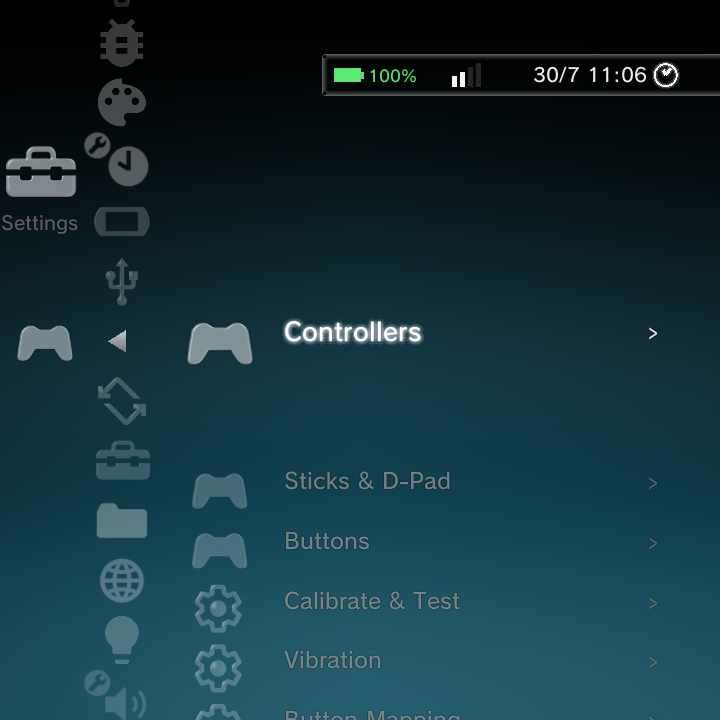
تنقسم إعدادات لوحة التحكم إلى أقسام: أجهزة التحكم، والعصي و D-Pad، والأزرار، والمعايرة والاختبار، والاهتزاز، وتعيين الأزرار، واللمس والماوس. الخيارات نفسها متاحة في قائمة Nano وفي إعدادات ATV وفي LineageParts، ويسري كل تغيير فورًا.
أجهزة التحكم
| الخيار | ما يفعله |
|---|---|
| تفعيل جهاز التحكم | يشغّل طبقة أجهزة التحكم في GammaOS (متوقفة افتراضيًا) |
| دمج أجهزة التحكم | يجمع كل لوحات التحكم المتصلة في جهاز تحكم افتراضي واحد (مشغّل افتراضيًا) |
| إخفاء جهاز المصدر | يخفي أجهزة التحكم الأصلية عن التطبيقات فلا ترى إلا الجهاز المدمج (مشغّل افتراضيًا) |
| الأجهزة المراد التقاطها | يحدد الأجهزة التي تلتقطها الطبقة، بالاسم |
| اسم الجهاز الافتراضي | الاسم الذي تراه التطبيقات لجهاز التحكم المدمج |
شغّل تفعيل جهاز التحكم قبل أن تسري الخيارات الأخرى. فهو يبدأ خدمة أجهزة التحكم في GammaOS التي تتولى الدمج والتبديل وإعادة التعيين.
عند تشغيل إخفاء جهاز المصدر، لا ترى التطبيقات سوى لوحة التحكم الافتراضية. وقد أُصلح خطأ كان يجعل جهاز المصدر المخفي يظهر من جديد بجانب اللوحة الافتراضية بعد إعادة التشغيل (فترى الألعاب جهازي تحكم).
العصي و D-Pad
| الخيار | ما يفعله | الافتراضي |
|---|---|---|
| عكس عصا اليسار | يقلب محاور العصا اليسرى | إيقاف |
| عكس عصا اليمين | يقلب محاور العصا اليمنى | إيقاف |
| تناظري إلى D-Pad | يجعل العصا اليسرى تعمل كـ D-Pad | إيقاف |
| D-Pad إلى تناظري | يجعل D-Pad يعمل كالعصا اليسرى | إيقاف |
| عتبة D-Pad | المسافة التي يجب أن تتحركها العصا لتُحتسب ضغطة D-Pad | 50 |
| الحساسية العامة | الحساسية الكلية للعصا التناظرية | 0 |
الأزرار
- تبديل ABXY يبدّل A مع B و X مع Y (متوقف افتراضيًا)، ومفيد للتنقل بين تخطيطي Xbox و Nintendo.
- تلميحات الأزرار تحدد الرموز التي تستخدمها التلميحات على الشاشة.
- زر موافق يحدد الزر الذي يؤكد.
المعايرة والاختبار
- اختبار جهاز التحكم يفتح شاشة حية تضيء كل زر وعصا وزناد عند ضغطه، لتتأكد من اكتشاف كل شيء.
- معايرة العصي التناظرية ترافقك لضبط مركز كل عصا ومداها لتصحيح الانحراف والمناطق الميتة.
الاهتزاز
| الخيار | ما يفعله | الافتراضي |
|---|---|---|
| تفعيل PWM | يستخدم محرك الاهتزاز في الجهاز نفسه حين لا يملك جهاز التحكم اهتزازًا | تشغيل |
| شدة PWM | قوة ذلك الاهتزاز (من 0 إلى 255) | 200 |
| جهاز الاهتزاز | الجهاز الذي يتلقى الاهتزاز | تلقائي |
إعادة تعيين الأزرار
تحت تعيين الأزرار يمكنك إعادة إسناد المدخلات. هذا هو الجزء الذي يُسأل عنه أكثر.
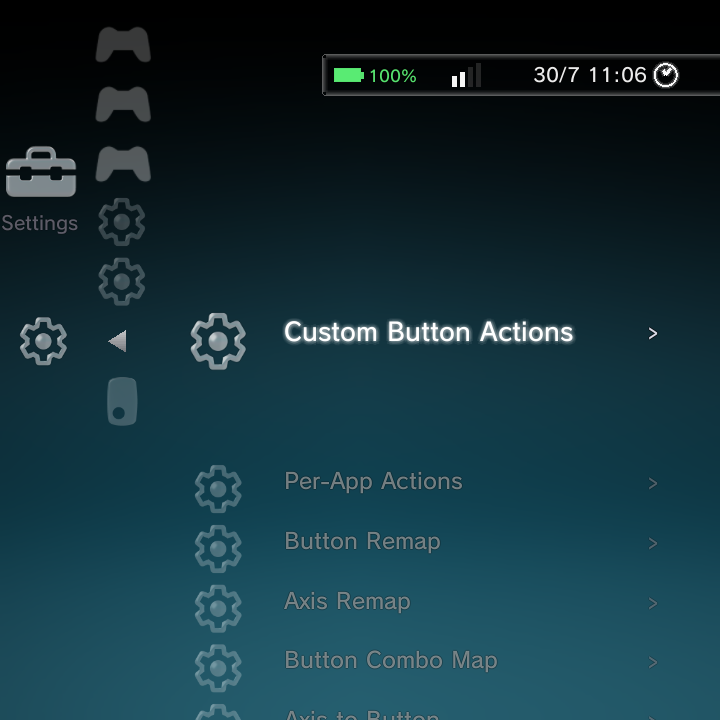
| الأداة | ما تفعله |
|---|---|
| إعادة تعيين الأزرار | تعيد تعيين زر إلى زر آخر أو مفتاح. اضغط الزر الذي تريد تغييره، ثم اختر الهدف الجديد من قائمة أزرار جهاز التحكم والمفاتيح. |
| إعادة تعيين المحاور | تعيد تعيين محور تناظري إلى آخر (مثلًا المحور X للعصا اليسرى إلى المحور X للعصا اليمنى). |
| خريطة توليفات الأزرار | تجعل توليفة من زرين تصدر زرًا واحدًا أو مفتاحًا (مثلًا A + B ترسل زر Guide). |
| المحور إلى الزر | تحوّل زنادًا أو محورًا يتجاوز عتبة إلى ضغطة زر. |
| إجراءات الأزرار المخصصة | تربط زرًا بإجراء: مفتاح آخر، أو تشغيل تطبيق، أو ضبط قيمة، وغير ذلك. |
| إجراءات لكل تطبيق | تحصر مجموعة من التعيينات بتطبيق واحد، فيكون للعبة تخطيطها الخاص. |
تُطبَّق إعادة التعيين فورًا: عند الحفظ يُعاد تحميل طبقة أجهزة التحكم ويسري تعيينك الجديد مباشرة، دون إعادة تشغيل. ويبقى تخطيطك أيضًا بعد إعادة التشغيل.
من الزناد إلى المحور مع إبقاء الزر
بعض الألعاب تريد أزنادًا تناظرية (مثل دواسة الوقود والفرامل في لعبة سباق) بينما L2 و R2 في جهازك المحمول زران رقميان عاديان. تحوّل قواعد الزر إلى المحور في GammaPad ضغطة الزر إلى قيمة زناد تناظري كاملة، وصار بإمكان القاعدة الآن أيضًا إبقاء الزر الأصلي، فترسل القيمة التناظرية وضغطة الزر معًا. وبذلك تعمل بالإعداد نفسه الألعاب التي تقرأ L2/R2 كأزناد والألعاب (أو القوائم) التي تقرؤهما كزرين.
هذا الخيار غير موجود في قائمة إعدادات لوحة التحكم في XMB أو DSi. إنه حقل نصي اسمه Button to Trigger Axis في القائمة الكاملة الأقدم لإعدادات لوحة التحكم، للمستخدمين المتقدمين. تُكتب كل قاعدة بالصيغة button:axis:value:keep، وتُفصل القواعد بفواصل؛ والرقم 1 في الحقل الأخير يُبقي الزر. مثلًا 312:10:32767:1,313:9:32767:1 يرسل L2 كمحور الفرامل و R2 كمحور الوقود بالقيمة الكاملة مع إبقاء كليهما زرين أيضًا. اترك الحقل الأخير (أو اجعله 0) للسلوك القديم بالمحور فقط.
أين أيضًا يمكنك إعادة التعيين
إعادة التعيين نفسها متاحة من ثلاثة أماكن، وكلها تكتب الإعدادات نفسها:
- في Nano، هنا تحت إعدادات لوحة التحكم > تعيين الأزرار.
- في تطبيق الإعدادات (في إصدار TV/ATV)، تحت قسم لوحة التحكم.
- في LineageParts (الإصدار غير التلفزيوني)، وفيه نافذة التقاط مفاتيح حية مع فهرس كامل للأزرار ومنتقي تطبيقات.
الربط داخل المحاكي (DraStic Nano)
لألعاب DS ربط أزرار خاص بها، منفصل عن أداة إعادة التعيين في النظام أعلاه، ويُضبط تحت قائمة > التحكم في طبقة DraStic:
- يمكن ربط حفظ حالة وتحميل حالة (الحفظ السريع والتحميل السريع في الخانة 0) بأي زر، وهما يعملان حتى والطبقة مغلقة.
- صار L3 و R3 قابلين لإعادة الربط بحرية.
- ربط مفتاح بإجراء يزيله تلقائيًا من أي إجراء آخر، فلا يبقى زر يؤدي مهمتين.
للاطلاع على شرح الربط كاملًا انظر عناصر التحكم في DraStic Nano وDraStic Nano.
التنقل في القوائم في DSi و Minima
إلى جانب إعادة التعيين، حصلت سمتا الواجهة DSi و Minima على التنقل السريع في القوائم نفسه الذي كان في XMB:
- L1 و R1 يتخطيان الصفحات عبر كتل من العناصر في قوائم الألعاب والتطبيقات.
- إبقاء اتجاه مضغوطًا يسرّع التمرير كما في XMB (يحتفظ الشريط الدوّار في DSi بإيقاعه الخاص).
- تلتف القوائم، فالضغط بعد العنصر الأخير يعيدك إلى الأول.
اللمس والماوس
- خريطة الشاشة تربط مدخلات جهاز التحكم بمناطق لمس على الشاشة، فتتحكم لوحة التحكم في تطبيقات تعمل باللمس فقط.
- وضع الماوس يحوّل لوحة التحكم إلى مؤشر ماوس. اضغط مطولًا على التوليفة المضبوطة (Select + R1 افتراضيًا) لتبديله، ثم تحرك العصا المؤشر. يمكنك ضبط سرعة العصا وسرعة D-Pad والتعزيز وسرعة التمرير. وفي RG DS و RG DS Plus تبدّله أيضًا بلاطة الماوس في مركز التحكم. لم يعد تبديله يعيد تشغيل التطبيق الجاري، وإذا أُغلق التطبيق أو تعطل ووضع الماوس مشغّل، تُوقفه الواجهة عنك من جديد.
إلى أين بعد ذلك
- عناصر التحكم لما يفعله كل زر في القائمة.
- الانزلاق وساعة التدوير للأجهزة الدوّارة والمنزلقة.