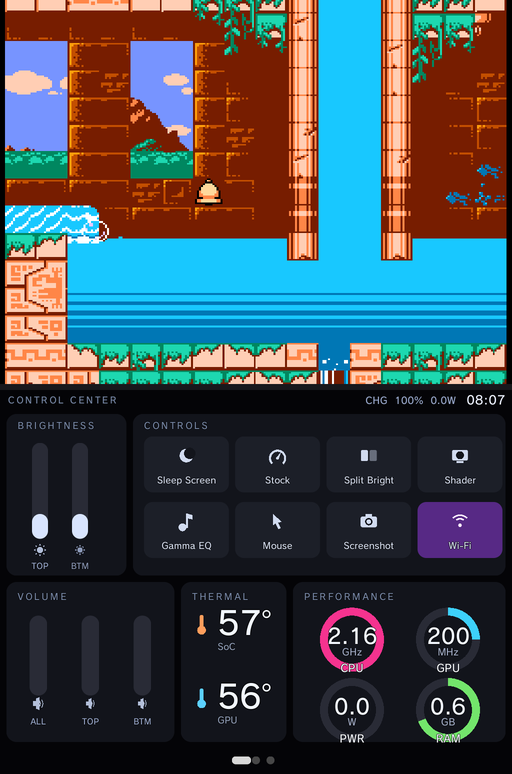
في Anbernic RG DS و RG DS Plus، تعمل اللعبة أو التطبيق الذي يستخدم شاشة واحدة على اللوحة العلوية. وبدل أن تبقى اللوحة السفلية مظلمة، يحوّلها GammaOS Nano إلى مركز التحكم: لوحة تعمل باللمس فيها منزلقات السطوع ومستوى الصوت، وبلاطات بنقرة واحدة، ومؤشرات حية لدرجة الحرارة والأداء، ومشغّل لتطبيق ثانٍ.
متى يظهر
يظهر مركز التحكم من تلقاء نفسه. ابدأ أي لعبة أو تطبيق بشاشة واحدة من الواجهة (RetroArch أو محاكٍ مستقل أو تطبيق Android) فتتحول الشاشة السفلية إلى مركز التحكم. اخرج من اللعبة فيختفي مع عودة الواجهة.
لا يظهر عندما يستخدم التطبيق نفسه الشاشتين: ألعاب DS في DraStic Nano، والتطبيقات ثنائية الشاشة، والتطبيقات المضبوطة على التشغيل على الشاشة الأساسية (انظر التطبيقات) تحتفظ باللوحة السفلية لنفسها.
كل ما فيه يعمل باللمس. تبقى أزرارك وعصيّك مع اللعبة على الشاشة العلوية، فلا يقاطع استخدام مركز التحكم إدخالك أبدًا.
التنقل بين الصفحات
هناك ثلاث صفحات، تدل عليها النقاط على الحافة السفلية:
- مركز التحكم: لوحة التحكم.
- التطبيقات: مشغّل تطبيقات للشاشة السفلية.
- خيارات الشاشة: إعدادات سكون الشاشة السفلية.
اسحب لليسار على الشاشة السفلية للانتقال إلى الصفحة التالية، ولليمين للرجوع. يعود مركز التحكم دائمًا إلى صفحة لوحة التحكم.
الصفحة 1: لوحة التحكم
يعرض الرأس CONTROL CENTER، ثم حالة البطارية (BAT على البطارية، CHG أثناء الشحن)، ونسبة الشحن، والطاقة المسحوبة بالواط، والوقت.
السطوع
منزلقتان عموديتان، TOP و BTM، تضبطان سطوع كل شاشة. المس منزلقة واسحب للأعلى أو للأسفل. يثبت التغيير: يُحفظ عند العودة إلى الواجهة ويبقى بعد السكون والاستيقاظ. تحتفظ كل شاشة بمستواها: تعود الشاشة السفلية من اللعبة بالسطوع الذي ضبطته لها.
بلاطات التحكم
| البلاطة | ما تفعله |
|---|---|
| سكون الشاشة | تُخفت الشاشة السفلية حتى السواد لتوفير الطاقة ولئلا تشتت انتباهك. المس الشاشة السفلية المظلمة لإيقاظها (أو انقر مرتين، انظر خيارات الشاشة). |
| الأداء | يبدّل وضع الأداء بالتتابع: القياسي، توفير الطاقة، أقصى. تعرض البلاطة الوضع الحالي. |
| تقسيم السطوع | يتيح للشاشتين الاحتفاظ بمستويي سطوع منفصلين بدل اتباع سطوع مشترك واحد. |
| المظلل | يشغّل مظلل العرض في النظام أو يوقفه (هو نفسه المظلل في المرشحات العامة بالقائمة السريعة). |
| Gamma EQ | يشغّل تحسينات السماعات في GammaEQ أو يوقفها. |
| الماوس | يشغّل ماوس GammaPad الافتراضي أو يوقفه، ويظهر المؤشر على الشاشة العلوية (انظر أدناه). |
| لقطة الشاشة | تحفظ لقطة للعبة على الشاشة العلوية (لا لمركز التحكم) في Pictures/Screenshots. وبينما يعمل تطبيق على الشاشة السفلية تصبح هذه البلاطة إغلاق التطبيق. |
| Wi-Fi | يشغّل Wi-Fi أو يوقفه. |
البلاطة المشغّلة تكون مميزة.
مستوى الصوت
ALL يضبط مستوى الصوت الكلي. وTOP وBTM يضبطان مستوى صوت كل شاشة على حدة؛ ولا يستجيبان إلا عند تشغيل صوت متعدد في صندوق أدوات GammaOS.
الحرارة والأداء
- THERMAL يعرض درجتي حرارة المعالج SoC ووحدة الرسوميات GPU.
- PERFORMANCE فيه أربعة مؤشرات حلقية: تردد CPU (بالغيغاهرتز)، وتردد GPU (بالميغاهرتز)، وPWR (الطاقة المسحوبة بالواط)، وRAM المستخدمة (بالغيغابايت). تمتلئ حلقتا CPU و GPU بالنسبة إلى أعلى تردد للشريحة، فالحلقة الممتلئة تعني أن الشريحة تعمل بأقصى طاقتها.
بلاطة الماوس
بعض تطبيقات Android وألعابه تتوقع ماوسًا أو شاشة لمس على الشاشة التي تعمل عليها. تشغّل بلاطة الماوس ماوس GammaPad الافتراضي: تحرك العصا اليسرى أو D-Pad مؤشرًا على الشاشة العلوية، ويؤدي A نقرة، وY نقرة يمنى، وB رجوعًا، ويسرّع إبقاء X مضغوطًا المؤشر، وتمرّر العصا اليمنى، فتتحكم في تطبيق يعمل باللمس فقط دون أن تمد يدك إلى اللوحة العلوية. هو وضع الماوس نفسه الذي تحصل عليه بإبقاء Select + R1 مضغوطين؛ انظر الفأرة ولوحة المفاتيح ولوحة التحكم وإعادة التعيين لإعدادات سرعته.
- لم يعد تشغيل وضع الماوس أو إيقافه يعيد تشغيل التطبيق الجاري أو يتسبب في تعطله.
- إذا أُغلق التطبيق أو تعطل بينما وضع الماوس مشغّل، يُوقف وضع الماوس فور عودة الواجهة، فيعمل D-Pad والعصيّ بشكل طبيعي من جديد.
الصفحة 2: التطبيقات
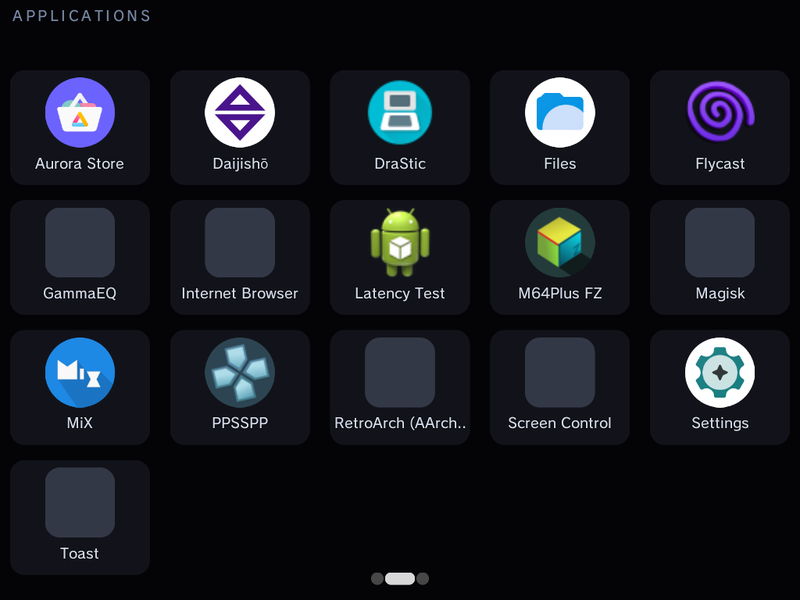
المس تطبيقًا لتشغيله على الشاشة السفلية، بجانب اللعبة في الأعلى. مفيد لدليل أو شرح لعبة في المتصفح أو مشغّل موسيقى أو تطبيق دردشة أثناء اللعب.
- بينما يعمل تطبيق على الشاشة السفلية، يتنحى مركز التحكم جانبًا ليحصل التطبيق على اللوحة كلها. وعند إغلاق التطبيق يعود مركز التحكم.
- بدء تطبيق آخر من هذه الصفحة يغلق أولًا تطبيق الشاشة السفلية السابق.
- إذا اخترت تطبيقًا يستخدم الشاشتين، فإنه يحل محل ما يعمل ويستولي على اللوحتين.
الصفحة 3: خيارات الشاشة
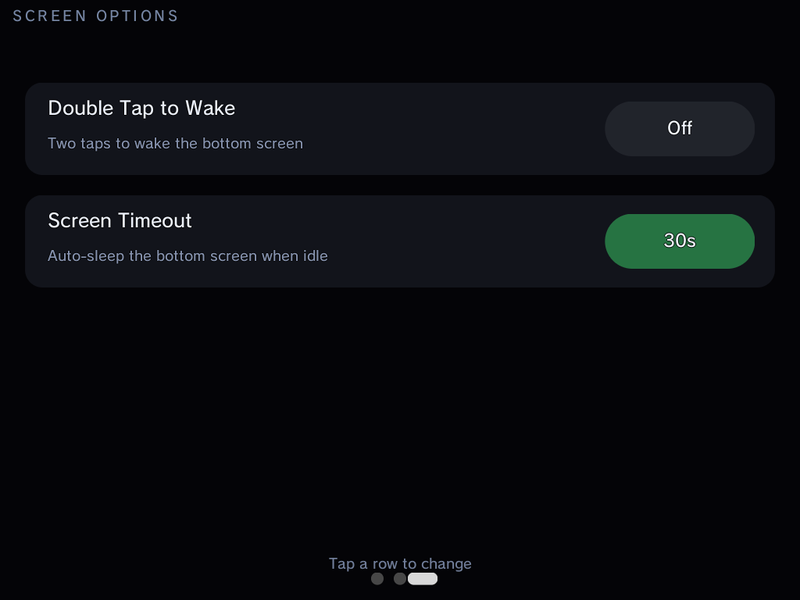
المس صفًّا لتغييره:
| الصف | الخيارات | ما يفعله |
|---|---|---|
| النقر المزدوج للإيقاظ | إيقاف / تشغيل | عند التشغيل، تحتاج الشاشة السفلية النائمة إلى نقرتين سريعتين لتستيقظ، فلا يضيئها لمس عابر للوحة أثناء إمساكك الجهاز. الافتراضي إيقاف. |
| مهلة الشاشة | أبداً، 15 ثانية، 30 ثانية، دقيقة واحدة، دقيقتان، 5 دقائق | تخفت الشاشة السفلية إلى السكون من تلقاء نفسها بعد هذه المدة دون لمس. الافتراضي 30 ثانية. |
الإعدادان نفسهما موجودان في الإعدادات > صندوق أدوات GammaOS باسم النقر المزدوج لمركز التحكم ومهلة مركز التحكم، وفي المهلة خيار 10 دقائق أيضًا. انظر صندوق أدوات GammaOS.
صفحات ذات صلة
- التطبيقات لـ التشغيل على الشاشة الأساسية والتطبيقات ثنائية الشاشة.
- القائمة السريعة للطبقة التي تستدعيها فوق اللعبة بـ Power.
- صندوق أدوات GammaOS لـ صوت متعدد وصفوف مركز التحكم.