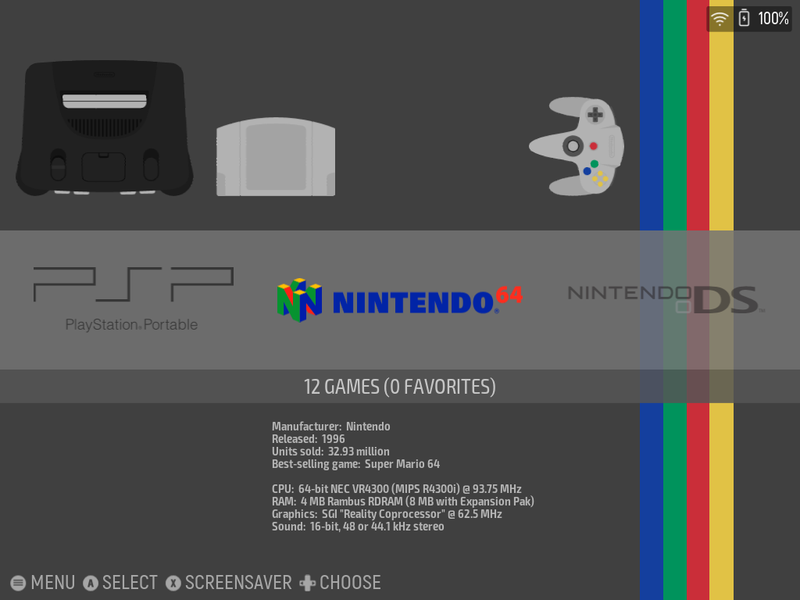
A par do GammaOS, do XMB, do DSi, do Minima e do Menu 3DS, o GammaOS Nano tem um tema de menu inicial chamado Personalizado / ES-DE. Desenha verdadeiros conjuntos de temas do EmulationStation-DE, com as suas variantes, esquemas de cores, proporções e arte por jogo, para que a sua biblioteca possa vestir qualquer uma das centenas de temas feitos pela comunidade do ES-DE.
O que é (e o que não é)
O tema ES-DE é um tema de menu inicial integrado no Nano. O Nano lê um conjunto de temas ES-DE e desenha ele próprio as vistas de sistemas e de lista de jogos, usando a sua biblioteca de jogos normal do Nano, as capas obtidas por scraping e os detalhes dos jogos. Quando inicia um jogo, o Nano abre-o exatamente como nos outros temas, com os mesmos emuladores e definições.
Não instala nem executa a app ES-DE. Não precisa do ES-DE no dispositivo, e nada muda nos seus jogos, sistemas ou emuladores quando passa para este tema.
O tema Slate vem pré-instalado, por isso o tema funciona no momento em que o escolhe. Pode descarregar mais temas a partir do menu ou copiá-los à mão para o dispositivo (as duas formas são explicadas abaixo).
Mudar para o tema ES-DE
- Abra Definições > Definições de Tema > Tema do início.
- Selecione Personalizado / ES-DE.
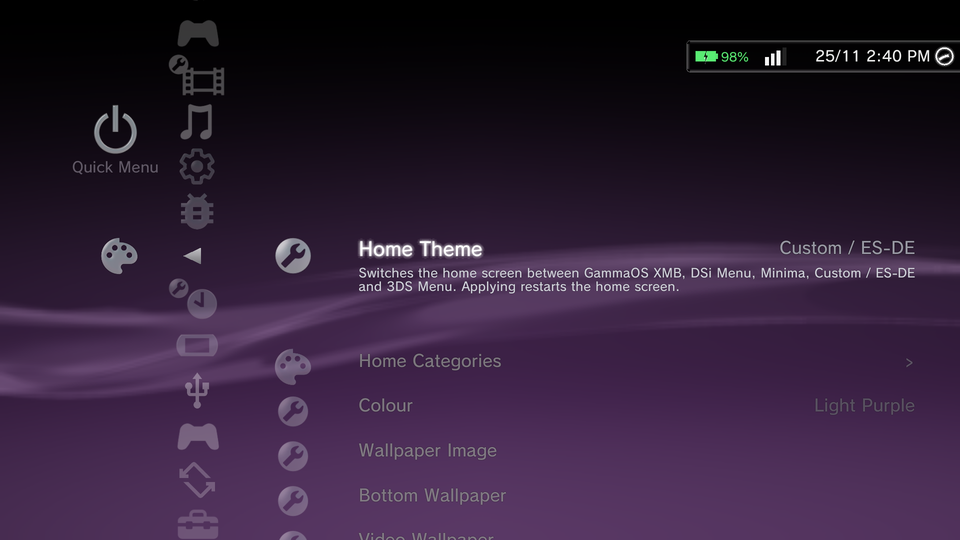
O menu inicial muda de imediato. Tema do início é a primeira linha das Definições de Tema, por isso é sempre a primeira coisa onde vai parar.
Orientar-se
O tema ES-DE segue o layout do ES-DE: uma vista de sistemas, que lista os seus sistemas de jogos, e uma lista de jogos do sistema que abrir.
| Botão | O que faz |
|---|---|
| D-Pad | Percorre os sistemas na vista de sistemas, ou os jogos numa lista de jogos |
| A | Abre o sistema em destaque, ou inicia o jogo em destaque |
| B | Volta de uma lista de jogos para a vista de sistemas |
| Start | Abre o menu UI SETTINGS |
Numa lista de jogos apresentada como lista simples, Esquerda e Direita passam para o sistema anterior ou seguinte sem voltar atrás. Num tema cuja lista de jogos é uma grelha, Esquerda e Direita movem-se antes entre os itens de uma linha, e prime-se B para mudar de sistema.
Só são mostrados os sistemas ativados que têm jogos. Tal como o ES-DE, a vista de sistemas lista-os por ordem alfabética do nome completo do sistema, seja qual for a ordem que definiu para os outros temas. As capas, as descrições e os outros detalhes dos jogos vêm da sua arte obtida por scraping, por isso fazer o scraping da sua biblioteca (veja Capas) deixa os temas ES-DE no seu melhor.
O segundo ecrã nos dispositivos de ecrã duplo
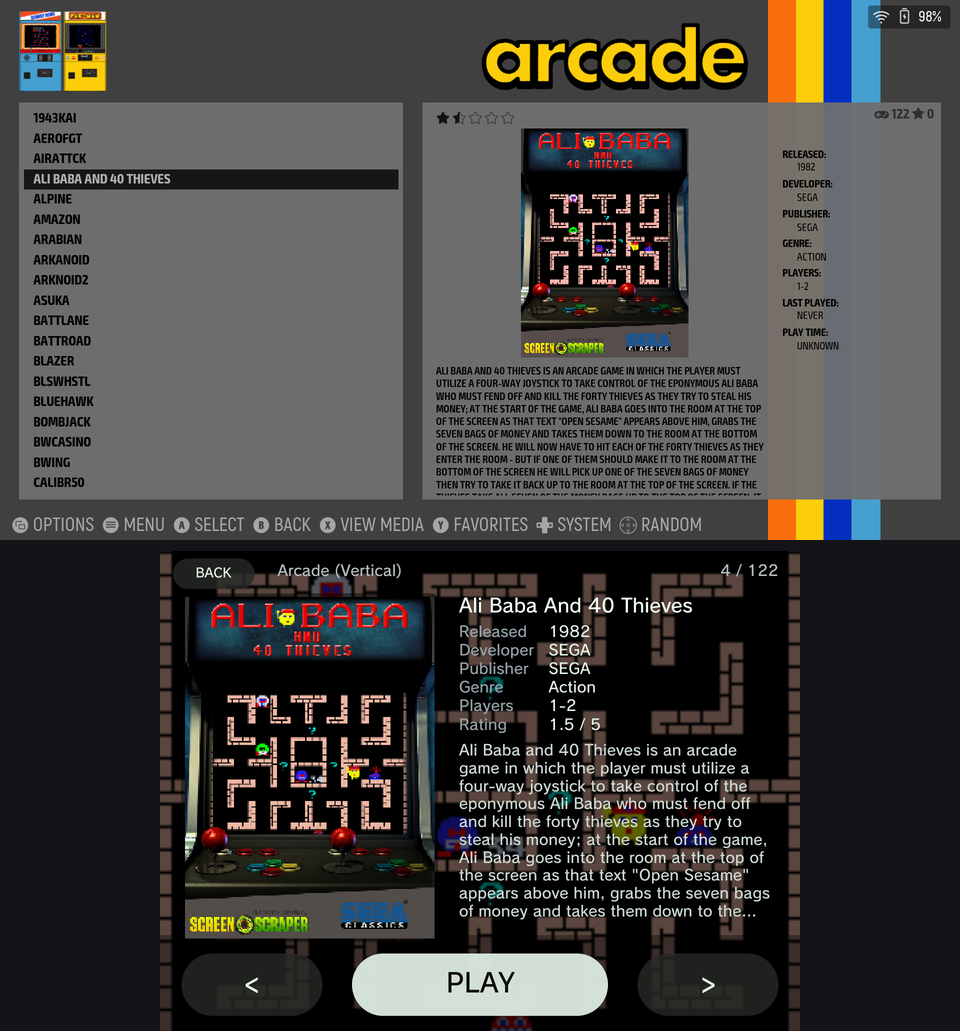
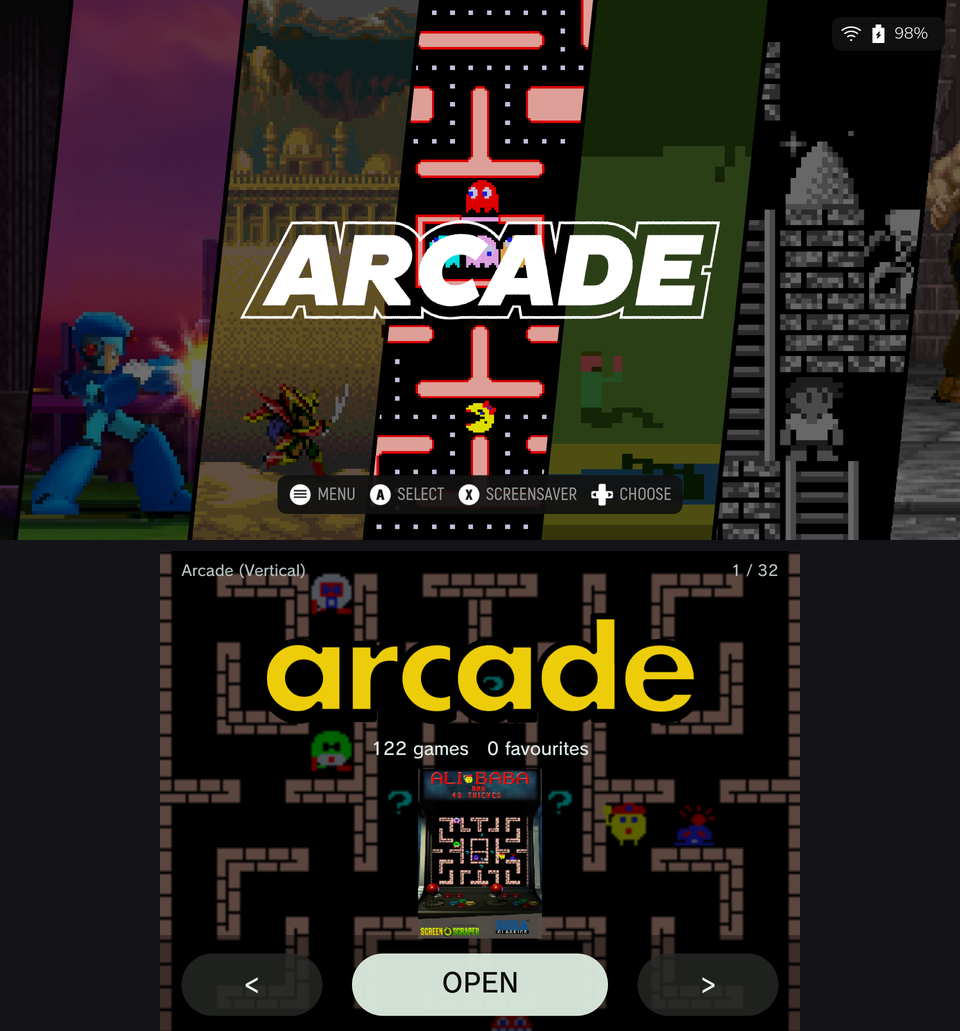
Os temas ES-DE só descrevem um ecrã, por isso, numa consola de ecrã duplo, o tema ocupa o ecrã de cima e o ecrã de baixo mostra uma página de acompanhamento que segue o que tiver em destaque.
- Numa lista de jogos: a fan art do jogo como fundo escurecido, a sua capa (ou o logótipo do sistema quando não há capa), o seu marquee ou título, as linhas Released, Developer, Publisher, Genre, Players e Rating e a descrição do jogo.
- Na vista de sistemas: o logótipo do sistema, quantos jogos e favoritos tem, uma faixa com as suas capas e uma fan art de um dos seus jogos por trás de tudo.
O ecrã de baixo funciona por toque:
| Toque | O que faz |
|---|---|
| < e > | Passa para o jogo ou sistema anterior ou seguinte |
| PLAY / OPEN | Inicia o jogo em destaque, ou abre o sistema em destaque (tocar na arte faz o mesmo) |
| BACK | Volta da lista de jogos para os sistemas |
| Deslizar para a esquerda ou para a direita | Passa para o item seguinte ou anterior |
| Deslizar para baixo | Volta aos sistemas |
Os detalhes vêm dos dados dos jogos obtidos por scraping. Um jogo que não os tenha di-lo na página («No scraped details for this game yet.»).
O menu UI SETTINGS
Prima Start no menu inicial ES-DE para abrir UI SETTINGS. Tem o estilo do menu do próprio ES-DE e reúne tudo aquilo de que o tema precisa.
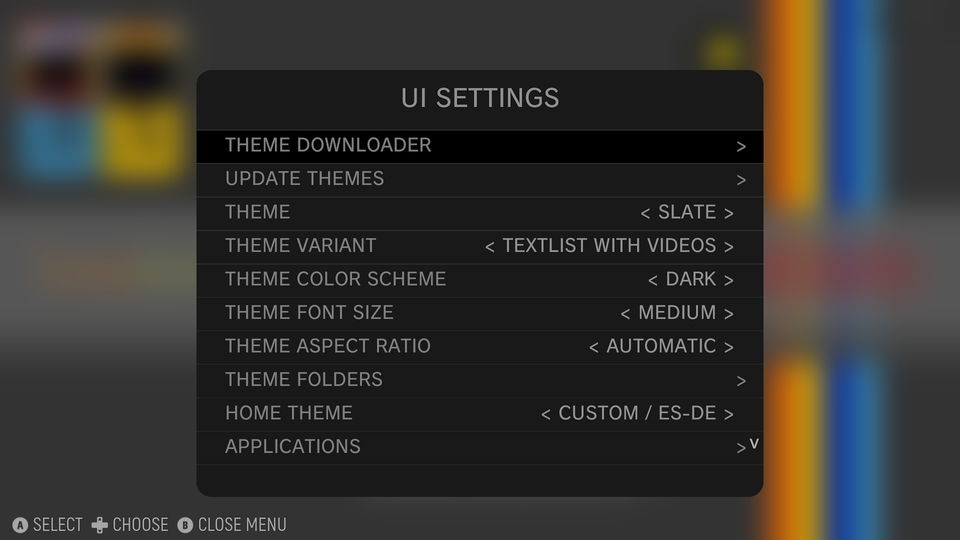
| Linha | O que faz |
|---|---|
| THEME DOWNLOADER | Percorre, instala e atualiza temas da lista oficial de temas do ES-DE (precisa de Internet, veja abaixo) |
| UPDATE THEMES | Verifica se há novas versões dos seus temas instalados e atualiza-os (veja abaixo) |
| THEME | Escolhe o conjunto de temas instalado que o menu inicial usa |
| THEME VARIANT | Escolhe um dos layouts do tema, por exemplo um carrossel ou uma lista (as escolhas vêm do tema) |
| THEME COLOR SCHEME | Escolhe um dos esquemas de cores do tema, se os tiver |
| THEME FONT SIZE | Escolhe um dos tamanhos de tipo de letra do tema, se os oferecer |
| THEME ASPECT RATIO | Escolhe o layout feito para o formato do seu ecrã, por exemplo 4:3 ou 16:9 |
| THEME FOLDERS | Mostra as pastas de onde o Nano lê os temas, com RESCAN (veja abaixo) |
| HOME THEME | Muda para outro tema de menu inicial (GammaOS, GammaOS XMB, Menu DSi, Minima, Menu 3DS) sem sair deste menu |
| APPLICATIONS | Uma lista das suas apps instaladas; prima A para abrir uma |
| NANO SETTINGS | Sai do menu ES-DE e abre os menus normais do Nano (Menu Rápido e Full Settings) |
Nas linhas THEME, VARIANT, COLOR SCHEME, FONT SIZE e ASPECT RATIO, prima Esquerda ou Direita para alternar o valor no próprio sítio, ou prima A para abrir a lista completa e escolher um. O menu inicial recarrega logo com a sua escolha. B fecha o menu (ou recua uma página a partir de uma lista).
Nem todos os temas oferecem todas as opções. As escolhas de cada linha são as que o conjunto de temas atual realmente disponibiliza, por isso um tema com um único layout mostra só esse.
A maioria dos temas ES-DE inclui layouts para vários formatos de ecrã. Se um tema parecer esticado ou apertado, experimente outra THEME ASPECT RATIO que corresponda ao seu painel (4:3 na maioria das consolas com GammaOS).
Descarregar temas
O THEME DOWNLOADER instala temas diretamente da lista oficial de temas do ES-DE.
- Confirme que está ligado ao Wi-Fi (veja Conectividade).
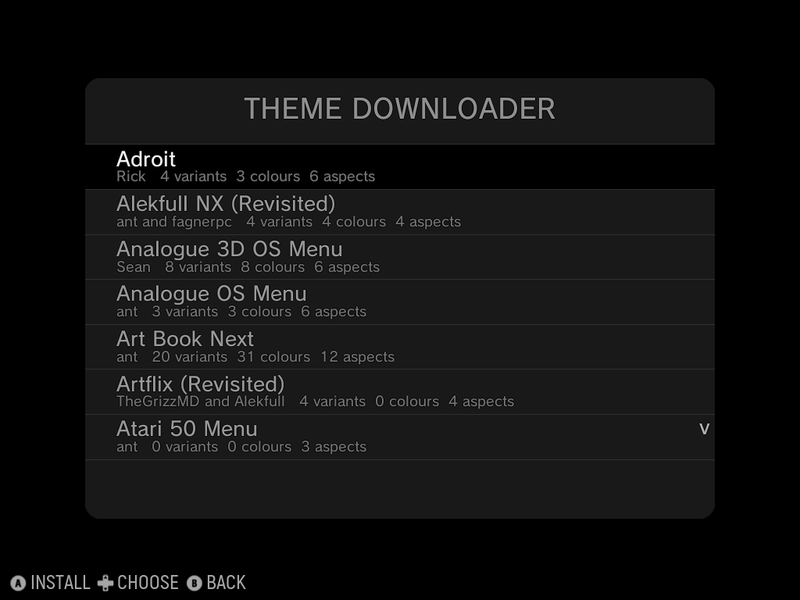
- Prima Start, escolha THEME DOWNLOADER e prima A. A lista é obtida da primeira vez que o abre («Fetching theme list...»).
- Desloque-se até um tema. Cada entrada mostra quantas variantes, esquemas de cores e proporções tem.
- Prima A para o instalar. Aparece uma barra de progresso enquanto é descarregado e descompactado, e o tema fica marcado como INSTALLED quando termina. Premir A num tema que já está instalado atualiza-o para a versão mais recente.
- Prima B para voltar atrás e depois escolha o seu novo tema na linha THEME.
Se algo correr mal, o descarregador diz o que aconteceu em palavras simples, por exemplo:
- No internet connection. Connect to Wi-Fi in Settings > Network Settings (sem ligação à Internet)
- The server name could not be looked up (DNS). Check the Wi-Fi connection (não foi possível resolver o nome do servidor)
- The server did not answer in time. Try again (o servidor não respondeu a tempo)
- The storage is full (o armazenamento está cheio)
- The console's date is wrong (...), so secure downloads fail. Set it in Settings > Date and Time Settings, then try again (a data da consola está errada)
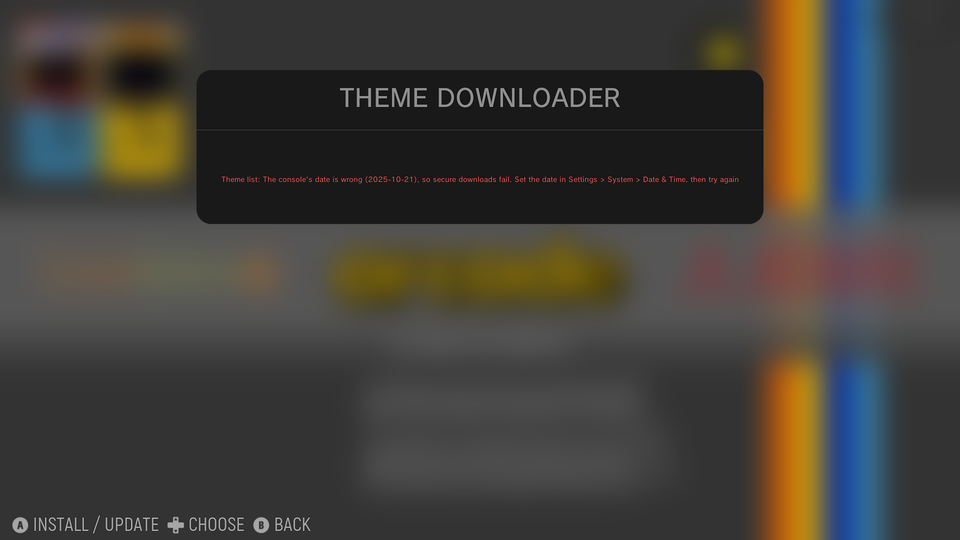
Um relógio da consola muito atrasado era a causa da antiga mensagem theme list fetch failed (net rc 5): os servidores seguros parecem então «ainda não válidos». Acertar a data resolve o problema e, com a atualização de sistema mais recente, as transferências funcionam mesmo enquanto o relógio continua atrasado.
Os temas podem ser grandes (alguns têm centenas de megabytes, com vídeos e arte), por isso deixe o dispositivo ligado e com ligação à rede até a instalação terminar.
Atualizar temas
UPDATE THEMES mantém atualizados os temas que instalou.
- Prima Start, escolha UPDATE THEMES e prima A.
- Escolha CHECK FOR UPDATES. Cada tema instalado mostra então o seu estado: UP TO DATE, UPDATE AVAILABLE, VERSION UNKNOWN (prima A sobre ele para instalar a versão mais recente), ou NOT FROM THE THEME LIST para um tema que copiou à mão, que não pode ser atualizado aqui.
- Prima A num tema para o atualizar, ou escolha UPDATE ALL para atualizar todos os temas que têm uma nova versão. O tema mostra UPDATING... e depois UPDATED.
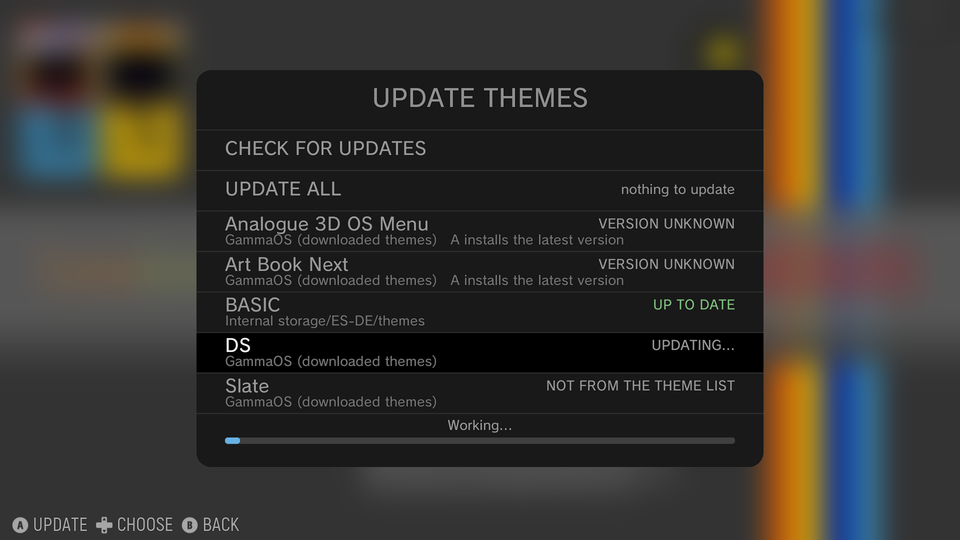
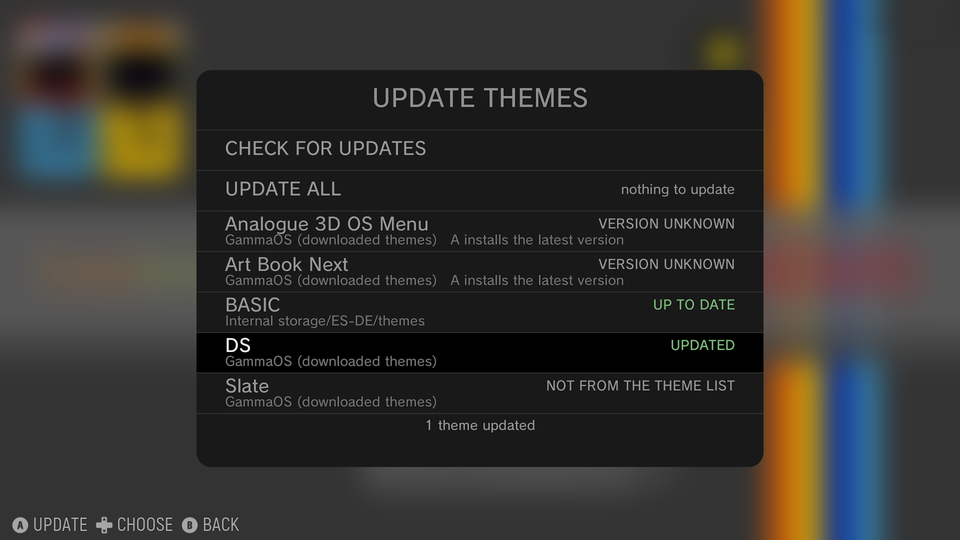
Uma atualização é primeiro descarregada e descompactada ao lado da cópia antiga. Se algo falhar (a transferência para, o zip está danificado, o armazenamento está cheio), a cópia antiga fica exatamente como estava.
Adicionar temas à mão
Também pode copiar um tema ES-DE para o dispositivo por si próprio, por exemplo um que tenha descarregado num PC. O Nano lê os temas da mesma pasta que a app ES-DE, no armazenamento interno e em todos os cartões SD:
Internal storage/ES-DE/themesSD card/ES-DE/themes
- Copie a pasta do tema, ou o ficheiro
.zipdo tema tal como o descarregou, para uma dessas pastas (crie as pastasES-DEethemesse ainda não existirem). A pasta do próprio tema tem de ficar diretamente dentro dethemes, com o seu ficheirocapabilities.xmlno topo dessa pasta, por exemploES-DE/themes/my-theme/capabilities.xml. - Um
.zipé descompactado automaticamente para uma pasta ao lado dele. Se já existir uma pasta com o mesmo nome, nunca é substituída e o zip fica como está. - Abra UI SETTINGS e escolha o tema na linha THEME. Os temas novos aparecem sem reiniciar.
UI SETTINGS > THEME FOLDERS lista as pastas do seu dispositivo e quantos temas estão instalados. RESCAN FOLDERS AND UNPACK THEME ZIPS procura de novo de imediato e descompacta os zips novos.
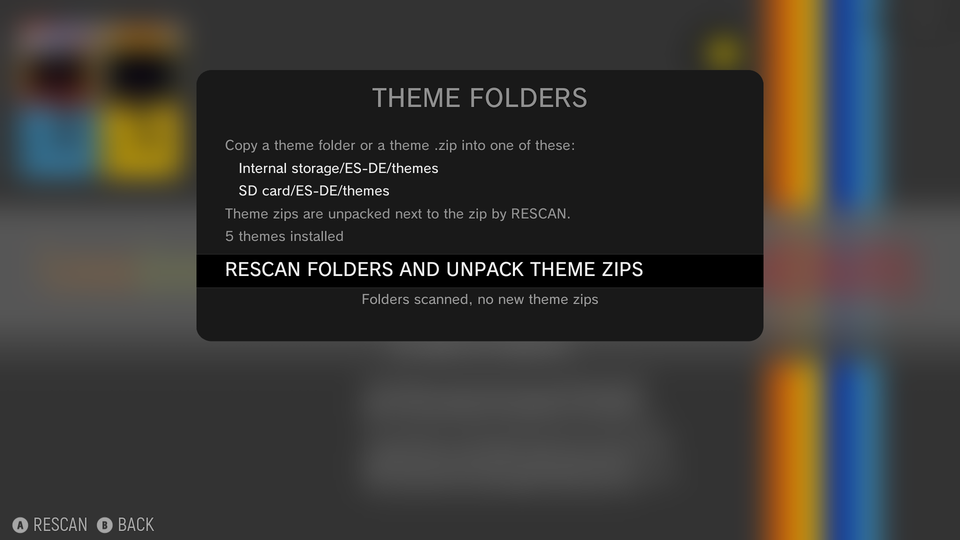
Para pôr a pasta no dispositivo, use primeiro a transferência de ficheiros por USB (MTP). Se isso não funcionar consigo, o ADB Explorer é uma boa segunda escolha, ou copie-a através de uma partilha de rede (veja Partilhas de Rede).
Um zip de tema descarregado traz muitas vezes tudo dentro de uma pasta a mais (por exemplo my-theme-main/my-theme/...). Se o tema não aparecer na lista, confirme que o capabilities.xml está um nível dentro de themes, e não dois.
Quando um tema não carrega
Se o tema que escolheu não puder ser carregado (foi apagado, ou os seus ficheiros estão danificados), o menu inicial nunca fica em branco. Mostra o Slate ou outro tema instalado em vez dele, com uma mensagem que indica o tema e porque falhou. Prima Start e escolha outro tema na linha THEME, ou outro menu inicial na linha HOME THEME.
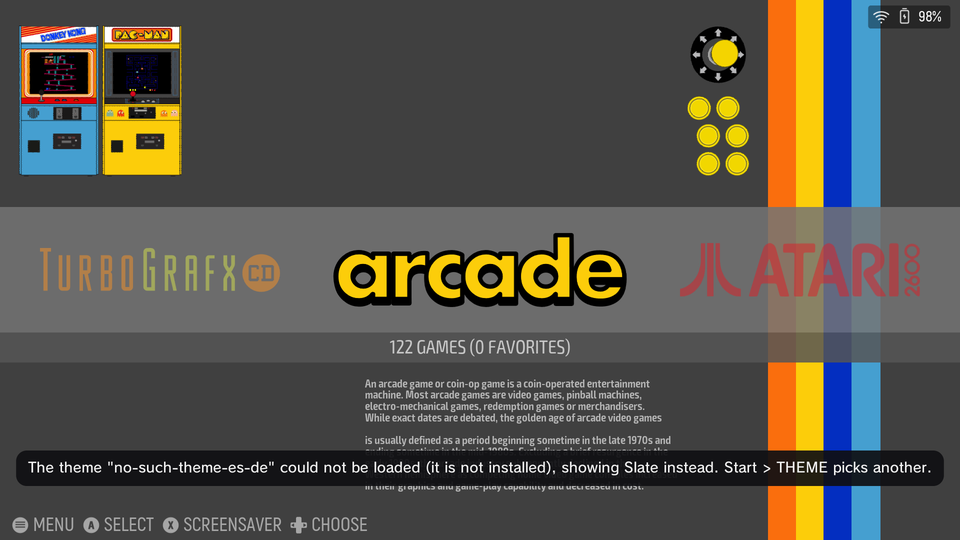
Se nenhum tema ES-DE puder ser carregado, o menu inicial passa para o tema GammaOS nessa sessão e explica porquê. A sua escolha fica guardada, por isso um tema reparado volta a ser usado no próximo arranque.
Voltar às definições do Nano
Tudo o que está nos menus do próprio Nano continua a um passo de distância:
- Prima Start e escolha NANO SETTINGS.
- Escolha Menu Rápido para as ações globais, ou Full Settings para toda a árvore das Definições.
- Prima B para sair, e fica de novo no menu inicial ES-DE.
Voltar a outro tema
Prima Start e mude a linha HOME THEME, ou vá a Start > NANO SETTINGS > Full Settings > Definições de Tema > Tema do início, e selecione GammaOS, GammaOS XMB, Menu DSi, Minima ou Menu 3DS. A sua escolha de tema ES-DE fica guardada, por isso, quando voltar mais tarde, retoma onde ficou.
Dicas
- Temas pesados em dispositivos de 1 GB. Alguns temas ES-DE vêm carregados de animação, vídeo e arte de grandes dimensões. Nos dispositivos com 1 GB de memória, podem demorar a carregar e a deslizar. Se um tema parecer lento, experimente um mais leve (o Slate é uma boa referência) ou uma variante mais simples do mesmo tema.
- Em repouso gasta pouco. Quando nada se mexe no ecrã, o menu inicial ES-DE deixa de redesenhar, por isso deixá-lo num ecrã estático quase não usa a CPU.
- Faça primeiro o scraping. Os temas que mostram capas, capturas de ecrã ou descrições parecem vazios nos jogos sem arte obtida por scraping. Veja Capas.
- Os mesmos jogos em todo o lado. Ligar ou desligar sistemas ou editá-los em Sistemas de Jogos também muda o que o tema ES-DE mostra (só a ordem difere, já que os temas ES-DE ordenam os sistemas alfabeticamente).
Relacionado
- Temas do menu inicial para os outros aspetos do menu inicial.
- Papéis de parede e Definições de Tema para as definições partilhadas por todos os temas.