Syncthing sprawia, że folder na Twoim handheldzie i folder na innym urządzeniu są identyczne, przez Twoją własną sieć, bez konta w chmurze. Zmień plik po jednej stronie, a po chwili pojawi się po drugiej. GammaOS Nano ma wbudowaną oficjalną usługę Syncthing, a Ty kontrolujesz ją w całości z menu głównego.
Po co go używać
Klasyczne zastosowanie to zapisy. Zagraj w grę DS na handheldzie, a zapis jest już na Twoim komputerze (albo telefonie, albo drugim handheldzie), gdy tam usiądziesz. Inne dobre zastosowania:
- Trzymaj folder zapisów DraStic taki sam na dwóch handheldach, żeby kontynuować tę samą grę na każdym z nich.
- Automatycznie twórz kopie zapasowe zapisów i zapisanych stanów RetroArch na komputerze.
- Wrzucaj ROM-y, muzykę albo filmy do folderu na komputerze i miej je na handheldzie.
Syncthing działa w tle, także gdy gry i aplikacje są otwarte, więc zapis zrobiony w grze jest wysyłany bez wracania do ekranu głównego. Działa tylko wtedy, gdy oba urządzenia są włączone i mogą się nawzajem osiągnąć (w tej samej sieci Wi-Fi albo przez internet za pośrednictwem własnego wykrywania i przekaźników Syncthing).
Syncthing jest potrzebny też na drugim urządzeniu. Jest darmowy dla Windows, macOS i Linuksa na syncthing.net, a na telefony z Androidem też są aplikacje Syncthing.
Włącz go
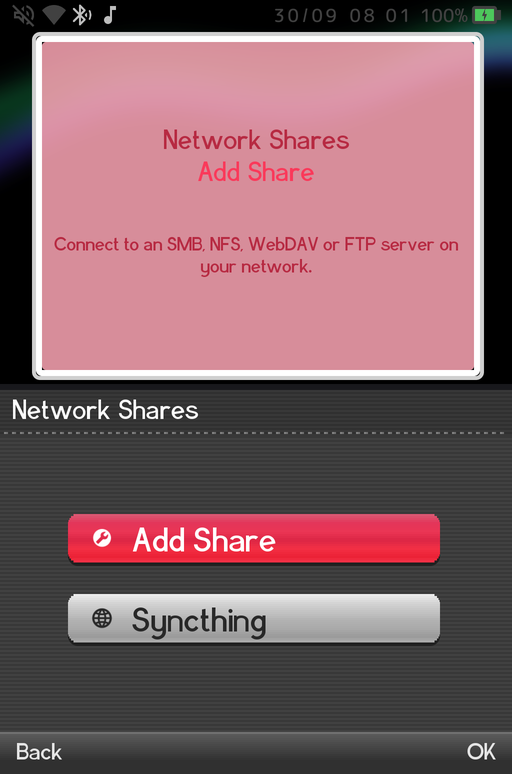
Przejdź do Ustawienia > Udziały sieciowe i wybierz Syncthing, ostatni wiersz.
Włącz przełącznik Syncthing. Po kilku sekundach Status zmienia się z Uruchamianie... na Działa (z wersją Syncthing), a pojawiają się pozostałe wiersze. Gdy Syncthing jest zatrzymany, widzisz tylko przełącznik i Status.
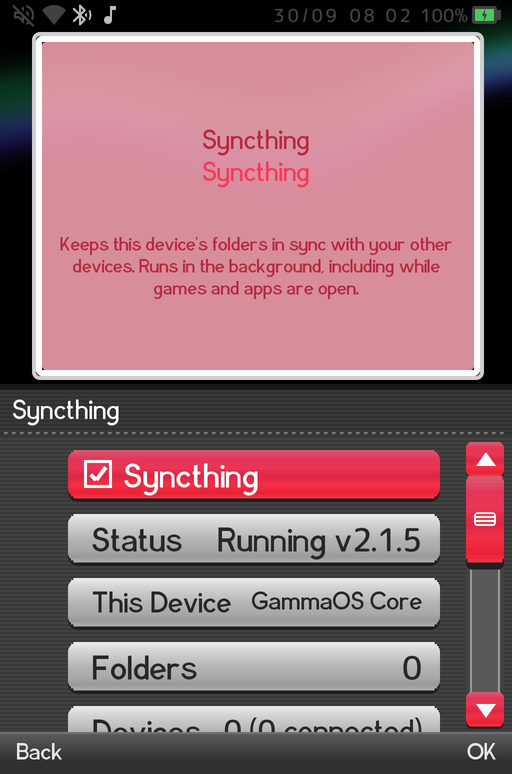
Wiersze Syncthing
| Wiersz | Co robi |
|---|---|
| Syncthing | Uruchamia lub zatrzymuje usługę Syncthing. |
| Status | Zatrzymano, Uruchamianie... albo Działa z wersją. Opis pokazuje czas działania i ewentualne problemy z połączeniem. |
| To urządzenie | Nazwa tego handhelda. Wybierz go, aby pokazać pełne ID urządzenia potrzebne do parowania. |
| Foldery | Foldery, które udostępniasz, oraz Dodaj folder, aby udostępnić nowy. |
| Urządzenia | Inne urządzenia, z którymi synchronizujesz (i ile jest połączonych), oraz Dodaj urządzenie, aby sparować nowe. |
| Oczekujące żądania | Urządzenia, które chcą się połączyć, i foldery, które inne urządzenia oferują temu. |
| Opcje | Nazwa urządzenia, wykrywanie, przekaźniki oraz limity wysyłania i pobierania. |
| Interfejs WWW | Otwiera własną stronę internetową Syncthing dla innych komputerów w Twojej sieci (domyślnie wyłączone, patrz niżej). |
| Uruchom ponownie Syncthing | Restartuje usługę. Synchronizacja zatrzymuje się na kilka sekund. |
| Dziennik | Ostatni dziennik Syncthing, przydatny, gdy coś nie chce się połączyć. |
Krok 1: sparuj drugie urządzenie
Urządzenia Syncthing znajdują się nawzajem po ID urządzenia, długim kodzie z 56 liter i cyfr pokazanym w grupach po 7. Oba urządzenia muszą dodać siebie nawzajem. Wpisujesz tylko jedno ID; druga strona może je po prostu zaakceptować.
Dodaj komputer na handheldzie:
- Na komputerze otwórz Syncthing i znajdź jego ID urządzenia (na stronie internetowej Syncthing na komputerze: Actions > Show ID).
- Na handheldzie otwórz Urządzenia > Dodaj urządzenie. Klawiatura ekranowa prosi o ID drugiego urządzenia. Wpisz je (myślniki są opcjonalne).
- Otwiera się strona Nowe urządzenie. Nadaj mu Nazwę, jeśli chcesz (widoczną tylko na tym urządzeniu), a potem wybierz Zapisz urządzenie.
- Na komputerze Syncthing pokazuje komunikat, że nowe urządzenie chce się połączyć. Zaakceptuj je.
Albo niech druga strona doda handheld:
- Na handheldzie wybierz To urządzenie. Okno pokazuje pełne ID urządzenia. Wpisz to ID w Syncthing na drugim urządzeniu (Add Remote Device na komputerze).
- Na handheldzie otwórz Oczekujące żądania. Drugie urządzenie jest wymienione jako „Chce się połączyć”. Wybierz je i wybierz Dodaj urządzenie, a potem Zapisz urządzenie na stronie, która się otworzy. (Wybierz Ignoruj, aby odrzucić żądanie.)
Po krótkiej chwili urządzenie pojawia się jako połączone w Urządzenia.
Krok 2: udostępnij folder
Gdy drugie urządzenie jest dodane, udostępnij mu folder:
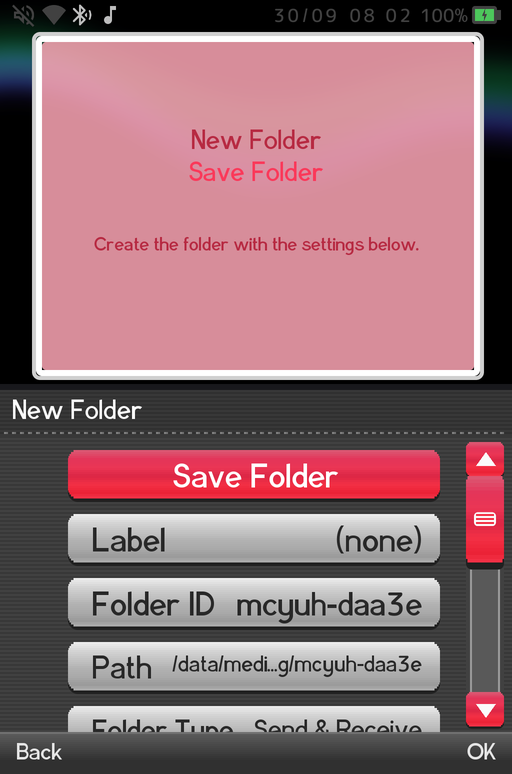
- Otwórz Foldery > Dodaj folder. Otwiera się strona Nowy folder.
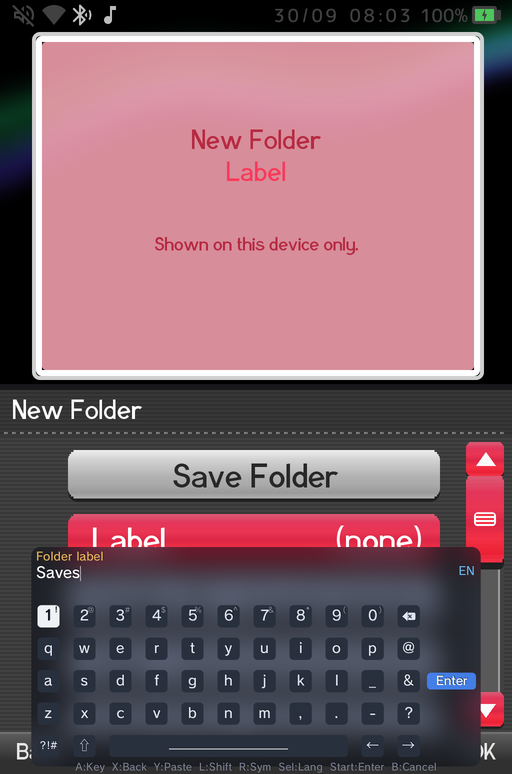
- Etykieta: przyjazna nazwa, widoczna tylko na tym urządzeniu. Klawiatura ekranowa otwiera się z podpowiedzią w osobnym wierszu nad wpisywanym tekstem.
- ID folderu: wypełnione losowym ID. Musi zgadzać się z ID użytym dla tego folderu na pozostałych urządzeniach. Jeśli tworzysz folder najpierw tutaj, zostaw je (albo wpisz coś czytelnego, na przykład
drastic-saves); druga strona przejmie to samo ID, gdy zaakceptuje folder. - Ścieżka: wybierz ją, aby przeglądać pamięć handhelda. Wejdź do folderu, który chcesz synchronizować, i wybierz Wybierz ten folder. Foldery w pamięci wewnętrznej i na karcie SD działają obie. Ścieżki nie można zmienić po zapisaniu folderu.
- Typ folderu: - Wysyłanie i odbieranie (domyślnie): zmiany płyną w obie strony. - Tylko wysyłanie: ten handheld wysyła swoje zmiany, ale ignoruje zmiany z innych urządzeń. - Tylko odbieranie: ten handheld przyjmuje zmiany z innych urządzeń, ale nie wysyła własnych.
- Udostępniono: zaznacz urządzenia, z którymi ten folder ma się synchronizować.
- Wybierz Zapisz folder u góry strony.
Drugie urządzenie dostaje teraz ofertę folderu. Na komputerze zaakceptuj ją i wybierz, gdzie folder ma tam leżeć.
Strona Nowy folder ma jeszcze kilka wierszy, które możesz zostawić domyślne: Wersjonowanie plików (trzymanie starych kopii zmienionych lub usuniętych plików), Odstęp pełnego skanowania, Obserwuj zmiany (zauważanie zmian, gdy się dzieją) i Ignoruj uprawnienia (zalecane w pamięci Androida i włączane za Ciebie na kartach SD).
Akceptowanie folderu z innego urządzenia
Jeśli drugie urządzenie udostępni handheldowi folder jako pierwsze, pojawia się w Oczekujące żądania jako „Zaoferowano folder”. Wybierz go i wybierz Dodaj folder. Strona Nowy folder otwiera się z już wypełnionym ID folderu i Etykietą oraz zaznaczonym oferującym urządzeniem w Udostępniono. Wybierz Ścieżkę, a potem Zapisz folder.
Zarządzanie folderem później
Otwórz folder z Foldery, aby zobaczyć jego stan (Aktualny, Synchronizacja i tak dalej), ile jest zsynchronizowane i dodatkowe akcje: Wstrzymano, Skanuj teraz, Wzorce ignorowania (pliki i foldery, które nie powinny się synchronizować) oraz Usuń folder. Usunięcie folderu tylko zatrzymuje synchronizację; pliki na handheldzie zostają.
Przykład krok po kroku: zapisy DraStic z komputerem
DraStic Nano trzyma zapisy gier w Pamięć wewnętrzna/drastic-nano/saves (strona o zapisanych stanach DraStic Nano pokazuje dokładne foldery, jeśli przeniosłeś je przez Ustawienia gry > Folder danych DraStic). Aby odbić je na komputerze:
- Zainstaluj Syncthing na komputerze i otwórz jego stronę internetową (otwiera się w przeglądarce, gdy Syncthing startuje).
- Na handheldzie włącz Ustawienia > Udziały sieciowe > Syncthing.
- Sparuj oba: Urządzenia > Dodaj urządzenie na handheldzie z ID urządzenia komputera, Zapisz urządzenie, a potem zaakceptuj handheld na komputerze.
- Na handheldzie: Foldery > Dodaj folder. - Etykieta: DraStic saves - ID folderu: drastic-saves - Ścieżka: Pamięć wewnętrzna > drastic-nano > saves, a potem Wybierz ten folder - Typ folderu: Wysyłanie i odbieranie - Udostępniono: zaznacz swój komputer - Zapisz folder
- Na komputerze zaakceptuj ofertę folderu „drastic-saves” i wybierz dla niego folder, na przykład
Documents\DS saves.
Od tej pory każdy zapis w grze pojawia się na komputerze w ciągu kilku sekund, gdy handheld jest w Wi-Fi. Aby nosić te same zapisy na drugim handheldzie, udostępnij mu też to samo ID folderu.
Zapisane stany leżą obok, w drastic-nano/savestates. Dodaj je jako drugi folder w ten sam sposób, jeśli chcesz, żeby też były synchronizowane. Unikaj grania w tę samą grę na dwóch urządzeniach jednocześnie: wygrywa ostatnio zapisany zapis, a Syncthing zachowuje drugą kopię jako plik konfliktu.
Interfejs WWW
Syncthing ma pełną stronę internetową z każdą zaawansowaną opcją. Na handheldzie jest domyślnie otwarta tylko dla samego handhelda, więc nikt w Twojej sieci nie może się do niej dostać. Aby zarządzać Syncthing z przeglądarki na komputerze albo telefonie:
- Wybierz Interfejs WWW i wybierz Wł. (dostępny w sieci).
- Wpisz nazwę użytkownika (podpowiada
gammaos), a potem hasło o długości co najmniej 4 znaków. Strona internetowa zawsze o nie prosi, gdy jest otwarta w sieci. - Syncthing uruchamia się ponownie, a opis wiersza pokazuje adres do otwarcia, w postaci
http://<handheld IP address>:8384. Adres IP znajdziesz też w Ustawienia > Ustawienia systemu > Informacja Systemowa.
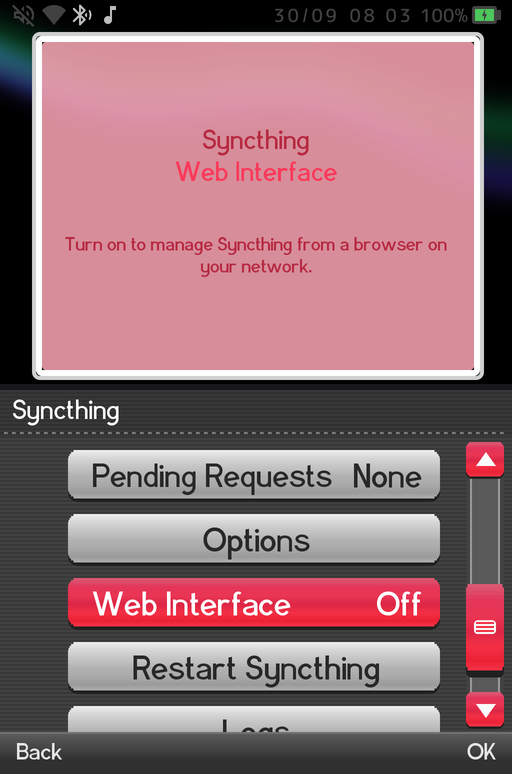
Aby zamknąć go z powrotem, wybierz Wył. (tylko to urządzenie). Wszystko ze strony internetowej jest też dostępne z menu handhelda, więc nigdy nie potrzebujesz jej do podstaw.
Bateria i używanie w tle
- Syncthing działa w tle, gdy grasz, także w grach i aplikacjach, więc przed grą nie ma nic do uruchamiania.
- Zużywa trochę baterii i sieci podczas skanowania i przesyłania. Jeśli synchronizujesz tylko od czasu do czasu, wyłącz przełącznik Syncthing, gdy go nie potrzebujesz.
- Syncthing jest też dostępny w Ustawieniach i Ustawieniach TV, gdy uruchamiasz pełny Android (zobacz Funkcje trybu pulpitu); to ta sama usługa z tymi samymi folderami.
Powiązane strony
- Udziały sieciowe: udziały SMB, NFS, WebDAV i FTP.
- Wi-Fi i Bluetooth: najpierw połącz się z internetem.
- DraStic Nano: gdzie leżą zapisy DS i zapisane stany.