DraStic Nano to jeden z dwóch emulatorów Nintendo DS wbudowanych w GammaOS Nano (drugim jest melonds-nano; wybór między nimi robisz w Systemach Gier). Uruchamia Twoje gry DS prosto z menu Gra, z szybkim startem i przyjaznym menu w grze. Ta strona to kompletny przewodnik: jak się uruchamia, gdzie leżą Twoje zapisy, jak wygląda sterowanie i każda opcja menu w grze.
Czym jest DraStic Nano
DraStic Nano osadza rdzeń DraStic DS bezpośrednio w Nano, więc nie ma osobnej aplikacji do otwierania, a gry startują szybko. Wszystko, czego potrzebuje, jest w samym GammaOS: biblioteki emulatora, pliki BIOS i firmware'u, baza gier i domyślne shadery są częścią systemu. Aplikacja DraStic nie musi być zainstalowana.
Gry Nintendo DS (pliki .nds albo spakowane ROM-y .zip) uruchamiają się przez emulator DS wybrany w Ustawienia > Ustawienia gry > Systemy Gier > Nintendo DS > Emulator: DraStic (GammaOS) albo melonDS (GammaOS). W DraStic Nano, gdy spakowany ROM jest rozpakowywany, zamiast pustego panelu widać ekran ładowania z paskiem postępu.
Twoje własne dane (zapisy, zapisane stany, shadery, pliki cheatów i ustawienia dla pojedynczych gier) leżą w jednym zwykłym folderze w Twojej pamięci, drastic-nano na szczycie pamięci wewnętrznej (/sdcard/drastic-nano). Zobacz Lokalizacja zapisów i Twój folder DraStic.
Jeśli przechodzisz z aplikacji DraStic
Jeśli oryginalna aplikacja DraStic jest nadal zainstalowana i zawiera zapisy albo zapisane stany, pierwsza uruchomiona gra DS zapyta Przenieść zapisy DraStic na kartę SD? z opcjami Przenieś i Nie teraz. Wybierz Przenieś, a Twoje zapisy i zapisane stany zostaną przeniesione do folderu drastic-nano przed startem gry, więc wznowisz dawny autozapis.
Wybrałeś Nie teraz albo aplikacja zapisała później więcej plików? Strona Ogólne w grze zachowuje wiersz Importuj zapisy DraStic (z liczbą plików) tak długo, jak jest coś do przeniesienia. Twoje dotychczasowe ustawienia DraStic (opcje wideo, przypisania klawiszy, dane użytkownika DS) są też przenoszone jednorazowo przy tym pierwszym uruchomieniu.
Potem DraStic Nano prowadzi własne ustawienia. Zmiana opcji w oryginalnej aplikacji DraStic nie zmienia już DraStic Nano, i na odwrót.
Szybki start: pierwsza gra DS
- Wrzuć pliki
.nds(albo.zip) do folderuROMs/ndsi otwórz menu Gra. Zobacz Dodawanie gier. - Wybierz grę i naciśnij A, aby ją uruchomić. Nie trzeba szukać BIOS-u ani niczego wcześniej ustawiać.
- Podczas gry krótko dotknij Back, aby otworzyć menu w grze. Otwiera się na stronie Ogólne z codziennymi akcjami, a gra jest wstrzymana, dopóki menu jest otwarte.
- Aby wyjść z gry, przytrzymaj Back. Dźwięk wycisza się od razu, a po około dwóch sekundach wracasz na ekran główny Nano, do tego samego systemu, z którego uruchomiłeś grę.
Ten sam przycisk, dwie długości naciśnięcia: krótkie dotknięcie Back otwiera menu, przytrzymanie wychodzi z gry.
BIOS niepotrzebny
Dobra wiadomość: DraStic nie potrzebuje BIOS-u od Ciebie. Pliki, których używa, są w GammaOS, więc gry Nintendo DS działają od razu, bez szukania i kopiowania czegokolwiek. Inaczej niż PlayStation, PS2 czy Dreamcast, które wymagają dostarczenia własnego BIOS-u (zobacz Emulatory).
Jedyny wybór dotyczący „firmware'u”, który możesz chcieć zmienić, to język konsoli DS, według którego wiele gier wybiera własny język. Ustawisz go przez Język gry DS na stronie Ogólne (zobacz Ogólne).
Sterowanie w grze
Przyciski DS, krzyżak, przyciski boczne oraz Start/Select odpowiadają przyciskom Twojego handhelda jeden do jednego (Góra, Dół, Lewo, Prawo, A, B, X, Y, L, R, Start, Select). Dolny (dotykowy) ekran DS jest obsługiwany przez Twój panel dotykowy albo, jeśli urządzenie nie ma ekranu dotykowego, przez wirtualny kursor dotyku.
| Wejście | Działanie |
|---|---|
| Krótkie dotknięcie Back | Otwiera lub zamyka menu w grze (gra jest wstrzymana, gdy menu jest otwarte) |
| Przytrzymanie Back | Wychodzi z gry i wraca na ekran główny Nano (około 2 sekundy, dźwięk wyciszony od razu) |
| R2 (domyślnie) | Włącza lub wyłącza przewijanie do przodu (naciśnij, aby przełączyć) |
| L2 (domyślnie) | Zamienia dwa ekrany DS |
| R3 (domyślnie) | Włącza lub wyłącza wirtualny kursor dotyku |
| Dotknięcie Power | Usypia urządzenie |
| Przytrzymanie Power (około 1,5 s) | Otwiera menu w grze |
| Przytrzymanie Power (około 5 s) | Zapisuje i wyłącza zasilanie |
| Panel dotykowy | Działa jak rysik DS na dolnym ekranie |
Każde przypisanie można zmienić na stronie Sterowanie. Pełny opis sterowania znajdziesz w Sterowanie w DraStic.
Menu w grze
Krótko dotknij przycisku Back, aby otworzyć menu. Gra jest wstrzymana, dopóki jest otwarte, a B (albo kolejne dotknięcie Back) zamyka je i wznawia grę. Użyj L i R, aby przełączać strony, Góra i Dół, aby się poruszać, A, aby wybierać, oraz Lewo lub Prawo, aby zmienić wartość.
Strony to: Ogólne, Zapisz stany, Wideo, Dźwięk, Sterowanie, Cheaty i Osiągnięcia. Menu otwiera się i przewija bez zacięć, przełącznik pokazuje nową wartość w chwili zmiany, długie nazwy przewijają się po zaznaczeniu, a każda etykieta jest przetłumaczona na wszystkie 14 języków. Na RG DS i RG DS Plus menu jest rysowane na górnym ekranie.
Ogólne
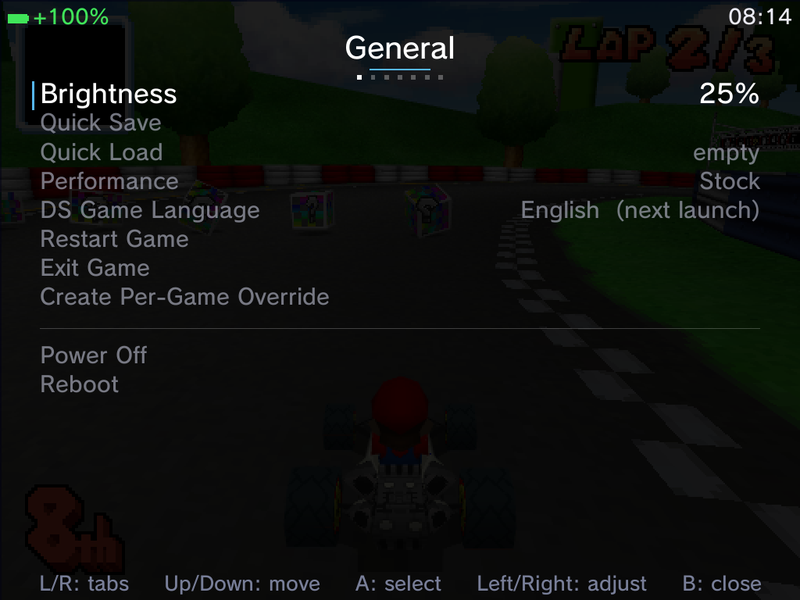
Strona startowa, z codziennymi akcjami w jednym miejscu:
| Wiersz | Co robi |
|---|---|
| Jasność | Jasność ekranu, na żywo. To, co tu ustawisz, zostaje po wyjściu z gry i po ponownym uruchomieniu (działa to także na TrimUI Brick). |
| Szybki zapis | Zapisuje do slotu 0 i zamyka menu. Pokazuje „Szybki zapis (zapisz na istniejące)”, gdy slot 0 zawiera już stan. |
| Szybkie wczytanie | Wczytuje slot 0 i zamyka menu. Pokazuje gotowy albo pusty. |
| Cofnij szybki zapis / Cofnij szybkie wczytanie | Widoczne tylko wtedy, gdy jest co cofać. Zobacz Cofnij szybki zapis i Cofnij szybkie wczytanie. |
| Wydajność | Maks., Domyślne albo Oszczędzanie energii, stosowane od razu. Przy ustawieniach dla gry staje się trybem tej konkretnej gry. |
| Język gry DS | Japoński, Angielski, Francuski, Niemiecki, Włoski albo Hiszpański. Działa od następnego uruchomienia, a wiersz Uruchom ponownie grę, aby zastosować zmiany pozwala zrobić to od razu. |
| Uruchom ponownie grę | Uruchamia grę ponownie od ekranu tytułowego. |
| Wyjdź z gry | Opuszcza grę i wraca na ekran główny, tak samo jak przytrzymanie Back. |
| Utwórz ustawienia dla gry | Zapisuje własne ustawienia tej gry. Po ich utworzeniu zmienia się w Usuń ustawienia dla gry. Zobacz Ustawienia dla gry. |
| Importuj zapisy DraStic | Widoczne tylko dopóki oryginalna aplikacja DraStic nadal zawiera zapisy. Zobacz Jeśli przechodzisz z aplikacji DraStic. |
| Wyłącz / Uruchom ponownie | Zapisuje Twoje miejsce w grze i wyłącza zasilanie albo uruchamia urządzenie ponownie. Oba najpierw proszą o potwierdzenie. |
Zapisz stany
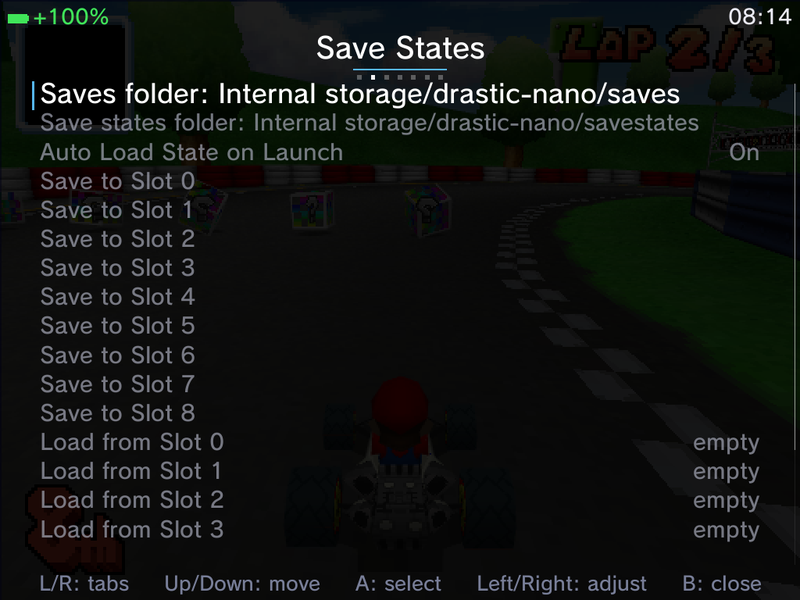
- Pierwsze dwa wiersze podają foldery, do których zapisywane są zapisy gry i zapisane stany, na przykład Folder zapisów: Pamięć wewnętrzna/drastic-nano/saves. Jeśli przeniosłeś folder DraStic na kartę SD, możesz tu od razu to sprawdzić.
- Autoładowanie stanu przy uruchomieniu (domyślnie Wł.) wznawia grę od jej najnowszego zapisanego stanu przy starcie.
- Zapisz w slocie 0 do Zapisz w slocie 8 oraz Wczytaj ze slotu 0 do Wczytaj ze slotu 8 (każdy pokazuje gotowy albo pusty).
Zapisz stan i Wczytaj stan (slot 0) można też przypisać do dowolnego przycisku na stronie Sterowanie, więc możesz szybko zapisywać i wczytywać bez otwierania menu.
Gdy tryb hardcore RetroAchievements jest włączony, wczytywanie stanu jest wyłączone (zapisywanie nadal działa), tak jak wymagają tego zasady hardcore.
Wideo
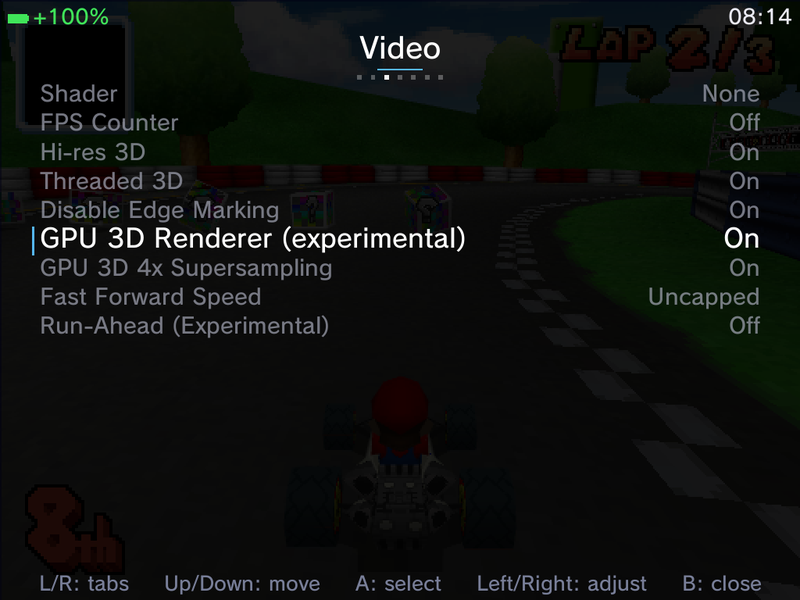
| Opcja | Możliwości / uwagi |
|---|---|
| Shader | Filtr wideo. Obejmuje własne filtry DraStic i 38 shaderów LCD i CRT z RetroArch. Działa na żywo. |
| Układ ekranu | Automatycznie, Obok siebie, Jeden nad drugim albo Jeden ekran |
| Predefiniowany układ | Obraz w obrazie i inne ustawienia predefiniowane, plus dwa pionowe poniżej |
| Przezroczystość PiP | Nieprzezroczysty, 80%, 60% albo 40% |
| Róg PiP | Prawy dolny, Lewy dolny, Prawy górny albo Lewy górny |
| Obrót ekranu | Normalne, 90, 180 albo 270 |
| Skalowanie ekranu | Rozciągnij, Natywny, Mały + Duży albo Duży + Mały |
| Przerwa między ekranami | Wyłącz, Mały, Średni albo Duży |
| Przesunięcie układu X / Przesunięcie układu Y / Skala układu | Przesuwanie i powiększanie całego obrazu na ekranie |
| Zresetuj dostrojenie układu | Przywraca trzy powyższe wartości do domyślnych |
| Zamień ekrany | Zamienia górny i dolny |
| Połowa rozdzielczości | Renderuje w połowie rozmiaru i skaluje w górę, dla paneli ograniczonych szybkością wypełniania (domyślnie Wył.) |
| 16-bitowe bufory ramki | Składa obraz w 16-bitowym kolorze, aby zmniejszyć o połowę przepustowość wyświetlania (domyślnie Wył., tylko ścieżka SurfaceFlinger) |
| Licznik FPS | Pokazuje liczniki BLIT i GAME (domyślnie Wył.). Zobacz Liczniki FPS. |
| 3D wysokiej rozdzielczości | Podwaja wewnętrzną rozdzielczość 3D, działa na żywo |
| 3D wielowątkowe | Uruchamia 3D równolegle z emulacją procesora, działa na żywo |
| Wyłącz zaznaczenie krawędzi | Działa na żywo |
| Renderer 3D na GPU (eksperymentalne) | Rysuje 3D na GPU. Zobacz Renderer 3D na GPU. |
| Supersampling 4x 3D na GPU | Widoczne tylko, gdy renderer 3D na GPU jest włączony |
| Synchronizacja klatek | Domyślnie Wył. Utrzymuje odświeżanie obu paneli w zgodzie na urządzeniach z dwoma ekranami; na urządzeniach z jednym ekranem zobacz Wyświetlanie z niskim opóźnieniem. |
| Tryb niskiego opóźnienia | Tylko urządzenia z jednym ekranem. Zobacz Wyświetlanie z niskim opóźnieniem. |
| Pomijanie klatek | Typ plus wartość |
| Tryb Wydajnosci | Maks., Domyślne albo Oszczędzanie energii |
| Szybkość przewijania | Od 110% do 300% w krokach co 10, potem Bez limitu (domyślnie 300%). Zobacz Przewijanie do przodu. |
| Run-Ahead (eksperymentalne) | Domyślnie wyłączone. Zobacz Run-Ahead. |
Wiersze układu na RG DS i RG DS Plus
Na dwuekranowych RG DS i RG DS Plus każdy ekran DS ma własny panel, więc wiersze jednego okna (Układ ekranu, Predefiniowany układ, PiP, Obrót ekranu, Skalowanie ekranu, Przerwa między ekranami, wiersze dostrojenia układu, Zamień ekrany i Połowa rozdzielczości) są tam ukryte. Strona Wideo zaczyna się od Shader i Licznik FPS, jak na powyższym zrzucie.
Regulowany układ ekranu
Na urządzeniach z jednym ekranem wiersze Przesunięcie układu X, Przesunięcie układu Y i Skala układu pozwalają przesuwać i powiększać obraz na ekranie, aby dokładnie dopasować go do panelu, na wierzchu wybranego układu. Zresetuj dostrojenie układu przywraca wszystkie trzy do wartości domyślnych, jeśli chcesz zacząć od nowa.
Pionowe układy predefiniowane
Dwa pionowe układy układają dwa ekrany DS jeden nad drugim, wygodnie do gry w pionie:
- Duży u góry + Mały układa oba ekrany bezpośrednio, w stałych rozmiarach (768x576 na górze, 512x384 poniżej), z przełącznikiem Zamień, aby mały ekran był na górze.
- Duży u góry + Malutki to układ dynamiczny: dopasowuje duży ekran do pełnej szerokości panelu u góry, a całą pozostałą wysokość oddaje malutkiemu ekranowi na dole. Dostosowuje się do Twojego panelu zamiast używać stałych rozmiarów.
Na urządzeniach z dwoma ekranami, na których GammaOS steruje obu ekranami bezpośrednio (takich jak Retroid Pocket Duo Lite), wiersze układu jednego okna są ukryte, a zamiast nich pojawiają się te:
| Opcja | Możliwości / uwagi |
|---|---|
| Skala dla każdego ekranu | Wył. / Wł. |
| Skala górnego ekranu | Całkowita albo od 50,0% do 100,0% w krokach co 0,1% |
| Skala dolnego ekranu | Całkowita albo od 50% do 100% w krokach co 5% |
| Shader dla każdego ekranu | Osobny shader dla każdego ekranu (przy włączeniu shadery bardzo obciążają wydajność) |
Dźwięk
- Opóźnienie dźwięku, od 0 do 4, działa od następnego uruchomienia.
- Mikrofon włączony lub wyłączony, dla gier korzystających z mikrofonu DS.
- Poziom mikrofonu, od 0 do 2.
- Bramka szumów mikrofonu: Wyłącz, Niski, Średni albo Wysoki; wycisza szum tła w mikrofonie DS, działa na żywo.
Nie ma osobnego wiersza głośności: klawisze głośności urządzenia sterują grą i reagują od razu, nawet w ciężkich scenach. Zobacz Dźwięk z niskim opóźnieniem.
Na urządzeniach z wentylatorem wiersz Wentylator (Automatycznie, Chłodny, Maks., Wyłącz) ustawia prędkość wentylatora dla każdej gry.
Sterowanie
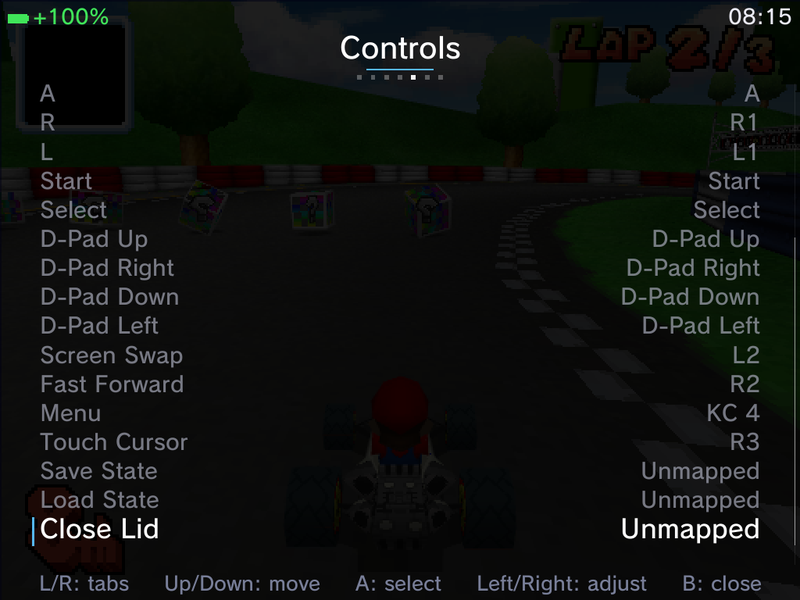
- Przywróć ustawienia domyślne przywraca każde przypisanie do standardowego układu.
- Gałka analogowa -> Rysik, Strefa martwa, Sterowanie w pionie (Wyłącz, 90, 180, 270) i Układ pionowy (Prawa gałka albo Krzyżak jako przyciski).
- Jeden wiersz przypisania na akcję: X, Y, B, A, R, L, Start, Select, cztery kierunki D-Pad, Zamiana ekranów, Przewijanie do przodu, Menu, Kursor dotyku, Zapisz stan, Wczytaj stan i Zamknij klapkę. Wybierz wiersz przyciskiem A i naciśnij dowolny przycisk na padzie, aby go przypisać; naciśnij Lewo, aby wyczyścić.
- Zamknięcie konsoli zamyka DS (domyślnie Wył.). Zobacz Zamknij klapkę.
Cheaty
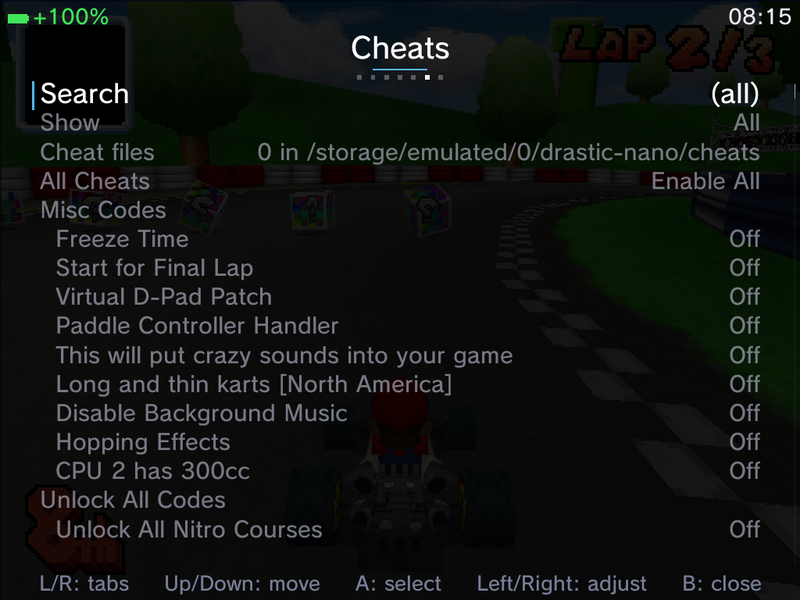
- Szukaj otwiera klawiaturę, aby filtrować cheaty po nazwie.
- Pokaż filtruje listę: Wszystkie, Włączone, Wyłączone, Wbudowane albo Niestandardowe.
- Pliki cheatów pokazuje, ile Twoich własnych plików cheatów znaleziono, i folder, z którego są czytane. Zobacz Twoje własne pliki cheatów.
- Wszystkie cheaty włącza lub wyłącza wszystko naraz.
- Sama lista cheatów, pogrupowana w foldery. Foldery pochodzące z Twoich plików są oznaczone (niestandardowe).
- Sekcja Własne cheaty z Dodaj własny cheat..., aby wpisać własne kody.
Naciskaj L2 i R2, aby przewijać stronami długą listę cheatów. Cheaty są wyłączone w trybie hardcore RetroAchievements.
Osiągnięcia
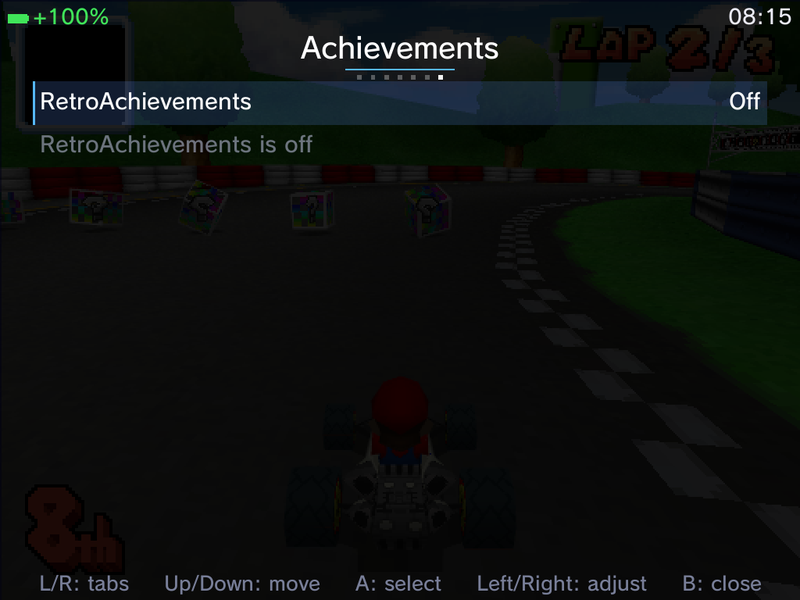
- RetroAchievements włączone lub wyłączone oraz Zaloguj / Konto.
- Tryb hardcore.
- Powiadomienie o postępie osiągnięć i Wskaźniki wyzwań można włączać i wyłączać osobno, więc możesz zachować wyskakujące powiadomienia o odblokowaniu bez odznak wyzwań na ekranie, albo na odwrót.
- Wyświetl tabele wyników, a pod nim lista osiągnięć tej gry.
Renderer 3D na GPU
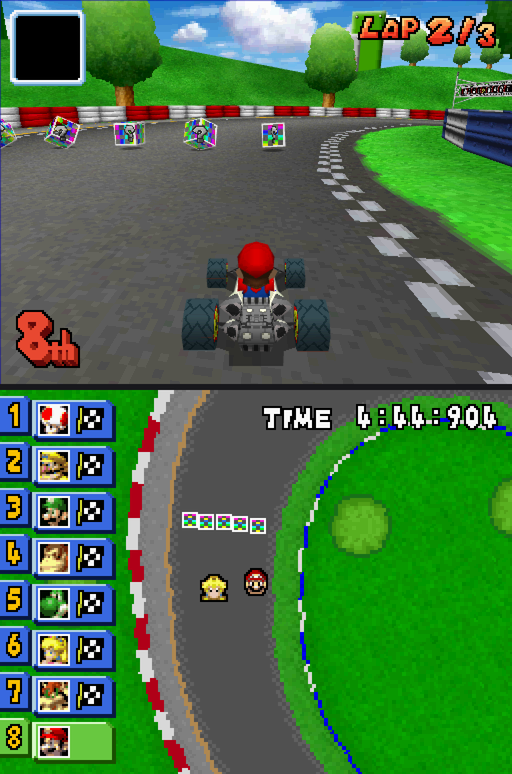
Renderer 3D na GPU (eksperymentalne) na stronie Wideo rysuje scenę 3D z DS na GPU urządzenia zamiast na procesorze. Zwalnia to czas procesora dla emulacji, więc 3D wysokiej rozdzielczości nie kosztuje już klatek w ciężkich scenach.
- Działa w natywnej rozdzielczości i z 3D wysokiej rozdzielczości oraz obsługuje mieszanie zgodne z DS, cieniowanie toon i cienie stencil.
- Jego wynik jest bardzo bliski własnemu rendererowi procesorowemu DraStic, aż do drobnych szczegółów tekstur i oświetlenia, a gry takie jak Mario Kart DS, Pokemon White 2, GTA Chinatown Wars i Mario and Luigi są renderowane poprawnie.
- Supersampling 4x 3D na GPU pojawia się po włączeniu renderera. Wygładza krawędzie wielokątów przez multisampling. Kosztuje więcej czasu GPU, więc wyłącz shadery, gdy go używasz.
- Warstwa 3D jest pokazywana z jedną klatką opóźnienia (dwiema w najcięższych klatkach), aby utrzymać stałą liczbę klatek.
Włączenie któregokolwiek z tych wierszy najpierw prosi o potwierdzenie. Renderer jest eksperymentalny: jeśli gra wygląda źle albo się zacina, otwórz stronę Wideo i wyłącz Renderer 3D na GPU (eksperymentalne), aby wrócić do standardowego renderera procesorowego. Działa to od razu, bez restartu. Jeśli problem dotyczy tylko jednej gry, ustawienia dla gry mogą go utrzymać wyłączonym tylko dla niej.
Liczniki FPS
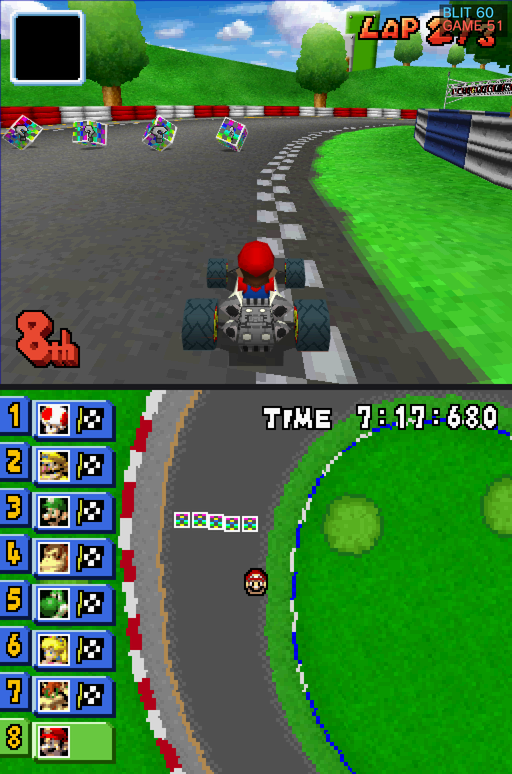
Włącz Licznik FPS na stronie Wideo, aby w prawym górnym rogu pojawiły się dwa wskazania:
- BLIT to częstość wysyłania obrazu na ekran (częstość prezentacji).
- GAME to liczba klatek, które emulowany DS naprawdę wytworzył (częstość emulacji).
Gdy oba pokazują 60, gra działa z pełną prędkością. Wartość GAME niższa niż BLIT oznacza, że sam emulator nie nadąża w tej scenie, mimo że ekran nadal odświeża się płynnie. Liczniki działają także na dwuekranowej ścieżce RG DS i RG DS Plus.
Dźwięk z niskim opóźnieniem
Dźwięk gier DS jest odtwarzany wyłącznym strumieniem o niskim opóźnieniu, co skraca opóźnienie między grą a Twoimi uszami z około 300 ms do kilkudziesięciu milisekund. Ciężkie sceny, wczytywanie stanów i spokojna gra są wolne od trzasków i kliknięć, strumieniowana mowa (Golden Sun Dark Dawn) brzmi czysto, a gry, które budują echo przez sprzęt dźwiękowy DS (Yoshi's Island DS, Animal Crossing, Mario Kart DS i inne), brzmią jak na prawdziwym DS.
- Słuchawki przewodowe działają w grach: dźwięk przechodzi na gniazdo po podłączeniu i wraca na głośniki po odłączeniu.
- RG DS Plus: ścieżka o niskim opóźnieniu sięga teraz także gniazda słuchawkowego, a nie tylko głośników, więc zachowujesz krótkie opóźnienie z podłączonymi słuchawkami. Korektor głośników jest pomijany, gdy słuchawki są podłączone.
- Wyjście z gry wycisza dźwięk od razu, bez pisku przy wyjściu.
Wyświetlanie z niskim opóźnieniem
RG DS i RG DS Plus: gry DS prezentują obraz dedykowaną ścieżką dwupanelową, zsynchronizowaną z odświeżaniem paneli, bez dodatkowych kopii i z własnym wątkiem wejścia, więc naciśnięcia docierają do ekranów z mniejszym opóźnieniem. Ciężkie sceny dostosowują tempo do rzeczywistej częstotliwości odświeżania paneli, co kończy okresowe mikrozacięcia w grach takich jak Pokemon White 2. Nie ma nic do ustawiania; wiersze prezentera jednego ekranu są na tych urządzeniach ukryte.
Na urządzeniach z jednym ekranem strona Wideo ma dwie opcje prezentera:
- Tryb niskiego opóźnienia pokazuje każdą klatkę o jedno odświeżenie wcześniej (około 16 ms mniej opóźnienia), kosztem części zapasu mocy w bardzo ciężkich scenach. Jego włączenie wyłącza Synchronizację klatek.
- Synchronizacja klatek wstrzymuje każdą klatkę o jedno odświeżenie, aby utrzymać obraz w zgodzie z wyświetlaczem. Dodaje klatkę opóźnienia, więc zostaw ją wyłączoną, jeśli używasz Trybu niskiego opóźnienia.
Shadery LCD i CRT z RetroArch
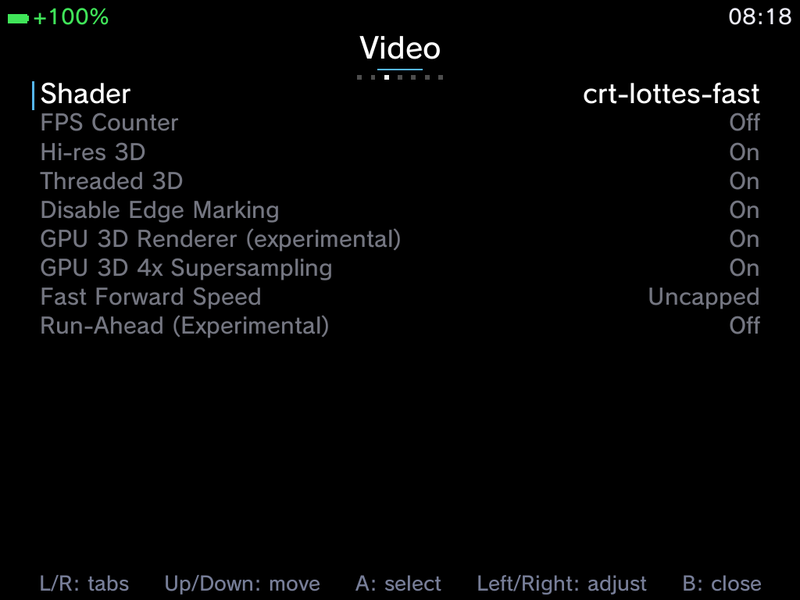
Wiersz Shader zawiera wierne porty 38 handheldowych shaderów LCD i CRT z RetroArch (jednym z nich jest crt-lottes-fast). Dostosowują się do dowolnego rozmiaru ekranu i zachowują swój wzór w odpowiedniej skali przy 3D wysokiej rozdzielczości, więc linie skanowania ani siatka LCD nigdy się nie podwajają. Zmiany shadera działają na żywo, więc możesz je przełączać Lewo i Prawo, gdy gra działa za menu.
Możesz też dodać własne shadery DraStic: umieść je w folderze shaders wewnątrz folderu DraStic (domyślnie drastic-nano/shaders), a pojawią się na liście obok wbudowanych.
Ustawienia dla gry
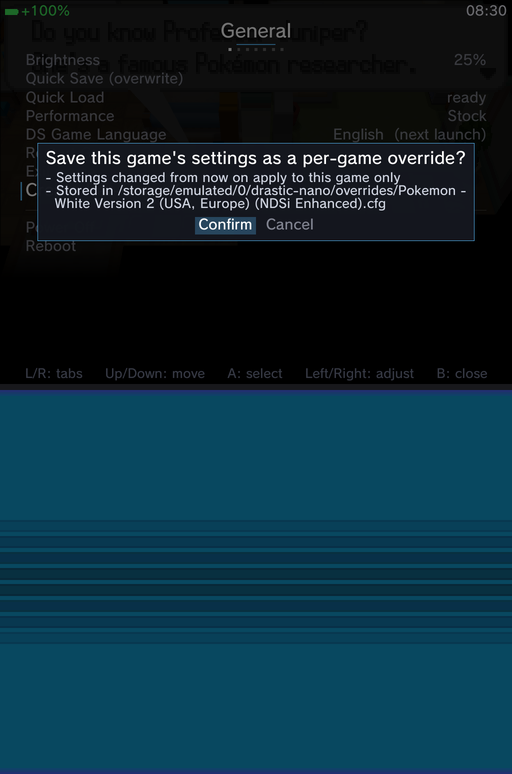
Normalnie każde ustawienie jest globalne: zmień je w jednej grze, a używają go wszystkie gry DS. Ustawienia dla gry nadają jednej grze jej własne ustawienia.
- Uruchom grę i ustaw ją tak, jak lubisz.
- Otwórz Ogólne i wybierz Utwórz ustawienia dla gry, a potem Potwierdź.
- Od tej chwili każde ustawienie, które zmienisz podczas gry w tę grę, dotyczy tylko jej. Twoje ustawienia globalne nie są ruszane.
Ustawienia dla gry zapisują migawkę każdego ustawienia: opcji wideo (shader, 3D wysokiej rozdzielczości, 3D na GPU, układ), dźwięku, przypisań klawiszy i sterowania, szybkości przewijania do przodu, Run-Ahead, opcji klapki, przełączników powiadomień i odznak RetroAchievements, Języka gry DS oraz trybu Wydajność. Są zapisane jako mały plik, drastic-nano/overrides/<game name>.cfg, w Twoim folderze DraStic; potwierdzenie pokazuje dokładną ścieżkę.
Aby wrócić, otwórz Ogólne i wybierz Usuń ustawienia dla gry. Plik zostaje usunięty, a ustawienia globalne wracają od razu, bez restartu. Jeśli pliku ustawień nie da się odczytać (na przykład jest uszkodzony), wiersz pokazuje Ustawienia dla gry: Nieczytelny, używane są ustawienia globalne, a Ty możesz go usunąć i utworzyć nowy.
Tryb wydajności dla gry. Gdy startuje gra z własnymi ustawieniami, urządzenie przełącza się na tryb Wydajność tej gry, a po wyjściu wraca globalny tryb, który miałeś wcześniej. Działa to także wtedy, gdy gra się zawiesi albo urządzenie uruchomi się ponownie w trakcie gry, więc nigdy nie utkniesz w trybie jednej gry.
Cofnij szybki zapis i Cofnij szybkie wczytanie
Przypadkiem użyłeś Szybkiego zapisu albo Szybkiego wczytania? Strona Ogólne może to naprawić:
- Cofnij szybki zapis przywraca stan slotu 0, który ostatni szybki zapis nadpisał.
- Cofnij szybkie wczytanie zabiera Cię z powrotem tam, gdzie byłeś tuż przed ostatnim szybkim wczytaniem.
Każdy wiersz pojawia się tylko wtedy, gdy jest co cofać. Szybki zapis i Szybkie wczytanie również są na stronie Ogólne, o jedno naciśnięcie, i zamykają menu, więc od razu wracasz do gry.
Przewijanie do przodu
Naciśnij przycisk Przewijanie do przodu (domyślnie R2) raz, aby przyspieszyć grę, i ponownie, aby wrócić do normalnej prędkości. Gdy jest włączone, w lewym górnym rogu pojawia się bursztynowa odznaka >>, a sterowanie nadal reaguje normalnie.
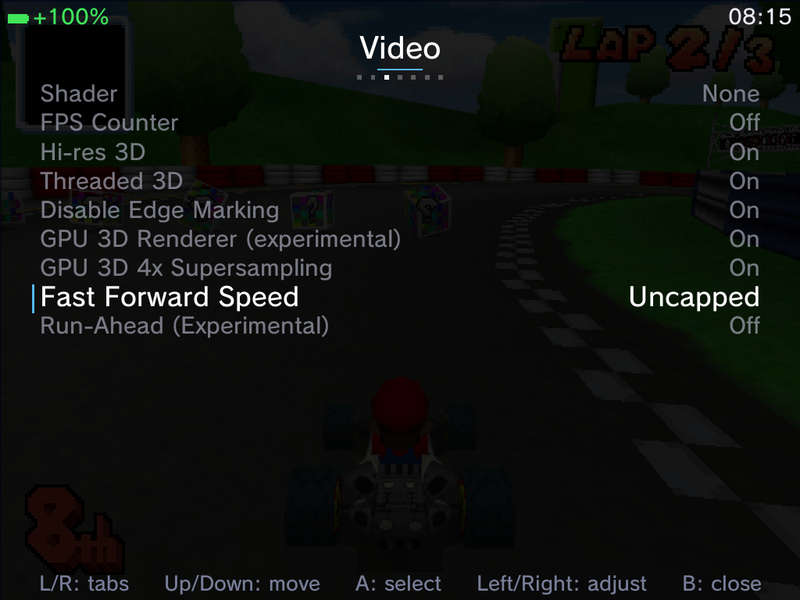
Szybkość przewijania na stronie Wideo ustawia, jak szybko działa przewijanie do przodu: od 110% do 300% normalnej prędkości w krokach co 10, albo Bez limitu, czyli tak szybko, jak urządzenie potrafi. Domyślnie 300%. Każda klatka nadal jest rysowana przy ograniczonej prędkości (nic nie jest pomijane), a gry pokazujące własne zrzuty ekranu pozostają wolne od śmieci i migotania, także po powrocie do normalnej prędkości. Nowa prędkość obowiązuje przy następnym włączeniu przewijania do przodu.
Run-Ahead (eksperymentalne)
Run-Ahead (eksperymentalne) na stronie Wideo jest domyślnie wyłączone. Po włączeniu emulator biegnie o jedną klatkę do przodu, więc naciśnięcie przycisku może dotrzeć na ekran nawet o dwie klatki wcześniej.
Jest adaptacyjne: wyprzedza tylko wtedy, gdy jest zapas czasu, więc bardzo ciężkie sceny po prostu wracają do zwykłej gry zamiast zwalniać. Zatrzymuje się podczas przewijania do przodu i w trybie hardcore RetroAchievements. Jego włączenie prosi o potwierdzenie i wyjaśnia te ograniczenia. Jeśli ciężka gra ma z tego niewielki pożytek, wyłączenie 3D wysokiej rozdzielczości może dać bardziej równomierne wyprzedzanie.
Zamknij klapkę
Niektóre gry DS reagują na zamknięcie klapki konsoli (pauzują, uruchamiają zagadkę albo zapisują).
- Zamknij klapkę na stronie Sterowanie to akcja, którą można przypisać. Przypisz ją do wolnego przycisku, a każde naciśnięcie zamyka lub otwiera emulowaną klapkę DS.
- Zamknięcie konsoli zamyka DS (domyślnie Wył.) jest dla urządzeń z prawdziwą klapką. Wył. zachowuje normalne działanie: zamknięcie klapki usypia urządzenie. Wł. zamyka klapkę DS w grze w chwili, gdy zamkniesz urządzenie, więc szybkie zamknięcie i otwarcie tylko wstrzymuje i wznawia grę, a dłuższe zamknięcie nadal usypia urządzenie.
Twoje własne pliki cheatów
DraStic Nano ma wbudowaną bazę cheatów, a Ty możesz dodać własne na wierzch:
- Zdobądź bazę cheatów w stylu R4 (plik taki jak
usrcheat.dat). Działa dowolna nazwa i możesz dodać ich tyle, ile chcesz. - Skopiuj ją do folderu
cheatswewnątrz folderu DraStic (domyślniedrastic-nano/cheats). - Uruchom grę. Twoje pliki są łączone z wbudowanymi cheatami, gdy startuje gra DS.
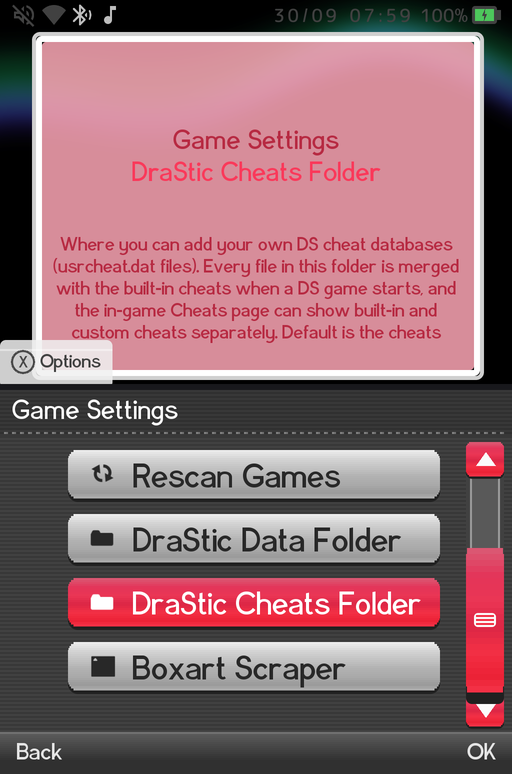
Aby trzymać pliki cheatów gdzie indziej, wskaż folder w Ustawienia > Ustawienia gry > Folder cheatów DraStic. Pokazuje Domyślne, dopóki go nie wybierzesz, a Użyj folderu domyślnego przełącza z powrotem.
W grze strona Cheaty pokazuje, ile plików cheatów znaleziono, oznacza foldery pochodzące z Twoich plików jako (niestandardowe), a jej filtr Pokaż może osobno wyświetlić cheaty Wbudowane albo Niestandardowe.
Lokalizacja zapisów i Twój folder DraStic
DraStic Nano trzyma wszystko, co jest Twoje, w jednym folderze, domyślnie drastic-nano w pamięci wewnętrznej:
| Folder | Co w nim jest |
|---|---|
drastic-nano/saves |
Twoje zapisy w grach |
drastic-nano/savestates |
Zapisane stany, w tym autozapis Szybkiego wznowienia |
drastic-nano/shaders |
Twoje własne shadery (dodawane do wbudowanej listy) |
drastic-nano/cheats |
Twoje własne pliki cheatów |
drastic-nano/overrides |
Pliki ustawień dla gier |
Ten folder możesz przenieść w dowolne miejsce, do którego da się dojść: inny folder w pamięci wewnętrznej, kartę SD, dysk USB albo udział sieciowy. Otwórz Ustawienia > Ustawienia gry > Folder danych DraStic i wskaż folder. Wiersz pokazuje Domyślne, dopóki go nie wybierzesz, a Użyj folderu domyślnego przełącza z powrotem.

Wskazanie nowego folderu nie przenosi plików, które są już w starym. Skopiuj istniejące saves, savestates oraz ewentualne shadery i ustawienia dla gier samodzielnie (przez MTP, ADB Explorer albo udział sieciowy), a potem sprawdź nazwy folderów na stronie Zapisz stany w grze.
Ponieważ folder DraStic to zwykła pamięć, narzędzie takie jak Syncthing może go lustrzanie kopiować na komputer albo inne urządzenie, więc Twoje zapisy DS podążają za Tobą między maszynami. Wskaż Syncthing ten sam folder DraStic na każdym urządzeniu i pozwól mu je synchronizować. Zobacz Udziały sieciowe.
Szybkie wznowienie
Z włączonym Szybkim wznowieniem (jest domyślnie wyłączone; włączysz je w Ustawienia > Ustawienia gry > Szybkie wznowienie albo w Szybkim Menu) wyłączenie lub ponowne uruchomienie podczas gry DS zapisuje Twoje miejsce w zarezerwowanym slocie autozapisu DraStic. Przy następnym starcie Nano od razu uruchamia z powrotem Twoją wstrzymaną grę, bez ekranu ładowania.
Jest wbudowane zabezpieczenie przed awarią: jeśli autozapis jest obcięty albo zbyt mały, zostaje odłożony na bok, a gra startuje od nowa zamiast wczytywać uszkodzony stan.
Szybkie wznowienie jest pomijane w trybie hardcore RetroAchievements, który wymaga świeżego startu.
Pełny obraz, w tym działanie w RetroArch, znajdziesz na stronie Szybkie wznowienie.
Zalecane ustawienia domyślne
Na dwuekranowych RG DS i RG DS Plus GammaOS ustawia rozsądne wartości domyślne, stosowane bez nadpisywania Twoich własnych wyborów:
| Opcja | Domyślnie |
|---|---|
| 3D wysokiej rozdzielczości | Wł. |
| 3D wielowątkowe | Wł. |
| Wyłącz zaznaczenie krawędzi | Wł. |
Gdzie są opcje DS
| Gdzie | Co ustawiasz |
|---|---|
| Menu w grze (krótkie dotknięcie Back) | Wideo, dźwięk, sterowanie, cheaty, osiągnięcia, Język gry DS i ustawienia dla gier |
| Ustawienia > Ustawienia gry > Szybkie wznowienie | Szybkie wznowienie włączone lub wyłączone (także w Szybkim Menu) |
| Ustawienia > Ustawienia gry > Folder danych DraStic | Gdzie leżą zapisy, zapisane stany, shadery i ustawienia dla gier |
| Ustawienia > Ustawienia gry > Folder cheatów DraStic | Skąd czytane są Twoje własne pliki cheatów |