Niektóre handheldy mają przesuwany lub obracany ekran, jak RG Rotate. GammaOS potrafi zareagować, gdy przesuniesz ekran: obrócić obraz, uśpić lub obudzić urządzenie, uruchomić coś albo pokazać efektowny zegar w stylu PSP. Wszystko znajdziesz w Ustawienia > Zachowanie przesunięcia.
Ta strona dotyczy urządzeń z czujnikiem przesunięcia lub obrotu. Na urządzeniu bez takiego czujnika te ustawienia nie mają żadnego efektu.
Informowanie GammaOS o czujniku przesunięcia
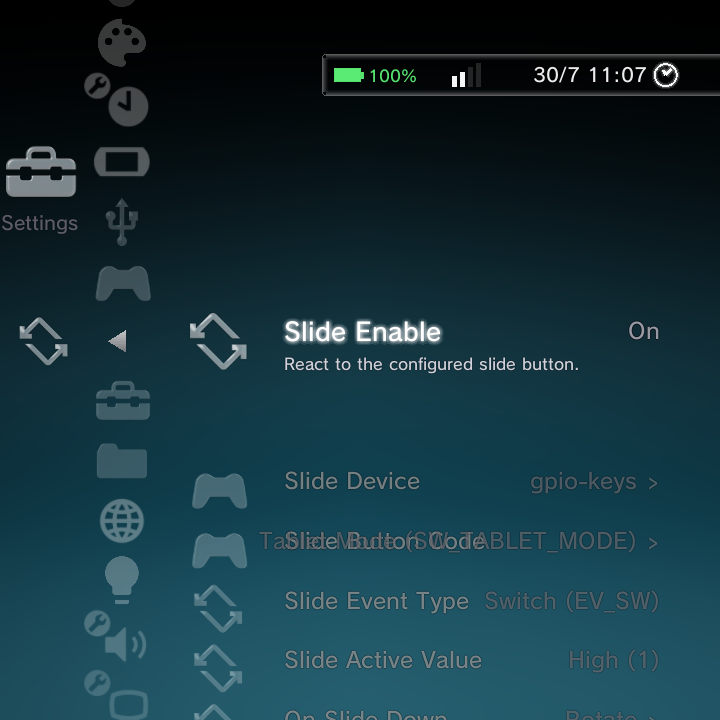
Pierwsze wiersze opisują sprzęt, dzięki czemu GammaOS wie, który sygnał obserwować:
| Opcja | Co robi | Przykład |
|---|---|---|
| Włącz przesunięcie | Czy w ogóle reagować na przycisk przesunięcia | Włączone |
| Urządzenie przesunięcia | Które urządzenie wejściowe zgłasza przesunięcie | gpio-keys |
| Kod przycisku przesunięcia | Kod zdarzenia wysyłany przez to urządzenie | TABLET_MODE |
| Typ zdarzenia przesunięcia | Rodzaj zdarzenia | Przełącznik (EV_SW) |
| Wartość aktywna przesunięcia | Który stan oznacza, że przesunięcie jest włączone | Wysoki (1) |
Te wartości domyślne są już poprawne dla obsługiwanych urządzeń. Zmieniasz je tylko wtedy, gdy dostosowujesz funkcję do nowego sprzętu.
Co się dzieje po przesunięciu
O działaniach decydują dwa wiersze:
- Przy przesunięciu w dół: co się dzieje, gdy przesuniesz ekran. Wybierz spośród opcji Obróć, Przywróć naturalny, Uśpij, Obudź, Uruchom aplikację, Zamknij aplikację lub Zegar PSP (zaznacz tyle, ile chcesz, a potem naciśnij OK, aby zapisać).
- Przy przesunięciu w górę: co się dzieje, gdy przesuniesz go z powrotem.
Opcje dodatkowe:
- Opóźnienie uśpienia: jak długo czekać przed uśpieniem (dla działania Uśpij).
- Kąt obrotu: kąt używany przez działanie Obróć (na przykład 90 stopni).
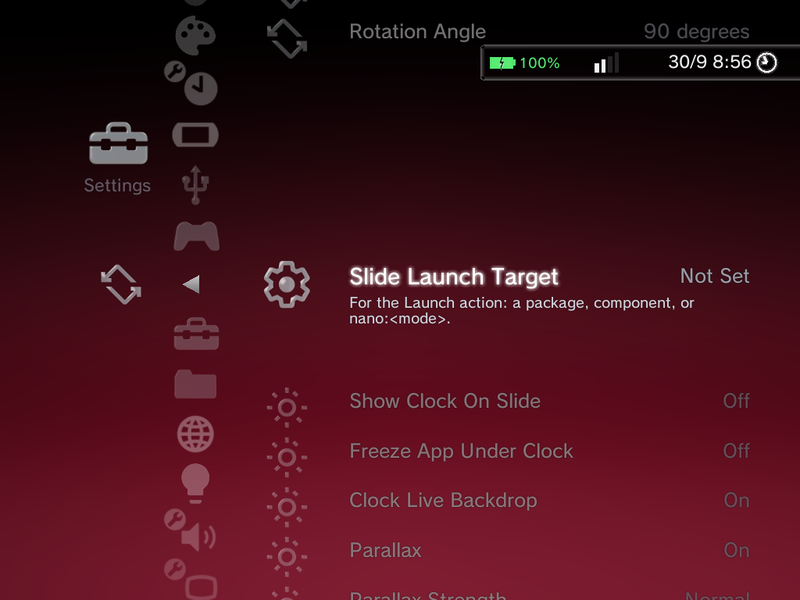
- Cel uruchamiania przesunięcia: aplikacja otwierana działaniem Uruchom aplikację (patrz niżej).
Wybór celu uruchamiania przesunięcia
Cel uruchamiania przesunięcia pokazuje Nie ustawiono, dopóki czegoś nie wybierzesz. Wybierz ten wiersz, a otworzy się lista Cel uruchamiania zainstalowanych aplikacji. Wybierz aplikację, a potem jeden z jej ekranów (aktywności), który ma się otworzyć; Aktywność domyślna jest pierwsza i jest właściwym wyborem dla niemal każdej aplikacji. Wiersz pokazuje potem wybraną aplikację (i aktywność).
Zamknij aplikację
Dodaj Zamknij aplikację do działania przesunięcia, aby wymusić zatrzymanie uruchomionej aplikacji po przesunięciu. Typowe połączenie to Uruchom aplikację przy przesunięciu w dół i Zamknij aplikację przy przesunięciu w górę, dzięki czemu przesunięcie otwiera wybraną aplikację, a przesunięcie z powrotem ją zamyka.
Blokada poziomu w kwadratowym panelu (RG Rotate)
W kwadratowym panelu 720x720 w RG Rotate nie ma proporcji, które odróżniałyby pion od poziomu, więc gry mogły renderować obraz tylko w połowie ekranu. Nano wymusza teraz poziom w uruchamianych aplikacjach w obu położeniach przesuwanej części, więc gra wypełnia panel niezależnie od tego, czy urządzenie jest otwarte, czy zamknięte.
Obrót w zwykłym Androidzie
Obrót przy przesunięciu lub obrocie jest respektowany także w zwykłym trybie Androida (pulpit/TV), a nie tylko w Nano. Elementy sterowania Orientacja ekranu w trybie pulpitu, które z tym współpracują, opisuje strona Funkcje trybu pulpitu.
Zegar PSP
Gdy ustawione jest działanie Zegar PSP, przesunięcie ekranu pokazuje duży, dopracowany zegar analogowy, w duchu zegara z PSP. To świetny sposób, by wykorzystać urządzenie jako zegar na biurku, gdy jest wysunięte.
Zegar przesunięcia pojawia się teraz nad działającą grą także w motywach DSi i Minima, a nie tylko w XMB, więc zamknięcie urządzenia zawsze nakłada zegar na to, w co grasz. W trybie ekranu głównego lub tapety zamiast fali XMB pokazuje za sobą Twoją tapetę albo własne tło aktywnego motywu.
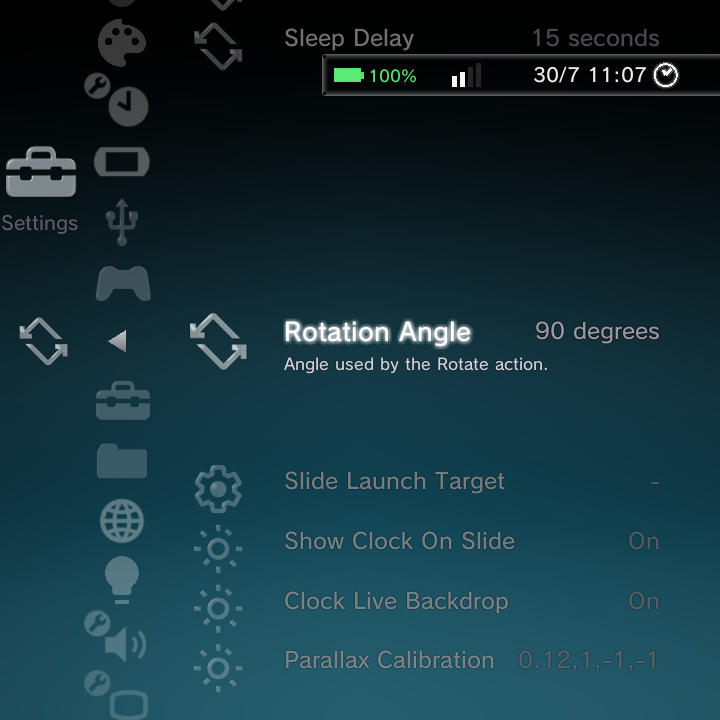
Te wiersze na dole Zachowania przesunięcia dostrajają zegar:
- Pokaż zegar przy przesunięciu: włącza lub wyłącza zegar po przesunięciu.
- Zamroź aplikację pod zegarem (domyślnie Wyłączone): wstrzymuje grę pod spodem, gdy widoczny jest zegar przesunięcia, a gdy zegar znika, gra toczy się dalej. Obraz za zegarem pozostaje ostry co do piksela, gdy jest wstrzymany.
- Żywe tło zegara: gdy włączone, to, co jest za zegarem (Twoja gra albo ekran główny), prześwituje i załamuje się za szkłem, zamiast płaskiego tła.
- Paralaksa (domyślnie Włączone): subtelny efekt, który przesuwa zegar, gdy przechylasz urządzenie, z użyciem czujnika ruchu.
- Siła paralaksy: Subtelna, Normalna (domyślnie), Mocna, Bardzo mocna lub Maksymalna.
- Kierunek paralaksy: jak zegar porusza się wraz z przechyłem. Zerknij zza (domyślnie) przesuwa zegar przeciwnie do przechyłu, jakbyś zaglądał za niego, Podążaj za przechyłem przesuwa go w tę samą stronę, w którą przechylasz, a Odwróć tylko X i Odwróć tylko Y podążają za przechyłem tylko w jednej osi, na wypadek gdyby tylko jeden kierunek wydawał się odwrotny na Twoim urządzeniu.
Te trzy przyjazne wiersze zastępują dawne surowe pole Kalibracja paralaksy, więc nie trzeba już wpisywać ciągu liczb.
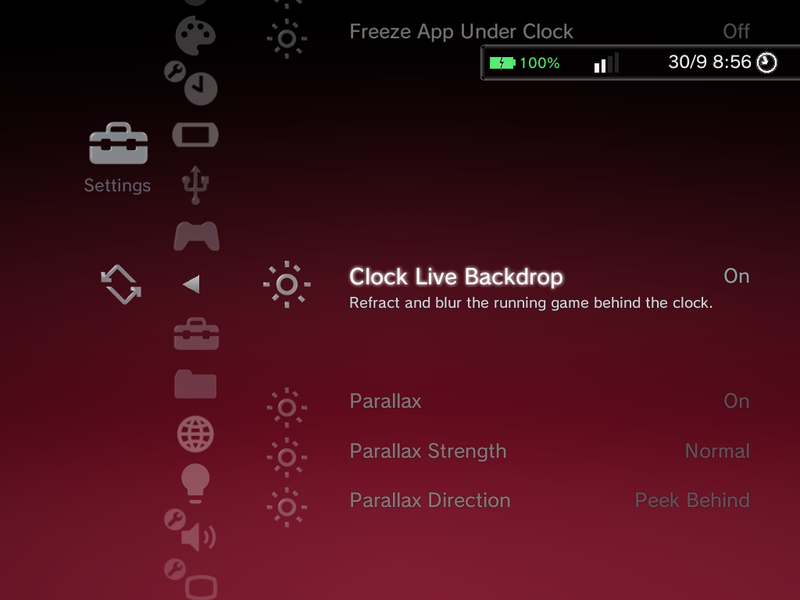
Zegar odczytuje czas z Twojego urządzenia, więc upewnij się, że ustawiono Data i Czas. Włącz Żywe tło zegara, aby uzyskać najładniejszy efekt, gdy za nim działa gra.
Co dalej
- Ustawienia pada, czyli opcje kontrolerów.
- Opis ustawień, czyli całe drzewo Ustawień.