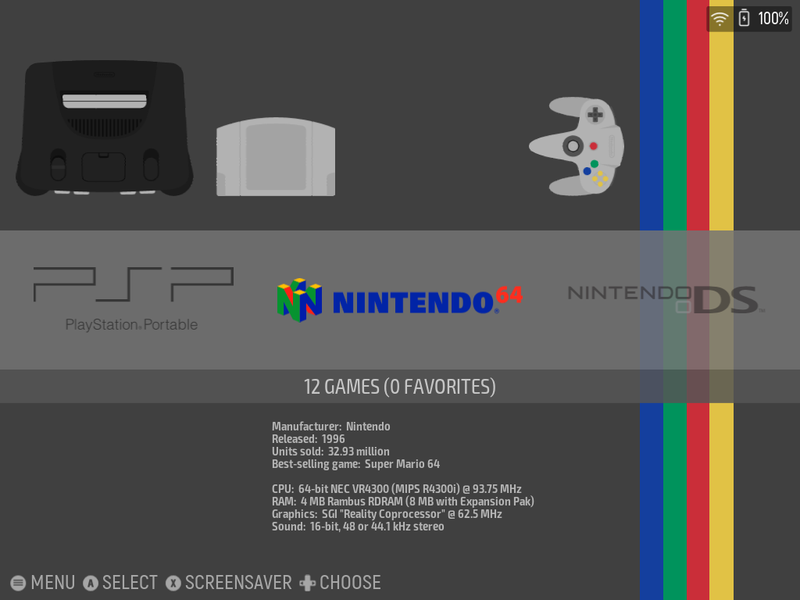
Neben GammaOS, XMB, DSi, Minima und dem 3DS-Menü hat GammaOS Nano ein Startbildschirm-Design namens Benutzerdefiniert / ES-DE. Es stellt echte Designsets von EmulationStation-DE dar, komplett mit ihren Varianten, Farbschemata, Seitenverhältnissen und der Grafik pro Spiel. So kann deine Bibliothek jedes der Hunderte von Designs tragen, die die ES-DE-Community gemacht hat.
Was es ist (und was nicht)
Das ES-DE-Design ist ein Startbildschirm-Design, das in Nano integriert ist. Nano liest ein ES-DE-Designset und stellt dessen Systemansicht und Spielelisten selbst dar, mit deiner normalen Nano-Spielebibliothek, abgerufener Boxart und den Spieldetails. Wenn du ein Spiel startest, startet Nano es genau so wie aus den anderen Designs, mit denselben Emulatoren und Einstellungen.
Die ES-DE-App wird dabei weder installiert noch ausgeführt. Du brauchst ES-DE nicht auf dem Gerät, und an deinen Spielen, Systemen oder Emulatoren ändert sich nichts, wenn du zu diesem Design wechselst.
Das Design Slate ist vorinstalliert, das Design funktioniert also in dem Moment, in dem du es auswählst. Weitere Designs kannst du über das Menü herunterladen oder von Hand auf das Gerät kopieren (beides wird unten beschrieben).
Zum ES-DE-Design wechseln
- Öffne Einstellungen > Design-Einstellungen > Startbildschirm-Design.
- Wähle Benutzerdefiniert / ES-DE.
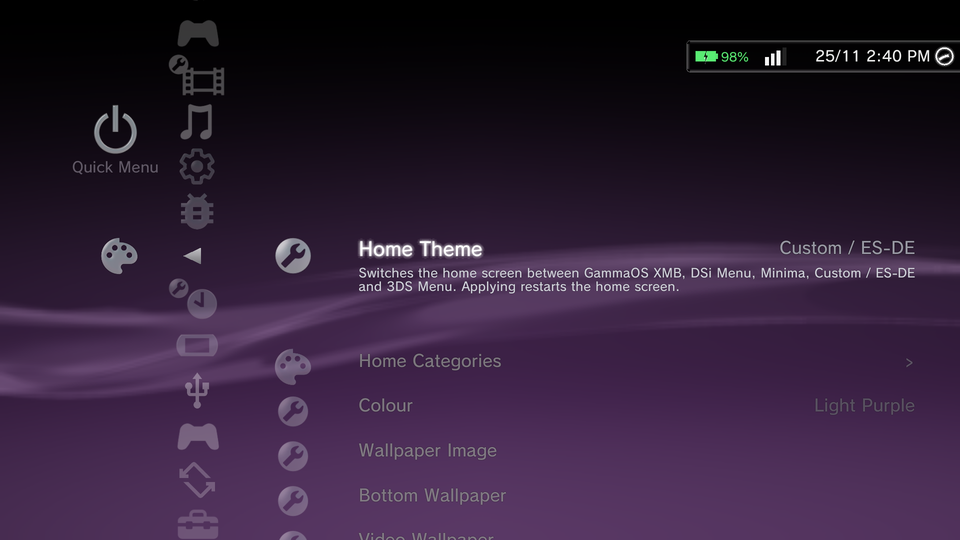
Der Startbildschirm wechselt sofort. Startbildschirm-Design ist die erste Zeile der Design-Einstellungen, du landest also immer zuerst darauf.
So bewegst du dich
Das ES-DE-Design folgt dem Aufbau von ES-DE: eine Systemansicht, die deine Spielsysteme auflistet, und eine Spieleliste für das System, das du öffnest.
| Taste | Was sie bewirkt |
|---|---|
| D-Pad | In der Systemansicht durch die Systeme oder in einer Spieleliste durch die Spiele gehen |
| A | Das markierte System öffnen oder das markierte Spiel starten |
| B | Von einer Spieleliste zurück zur Systemansicht |
| Start | Das Menü UI SETTINGS öffnen |
In einer Spieleliste, die als einfache Liste dargestellt wird, blättern Links und Rechts zum vorherigen oder nächsten System, ohne zurückzugehen. In einem Design, dessen Spieleliste ein Raster ist, bewegen Links und Rechts stattdessen die Auswahl zwischen den Einträgen einer Zeile, und du drückst B, um das System zu wechseln.
Es werden nur aktivierte Systeme angezeigt, die Spiele enthalten. Wie ES-DE listet die Systemansicht sie alphabetisch nach ihrem vollständigen Systemnamen auf, egal welche Reihenfolge du für die anderen Designs festgelegt hast. Boxart, Beschreibungen und andere Spieldetails stammen aus deinen abgerufenen Grafiken. Wenn du also Grafiken für deine Bibliothek abrufst (siehe Boxart), sehen die ES-DE-Designs am besten aus.
Der zweite Bildschirm auf Geräten mit zwei Bildschirmen
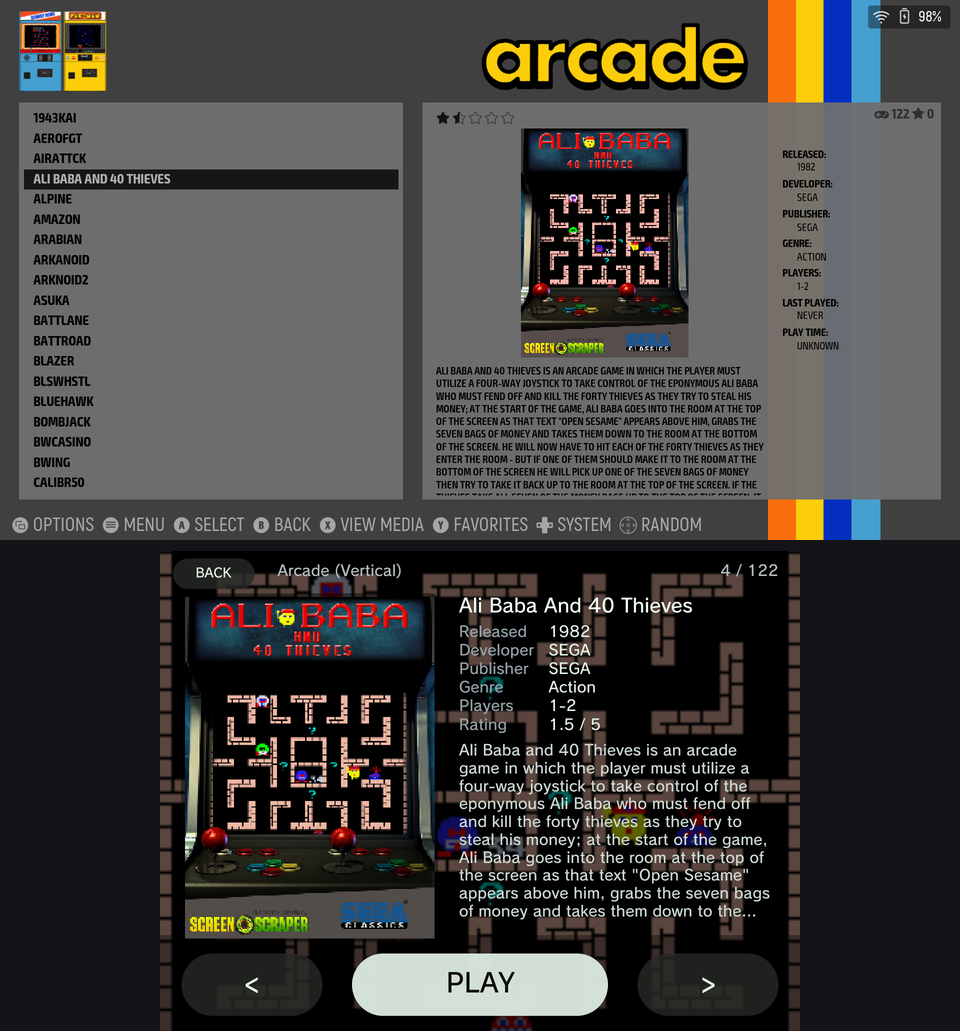
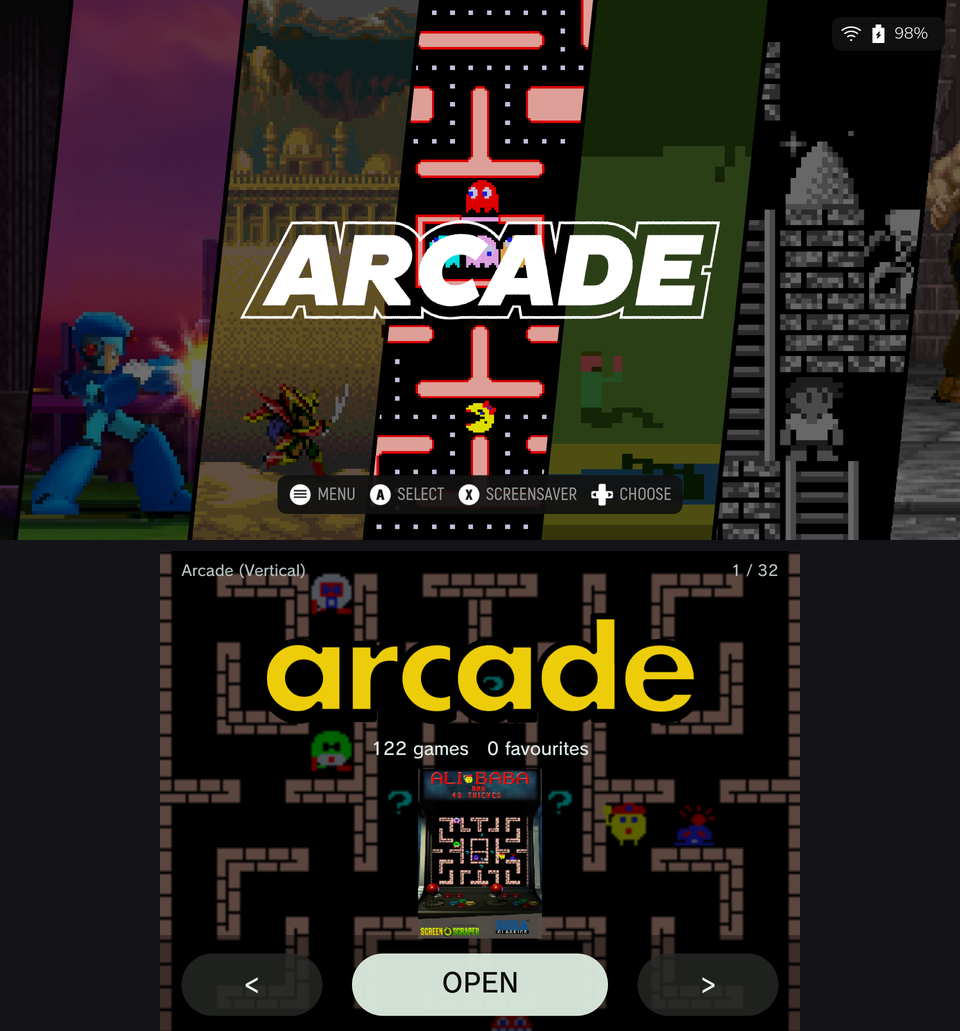
ES-DE-Designs beschreiben nur einen Bildschirm. Auf einem Handheld mit zwei Bildschirmen füllt das Design daher den oberen Bildschirm, und der untere zeigt eine Begleitseite, die dem folgt, was du markierst.
- In einer Spieleliste: die Fan-Art des Spiels als abgedunkelter Hintergrund, seine Boxart (oder das Systemlogo, wenn es keine gibt), sein Marquee oder Titel, die Zeilen Released, Developer, Publisher, Genre, Players und Rating und die Beschreibung des Spiels.
- In der Systemansicht: das Logo des Systems, wie viele Spiele und Favoriten es hat, ein Streifen mit seinen Covern und dahinter eine Fan-Art aus einem seiner Spiele.
Den unteren Bildschirm bedienst du per Touch:
| Berührung | Was sie bewirkt |
|---|---|
| < und > | Zum vorherigen oder nächsten Spiel oder System gehen |
| PLAY / OPEN | Das markierte Spiel starten oder das markierte System öffnen (ein Tippen auf die Grafik bewirkt dasselbe) |
| BACK | Von der Spieleliste zurück zu den Systemen |
| Nach links oder rechts wischen | Zum nächsten oder vorherigen Eintrag gehen |
| Nach unten wischen | Zurück zu den Systemen |
Die Details stammen aus deinen abgerufenen Spieldaten. Ein Spiel ohne solche Daten sagt das auf der Seite („No scraped details for this game yet.“).
Das Menü UI SETTINGS
Drücke im ES-DE-Startbildschirm Start, um UI SETTINGS (UI-Einstellungen) zu öffnen. Es ist wie das eigene Menü von ES-DE gestaltet und enthält alles, was das Design braucht.
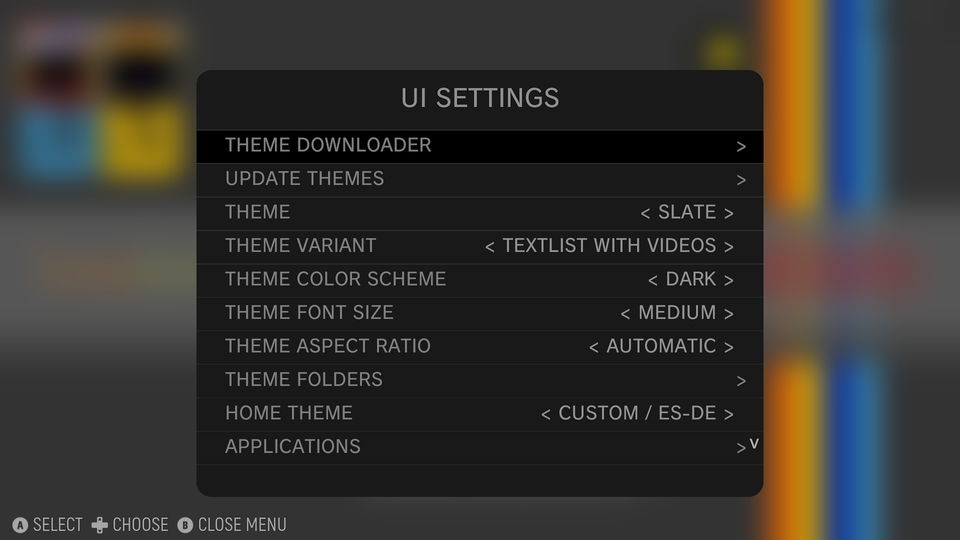
| Zeile | Was sie bewirkt |
|---|---|
| THEME DOWNLOADER | Designs aus der offiziellen ES-DE-Designliste durchsuchen, installieren und aktualisieren (braucht Internet, siehe unten) |
| UPDATE THEMES | Deine installierten Designs auf neue Versionen prüfen und aktualisieren (siehe unten) |
| THEME | Wählen, welches installierte Designset der Startbildschirm verwendet |
| THEME VARIANT | Eines der Layouts des Designs wählen, zum Beispiel ein Karussell oder eine Liste (die Auswahl kommt vom Design) |
| THEME COLOR SCHEME | Eines der Farbschemata des Designs wählen, falls es welche hat |
| THEME FONT SIZE | Eine der Schriftgrößen des Designs wählen, falls es welche anbietet |
| THEME ASPECT RATIO | Das Layout wählen, das für deine Bildschirmform gemacht ist, zum Beispiel 4:3 oder 16:9 |
| THEME FOLDERS | Zeigt die Ordner, aus denen Nano Designs liest, mit RESCAN (siehe unten) |
| HOME THEME | Zu einem anderen Startbildschirm-Design wechseln (GammaOS, GammaOS XMB, DSi-Menü, Minima, 3DS-Menü), ohne dieses Menü zu verlassen |
| APPLICATIONS | Eine Liste deiner installierten Apps; drücke A, um eine zu starten |
| NANO SETTINGS | Das ES-DE-Menü verlassen und die normalen Nano-Menüs öffnen (Schnellmenü und Full Settings) |
Drücke in den Zeilen THEME, VARIANT, COLOR SCHEME, FONT SIZE und ASPECT RATIO Links oder Rechts, um den Wert direkt an Ort und Stelle durchzuschalten, oder drücke A, um die vollständige Liste zu öffnen und einen Wert zu wählen. Der Startbildschirm lädt sofort mit deiner Wahl neu. B schließt das Menü (oder geht aus einer Liste eine Seite zurück).
Nicht jedes Design bietet jede Option. Die Auswahl in jeder Zeile ist die, die das aktuelle Designset tatsächlich mitbringt. Ein Design mit einem einzigen Layout zeigt also nur dieses eine.
Die meisten ES-DE-Designs enthalten Layouts für mehrere Bildschirmformen. Wenn ein Design gestreckt oder gedrängt aussieht, probiere unter THEME ASPECT RATIO ein anderes Seitenverhältnis, das zu deinem Panel passt (4:3 auf den meisten GammaOS-Handhelds).
Designs herunterladen
Der THEME DOWNLOADER (Design-Downloader) installiert Designs direkt aus der offiziellen ES-DE-Designliste.
- Stelle sicher, dass du mit dem WLAN verbunden bist (siehe Netzwerk).
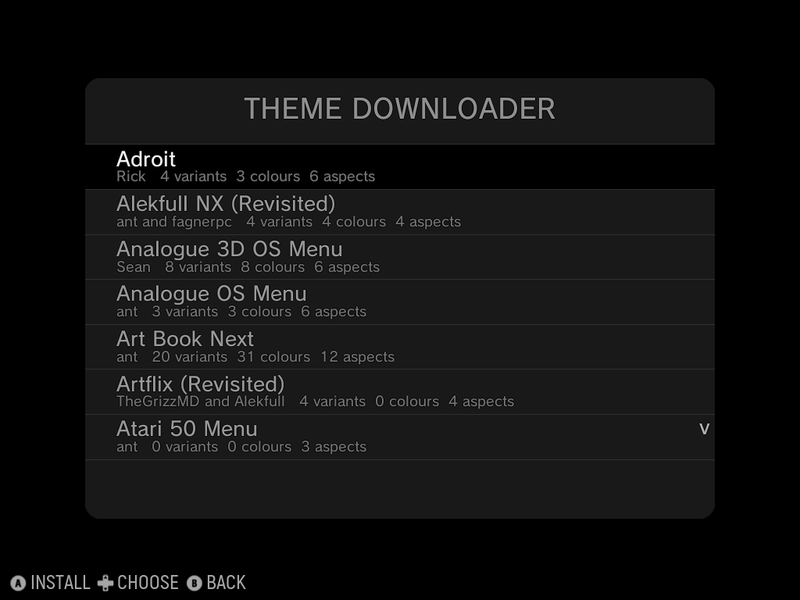
- Drücke Start, wähle THEME DOWNLOADER und drücke A. Die Liste wird beim ersten Öffnen abgerufen („Fetching theme list...“).
- Scrolle zu einem Design. Jeder Eintrag zeigt, wie viele Varianten, Farbschemata und Seitenverhältnisse es hat.
- Drücke A, um es zu installieren. Während es herunterlädt und entpackt, wird ein Fortschrittsbalken angezeigt, und sobald es fertig ist, wird das Design mit INSTALLED markiert. Drückst du A auf einem bereits installierten Design, wird es auf die neueste Version aktualisiert.
- Drücke B, um zurückzugehen, und wähle dann dein neues Design in der Zeile THEME.
Wenn etwas schiefgeht, sagt der Downloader in klaren Worten, was passiert ist, zum Beispiel:
- No internet connection. Connect to Wi-Fi in Settings > Network Settings (keine Internetverbindung)
- The server name could not be looked up (DNS). Check the Wi-Fi connection (der Servername konnte nicht aufgelöst werden)
- The server did not answer in time. Try again (der Server hat nicht rechtzeitig geantwortet)
- The storage is full (der Speicher ist voll)
- The console's date is wrong (...), so secure downloads fail. Set it in Settings > Date and Time Settings, then try again (das Datum der Konsole ist falsch, stelle es unter Einstellungen > Datums- und Zeiteinstellungen ein)
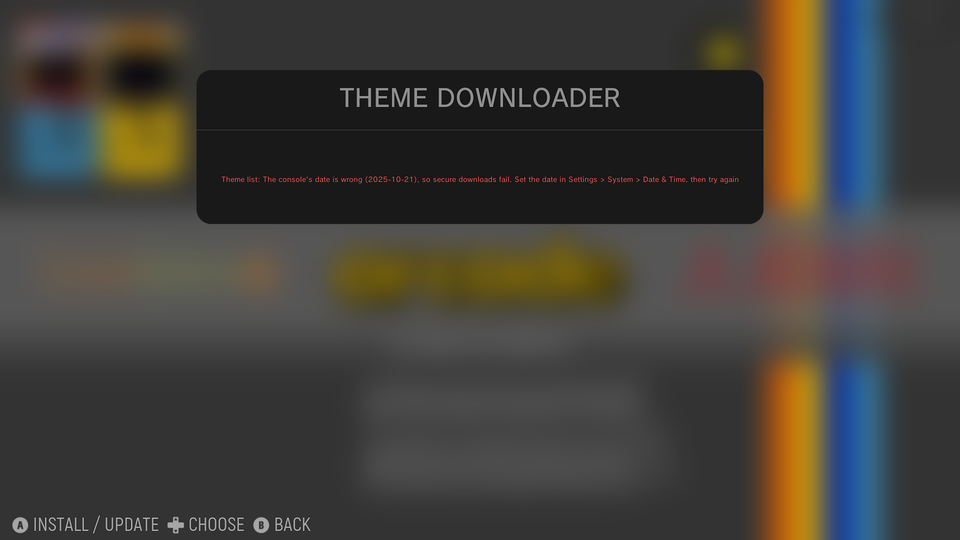
Eine Konsolenuhr, die weit nachgeht, war die Ursache der alten Meldung theme list fetch failed (net rc 5): Sichere Server wirken dann „noch nicht gültig“. Das Datum zu stellen behebt das, und mit dem neuesten Systemupdate funktionieren Downloads sogar, solange die Uhr noch nachgeht.
Designs können groß sein (manche haben mit Videos und Grafiken Hunderte von Megabyte). Lass das Gerät also eingeschaltet und verbunden, bis die Installation abgeschlossen ist.
Designs aktualisieren
UPDATE THEMES hält die Designs, die du installiert hast, auf dem neuesten Stand.
- Drücke Start, wähle UPDATE THEMES und drücke A.
- Wähle CHECK FOR UPDATES. Jedes installierte Design zeigt dann seinen Status: UP TO DATE, UPDATE AVAILABLE, VERSION UNKNOWN (drücke A darauf, um die neueste Version zu installieren) oder NOT FROM THE THEME LIST für ein Design, das du von Hand kopiert hast und das hier nicht aktualisiert werden kann.
- Drücke A auf einem Design, um es zu aktualisieren, oder wähle UPDATE ALL, um jedes Design mit einer neuen Version zu aktualisieren. Das Design zeigt UPDATING... und danach UPDATED.
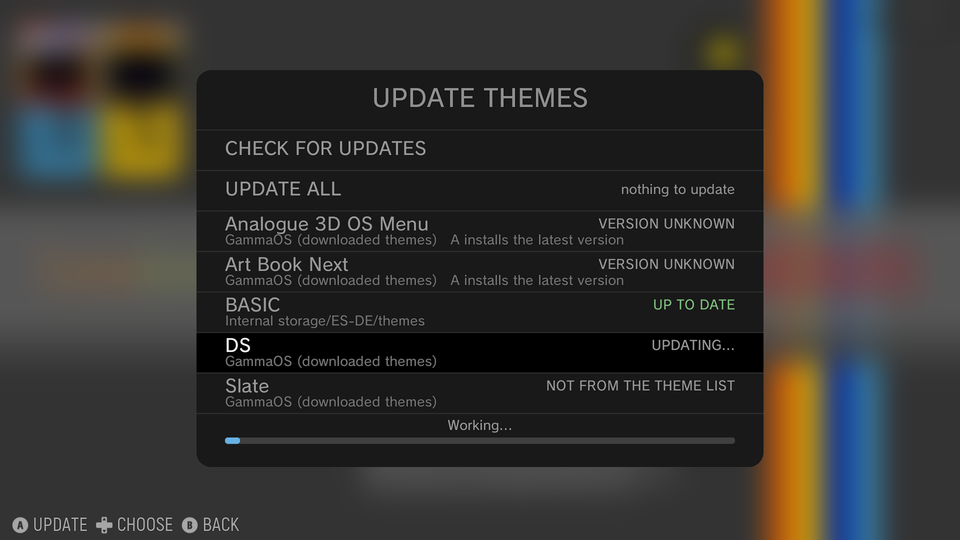
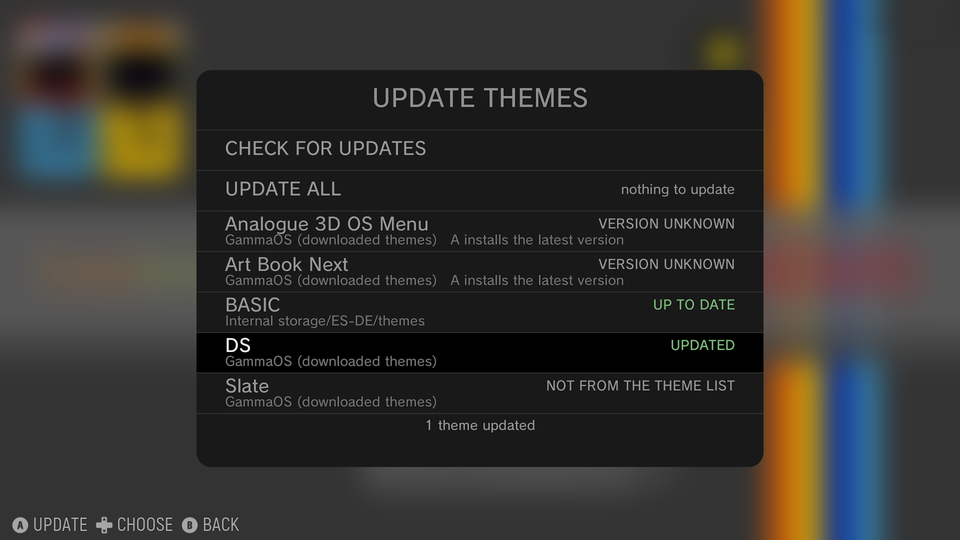
Ein Update wird zuerst neben der alten Kopie heruntergeladen und entpackt. Wenn etwas fehlschlägt (der Download bricht ab, die Zip-Datei ist beschädigt, der Speicher ist voll), bleibt die alte Kopie genau so, wie sie war.
Designs von Hand hinzufügen
Du kannst ein ES-DE-Design auch selbst auf das Gerät kopieren, zum Beispiel eines, das du auf einem PC heruntergeladen hast. Nano liest Designs aus demselben Ordner wie die ES-DE-App, auf dem internen Speicher und auf jeder SD-Karte:
Internal storage/ES-DE/themesSD card/ES-DE/themes
- Kopiere den Ordner des Designs oder die
.zip-Datei des Designs, so wie du sie heruntergeladen hast, in einen dieser Ordner (lege die OrdnerES-DEundthemesan, falls es sie noch nicht gibt). Der eigene Ordner des Designs muss direkt inthemesliegen, mit seiner Dateicapabilities.xmlauf der obersten Ebene dieses Ordners, zum BeispielES-DE/themes/my-theme/capabilities.xml. - Eine
.zip-Datei wird automatisch in einen Ordner daneben entpackt. Gibt es dort schon einen Ordner mit demselben Namen, wird er nie überschrieben, und die Zip-Datei bleibt unangetastet. - Öffne UI SETTINGS und wähle das Design in der Zeile THEME. Neue Designs erscheinen ohne Neustart.
UI SETTINGS > THEME FOLDERS listet die Ordner auf deinem Gerät und wie viele Designs installiert sind. RESCAN FOLDERS AND UNPACK THEME ZIPS sucht sofort erneut und entpackt alle neuen Zip-Dateien.
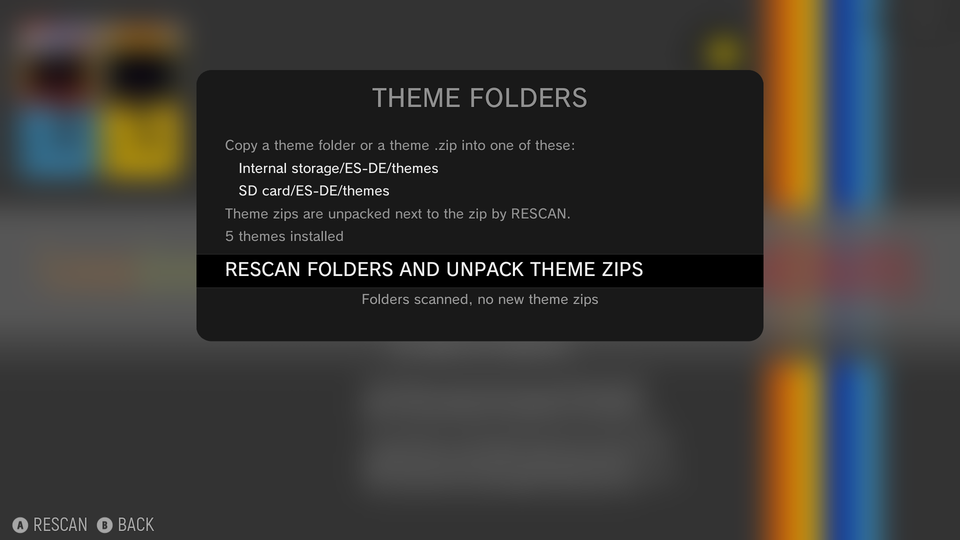
Um den Ordner auf das Gerät zu bekommen, nutze zuerst die USB-Dateiübertragung (MTP). Falls das bei dir nicht funktioniert, ist ADB Explorer eine gute zweite Wahl, oder du kopierst ihn über eine Netzwerkfreigabe (siehe Netzwerkfreigaben).
Eine heruntergeladene Design-Zip-Datei verpackt oft alles in einem zusätzlichen Ordner (zum Beispiel my-theme-main/my-theme/...). Wenn das Design nicht in der Liste erscheint, prüfe, ob capabilities.xml eine Ebene tief in themes liegt, nicht zwei.
Wenn ein Design nicht lädt
Wenn das gewählte Design nicht geladen werden kann (es wurde gelöscht oder seine Dateien sind beschädigt), bleibt der Startbildschirm nie leer. Er zeigt stattdessen Slate oder ein anderes installiertes Design, mit einer Meldung, die das Design und den Grund des Fehlers nennt. Drücke Start und wähle in der Zeile THEME ein anderes Design oder in der Zeile HOME THEME einen anderen Startbildschirm.
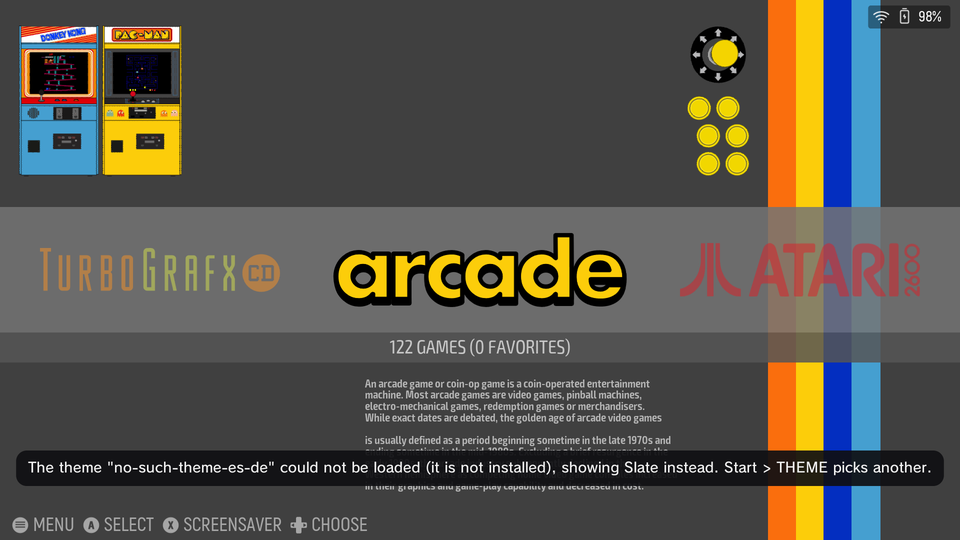
Wenn sich überhaupt kein ES-DE-Design laden lässt, wechselt der Startbildschirm für diese Sitzung zum GammaOS-Design und sagt, warum. Deine Wahl bleibt gespeichert, sodass ein repariertes Design beim nächsten Start wieder verwendet wird.
Zurück zu den Nano-Einstellungen
Alles in Nanos eigenen Menüs ist weiterhin nur einen Schritt entfernt:
- Drücke Start und wähle NANO SETTINGS (Nano-Einstellungen).
- Wähle Schnellmenü für die globalen Aktionen oder Full Settings für den gesamten Einstellungsbaum.
- Drücke B, um zurückzugehen, und du landest wieder auf dem ES-DE-Startbildschirm.
Zurück zu einem anderen Design wechseln
Drücke Start und ändere die Zeile HOME THEME, oder gehe zu Start > NANO SETTINGS > Full Settings > Design-Einstellungen > Startbildschirm-Design, und wähle GammaOS, GammaOS XMB, DSi-Menü, Minima oder 3DS-Menü. Deine Wahl des ES-DE-Designs wird gespeichert, sodass du später beim Zurückwechseln dort weitermachst, wo du aufgehört hast.
Tipps
- Aufwendige Designs auf Geräten mit 1 GB. Manche ES-DE-Designs sind vollgepackt mit Animationen, Videos und großen Grafiken. Auf Geräten mit 1 GB Arbeitsspeicher können sie langsam laden und scrollen. Wenn sich ein Design träge anfühlt, probiere ein leichteres (Slate ist ein guter Ausgangspunkt) oder eine einfachere Variante desselben Designs.
- Leerlauf kostet fast nichts. Wenn sich auf dem Bildschirm nichts bewegt, hört der ES-DE-Startbildschirm auf neu zu zeichnen. Ihn auf einem statischen Bildschirm stehen zu lassen, belastet die CPU also kaum.
- Erst Grafiken abrufen. Designs, die Cover, Screenshots oder Beschreibungen zeigen, sehen bei Spielen ohne abgerufene Grafiken leer aus. Siehe Boxart.
- Überall dieselben Spiele. Wenn du Systeme unter Spielsysteme ein- oder ausschaltest oder bearbeitest, ändert sich auch, was das ES-DE-Design zeigt (nur die Reihenfolge unterscheidet sich, da ES-DE-Designs Systeme alphabetisch sortieren).
Verwandte Seiten
- Startbildschirm-Designs für die anderen Looks des Startbildschirms.
- Hintergründe & Design-Einstellungen für die Einstellungen, die alle Designs gemeinsam haben.