Über die Wahl eines Startbildschirm-Designs hinaus machst du den Startbildschirm in den Design-Einstellungen zu deinem eigenen: ein Standfoto oder ein Video in Endlosschleife als Hintergrund, ein abdunkelnder Schleier, damit helle Grafiken das Menü nicht überstrahlen, Akzentfarbe, die Stelle, an der sich der Startbildschirm öffnet, Töne, Schriften und mehr. Das alles findest du unter Einstellungen > Design-Einstellungen.
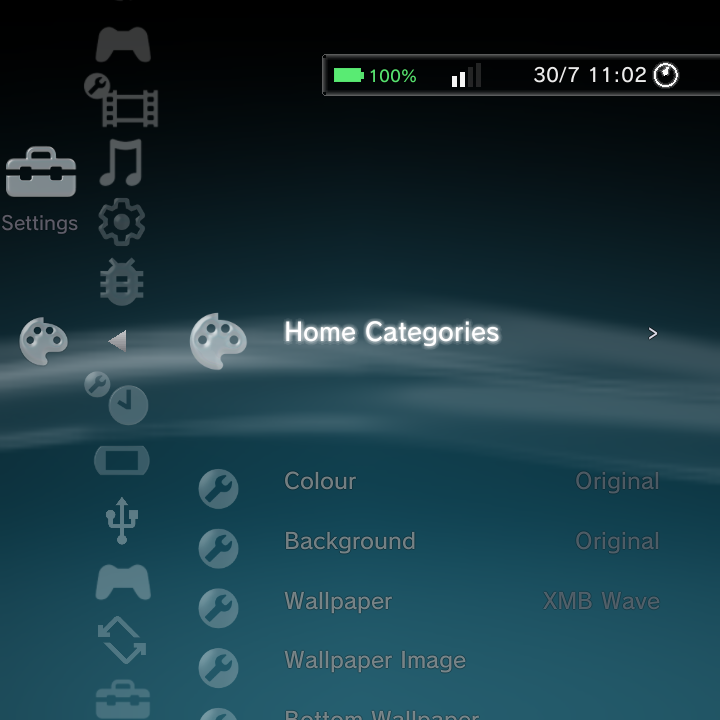
Zu den Looks des Startbildschirms selbst (XMB, DSi, Minima und Benutzerdefiniert / ES-DE) siehe Startbildschirm-Designs und ES-DE-Designs. Auf dieser Seite geht es um Hintergründe und die feineren Einstellungen für das Aussehen.
Die Hintergrund-Zeilen
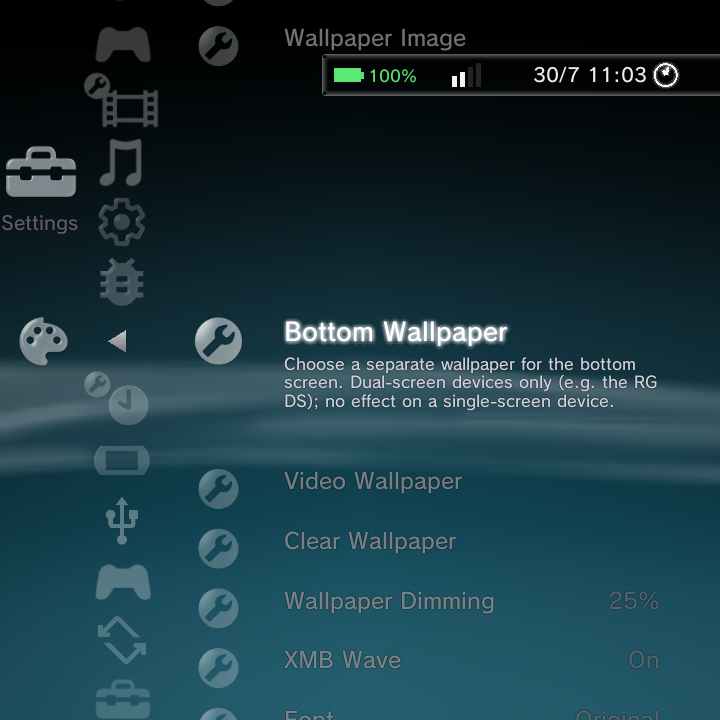
| Zeile | Was sie bewirkt |
|---|---|
| Hintergrundbild | Ein Foto als Hintergrund des Startbildschirms wählen, aus einem Auswahlraster |
| Unterer Hintergrund | Ein eigener Hintergrund für den unteren Bildschirm (nur Geräte mit zwei Bildschirmen) |
| Video-Hintergrund | Ein Video in Endlosschleife als Hintergrund des oberen Bildschirms wählen |
| Hintergrund entfernen | Den eigenen Hintergrund entfernen und die bewegte Welle zurückholen |
| Hintergrund-Abdunklung | Ein Foto oder Video als Hintergrund abdunkeln, damit Symbole und Text lesbar bleiben |
| XMB-Welle | Die PS3-Welle ein- oder ausblenden (automatisch aus, wenn ein Hintergrund festgelegt ist) |
Einen Video-Hintergrund festlegen
Ein Video in Endlosschleife ergibt einen lebendigen Hintergrund wie auf einer Konsole. Hier ist der ganze Ablauf.
- Gehe zu Einstellungen > Design-Einstellungen > Video-Hintergrund.
- Nano durchsucht deine Videos und zeigt sie in einer Auswahl an. Wähle das gewünschte aus.
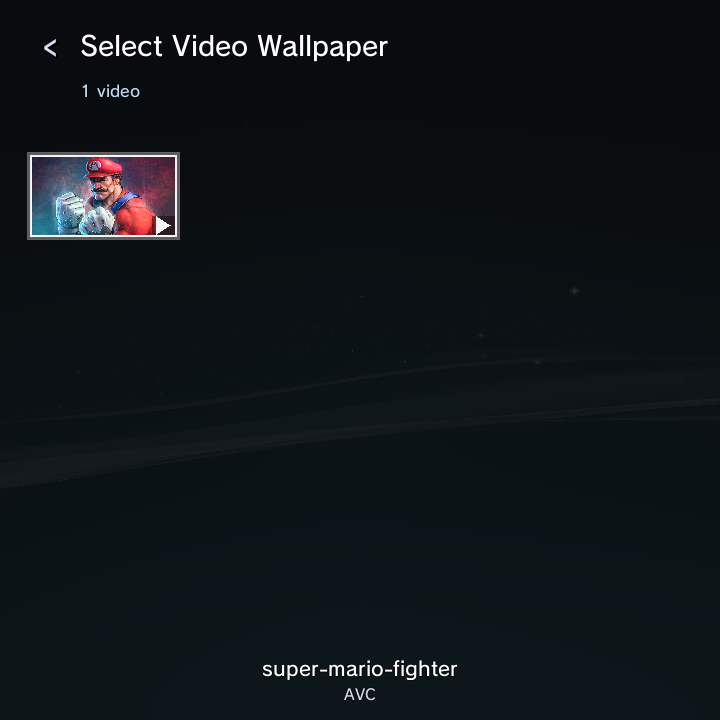
- Wähle es aus, und es beginnt sofort hinter dem Startbildschirm zu laufen, leise in Endlosschleife.
Lege die Videos, die du verwenden möchtest, in deinen Ordner Movies, damit die Auswahl sie findet. Die XMB-Welle schaltet sich automatisch aus, wenn ein Hintergrund festgelegt ist, sodass das Video sauber zu sehen ist.
Der abdunkelnde Schleier (Hintergrund-Abdunklung)
Ein heller oder unruhiger Hintergrund kann Text und Symbole des Menüs schwer lesbar machen. Hintergrund-Abdunklung legt einen dunklen Schleier über den Hintergrund, um das zu beheben. Höhere Werte machen ihn dunkler. Der Bereich reicht von 0 bis 70 Prozent, und der Standard sind sanfte 25 Prozent. Du kannst ihn viel höher stellen, für einen stimmungsvollen, kontrastreichen Look, bei dem das Menü richtig hervortritt.

Die Hintergrund-Abdunklung wirkt nur auf ein eigenes Foto oder Video als Hintergrund. Ohne festgelegten Hintergrund (nur die Welle) bewirkt sie nichts.
Einen Hintergrund entfernen
Wähle Hintergrund entfernen, um das eigene Bild oder Video auf beiden Bildschirmen zu entfernen und die bewegte Welle zurückzuholen. Wenn du lieber einen Hintergrund behalten und trotzdem die Welle sehen möchtest, schalte XMB-Welle wieder ein.
Schriftgröße
Schriftgröße skaliert den Text der Oberfläche live in allen drei Designs (XMB, DSi und Minima). Während du sie änderst, passt sich die Textgröße sofort an, und umbrochene Absätze werden neu umbrochen, sodass nichts über den Rand läuft. Stelle sie höher für bessere Lesbarkeit auf einem kleinen Panel oder quer durch den Raum, oder niedriger, damit mehr auf den Bildschirm passt.

Die Schriftgröße findest du hier in den Design-Einstellungen, nicht im GammaOS-Werkzeugkasten, falls du dort danach suchst.
Editor für Startbildschirm-Kategorien
Mit Startbildschirm-Kategorien räumst du den Startbildschirm auf, bis nur die Spalten übrig sind, die du nutzt. Du kannst Kategorien ausblenden, die du nie öffnest, die übrigen neu anordnen und sogar eine Kategorie öffnen, um einzelne Zeilen darin auszublenden. Änderungen werden sofort gespeichert und live angewendet.
Steuerung auf dem Bildschirm:
| Taste | Was sie bewirkt |
|---|---|
| X | Die markierte Kategorie aus- oder einblenden |
| L1 / R1 | Die markierte Kategorie in der Reihenfolge nach oben oder unten verschieben |
| A | Eine Kategorie öffnen, um ihre einzelnen Zeilen aus- oder einzublenden |
| B | Zurückgehen und speichern |
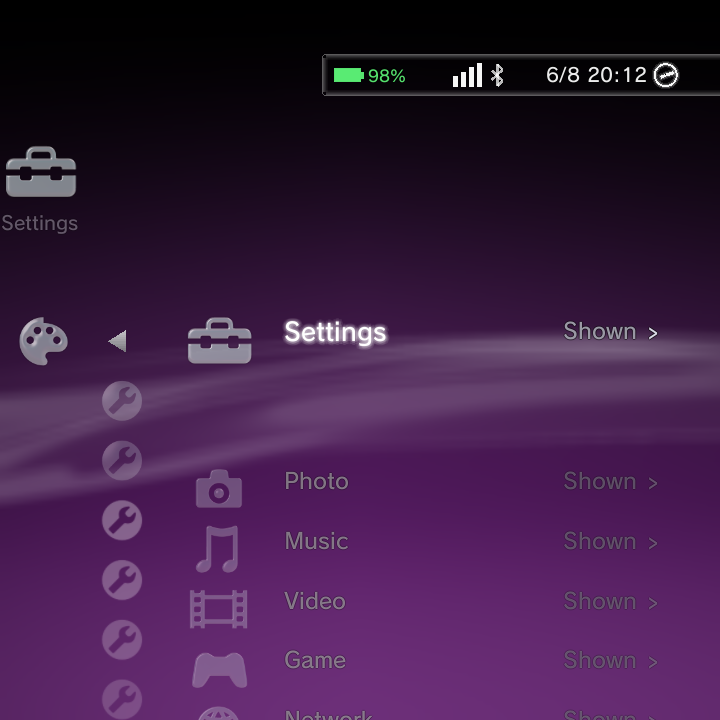
Ein paar Regeln halten den Startbildschirm benutzbar:
- Das Schnellmenü bleibt immer an erster Stelle und lässt sich nicht von dort wegbewegen.
- Die Einstellungen lassen sich nicht ausblenden, damit du immer zurück in die Menüs kommst.
- Mindestens eine Kategorie muss sichtbar bleiben. Nano lässt dich die allerletzte nicht ausblenden.
Dieselbe Legende wird auch auf dem Editor-Bildschirm selbst angezeigt, sodass du die Steuerung nie erraten musst.
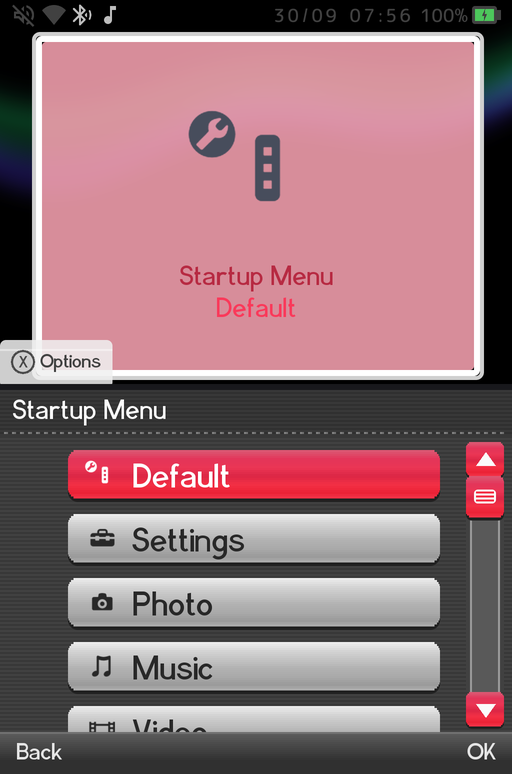
Startmenü
Startmenü legt fest, wo sich der Startbildschirm öffnet, wenn das Gerät startet. Das funktioniert in jedem Design.
- Standard öffnet den Startbildschirm wie gewohnt.
- Jede Kategorie der obersten Ebene (Einstellungen, Foto, Musik, Video, Spiel und so weiter) öffnet den Startbildschirm in dieser Kategorie.
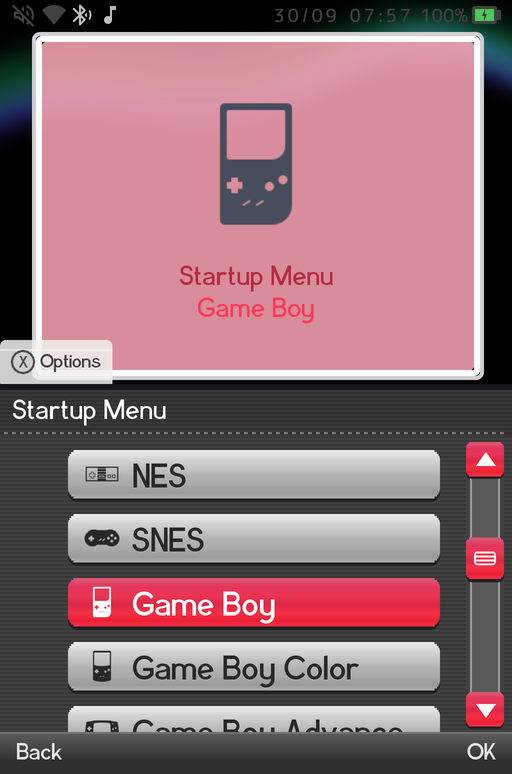
- Jedes Spielsystem, das Spiele enthält (NES, SNES, Game Boy, Nintendo DS...), bringt dich direkt in die Spieleliste dieses Systems. So landest du in deiner DS-Bibliothek, sobald das Gerät an ist.
Scrolle in derselben Liste weiter nach unten, um deine Spielsysteme zu finden:
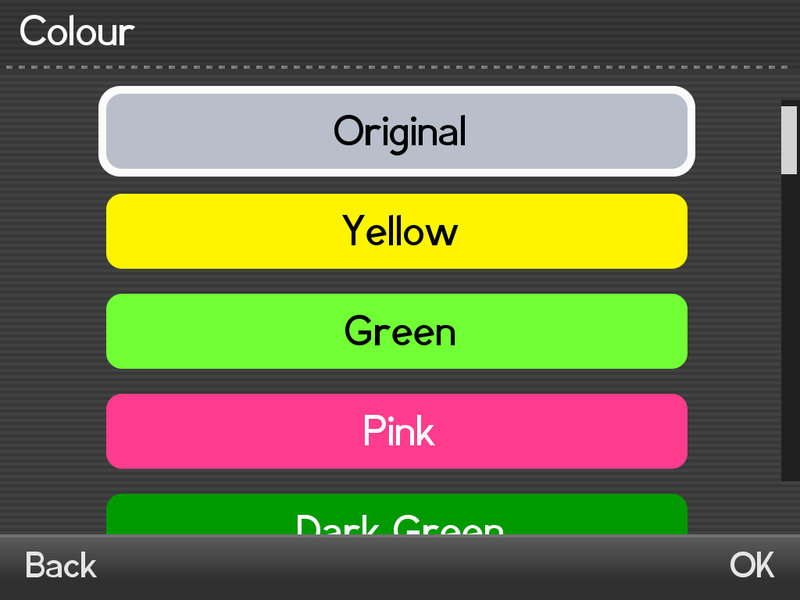
Farbe
Farbe legt den Akzent für XMB (die Welle), Minima (die Kapsel und die Hinweisleiste) und DSi (die Bedienelemente und den oberen Bildschirm) fest. Es gibt 21 Voreinstellungen: Original, Gelb, Grün, Rosa, Dunkelgrün, Hellviolett, Blaugrün, Dunkelblau, Magenta, Orange, Braun, Rot, Schwarz, Weiß, Grau, Blau, Zyan, Lindgrün, Gold, Violett und Karmesinrot.
Benutzerdefiniert
Der letzte Eintrag, Benutzerdefiniert..., öffnet die Farbauswahl Benutzerdefinierte Farbe im Vollbild, in der du jede beliebige Farbe wählen kannst:
| Bedienelement | Was es bewirkt |
|---|---|
| D-Pad / Stick links und rechts | Farbton |
| D-Pad / Stick oben und unten | Helligkeit |
| L1 / R1 | Weniger oder mehr Sättigung |
| A | Anwenden |
| B | Abbrechen |
| Select gedrückt halten (etwa eine Sekunde) | Die Farbauswahl verlassen |
Nach dem Anwenden steht in der Zeile Benutzerdefiniert, und die Farbe erscheint live in XMB, DSi und Minima. Eine Live-Demo der Farbauswahl gibt es auf der Seite Startbildschirm-Designs.
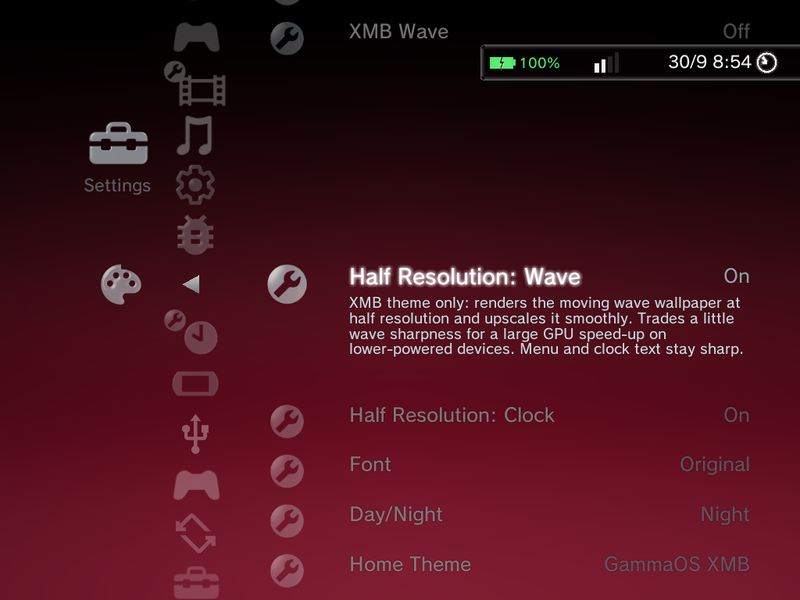
Halbe Auflösung: Welle / Uhr
Zwei Zeilen, die es nur in XMB gibt, helfen schwächeren GPUs, die volle Bildrate zu halten:
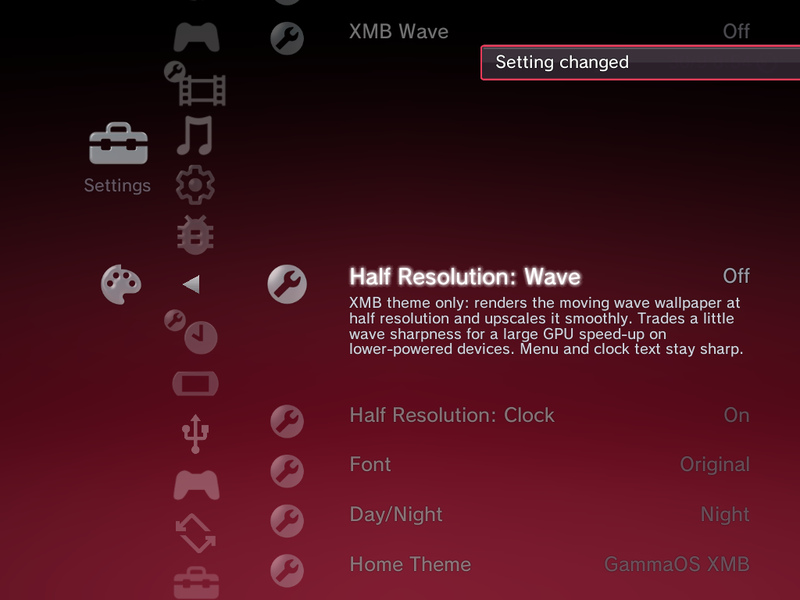
- Halbe Auflösung: Welle zeichnet die PS3-Welle in halber Größe und skaliert sie hoch.
- Halbe Auflösung: Uhr macht dasselbe für die XMB-Uhr.
Beide sind standardmäßig Aus und werden live angewendet. Nur die Welle oder die Uhr wird kleiner gerendert; Text und Symbole des Menüs bleiben scharf. Schalte sie ein, wenn sich XMB auf deinem Gerät nicht ganz flüssig anfühlt.
Töne
- Startton (standardmäßig Ein, jedes Design): schaltet den Startton ein oder aus. Die Änderung gilt ab dem nächsten Start.
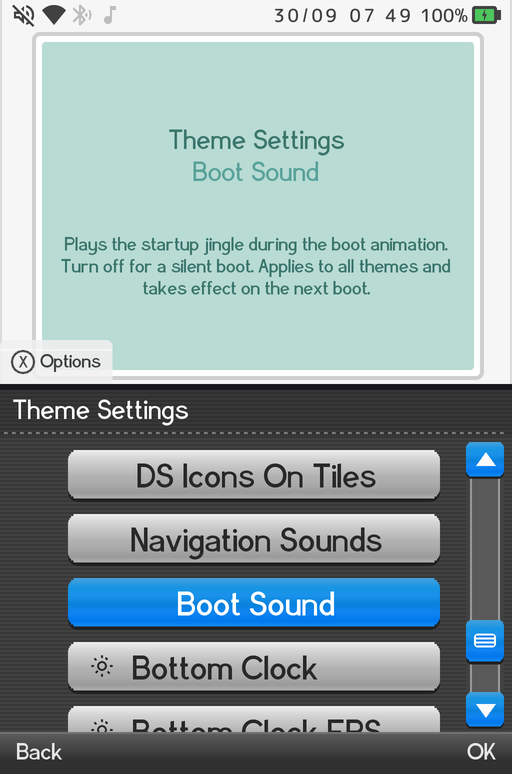
- Menümusik (standardmäßig Ein, nur DSi): die DSi-Menümusik in Endlosschleife.
- Navigationstöne (standardmäßig Ein, jedes Design): die Soundeffekte für Cursor, Auswählen und Zurück. Der Startton ist davon nicht betroffen.
Akkustand in Prozent anzeigen
Akkustand in Prozent anzeigen (standardmäßig Aus) zeigt die Ladung als Zahl neben dem Akku: im DSi-Design in der Statusleiste und in Minima in der Statuspille. Die Zeile erscheint nur in diesen beiden Designs.
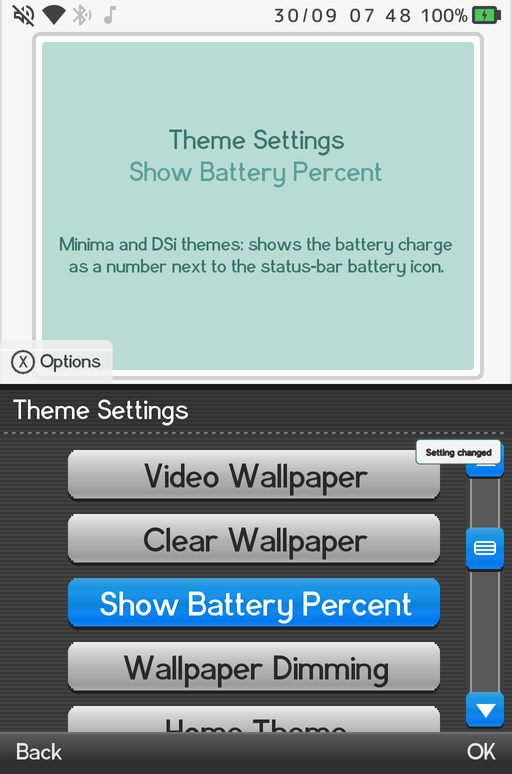
In jedem Design außer ES-DE zeigt das Akkusymbol außerdem einen Blitz, solange das Gerät lädt.
Bestätigungen für Einstellungen
Wenn du eine Einstellung änderst, eine Liste sortierst oder einen Eintrag anheftest, erscheint jetzt eine kleine Bestätigung in einem Stil, der zum Design passt:
- DSi und Minima: eine kompakte Karte in der Ecke (in DSi oben rechts an der Liste, wie im Screenshot oben).
- XMB: Die Meldung gleitet als Milchglas in die Uhrenleiste.
Die Zeilen passen sich deinem Design an
Die Design-Einstellungen zeigen nur die Zeilen, die für das Design gelten, das du gerade nutzt. So bleibt das Menü kurz und übersichtlich. Optionen, die zu einem Design gehören, das gerade nicht läuft, bleiben ausgeblendet, bis du dorthin wechselst.
| Zeilen | Angezeigt in |
|---|---|
| Startbildschirm-Design (immer die erste Zeile), Startbildschirm-Kategorien, Startmenü, Farbe, Schriftgröße, Hintergrundbild, Video-Hintergrund, Hintergrund entfernen, Hintergrund-Abdunklung, Startton, Navigationstöne | Jedem Design |
| Hintergrund, Schrift, Tag/Nacht, Halbe Auflösung: Welle, Halbe Auflösung: Uhr | Nur XMB |
| XMB-Welle | XMB und Minima |
| Hintergrund (die Auswahl des Hintergrundeffekts) | XMB und DSi |
| Hintergrundfarbe, Lange Namen | Nur Minima |
| Akkustand in Prozent anzeigen | DSi und Minima |
| Dunkles DSi-Design, Menümusik, Titel aus dem ROM, DS-Symbole auf Kacheln, Zwei Bildschirme, Bildschirmabstand | Nur DSi |
| Untere Uhr, Untere Uhr FPS, Unterer Hintergrund | Nur Geräte mit zwei Bildschirmen, in jedem Design |
Bei aktivem Design Benutzerdefiniert / ES-DE sind auch die Zeilen ausgeblendet, die es nur in XMB gibt; ES-DE-Designs bringen ihre eigenen Layouts und Farben mit, die du im Menü UI SETTINGS des Designs einstellst (siehe ES-DE-Designs).
Weitere Einstellungen für das Aussehen
Die Design-Einstellungen enthalten außerdem:
- Hintergrund und Schrift: der allgemeine Hintergrundstil und der Look der Schrift (XMB).
- Tag/Nacht: die Lichtstimmung von XMB.
- Hintergrundfarbe: eine einfarbige Fläche für den Minima-Startbildschirm (nur Minima).
- Lange Namen: Durchlaufen (der Standard) oder Verkleinern für lange Namen in der Minima-Liste.
- XMB-Welle: auch in Minima verfügbar, als zuschaltbare Alternative zur schlichten schwarzen Fläche; die Wahl bleibt erhalten.
- Untere Uhr und Untere Uhr FPS: die Uhr im PSP-Stil auf Geräten mit zwei Bildschirmen.
- Startbildschirm-Design: die erste Zeile der Design-Einstellungen, direkt gefolgt von Startbildschirm-Kategorien. Wechsle zwischen GammaOS, GammaOS XMB, DSi-Menü, Minima, Benutzerdefiniert / ES-DE und 3DS-Menü; beim Anwenden startet der Startbildschirm neu. Im Design Benutzerdefiniert / ES-DE macht die Zeile HOME THEME des Start-Menüs dasselbe (siehe ES-DE-Designs).
Zeilen nur für DSi
Bei aktivem DSi-Design bekommst du außerdem:
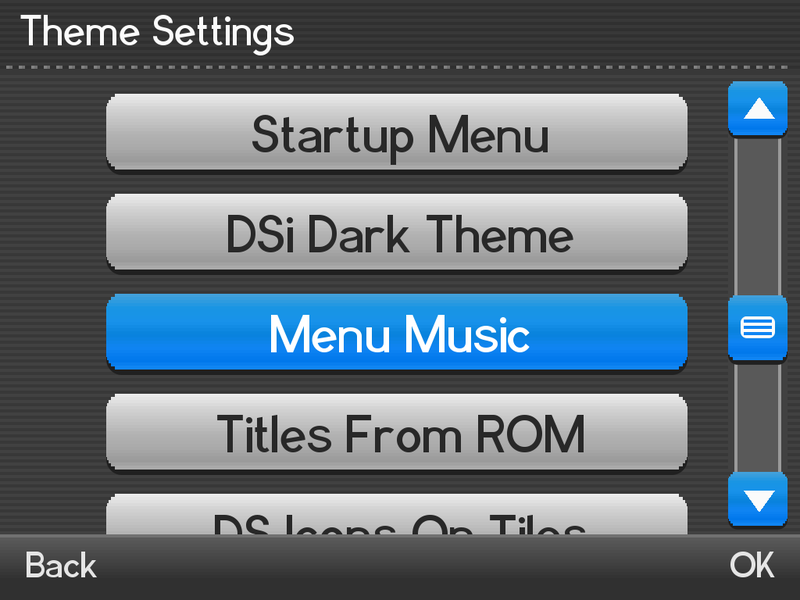
- Dunkles DSi-Design: stellt den gesamten DSi-Look live auf hell auf dunkel um (siehe Startbildschirm-Designs).
- Menümusik: die DSi-Menümusik, standardmäßig Ein.
- Titel aus dem ROM (standardmäßig Ein): DS-Spiele ohne abgerufenen Namen zeigen den Titel, der im Modul gespeichert ist, statt des Dateinamens.
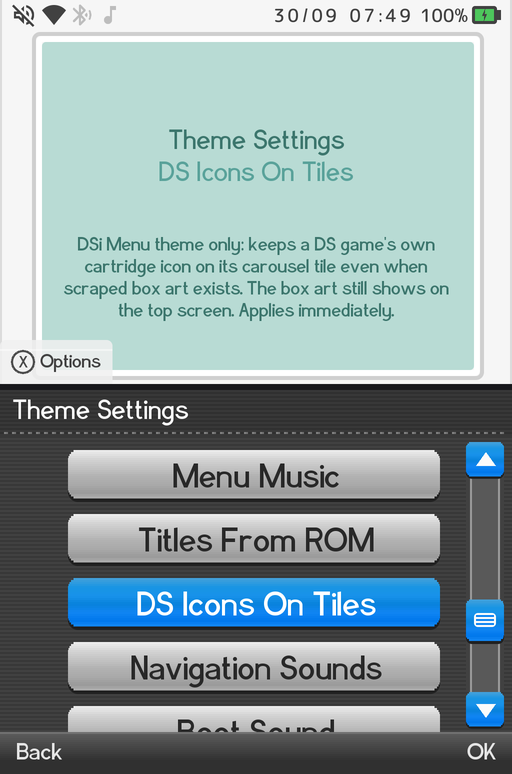
- DS-Symbole auf Kacheln (standardmäßig Aus): Das eigene Modulsymbol jedes DS-Spiels bleibt auf seiner Karussell-Kachel, auch wenn abgerufene Boxart vorhanden ist. Die Boxart erscheint weiterhin auf dem oberen Bildschirm.
- Hintergrund: der DSi-Hintergrundeffekt (siehe unten).
- Zwei Bildschirme: Wähle Automatisch, Oben+Unten oder Nur Karussell für die Anordnung der beiden DSi-Bildschirme.
- Bildschirmabstand: stimmt den Abstand zwischen den übereinanderliegenden Bildschirmen auf Hochformat-Panels ab.
DSi-Hintergrundeffekt
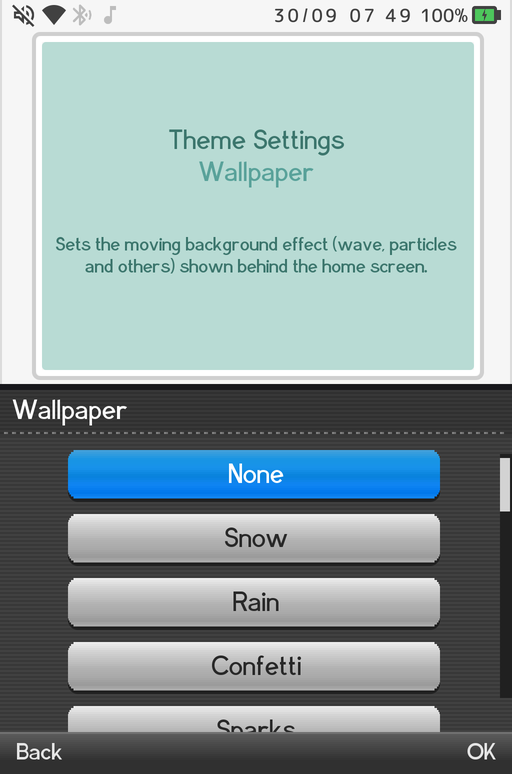
Im DSi-Design wählst du in der Zeile Hintergrund einen animierten Hintergrundeffekt, der auf beiden Bildschirmen läuft, hinter der durchscheinenden Fläche, der Namensblase und der Bildlaufleiste. Zur Auswahl stehen Keine, Schnee, Regen, Konfetti, Funken, Glühwürmchen, Blasen, Sternenfeld, Glut, Blätter, Plasma, Feuer, Polarlicht, Wasserwellen, Schachbrett, Spirale, XMB und XMB-Welle. Das DSi-Design merkt sich seine eigene Wahl, getrennt von der für XMB, ein Designwechsel ändert also keine von beiden.
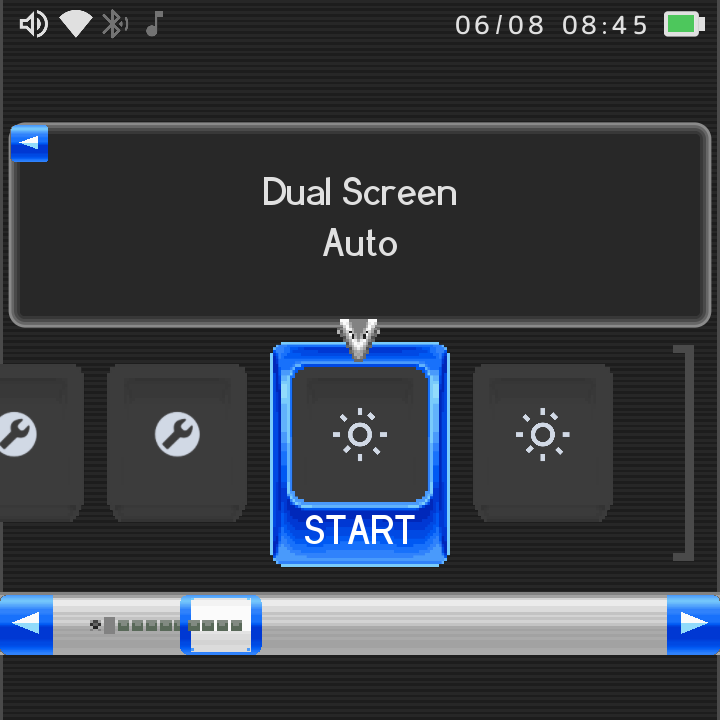
In DSi-Layouts mit einem Bildschirm im Format 4:3 reserviert eine Statusleiste oben Platz für Uhr, WLAN, Bluetooth und Datum.

Assistent und HUD folgen deinem Design
Der Assistent für die Ersteinrichtung und die HUDs auf dem Bildschirm werden jetzt in dem Design dargestellt, das gerade aktiv ist. Der Scraper-Fortschritt und der Einrichtungsassistent zeigen den Look von Minima oder DSi, wenn du diese Designs nutzt, und auch die HUD-Einblendungen für Helligkeit und Lautstärke passen zum aktiven Design.
Wie es weitergeht
- Startbildschirm-Designs für die Looks XMB, DSi und Minima im Detail.
- ES-DE-Designs für das vierte Design.
- Einstellungsreferenz für den gesamten Einstellungsbaum.