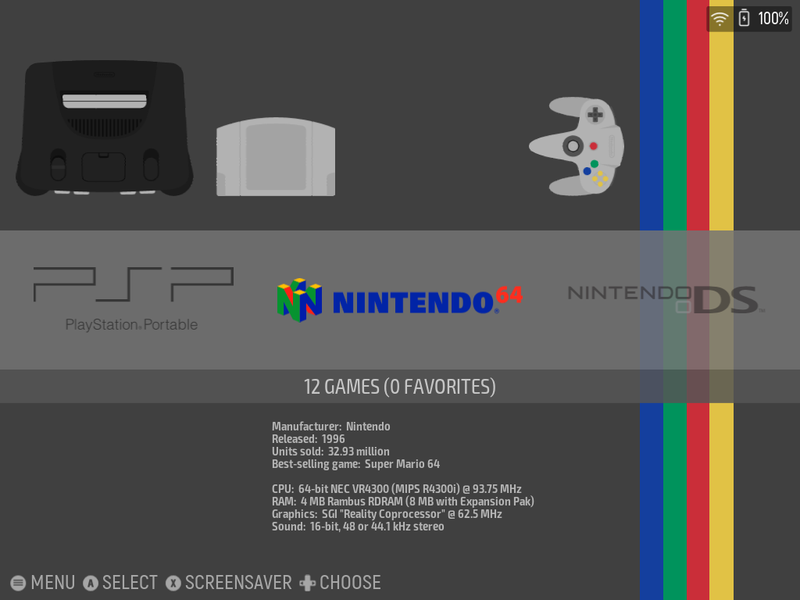
除了 GammaOS、XMB、DSi、Minima 和 3DS 菜单,GammaOS Nano 还有一款名为自定义 / ES-DE 的主界面主题。它绘制的是真正的 EmulationStation-DE 主题包,连同它们的变体、配色方案、宽高比和每个游戏的美术素材,所以你的游戏库可以换上 ES-DE 社区制作的数百款主题中的任何一款。
它是什么(以及它不是什么)
ES-DE 主题是内置在 Nano 中的一款主界面主题。Nano 读取 ES-DE 主题包,自己渲染其中的系统视图和游戏列表视图,用的是你平常的 Nano 游戏库、刮削到的封面和游戏详情。启动游戏时,Nano 的启动方式与在其他主题中完全一样,使用同样的模拟器和设置。
它不会安装或运行 ES-DE 应用。你的设备上不需要有 ES-DE,切换到这款主题时,你的游戏、系统和模拟器也不会有任何变化。
Slate 主题已预装,所以选中这款主题后马上就能用。更多主题可以从菜单下载,也可以手动复制到设备上(下文都有说明)。
切换到 ES-DE 主题
- 打开设置 > 主题设置 > 主界面主题。
- 选择自定义 / ES-DE。
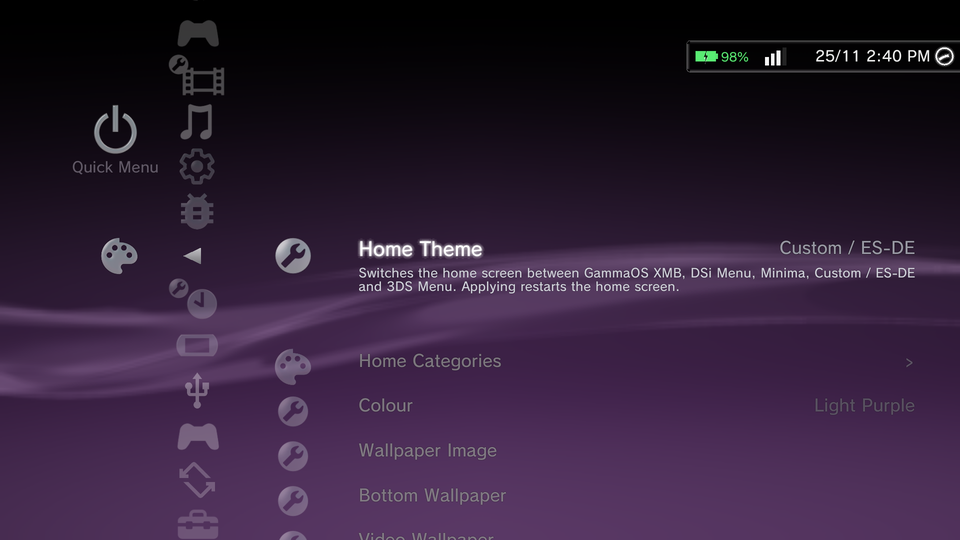
主界面会立即切换过去。主界面主题是主题设置的第一行,所以你一进去首先停在它上面。
基本操作
ES-DE 主题沿用 ES-DE 的布局:一个列出各个游戏系统的系统视图,以及你打开的那个系统的游戏列表。
| 按键 | 作用 |
|---|---|
| D-Pad | 在系统视图中切换系统,或在游戏列表中切换游戏 |
| A | 打开所选系统,或启动所选游戏 |
| B | 从游戏列表返回系统视图 |
| Start | 打开 UI SETTINGS(界面设置)菜单 |
在以普通列表显示的游戏列表中,按左和右可以直接翻到上一个或下一个系统,无需返回。在游戏列表为网格的主题中,左和右则是在一行内的项目之间移动,要切换系统需按 B。
只会显示已启用且有游戏的系统。与 ES-DE 一样,系统视图按系统全名的字母顺序排列,不管你为其他主题设置了什么顺序。封面、简介和其他游戏详情来自你刮削到的素材,所以给游戏库刮削一遍(见封面)能让 ES-DE 主题呈现出最佳效果。
双屏设备上的第二块屏幕
ES-DE 主题只描述一块屏幕,所以在双屏掌机上,主题占满上屏幕,下屏幕则显示一个配套页面,跟随你选中的内容变化。
- 在游戏列表中:游戏的同人美术图作为调暗的背景,它的封面(没有封面时显示系统标志),它的横幅或标题,Released(发行日期)、Developer(开发商)、Publisher(发行商)、Genre(流派)、Players(玩家人数)和 Rating(评分)几行,以及游戏简介。
- 在系统视图中:系统的标志,它有多少游戏和收藏,一排它的封面,以及在这一切背后来自它某个游戏的一张同人美术图。
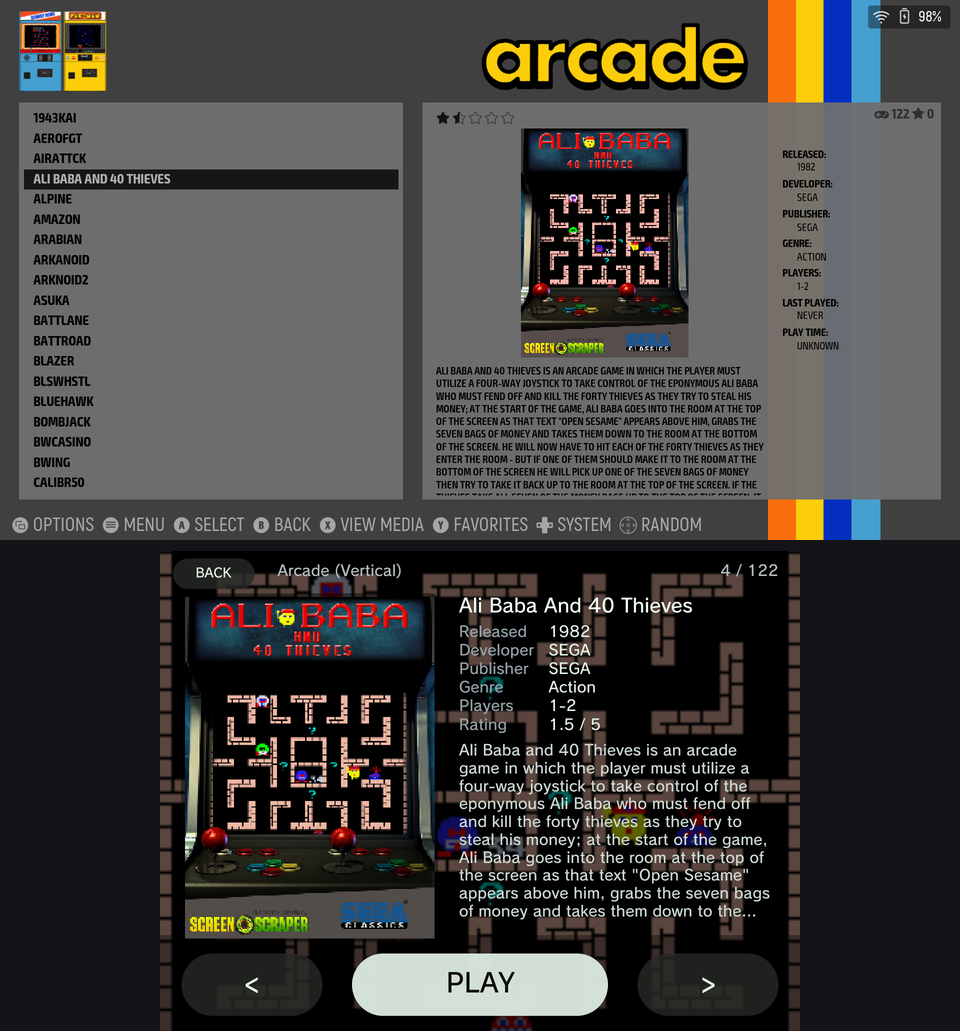
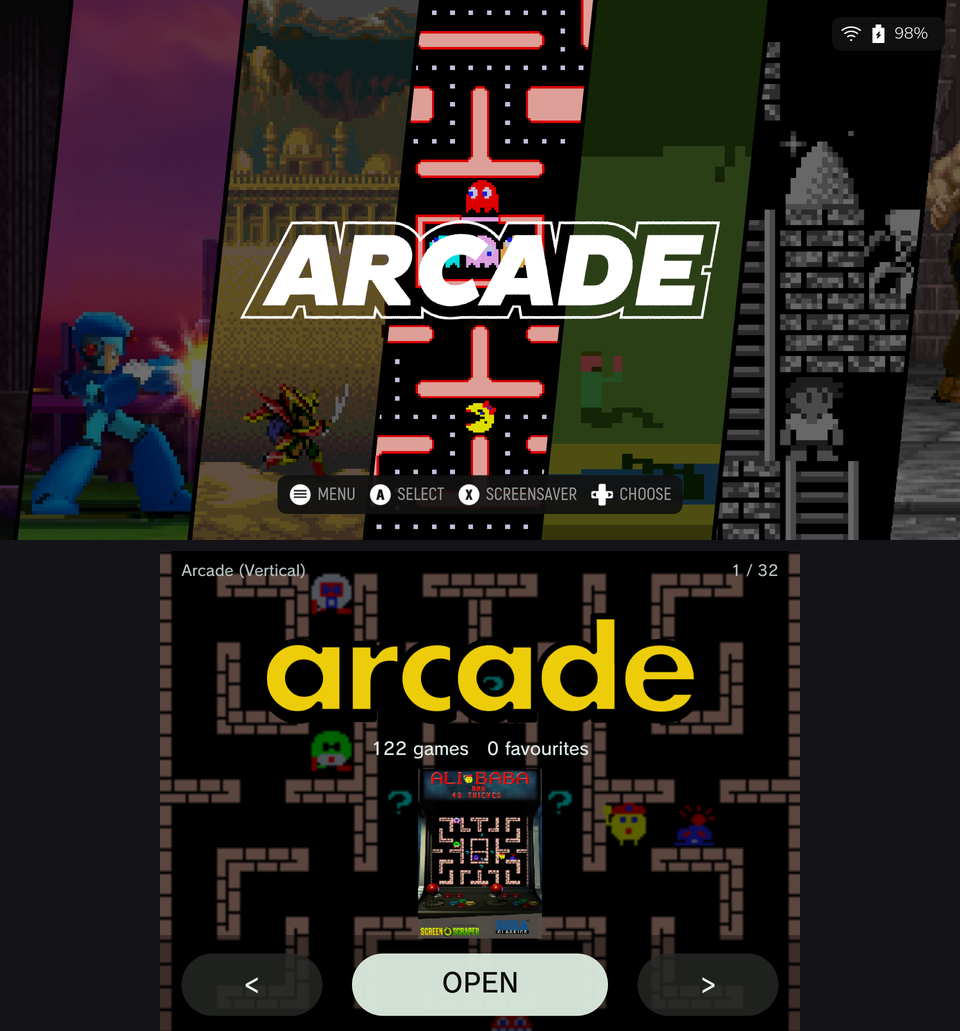
下屏幕通过触摸操作:
| 触摸 | 作用 |
|---|---|
| < 和 > | 移到上一个或下一个游戏或系统 |
| PLAY / OPEN | 启动选中的游戏,或打开选中的系统(点击美术图也一样) |
| BACK | 从游戏列表返回系统视图 |
| 向左或向右滑动 | 移到下一个或上一个项目 |
| 向下滑动 | 返回系统视图 |
这些详情来自你刮削到的游戏数据。没有数据的游戏会在页面上注明(“No scraped details for this game yet.”)。
UI SETTINGS 菜单
在 ES-DE 主界面上按 Start 可打开 UI SETTINGS。它的样式与 ES-DE 自己的菜单一致,主题所需的一切都在里面。
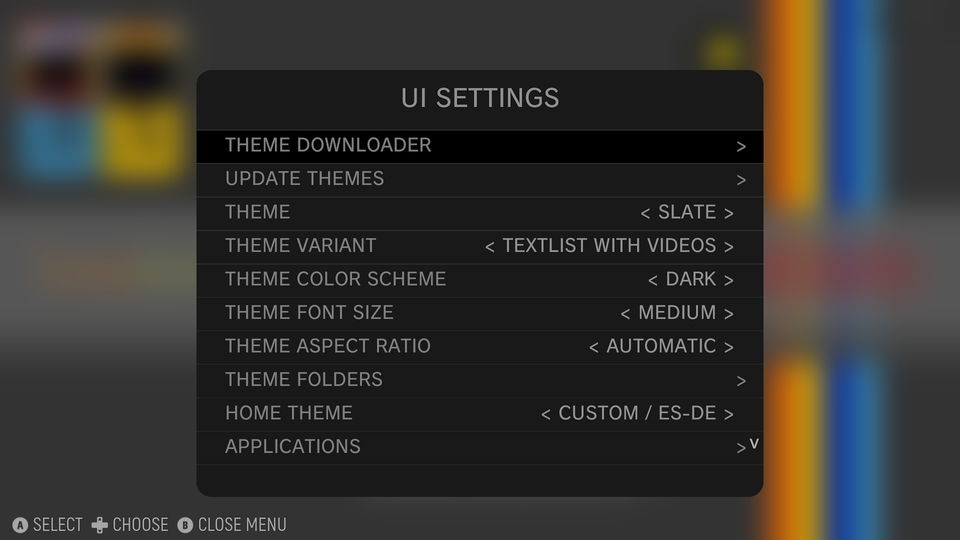
| 行 | 作用 |
|---|---|
| THEME DOWNLOADER(主题下载器) | 浏览、安装和更新官方 ES-DE 主题列表中的主题(需要联网,见下文) |
| UPDATE THEMES(更新主题) | 检查已安装的主题是否有新版本并更新它们(见下文) |
| THEME(主题) | 选择主界面使用哪一套已安装的主题包 |
| THEME VARIANT(主题变体) | 选择主题的某一种布局,例如轮播或列表(可选项由主题提供) |
| THEME COLOR SCHEME(主题配色方案) | 选择主题的某一种配色方案(如果它有的话) |
| THEME FONT SIZE(主题字体大小) | 选择主题的某一种字体大小(如果它提供的话) |
| THEME ASPECT RATIO(主题宽高比) | 选择为你的屏幕形状制作的布局,例如 4:3 或 16:9 |
| THEME FOLDERS(主题文件夹) | 显示 Nano 读取主题的文件夹,带有 RESCAN(重新扫描)(见下文) |
| HOME THEME(主界面主题) | 不离开此菜单即可切换到另一款主界面主题(GammaOS、GammaOS XMB、DSi 菜单、Minima、3DS 菜单) |
| APPLICATIONS(应用程序) | 你已安装应用的列表;按 A 启动其中一个 |
| NANO SETTINGS(Nano 设置) | 离开 ES-DE 菜单,打开 Nano 的普通菜单(快速菜单和完整设置) |
在 THEME、VARIANT、COLOR SCHEME、FONT SIZE 和 ASPECT RATIO 这几行上,按左或右可直接在原处循环切换数值,或者按 A 打开完整列表从中选择。主界面会立即按你的选择重新加载。B 关闭菜单(在列表中则是返回上一页)。
并非每款主题都提供全部选项。每一行上的可选项就是当前主题包实际提供的那些,所以只有一种布局的主题就只显示那一种。
大多数 ES-DE 主题都包含适用于多种屏幕形状的布局。如果某款主题看起来被拉伸或显得拥挤,请试试与你的屏幕相符的另一种 THEME ASPECT RATIO(大多数 GammaOS 掌机是 4:3)。
下载主题
THEME DOWNLOADER 直接从官方 ES-DE 主题列表安装主题。
- 确保已连接 Wi-Fi(见网络)。
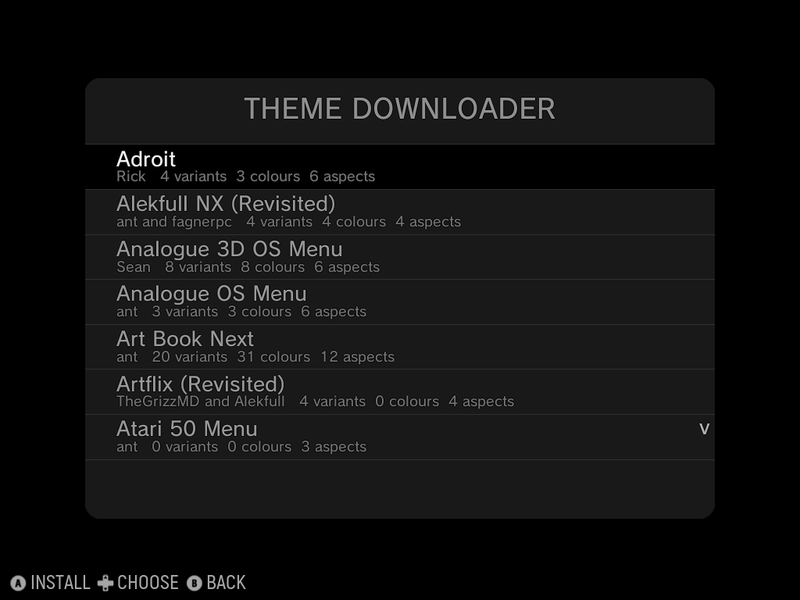
- 按 Start,选择 THEME DOWNLOADER 并按 A。第一次打开时会获取列表(“Fetching theme list...”)。
- 滚动到某款主题。每个条目都会显示它有多少种变体、配色方案和宽高比。
- 按 A 安装它。下载和解压期间会显示进度条,完成后该主题会标记为 INSTALLED(已安装)。在已安装的主题上按 A 会把它更新到最新版本。
- 按 B 返回,然后在 THEME 一行选择你的新主题。
如果出了问题,下载器会用通俗的话说明发生了什么,例如:
- No internet connection. Connect to Wi-Fi in Settings > Network Settings(没有网络连接,请在设置 > 网络设置中连接 Wi-Fi)
- The server name could not be looked up (DNS). Check the Wi-Fi connection(无法查询服务器名称(DNS),请检查 Wi-Fi 连接)
- The server did not answer in time. Try again(服务器未及时响应,请重试)
- The storage is full(存储空间已满)
- The console's date is wrong (...), so secure downloads fail. Set it in Settings > Date and Time Settings, then try again(主机日期错误,导致安全下载失败,请在设置 > 日期和时间设置中设置后重试)
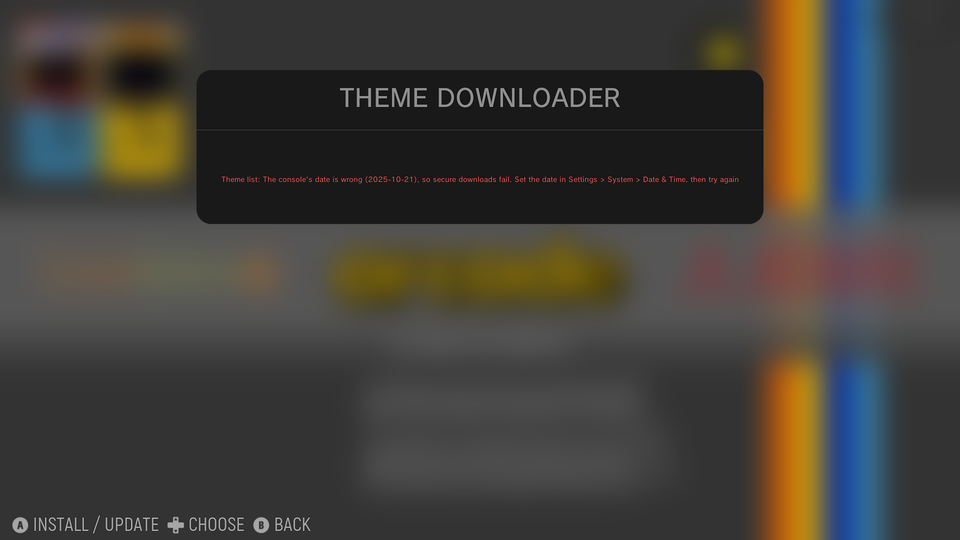
旧的 theme list fetch failed (net rc 5) 消息,原因就是主机时钟严重落后:这时安全服务器看起来“尚未生效”。设置好日期即可解决,而且有了最新的系统更新,即使时钟仍然落后,下载也能正常进行。
主题可能很大(有些带有视频和美术素材,达数百 MB),所以在安装完成之前请让设备保持开机和联网。
更新主题
UPDATE THEMES 让你安装的主题保持最新。
- 按 Start,选择 UPDATE THEMES 并按 A。
- 选择 CHECK FOR UPDATES(检查更新)。每款已安装的主题随后会显示它的状态:UP TO DATE(已是最新)、UPDATE AVAILABLE(有可用更新)、VERSION UNKNOWN(版本未知,在它上面按 A 可安装最新版本),或者对于你手动复制的主题显示 NOT FROM THE THEME LIST(不在主题列表中),这类主题无法在这里更新。
- 在某款主题上按 A 更新它,或选择 UPDATE ALL(全部更新)更新所有有新版本的主题。该主题会显示 UPDATING...(正在更新),然后显示 UPDATED(已更新)。
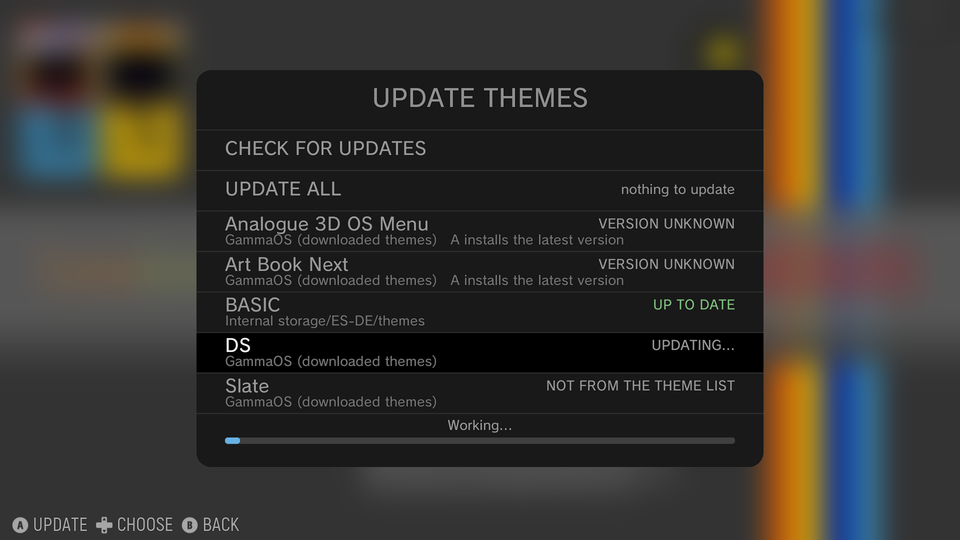
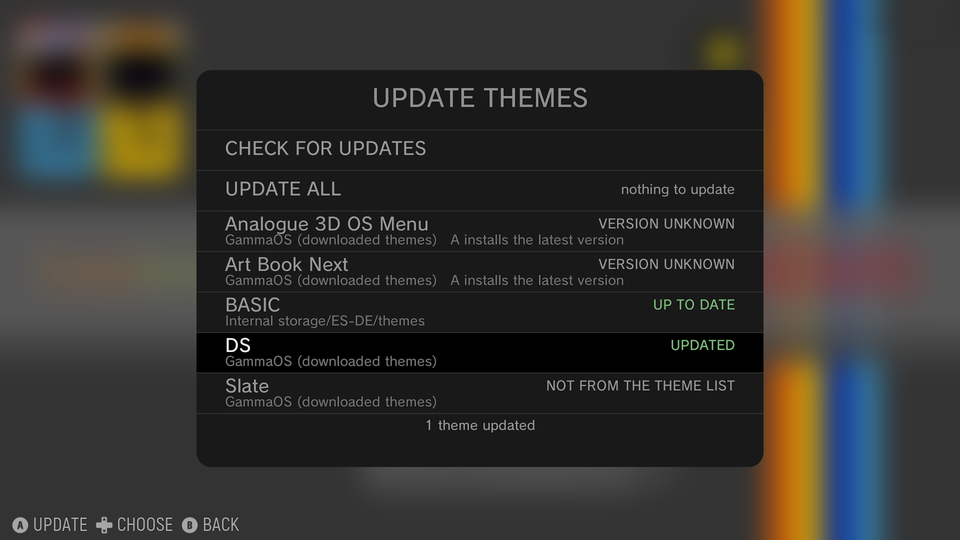
更新会先下载并解压到旧副本旁边。如果有任何环节失败(下载中断、zip 损坏、存储空间已满),旧副本会原封不动地保留。
手动添加主题
你也可以自己把 ES-DE 主题复制到设备上,比如你在电脑上下载的主题。Nano 读取主题的文件夹与 ES-DE 应用相同,内部存储和每张 SD 卡上都会读取:
Internal storage/ES-DE/themesSD card/ES-DE/themes
- 把主题的文件夹,或者你下载下来的主题
.zip文件,复制到其中一个文件夹中(如果ES-DE和themes文件夹还不存在,请先创建)。主题自己的文件夹必须直接位于themes之内,它的capabilities.xml文件位于该文件夹的顶层,例如ES-DE/themes/my-theme/capabilities.xml。 .zip会自动解压到它旁边的一个文件夹中。如果那里已经有同名文件夹,它绝不会被覆盖,zip 也会原样保留。- 打开 UI SETTINGS,在 THEME 一行选择该主题。新主题无需重启即可出现。
UI SETTINGS > THEME FOLDERS 列出你设备上的文件夹,以及已安装了多少款主题。RESCAN FOLDERS AND UNPACK THEME ZIPS(重新扫描文件夹并解压主题 zip)会立即重新查找,并解压所有新的 zip。
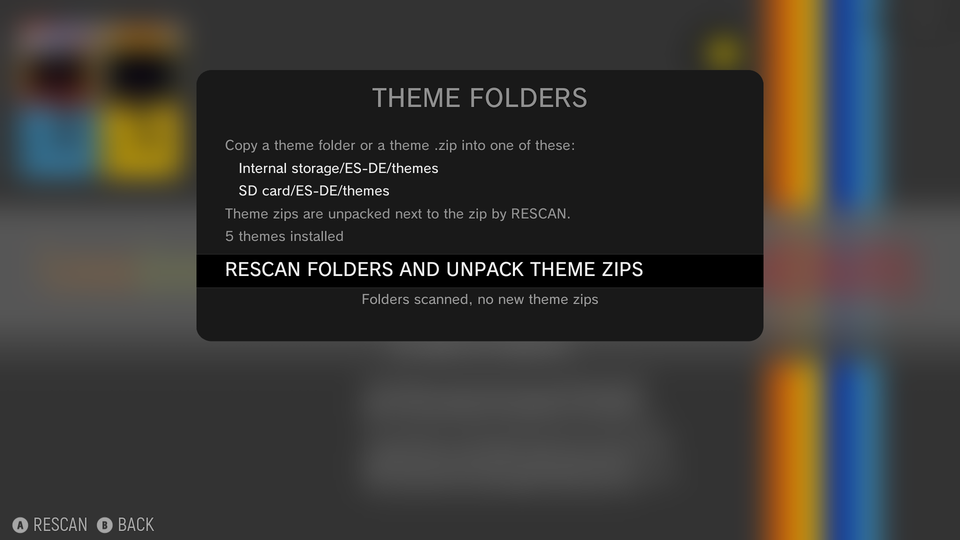
要把文件夹传到设备上,请先试试 USB 文件传输(MTP)。如果这对你不管用,ADB Explorer 是不错的第二选择,或者通过网络共享复制过去(见网络共享)。
下载的主题压缩包常常把所有内容多包了一层文件夹(例如 my-theme-main/my-theme/...)。如果主题没有出现在列表中,请检查 capabilities.xml 是不是位于 themes 之内一层,而不是两层。
主题无法加载时
如果你选择的主题无法加载(它被删除了,或者文件已损坏),主界面绝不会一片空白。它会改为显示 Slate 或另一款已安装的主题,并显示一条消息,说明是哪款主题以及失败原因。按 Start,在 THEME 一行选择另一款主题,或在 HOME THEME 一行选择另一个主界面。
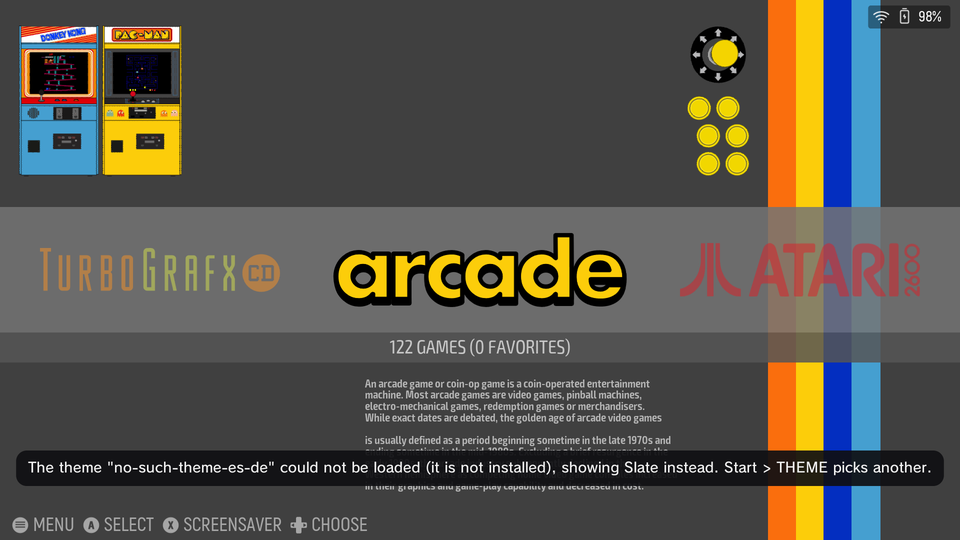
如果所有 ES-DE 主题都无法加载,主界面会在本次运行中切换到 GammaOS 主题并说明原因。你的选择会被保留,所以修复后的主题会在下次启动时重新使用。
回到 Nano 设置
Nano 自己菜单里的一切依然只有一步之遥:
- 按 Start,选择 NANO SETTINGS。
- 选择快速菜单以使用全局操作,或选择完整设置以进入整个设置树。
- 按 B 退出,你就又回到了 ES-DE 主界面。
切换回其他主题
按 Start 并更改 HOME THEME 一行,或前往 Start > NANO SETTINGS > 完整设置 > 主题设置 > 主界面主题,选择 GammaOS、GammaOS XMB、DSi 菜单、Minima 或 3DS 菜单。你选的 ES-DE 主题会被记住,所以以后再切换回来时会接着上次的状态。
小贴士
- 1 GB 设备上的重型主题。有些 ES-DE 主题塞满了动画、视频和大尺寸美术素材。在内存为 1 GB 的设备上,它们加载和滚动起来可能很慢。如果某款主题感觉卡顿,请换一款更轻量的(Slate 是不错的基准),或者试试同一主题中更简单的变体。
- 空闲时几乎不耗资源。屏幕上没有任何东西移动时,ES-DE 主界面会停止重绘,所以让它停在静止的画面上几乎不占用 CPU。
- 先刮削。会显示封面、截图或简介的主题,在没有刮削素材的游戏上会显得空荡荡的。见封面。
- 各处的游戏都一样。在游戏系统中开启、关闭或编辑系统,也会改变 ES-DE 主题显示的内容(只有顺序不同,因为 ES-DE 主题按字母顺序排列系统)。